
 OFERTA * Removedor Gratuito le permite, sujeto a una espera de 48 horas, corregir y eliminar los resultados encontrados. EULA de SpyHunter, Política de Privacidad y más detalles sobre Removedor Gratuito.
Chill Search
Chill Search pertenece al tipo de software conocido como secuestradores de navegadores. Chill Search está diseñado específicamente para los usuarios de Mac y puede integrarse en la mayoría de los navegadores.
Esto incluye programas de navegación populares como Firefox, Chrome y Safari. Si este software ha entrado en su sistema, podrá reconocerlo por un puñado de síntomas casi al instante. El primero será cuando abra su navegador en forma de una nueva página de inicio. Y casi inmediatamente después debería notar que su motor de búsqueda predeterminado ya no es el mismo.
Y poco después deberías empezar a tomar nota de las muchas ventanas emergentes, banners, mensajes de caja y otros anuncios online que aparecen agresivamente en tu pantalla como Bing. Todos estos son los resultados de la actividad de Chill Search y a continuación le explicaremos por qué es así.
ChillSearch para Mac
ChillSearch para ordenadores Mac genera grandes cantidades de anuncios con el fin de generar ingresos. Los desarrolladores de ChillSearch para Mac se benefician del número de clics y vistas que reciben dichos anuncios.
Esto forma parte de sistemas de remuneración tan populares como, por ejemplo, el pago por clic. Y es por eso que a menudo se hace imposible maniobrar más allá de todas las notificaciones emergentes mientras usted está tratando de navegar por la web.
Afortunadamente, sin embargo, hay una manera de librarse de esta molesta actividad. En esta página hemos publicado una guía de eliminación paso a paso que le mostrará exactamente cómo eliminar Chill Search y cualquiera de sus rastros de su máquina. También puede utilizar nuestra herramienta de eliminación profesional para escanear su sistema en busca de otros posibles secuestradores o programas no deseados.
¿Qué es Chillsearch.xyz?
Como secuestrador de navegadores, Chillsearch.xyz también puede monitorear sus patrones de navegación. Chillsearch.xyz puede utilizar los datos recopilados para optimizar el flujo de anuncios y mostrar los más relevantes para usted.
Además, los datos de navegación también pueden ser vendidos a terceros con fines de marketing y para obtener un beneficio extra para los desarrolladores.
Pero como la mayor parte de esta actividad rara vez es consentida por el usuario, es posible que no le haga mucha gracia enterarse de esto. Esta es comúnmente otra razón por la que la gente prefiere simplemente deshacerse del molesto software y no tratar con él nunca más.
La aplicación Chill Search
Como se ha establecido, la aplicación Chill Search no es un virus. Sin embargo, la aplicación Chill Search puede exponer su ordenador a posibles amenazas.
Esto puede ocurrir como resultado de todas las redirecciones de páginas que inicia. Por ejemplo, puedes acabar en una página web infectada como QSearch o entre los muchos anuncios que encuentres, podrías hacer clic en uno que haya sido contaminado por un malware como un virus troyano o ransomware.
Por esta razón, nos gusta aconsejar a nuestros lectores que intenten evitar todos los anuncios online que aparecen constantemente. Además, es mejor tomar las medidas necesarias y eliminar este secuestrador de navegador de su sistema para evitar cualquier percance. Y para ello puedes utilizar nuestra guía de eliminación gratuita que encontrarás a continuación.
Resumen:
| Nombre | Chill Search |
| Tipo | Browser Hijacker |
| Herramienta de detección | Algunas amenazas se reinstalan por sí solas si no eliminas sus archivos principales. Recomendamos descargar SpyHunter para eliminar los programas dañinos para ti. Esto puede ahorrarle horas y asegurar que no dañe su sistema al eliminar los archivos equivocados. OFERTA * Removedor Gratuito le permite, sujeto a una espera de 48 horas, corregir y eliminar los resultados encontrados. EULA de SpyHunter, Política de Privacidad y más detalles sobre Removedor Gratuito. |
Eliminar el Virus Chill Search de Mac
Desinstalar Chill Search de Safari
Para desinstalar Chill Search de Safari, sería una buena idea comprobar primero las extensiones del navegador en busca de elementos no deseados y eliminar todo lo que pueda encontrar allí.
- Empieza por abrir Safari y ve al menú Safari desde la parte superior.
- Abre las Preferencias y luego ve a la pestaña de Extensiones.
- Si hay extensiones que no reconoces y/o que parecen estar conectadas al software no deseado, elimínalas para desinstalar Chill Search de Safari.
- Reinicie la máquina y vaya a su navegador de nuevo para comprobar si los síntomas del secuestrador han desaparecido.

En algunos casos, eliminar la(s) extensión(es) no deseada(s) del navegador es todo lo que se necesita para resolver el problema del secuestrador, pero en otros casos, el software no deseado puede haber hecho otros cambios en el ordenador que también tendrían que ser revertidos antes de que pueda tratar completamente el problema. Si la eliminación de las extensiones no deseadas de Safari no ha impedido que el secuestrador le moleste, le sugerimos que siga los pasos más avanzados que se muestran a continuación y los complete.
Paso 1: Salir del proceso de Chill Search
En primer lugar, debería comprobar el Monitor de Actividad de su Mac e intentar encontrar en él el/los proceso(s) lanzado(s) por el secuestrador con el fin de abandonarlo(s). Para ello, abra el Finder y vaya a Aplicaciones > Utilidades. Abra el Monitor de Actividad desde la carpeta Utilidades y busque procesos que consuman muchos recursos y que tengan nombres extraños que parezcan desconocidos y/o potencialmente vinculados a Chill Search. Si crees que un determinado proceso puede ser el que está causando alteraciones en tu sistema, abre tu navegador y busca el nombre de ese proceso para saber más sobre él. Si realmente está relacionado con Chill Search, éste debería aparecer en los resultados y sabrás que debes abandonar el proceso sospechoso.
Hay una forma adicional de comprobar cualquier proceso sospechoso: seleccione el proceso en cuestión y luego haga clic en el icono «i».

A continuación, seleccione Muestra y luego Guardar y guarde el archivo de muestra en una ubicación de fácil acceso (como el Escritorio).
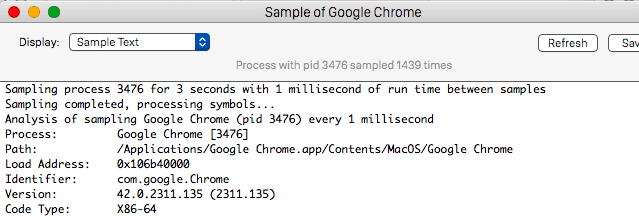
A continuación, vaya al archivo, selecciónelo y arrástrelo a nuestro escáner en línea gratuito que puede ver a continuación:


El escáner analizará el archivo en busca de malware y, si detecta algo, sabrá que el proceso que ha muestreado probablemente deba detenerse. Para detener el proceso, haga clic en él en el Monitor de Actividad y luego seleccione el botón X en la parte superior izquierda.
En algunos casos, el archivo de muestra puede no ser detectado como malicioso incluso si el proceso en cuestión es del secuestrador, así que si su búsqueda en línea del nombre del proceso le dijo que el proceso es del secuestrador, salga de él incluso si no se detectó ningún malware durante el análisis del archivo de muestra.
Paso 2: Eliminar la aplicación Hijacker
¡ADVERTENCIA! LEER CUIDADOSAMENTE ANTES DE PROCEDER!
En los próximos pasos, deberá involucrarse con los archivos y registros del sistema. Ten mucho cuidado, porque puedes dañar tu sistema si eliminas los archivos equivocados. Si quieres evitar este riesgo, te recomendamos que descargues SpyHunter, una herramienta profesional de eliminación de malware. Más información sobre el SpyHunter EULA,y política de privacidad.
Por lo general, los usuarios de Mac encuentran software indeseable como Chill Search y otros secuestradores después de instalar alguna aplicación gratuita de baja calidad descargada de una plataforma de descarga que no es la oficial de la App Store. Esto no quiere decir que las aplicaciones descargadas de fuentes de terceros contengan componentes secuestradores y malware, pero es importante tener cuidado al descargar este tipo de aplicaciones.
Ahora, para limpiar tu Mac de Chill Search, deberías ir al Finder > Aplicaciones y comprobar qué aplicaciones instaladas recientemente tienes allí. Cualquier cosa que parezca cuestionable o fuera de lugar, así como cualquier cosa que hayas descargado de fuentes de terceros, debe ser considerada como un posible portador del secuestrador y, por lo tanto, debe ser eliminada. No te preocupes si acabas eliminando la aplicación equivocada: siempre puedes volver a instalarla más adelante. Para eliminar una aplicación, simplemente arrástrela a la Papelera en su Escritorio y luego vacíe la Papelera.
Paso 3: Iniciar el navegador de forma segura
Ahora debe cerrar Safari e iniciarlo de nuevo, pero sin permitir que se carguen de nuevo las páginas que se cargaron anteriormente. Para ello, mantén pulsado el botón de mayúsculas cuando inicies Safari y debería iniciarse de nuevo, sin ninguna de las páginas anteriores. Si algunas páginas anteriores se cargan de nuevo, cierra Safari una vez más, desconéctate de Internet y vuelve a intentar el inicio seguro.
Para desconectarte de Internet, desconecta el cable Ethernet si es así como tu Mac está conectado a la red. Si, por el contrario, está utilizando la conexión inalámbrica, puede desactivarla temporalmente desde el menú Wi-Fi de la parte superior: haga clic en él y seleccione Desactivar Wi-Fi y, cuando termine la guía, vuelva a ese menú para activar de nuevo la conexión Wi-Fi.
Paso 4: Eliminar el secuestrador y la configuración de Safari
Cuando Safari se inicie de forma segura, debes comprobar de nuevo sus Extensiones como explicamos al principio y eliminar todo lo que pueda quedar allí de forma no deseada.
Después, seleccione la pestaña General de las Preferencias y compruebe la dirección actual de la página de inicio del navegador. Es probable que Chill Search la haya cambiado a un sitio que usted no quiere que sea la página de inicio de su navegador, así que cámbiela de nuevo a lo que solía ser o cámbiela a otro sitio de confianza y seguro.

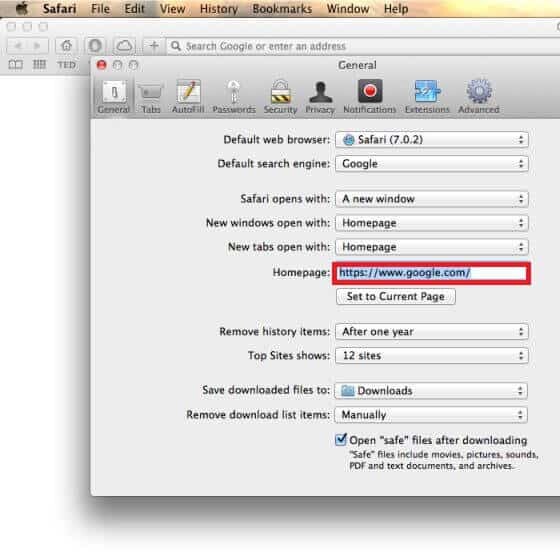
También debe ir a Privacidad y utilizar el comando Eliminar todos los datos del sitio web para borrar los datos de navegación. Esto borrará los datos temporales como los archivos de caché y las cookies del sitio, con la esperanza de eliminar cualquier archivo sobrante de Chill Search.

Aunque no es necesario, también puede ayudar que borres el historial de navegación, así que ve al menú Historial de Safari, haz clic en Borrar historial, elige la opción Todo el historial y vuelve a hacer clic en Borrar historial para eliminar el historial de navegación de Safari desde el principio.
Paso 5: Compruebe sus otros navegadores
Es importante limpiar cualquier otro navegador que esté en su Mac, incluso si no lo utiliza normalmente y aunque no parezca estar afectado por Chill Search. A continuación, puede ver cómo se puede hacer esto en Chrome y Firefox, pero incluso si usted tiene otro navegador, la eliminación de las extensiones no deseadas de la misma y la actualización de su configuración se debe hacer más o menos de la misma manera.
 Eliminar la publicidad de Firefox para Mac:
Cuando estés en Firefox, haz clic en el icono con tres líneas que está justo debajo del botón Cerrar/X en la esquina superior derecha y selecciona Extensiones para ir a la página de Extensiones. Allí, elimina todo lo que no reconozcas y que se haya instalado sin tu aprobación. Si no utilizas habitualmente Firefox, también puedes eliminar todas las extensiones por si acaso.
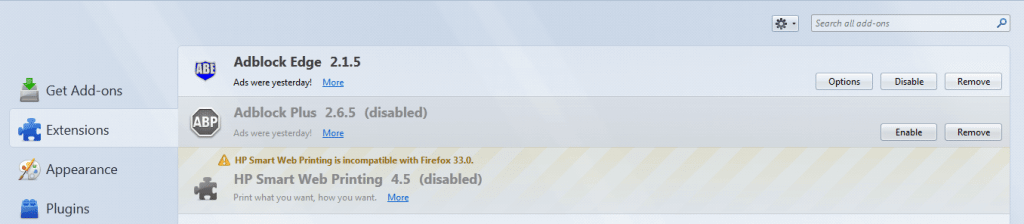
A continuación, debes restablecer la configuración del navegador, así que sigue el enlace que te hemos proporcionado a una página donde puedes encontrar instrucciones detalladas sobre cómo hacerlo y sigue esas instrucciones.
 Eliminar los anuncios de Chrome para Mac:
Para los usuarios de Chrome, una vez que inicie el navegador, seleccione los tres puntos en la parte superior derecha, seleccione Más opciones y luego Extensiones en el submenú. De nuevo, busque elementos sospechosos y fuera de lugar en la página de Extensiones y elimine todo lo que no sea necesario en el navegador. Si una extensión determinada que intentas eliminar no desaparece, prueba a desactivarla primero desactivando el botón que hay debajo de ella y luego intenta eliminar la extensión de nuevo.
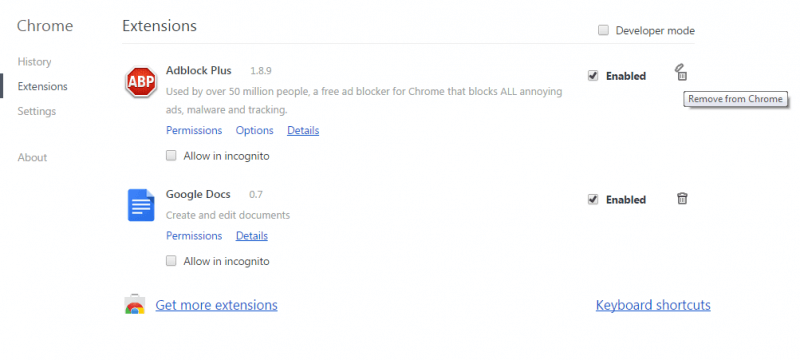
A continuación, debes comprobar los motores de búsqueda de Chrome, así que abre de nuevo el menú del navegador, selecciona Configuración y haz clic en Motor de búsqueda de la izquierda. Ahora vaya a Administrar motores de búsqueda y busque la herramienta de motores de búsqueda que aparece allí y que no reconoce. Si ves esas entradas, haz clic en sus respectivos iconos de tres puntos y luego haz clic en Bloquear para evitar que Chrome utilice esos motores de búsqueda. Una vez que hayas bloqueado los motores de búsqueda no deseados, sólo te quedarán aquellos en los que confías y con los que estás familiarizado (como Google, Yahoo, Bing, etc.)
Por último, también debes restablecer la configuración de Chrome, así que utiliza las instrucciones que se muestran en esta página para hacerlo.
Notas finales
Eliminar un secuestrador de un sistema Mac no es particularmente difícil y no debería tener ningún problema para deshacerse de Chill Search siempre y cuando siga correctamente los pasos que hemos mostrado aquí. Sin embargo, algunos secuestradores tienden a ser un poco más difíciles de eliminar y si este resulta ser el caso de Chill Search en su Mac, usted debe tratar de usar una herramienta de eliminación especializada que puede ayudar a desinstalar el secuestrador y eliminar todos los datos que puede haber dejado atrás. Puede encontrar dicha herramienta especializada enlazada en la guía que recomendamos utilizar en caso de que tenga alguna dificultad con la eliminación del secuestrador. También tenga en cuenta que esta herramienta anti-malware avanzada puede ayudarle a mantener el sistema a salvo de otros programas no deseados y amenazas más peligrosas como Spyware o Troyanos para que pueda navegar por la web en paz sin preocuparse por los ataques de malware.
Deja una respuesta