
Nous avons constaté que SpyHunter supprime efficacement Altrusica Service* et nous le recommandons. Il empêchera Altrusica Service de se réinstaller et garantira que votre appareil reste exempt de tout logiciel malveillant.
 Essai gratuit 7 jours*
Acheter maintenant15% DE RÉDUCTION si vous achetez directement sans essai.
Essai gratuit 7 jours*
Acheter maintenant15% DE RÉDUCTION si vous achetez directement sans essai.
Protection anti-malware avancée
Bloque les sites Web dangereux
Correctifs personnalisés pour logiciels malveillants
Empêche la réinstallation
OFFER*Source de l’affirmation selon laquelle SH peut le supprimer. Essai avec carte bancaire, aucun débit à l’avance ; full terms.
Guide de suppression d’Altrusica App Service
Mesures rapides pour supprimer Altrusica Service
15 mins
- 1.1Ouvrez le menu Démarrer, puis cliquez sur Paramètres (c’est la petite icône en forme d’engrenage). Cette section vous donne accès aux principaux outils de gestion de Windows, y compris ceux qui permettent de gérer les applications installées.
- 1.2Dans la fenêtre Paramètres, allez dans la catégorie Apps. Vous y trouverez une liste complète de tous les programmes actuellement installés sur votre machine.
- 1.3Une fois dans la section Apps, changez le filtre de tri pour la date d’installation. Cela permet de repérer plus facilement les éléments récemment ajoutés, comme Altrusica Service, qui se trouve généralement en haut de la liste.
- 1.4Si vous voyez Altrusica Service listé – ou même quelque chose d’inconnu – cliquez dessus, puis appuyez sur Désinstaller. Confirmez toutes les invites qui s’affichent pour poursuivre le processus de suppression.
- 1.5Lorsque cela est fait, ouvrez l’Explorateur de fichiers et allez dans C:\Users[Votre nom d’utilisateur]\AppData\Local\Programs. Vérifiez attentivement ce dossier – les restes d’Altrusica Service aiment s’y cacher.
- 1.6Si vous repérez un dossier lié à Altrusica, cliquez dessus avec le bouton droit de la souris et choisissez Supprimer pour le supprimer manuellement.
| Nom | Altrusica Service |
| Type | Trojan |
| Outil de détection | Certaines menaces se réinstallent d'elles-mêmes si vous ne supprimez pas leurs fichiers de base. Nous vous recommandons de télécharger SpyHunter pour supprimer les programmes nuisibles pour vous. Cela peut vous faire gagner des heures et vous éviter de nuire à votre système en supprimant les mauvais fichiers. Télécharger SpyHunter (Suppression Gratuite*)  OFFRE *Suppression gratuite/ vous permet, sous réserve d'une période d'attente de 48 heures, de procéder à une correction et à une suppression pour les résultats trouvés. Le CLUF de SpyHunter, la politique de confidentialité et plus de détails sur Suppression Gratuite. OFFRE *Suppression gratuite/ vous permet, sous réserve d'une période d'attente de 48 heures, de procéder à une correction et à une suppression pour les résultats trouvés. Le CLUF de SpyHunter, la politique de confidentialité et plus de détails sur Suppression Gratuite. |
Comment se débarrasser complètement d’Altrusica Service
1. Préparation de l’enlèvement du service Altrusica
15 mins
- 1.1
 Tapez Folder Options dans la barre de recherche du menu Démarrer et ouvrez-le. Allez dans l’onglet Affichage et assurez-vous que l’option Afficher les fichiers, dossiers et lecteurs cachés est activée. Cliquez sur Appliquer pour verrouiller le paramètre.
 - 1.2Télécharger LockHunter,un utilitaire gratuit qui permet de supprimer les fichiers verrouillés par le système d’exploitation. Certains fichiers liés à Altrusica peuvent être protégés, et cet outil vous aide à les supprimer sans rencontrer d’erreurs d’accès.
Supprimer les processus du Altrusica Service du gestionnaire des tâches
2. Comment supprimer les processus de service d’Altrusica dans le gestionnaire des tâches ?
15 mins
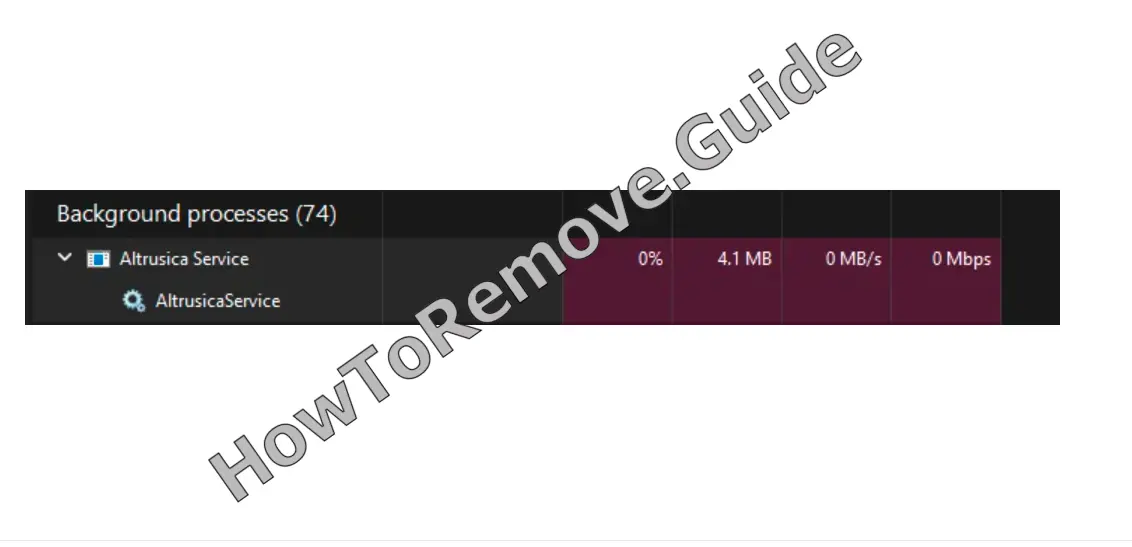
- 2.1Appuyez sur Ctrl + Shift + Esc pour afficher le gestionnaire des tâches. Celui-ci affiche tous les processus actifs et leur utilisation des ressources.
- 2.2Si vous ne voyez qu’une vue simple, cliquez sur Plus de détails dans le coin inférieur gauche. Cela permet d’afficher la liste complète des processus, y compris les opérations en arrière-plan comme Altrusica Service.
- 2.3
 Triez les processus en fonction de l’utilisation du processeur ou de la mémoire pour faire ressortir les plus importants d’entre eux. Les entrées suspectes liées à Altrusica en feront probablement partie.
 - 2.4Cliquez avec le bouton droit de la souris sur tout processus qui ne semble pas à sa place et choisissez Ouvrir l’emplacement du fichier. Vous accéderez ainsi directement au dossier contenant l’exécutable.
- 2.5Si le dossier appartient clairement à Altrusica, essayez de le supprimer. Si Windows ne vous le permet pas, utilisez LockHunter, faites un clic droit sur le fichier et sélectionnez What’s locking this file ? pour le déverrouiller et le supprimer.
- 2.6De retour dans le gestionnaire des tâches, notez le nom du processus suspect. Cliquez ensuite avec le bouton droit de la souris sur le processus et choisissez « Terminer la tâche » pour le fermer complètement.
Nous avons constaté que SpyHunter supprime efficacement Altrusica Service* et nous le recommandons. Il empêchera Altrusica Service de se réinstaller et garantira que votre appareil reste exempt de tout logiciel malveillant.
Essai gratuit 7 jours*
Acheter maintenant15% DE RÉDUCTION si vous achetez directement sans essai.
Protection anti-malware avancée
Bloque les sites Web dangereux
Correctifs personnalisés pour logiciels malveillants
Empêche la réinstallation
OFFER*Source de l’affirmation selon laquelle SH peut le supprimer. Essai avec carte bancaire, aucun débit à l’avance ; full terms.
Supprimer les fichiers du virus Altrusica Service
3. Comment se débarrasser des fichiers de service Altrusica
15 mins
- 3.1Ouvrez l’explorateur de fichiers et accédez aux chemins suivants :
C:\ProgramData\Microsoft\Windows\Start Menu\Programs\Startup
C:\Users[YourUsername]\AppData\Roaming\Microsoft\Windows\Start Menu\Programs\Startup
Examinez attentivement chaque dossier et supprimez tout ce qui est suspect ou inhabituel. - 3.2Supprimez tout ce qui se trouve dans ces dossiers de démarrage, à l’exception de desktop.ini, qui est un fichier système sûr. Si quelque chose refuse d’être supprimé, utilisez LockHunter pour le forcer.
- 3.3Ensuite, visitez C:\Program Files et C:\Program Files (x86) et examinez chaque dossier. Tout répertoire étrange ou récemment créé pourrait appartenir à Altrusica.
- 3.4Consultez également ces annuaires :
C:\Users[Votre nom d’utilisateur]\AppData\Local\Programs
C:\Users[Votre nom d’utilisateur]\AppData\Roaming\Microsoft\Windows\Start Menu\Programs
Si un dossier semble lié à Altrusica, supprimez-le purement et simplement – ne prenez même pas la peine de l’ouvrir. - 3.5
 Allez maintenant à C:\Users[Votre nom d’utilisateur]\AppData\Local\Temp. Sélectionnez tout ce qui se trouve à l’intérieur avec Ctrl + A, appuyez sur Supprimer, et n’oubliez pas de vider la corbeille par la suite pour terminer le nettoyage.
Se débarrasser des tâches programmées d’Altrusica Service
4. Éliminer les tâches programmées du service Altrusica
15 mins
- 4.1
 Ouvrez le menu Démarrer, tapez Planificateur de tâches et appuyez sur Entrée. Une fois le programme ouvert, développez la bibliothèque du planificateur de tâches dans le panneau de gauche afin d’afficher toutes les tâches configurées sur votre système.
 - 4.2Double-cliquez sur chaque tâche, l’une après l’autre, et accédez à l’onglet Actions. Cette section indique quelle commande ou quel fichier la tâche exécute et à quel moment.
- 4.3Recherchez les tâches qui pointent vers des répertoires suspects tels que AppData, Roaming, ou d’autres chemins de fichiers obscurs. Si un fichier ne fait pas clairement partie d’une application connue, il peut s’agir d’Altrusica.
- 4.4Si vous repérez une tâche douteuse, notez le chemin d’accès complet affiché dans l’onglet Actions. Cliquez ensuite avec le bouton droit de la souris sur cette tâche et choisissez Supprimer pour l’empêcher de se lancer à nouveau.
- 4.5Ouvrez l’Explorateur de fichiers, collez le chemin d’accès que vous avez noté précédemment et supprimez manuellement le fichier ou le script référencé. Cette étape permet d’éviter qu’Altrusica ne revienne par le biais de tâches planifiées.
- 4.6Répétez cette inspection pour chaque tâche programmée jusqu’à ce que vous soyez certain qu’il ne reste plus rien qui semble déplacé ou malveillant.
Désinstaller l’application malveillante Altrusica Service via le registre Windows
5. Supprimer le service Altrusica par le biais du registre
15 mins
- 5.1Press Win + R to bring up the Run box. Type regedit and press Enter. That’ll open the Registry Editor, where Windows stores deep-level system settings and configurations.
- 5.2Utilisez Ctrl + F pour lancer le champ de recherche. Tapez Altrusica Service et commencez à rechercher les clés ou les entrées qui correspondent.
- 5.3Si vous obtenez une correspondance, sélectionnez le dossier de gauche qui la contient et supprimez-le. Appuyez ensuite sur F3 pour continuer à chercher la prochaine correspondance. Répétez cette opération jusqu’à ce que vous ayez éliminé toutes les correspondances liées à Altrusica.
- 5.4Répétez le même processus de recherche pour tous les autres noms de programmes ou de logiciels malveillants que vous avez trouvés au cours de la suppression. Si vous avez trouvé quelque chose dans le Gestionnaire des tâches ou dans les dossiers de démarrage, vérifiez à nouveau qu’aucun de ces programmes ne se cache encore dans le registre.
- 5.5Effectuez une nouvelle recherche, mais cette fois-ci entre guillemets : « Altrusica Service ». Cela permet parfois d’obtenir des résultats que la recherche standard n’a pas permis d’obtenir.
- 5.6Parcourez manuellement les chemins d’accès au registre suivants et examinez-les à la recherche de valeurs ou de clés inhabituelles :
HKEY_CURRENT_USER\Software\Microsoft\Windows\CurrentVersion\Run
HKEY_CURRENT_USER\Software\Microsoft\Windows\CurrentVersion\RunOnce
HKEY_CURRENT_USER\Software\Microsoft\Windows\CurrentVersion\Policies\Explorer\Run
HKEY_LOCAL_MACHINE\Software\Microsoft\Windows\CurrentVersion\Run
HKEY_LOCAL_MACHINE\Software\Microsoft\Windows\CurrentVersion\RunOnce
HKEY_LOCAL_MACHINE\Software\Microsoft\Windows\CurrentVersion\Policies\Explorer\Run
HKEY_LOCAL_MACHINE\Software\Microsoft\Windows\CurrentVersion\RunServices
HKEY_LOCAL_MACHINE\Software\Microsoft\Windows\CurrentVersion\RunServicesOnce
HKEY_LOCAL_MACHINE\Software\Microsoft\Windows\CurrentVersion\RunOnce\Setup
HKEY_LOCAL_MACHINE\SYSTEM\CurrentControlSet\services
Recherchez dans chacun d’eux les entrées relatives à Altrusica Service. Si vous en trouvez une, ne supprimez que la valeur spécifique, et non le dossier entier. - 5.7Pour chacune des clés énumérées ci-dessus, vérifiez dans le panneau de droite s’il y a une référence à Altrusica. Si c’est le cas, supprimez uniquement cette valeur. Ne touchez pas à la structure des dossiers – elle est essentielle à la stabilité du système.
