
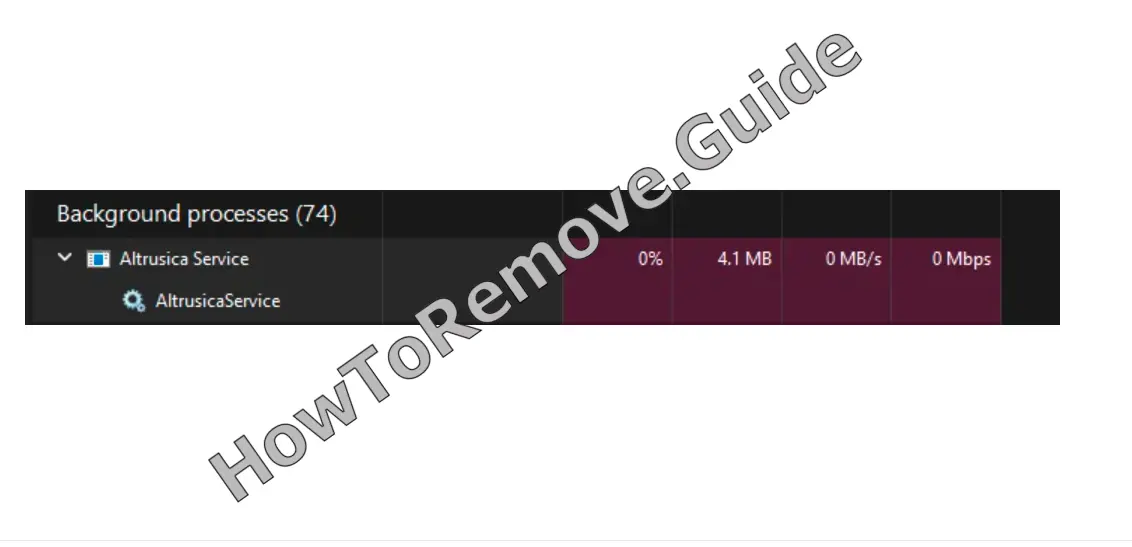
Llevo años en el campo de la ciberseguridad y he visto una buena cantidad de virus, malware, PUP, estafas y otras formas de amenazas virtuales. Así que cuando digo que el malware Altrusica App Service tiene que ser una de las formas más persistentes de malware que he encontrado, sabes que no estoy exagerando.
«Pero esto es un virus nuevo», dirán algunos, y técnicamente tendrían razón. Sin embargo, Altrusica no es más que la última iteración de una antigua familia de amenazas idénticas que han estado asolando los PC con Windows durante quién sabe cuánto tiempo. Los nombres anteriores de esta amenaza incluyen Altrust, Altrustix, y la grande que algunos usuarios siguen teniendo en sus PCs – Altruistics.
Pero no deberíamos verlos como entidades separadas. Más bien, deberíamos verlos como diferentes nombres del mismo troyano de minería de criptomonedas que ejecutará sin reparos su proceso de drenaje de recursos en el Administrador de tareas e incluso se hará notar a través de su característico icono de corazón rojo.

Sí, este malware realmente tiene la audacia de utilizar un icono personalizado real y no un marcador de posición. Obviamente, esto es para engañarte y hacerte creer que es un programa legítimo, pero a estas alturas, nadie se lo cree.
Hemos comprobado que SpyHunter elimina con éxito Altrusica Service* y recomendamos usarlo. Evitará que Altrusica Service vuelva a instalarse y se asegurará de que tu dispositivo quede limpio de cualquier malware.
 Prueba gratis 7 días*
Comprar ahora15% DESCUENTO si compras directamente sin prueba.
Prueba gratis 7 días*
Comprar ahora15% DESCUENTO si compras directamente sin prueba.
Así que sólo hay una pregunta que importa aquí – «¿Cómo diablos puedo eliminar Altrusica Service?».
Dos opciones: una es utilizar SpyHunter 5, una opción rápida, fácil y fiable. La otra es ensuciarse las manos y hacerlo todo manualmente.
Si optas por esta última solución, te recomiendo que sigas la guía de eliminación que he preparado para ti en esta página.
Guía de eliminación de Altrusica App Service
Antes de entrar en detalles, vale la pena probar la ruta más sencilla: desinstalar Altrusica Service de la forma habitual. Lo entiendo, esto suele parecer una pérdida de tiempo, y rara vez funciona, pero cuando funciona – y lo creas o no, a veces lo hace – te has ahorrado un enorme dolor de cabeza. Sólo lleva unos minutos, así que merece la pena intentarlo.
Pasos rápidos para eliminar Altrusica Service
- 1.1Abra el menú Inicio y, a continuación, haga clic en Configuración (es el pequeño icono de engranaje). Esta sección te da acceso a las principales herramientas de gestión de Windows, incluidas las de gestión de las aplicaciones instaladas.
- 1.2Dentro de la ventana de Configuración, dirígete a la categoría Aplicaciones. Verás una lista completa de todos los programas instalados actualmente en tu máquina.
- 1.3Una vez en la sección Aplicaciones, cambie el filtro de clasificación a Fecha de instalación. Esto facilita la localización de elementos añadidos recientemente, como Altrusica Service, que suele aparecer cerca de la parte superior de la lista.
- 1.4Si ves Altrusica Service en la lista -o algo que no te resulte familiar- haz clic en él y pulsa Desinstalar. Confirme cualquier mensaje que aparezca para continuar con el proceso de desinstalación.
- 1.5Una vez hecho esto, abra el Explorador de archivos y vaya a C:\[SuNombreDeUsuario]\AppData\Local\Programas. Compruebe esta carpeta con cuidado – las piezas sobrantes de Altrusica Service les encanta esconderse aquí.
- 1.6Si detectas una carpeta vinculada a Altrusica, haz clic con el botón derecho y elige Eliminar para eliminarla manualmente.
A continuación, reinicie el ordenador y compruebe si queda algo sospechoso.
RESUMEN:
| Nombre | Altrusica Service |
| Tipo | Troyano |
| Herramienta de detección | Algunas amenazas se reinstalan por sí solas si no eliminas sus archivos principales. Recomendamos descargar SpyHunter para eliminar los programas dañinos para ti. Esto puede ahorrarle horas y asegurar que no dañe su sistema al eliminar los archivos equivocados.  OFERTA * Removedor Gratuito le permite, sujeto a una espera de 48 horas, corregir y eliminar los resultados encontrados. EULA de SpyHunter, Política de Privacidad y más detalles sobre Removedor Gratuito. OFERTA * Removedor Gratuito le permite, sujeto a una espera de 48 horas, corregir y eliminar los resultados encontrados. EULA de SpyHunter, Política de Privacidad y más detalles sobre Removedor Gratuito. |
Cómo deshacerse por completo del servicio Altrusica
Esto es lo que la mayoría de la gente pasa por alto: el servicio Altrusica puede estar ejecutándose silenciosamente en segundo plano mientras lees esto. Puede sonar espeluznante, pero en realidad es útil. Si está activo, es rastreable. Y si es rastreable, puedes encontrarlo y cerrarlo para siempre.
1. Preparativos para la retirada del Altrusica Service
- 1.1
 Escriba Opciones de carpeta en la barra de búsqueda del menú Inicio y ábrala. Ve a la pestaña Ver y asegúrate de que la opción Mostrar archivos, carpetas y unidades ocultos está activada. Haz clic en Aplicar para bloquear la configuración.
 - 1.2Descargar LockHunter, una utilidad gratuita que puede eliminar archivos bloqueados por el sistema operativo. Algunos archivos relacionados con Altrusica podrían estar protegidos, y esta herramienta le ayuda a eliminarlos sin que se produzcan errores de acceso.
Si prefiere evitar el software externo, lo entiendo – tratamos de mantener las cosas manuales cuando sea posible – pero en este caso, LockHunter es prácticamente esencial. No te preocupes, es gratis, sin publicidad, y ni siquiera te pide que te registres. Instálalo – te llevará dos minutos.
Eliminar procesos del Altrusica Service del Administrador de tareas
Es crucial comprobar el Administrador de Tareas, encontrar el proceso Altrusica Service (o procesos). Debe cerrar cualquier proceso malicioso y también deshacerse de sus archivos relacionados. He aquí cómo usted puede hacer eso:
2. Cómo eliminar procesos del servicio Altrusica en el Administrador de tareas
- 2.1Pulsa Ctrl + Mayús + Esc para abrir el Administrador de tareas. Esto muestra todos los procesos activos y su uso de recursos.
- 2.2Si sólo ve una vista simple, haga clic en Más detalles en la esquina inferior izquierda. Esto revela la lista completa de procesos, incluyendo operaciones en segundo plano como Altrusica Service.
- 2.3
 Ordena los procesos por uso de CPU o Memoria para llevar los más pesados a la parte superior. Las entradas sospechosas vinculadas a Altrusica probablemente estarán entre ellas.
 - 2.4Haga clic con el botón derecho en cualquier proceso que parezca fuera de lugar y elija Abrir ubicación de archivo. Esto le llevará directamente a la carpeta que contiene el ejecutable.
- 2.5Si la carpeta pertenece claramente a Altrusica, prueba a eliminarla. Si Windows no te lo permite, utiliza LockHunter, haz clic con el botón derecho en el archivo y selecciona ¿Qué está bloqueando este archivo? para desbloquearlo y eliminarlo.
- 2.6De vuelta en el Administrador de Tareas, anota el nombre del proceso sospechoso. A continuación, haga clic con el botón derecho y seleccione Finalizar tarea para cerrarla por completo.
Hemos comprobado que SpyHunter elimina con éxito Altrusica Service* y recomendamos usarlo. Evitará que Altrusica Service vuelva a instalarse y se asegurará de que tu dispositivo quede limpio de cualquier malware.
Prueba gratis 7 días*
Comprar ahora15% DESCUENTO si compras directamente sin prueba.
Eliminar archivos del virus Altrusica Service
¿Un lugar que casi nadie piensa en comprobar? El programador de tareas. Pero aquí es exactamente donde Altrusica se configura para ejecutarse automáticamente después de reiniciar. Puedes borrar todo lo demás, y si te saltas este paso, el malware está de vuelta.
3. Cómo deshacerse de los archivos de servicio Altrusica
- 3.1Abra el Explorador de archivos y vaya a las siguientes rutas:
C:\ProgramData\Microsoft\Windows\Start Menu\Programs\Startup
C:\Users[YourUsername]\AppData\Roaming\Microsoft\Windows\Start Menu\Programs\Startup
Revise cuidadosamente cada carpeta y elimine cualquier cosa sospechosa o desconocida. - 3.2Borre todo lo que haya en estas carpetas de Inicio – excepto desktop.ini, que es un archivo seguro del sistema. Si algo se niega a eliminar, utilice LockHunter para forzarlo.
- 3.3A continuación, visita tanto C:\Program Files como C:\Program Files (x86) y mira en cada carpeta. Cualquier directorio extraño o creado recientemente podría pertenecer a Altrusica.
- 3.4Consulte también estos directorios:
C:\Users[YourUserName]\AppData\Local\Programs
C:\Users[YourUserName]\AppData\Roaming\Microsoft\Windows\Start Menu\Programs
Si alguna carpeta parece estar vinculada a Altrusica, elimínala directamente, ni te molestes en abrirla. - 3.5
 Ahora dirígete a C:\[TuNombreDeUsuario]\AppData\Local\Temp. Selecciona todo lo que haya dentro con Ctrl + A, pulsa Suprimir, y no olvides vaciar la Papelera de Reciclaje después para terminar la limpieza.
Deshacerse de las tareas programadas de Altrusica Service
Una sección importante del sistema que muchos usuarios olvidan comprobar durante la limpieza es el Programador de tareas. Los programas maliciosos como Altrusica Service a menudo crean tareas falsas que inician procesos independientes del propio programa malicioso. Así es como los programas maliciosos pueden reinstalarse incluso después de que el usuario los haya eliminado con éxito.
4. Eliminar las tareas programadas del servicio Altrusica
- 4.1
 Abra el menú Inicio, escriba Programador de tareas y pulse Intro. Una vez que se abra, expanda la Biblioteca del Programador de Tareas en el panel izquierdo para que pueda ver todas las tareas configuradas en su sistema.
 - 4.2Haga doble clic en cada tarea de una en una y vaya a la pestaña Acciones. Esta sección muestra qué comando o archivo está ejecutando la tarea y cuándo.
- 4.3Busque tareas que apunten a directorios sospechosos como AppData, Roaming u otras rutas de archivos oscuras. Si un archivo no es claramente parte de una aplicación conocida, podría ser Altrusica.
- 4.4Si detecta una tarea sospechosa, anote la ruta completa que aparece en la pestaña Acciones. A continuación, haga clic con el botón derecho en la tarea y elija Eliminar para impedir que se ejecute de nuevo.
- 4.5Abra el Explorador de archivos, pegue la ruta que anotó anteriormente y elimine manualmente el archivo o script referenciado. Este paso evita que Altrusica vuelva a través de tareas programadas.
- 4.6Repita esta inspección para cada una de las tareas programadas hasta que esté seguro de que no queda nada que parezca fuera de lugar o malicioso.
Desinstalar la aplicación maliciosa Altrusica Service a través del registro de Windows
Finalmente llegamos a la limpieza del Registro – sabías que esto iba a pasar, y ahora tienes que hacerlo con cuidado y paciencia. Incluso si ha eliminado todo lo demás vinculado al malware, los elementos del Registro restantes vinculados a él todavía podrían permitir que Altrusica siga causando problemas, por lo que debe asegurarse de que su Registro está limpio.
5. Eliminar Altrusica Service a través del Registro
- 5.1Pulsa Win + R para abrir el cuadro Ejecutar. Escribe regedit y pulsa Intro. Se abrirá el Editor del Registro, donde Windows almacena los ajustes y configuraciones del sistema.
- 5.2Utilice Ctrl + F para abrir el campo de búsqueda. Escriba Altrusica Service y comience a buscar las claves o entradas que coincidan.
- 5.3Si obtienes una coincidencia, selecciona la carpeta de la izquierda que la contiene y elimínala. Después pulsa F3 para seguir buscando la siguiente. Repite esto hasta que hayas eliminado todas las coincidencias relacionadas con Altrusica.
- 5.4Repita el mismo proceso de búsqueda para cualquier otro malware o nombre de programa que haya encontrado durante la eliminación. Si antes encontró algo en el Administrador de tareas o en las carpetas de inicio, vuelva a comprobar que no haya nada oculto en el Registro.
- 5.5Vuelva a buscar, pero esta vez entre comillas: «Altrusica Service». De este modo, a veces se obtienen resultados que la búsqueda estándar no había encontrado.
- 5.6Navegue manualmente por las siguientes rutas del Registro y examínelas en busca de valores o claves inusuales:
HKEY_CURRENT_USER\Software\Microsoft\Windows\CurrentVersion\Run
HKEY_CURRENT_USER\Software\Microsoft\Windows\CurrentVersion\RunOnce
HKEY_CURRENT_USER\Software\Microsoft\Windows\CurrentVersion\Policies\Explorer\Run
HKEY_LOCAL_MACHINE\Software\Microsoft\Windows\CurrentVersion\Run
HKEY_LOCAL_MACHINE\Software\Microsoft\Windows\CurrentVersion\RunOnce
HKEY_LOCAL_MACHINE\Software\Microsoft\Windows\CurrentVersion\Policies\Explorer\Run
HKEY_LOCAL_MACHINE\Software\Microsoft\Windows\CurrentVersion\RunServices
HKEY_LOCAL_MACHINE\Software\Microsoft\Windows\CurrentVersion\RunServicesOnce
HKEY_LOCAL_MACHINE\Software\Microsoft\Windows\CurrentVersion\RunOnce\Setup
HKEY_LOCAL_MACHINE\SYSTEM\CurrentControlSet\services
Busque en cada una de ellas entradas relacionadas con Altrusica Service. Si encuentra alguna, elimine sólo el valor específico, no toda la carpeta. - 5.7Para cada clave de la lista anterior, comprueba si en el panel de la derecha hay algo que haga referencia a Altrusica. Si lo ves, elimina sólo ese valor. No toques las estructuras de carpetas – son críticas para la estabilidad del sistema.
Una vez hecho esto, reinicia tu PC. Si después no aparece nada de Altrusica Service, es muy probable que lo hayas eliminado todo. Pero si el malware sigue reapareciendo, es hora de sacar la artillería pesada: utilice una herramienta de eliminación potente como SpyHunter 5 para terminar el trabajo de una vez por todas.
¿Qué es Altrusica?
Altrusica no es sólo un programa sospechoso que descargaste accidentalmente, es un troyano de minería de criptomonedas en toda regla que se apropia de los recursos de tu ordenador en cuanto se instala. Hablo de un uso del 80% de la CPU y 2 GB de RAM masticados en reposo. Y lo encontrarás escondido en el Administrador de Tareas bajo nombres como AltrusicaService o AltrusicaHelper.dll, haciéndose pasar por una aplicación real. A veces incluso lanza un archivo señuelo como Altrusicadt.dt sólo para fastidiarte.
¿Pero lo peor? No sólo se ejecuta una vez y se va. Esta cosa se entierra profundamente en su sistema. Crea entradas de inicio automático en el Registro, se cuela en carpetas como AppData\Local\Programas, establece tareas programadas para relanzar en el reinicio, e incluso se copia a sí mismo en su carpeta de inicio para una buena medida. Intenta terminar la tarea en el Administrador de Tareas y verás que se reabre en segundos como si nada hubiera pasado.
Y para que quede claro, esto no es nuevo. Probablemente lo has visto antes bajo un nombre diferente – Altruistics, Altrustix, Atuct App, lo que sea. Diferente etiqueta, el mismo truco sucio. Minan criptomonedas a tu costa y se ríen mientras lo hacen.
¿Es peligrosa la aplicación Altrusica?
Respuesta corta: sí, y no sólo un poco. Altrusica no es una de esas aplicaciones basura inofensivas que puedes ignorar. Esta cosa es peligrosa porque secuestra activamente su sistema para minar criptomoneda 24/7. He visto informes de usuarios que ven cómo su CPU se dispara al 100% sin nada abierto, ventiladores que funcionan como motores a reacción y portátiles que se calientan como sartenes. Un usuario dijo que quemó 2 GB de RAM sólo en segundo plano. Otro ni siquiera pudo apagarlo: se reinició al instante.
Pero lo realmente sorprendente es lo persistente que es. Incluso si consigues desinstalarlo, Altrusica ya ha configurado tareas programadas, entradas en el Registro y scripts de inicio para volver a aparecer. Si te olvidas de alguno de sus escondites, se escabullirá como si nada hubiera pasado. Así que sí, es peligroso, no porque robe tus archivos, sino porque convierte tu PC en un rehén sin que te des cuenta.
La aplicación Altrusica – Conclusión
Altrusica Service no es sólo una molesta aplicación en segundo plano, es un parásito de minería de criptomonedas en toda regla que se niega a irse en silencio. Drena los recursos del sistema, se entierra en carpetas oscuras y disfraza sus procesos para evitar ser detectado.
Si no se controla, desgastará tu hardware, ralentizará tu PC y disparará tu consumo de energía. Ya se llame Altrusica, Altruistics o cualquier otro alias reciclado, su comportamiento es siempre el mismo.
Si lo detecta, actúe rápido. Utilice una herramienta de confianza como SpyHunter 5 o siga cuidadosamente los pasos de eliminación manual, pero no dé por hecho que desaparecerá por sí solo.
