
Sono nel campo della sicurezza informatica da anni e ho visto la mia parte di virus, malware, PUP, truffe e altre forme di minacce virtuali. Quindi, quando dico che il malware Altrusica App Service è una delle forme più persistenti di malware che ho incontrato, sapete che non sto esagerando.
“Ma questo è un nuovo virus”, potrebbero dire alcuni, e tecnicamente avrebbero ragione. Tuttavia, Altrusica è in realtà solo l’ultima iterazione di una lunga famiglia di minacce identiche che affliggono i PC Windows da chissà quanto tempo. I nomi precedenti di questa minaccia includono Altrust, Altrustix, e quello più grande che alcuni utenti hanno ancora sui loro PC – Altruistics.
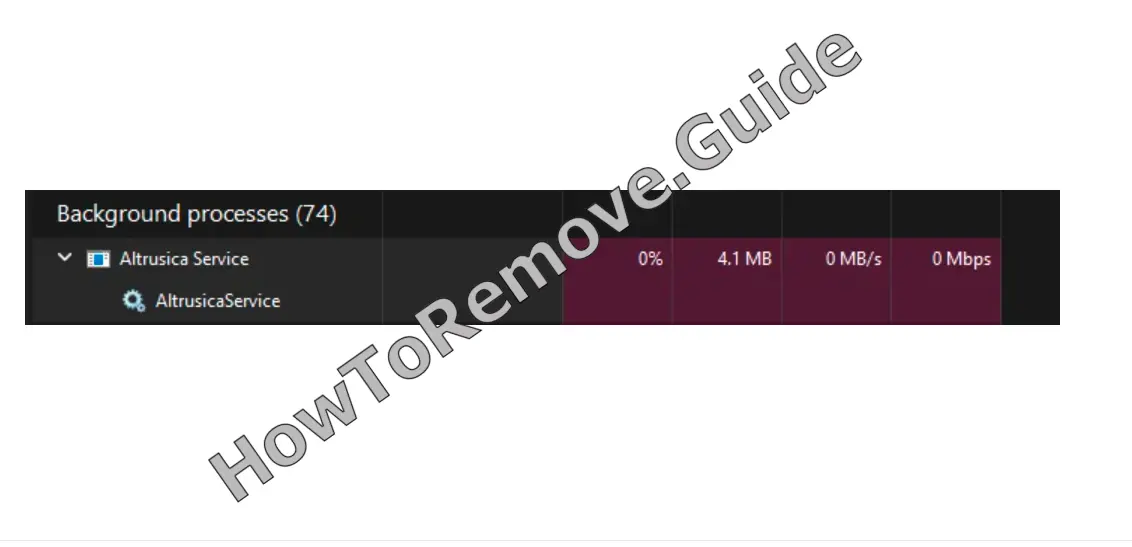
Ma non dovremmo considerarli come entità separate. Piuttosto, dovremmo considerarli come nomi diversi dello stesso Trojan per l’estrazione di criptovalute, che eseguirà senza vergogna il suo processo che consuma risorse nel Task Manager e si farà notare con la sua icona a forma di cuore rosso.

Sì, questo malware ha l’audacia di utilizzare un’icona personalizzata e non un segnaposto. Questo ovviamente per ingannare l’utente e fargli credere che si tratti di un programma legittimo, ma a questo punto nessuno se la beve.

Quindi c’è una sola domanda da porsi: “Come diavolo faccio a rimuovere Altrusica Service?”.
Due opzioni: una è quella di utilizzare SpyHunter 5, un’opzione rapida, semplice e affidabile. L’altra è quella di sporcarsi le mani e fare tutto manualmente.
Se optate per quest’ultima soluzione, vi consiglio di seguire la guida alla rimozione che ho preparato per voi in questa pagina.
Guida alla rimozione di Altrusica App Service
Prima di immergersi in qualcosa di troppo complesso, vale la pena di provare la strada più semplice: disinstallare Altrusica Service nel modo normale. Lo capisco, di solito sembra una perdita di tempo e raramente funziona, ma quando funziona – e che ci crediate o no, a volte funziona – vi siete appena risparmiati un enorme mal di testa. Ci vogliono solo pochi minuti, quindi vale assolutamente la pena di fare un tentativo.
Passaggi rapidi per rimuovere Altrusica Service
- 1.1Aprire il menu Start, quindi fare clic su Impostazioni (l’icona a forma di ingranaggio). Questa sezione consente di accedere ai principali strumenti di gestione di Windows, compresi quelli per la gestione delle applicazioni installate.
- 1.2Nella finestra Impostazioni, selezionare la categoria Applicazioni. Verrà visualizzato un elenco completo di tutti i programmi attualmente installati sul computer.
- 1.3Nella sezione Applicazioni, cambiare il filtro di ordinamento in Data di installazione. In questo modo è più facile individuare gli elementi aggiunti di recente, come Altrusica Service, che di solito si trova in cima all’elenco.
- 1.4Se vedete Altrusica Service elencato – o anche qualcosa di non familiare – cliccateci sopra, quindi premete Disinstalla. Confermare tutte le richieste che vengono visualizzate per continuare il processo di rimozione.
- 1.5Al termine, aprire Esplora file e andare in C:\Users[YourUserName]\AppData\Local\Programs. Controllare attentamente questa cartella: i pezzi avanzati di Altrusica Service amano nascondersi qui.
- 1.6Se si nota una cartella legata ad Altrusica, fare clic con il pulsante destro del mouse e scegliere Elimina per rimuoverla manualmente.
Successivamente, riavviate il computer e verificate se ci sono ancora elementi sospetti.
SOMMARIO:
| Nome | Altrusica Service |
| Tipo | Trojan |
| Strumento di rilevamento | Per rimuovere Altrusica Service da soli, potreste dover toccare I file del sistema e I registri. Se doveste farlo, dovrete essere estremamente attenti perché potreste danneggiare il vostro sistema. Se volete evitare il rischio, raccomandiamo di scaricare SpyHunter, un tool professionale per la rimozione dei malware.
|
Come liberarsi completamente del Altrusica Service
Ecco cosa sfugge alla maggior parte delle persone: il Altrusica Service potrebbe essere silenziosamente in esecuzione in background mentre state leggendo questo articolo. Potrebbe sembrare inquietante, ma in realtà è utile. Se è attivo, è rintracciabile. E se è rintracciabile, è possibile trovarlo e spegnerlo definitivamente.
1. Preparazione alla rimozione del Altrusica Service
- 1.1
 Digitare Opzioni cartella nella barra di ricerca del menu Start e aprirla. Accedere alla scheda Visualizzazione e assicurarsi che Mostra file, cartelle e unità nascoste sia attivata. Fare clic su Applica per bloccare l’impostazione.
 - 1.2Scaricare LockHunter, un’utility gratuita in grado di rimuovere i file bloccati dal sistema operativo. Alcuni file relativi ad Altrusica potrebbero essere protetti e questo strumento aiuta a rimuoverli senza incorrere in errori di accesso.
Se preferite evitare software esterni, lo capisco – cerchiamo di mantenere le cose manuali quando possibile – ma in questo caso, LockHunter è praticamente essenziale. Non preoccupatevi, è gratuito, privo di pubblicità e non richiede nemmeno l’iscrizione. Installatelo: ci vogliono due minuti.
Rimuovere i processi del Altrusica Service dal Task Manager
È fondamentale controllare il Task Manager e trovare il processo (o i processi) di Altrusica Service. È necessario chiudere tutti i processi dannosi e sbarazzarsi dei relativi file. Ecco come fare:
2. Come eliminare i processi del Altrusica Service nel Task Manager
- 2.1Premere Ctrl + Shift + Esc per visualizzare il Task Manager. Questo mostra tutti i processi attivi e il loro utilizzo delle risorse.
- 2.2Se si vede solo una vista semplice, fare clic su Più dettagli nell’angolo in basso a sinistra. In questo modo si ottiene l’elenco completo dei processi, comprese le operazioni in background come Altrusica Service.
- 2.3
 Ordinate i processi in base all’utilizzo della CPU o della memoria per portare in cima i più pesanti. Le voci sospette legate ad Altrusica saranno probabilmente tra queste.
 - 2.4Fare clic con il pulsante destro del mouse su qualsiasi processo che sembra fuori posto e scegliere Apri posizione file. In questo modo si accede direttamente alla cartella contenente l’eseguibile.
- 2.5Se la cartella appartiene chiaramente ad Altrusica, provare a eliminarla. Se Windows non ve lo permette, utilizzate LockHunter, fate clic con il pulsante destro del mouse sul file e selezionate Cosa blocca questo file? per sbloccarlo e rimuoverlo.
- 2.6In Task Manager, annotate il nome del processo sospetto. Quindi fate clic con il pulsante destro del mouse e scegliete Termina attività per chiuderlo completamente.
Eliminare i file di Altrusica Service Virus
Un posto che quasi nessuno pensa di controllare? Il Task Scheduler. Ma è proprio qui che Altrusica si imposta per avviarsi di nuovo automaticamente dopo il riavvio. È possibile cancellare tutto il resto, ma se si salta questo passaggio, il malware torna subito.
3. Come sbarazzarsi dei file di Altrusica Service
- 3.1Aprire Esplora file e navigare nei seguenti percorsi:
C:\ProgramData\Microsoft\Windows\Start Menu\Programmi\Startup
C:\Users[YourUsername]\AppData\Roaming\Microsoft\Windows\Start Menu\Programmi\Startup
Esaminare attentamente ogni cartella e rimuovere tutto ciò che è sospetto o non familiare. - 3.2Eliminare tutto ciò che si trova in queste cartelle di avvio, tranne desktop.ini, che è un file di sistema sicuro. Se qualcosa si rifiuta di essere eliminato, utilizzare LockHunter per forzarlo.
- 3.3Quindi, visitare sia C:\Program Files che C:\Program Files (x86) e controllare ogni cartella. Qualsiasi cartella strana o creata di recente potrebbe appartenere ad Altrusica.
- 3.4Controllare anche le seguenti directory:
C:\Users[YourUserName]AppData\Local\Programs
C:\Users[YourUserName]AppData\Roaming\Microsoft\Windows\Start Menu\Programs
Se una cartella sembra collegata ad Altrusica, rimuoverla completamente, senza preoccuparsi di aprirla. - 3.5
 Ora andate in C:\Users[YourUserName]\AppData\Local\Temp. Selezionate tutto con Ctrl + A, premete Elimina e non dimenticate di svuotare il Cestino per completare la pulizia.
Eliminare le attività pianificate del Altrusica Service
Una sezione importante del sistema che molti utenti dimenticano di controllare durante la pulizia è il Task Scheduler. I malware come Altrusica Service spesso creano attività illegali che avviano processi indipendenti dal malware stesso. Questo è il modo in cui i programmi maligni sono spesso in grado di essere reinstallati anche dopo che l’utente li ha rimossi con successo.
4. Eliminare le attività programmate del Altrusica Service
- 4.1
 Aprire il menu Start, digitare Pianificazione attività e premere Invio. Una volta aperto, espandete la libreria dell’Utilità di pianificazione nel pannello di sinistra per visualizzare tutte le attività impostate sul sistema.
 - 4.2Fare doppio clic su un’attività alla volta e accedere alla scheda Azioni. Questa sezione mostra quale comando o file è in esecuzione e quando.
- 4.3Cercate le attività che puntano a directory sospette come AppData, Roaming o altri percorsi di file oscuri. Se un file non fa chiaramente parte di un’applicazione nota, potrebbe essere Altrusica.
- 4.4Se individuate un’attività sospetta, annotate il percorso completo visualizzato nella scheda Azioni. Quindi fate clic con il pulsante destro del mouse sull’attività e scegliete Elimina per impedire che venga avviata di nuovo.
- 4.5Aprire Esplora file, incollare il percorso indicato in precedenza ed eliminare manualmente il file o lo script di riferimento. Questo passaggio impedisce ad Altrusica di tornare attraverso le attività pianificate.
- 4.6Ripetere l’ispezione per ogni singola attività programmata fino a quando non si è certi che non ci sia nulla che sembri fuori posto o dannoso.
Disinstallare l’applicazione malware Altrusica Service attraverso il registro di Windows
We finally come to the Registry cleanup – you knew this one was coming, and now you’ve got to perform it with care and patience. Even if you’ve deleted everything else linked to the malware, remaining Registry items linked to it could still allow Altrusica to continue causing issues, so you must make sure your Registry is cleaned.
5. Rimuovere il Altrusica Service attraverso il Registro di sistema
- 5.1Premete Win + R per richiamare la casella Esegui. Digitare regedit e premere Invio. Si aprirà l’Editor del Registro di sistema, dove Windows memorizza le impostazioni e le configurazioni di sistema a livello profondo.
- 5.2Utilizzare Ctrl + F per avviare il campo di ricerca. Digitare Altrusica Service e iniziare la scansione di eventuali chiavi o voci corrispondenti.
- 5.3Se si ottiene una corrispondenza, selezionare la cartella a sinistra che la contiene ed eliminarla. Successivamente, premere F3 per continuare a cercare il successivo. Ripetete questa operazione finché non avrete eliminato tutte le corrispondenze relative ad Altrusica.
- 5.4Ripetere lo stesso processo di ricerca per qualsiasi altro malware o nome di programma incontrato durante la rimozione. Se avete trovato qualcosa in Task Manager o nelle cartelle di avvio, controllate che non si nasconda ancora nel Registro di sistema.
- 5.5Effettuate una nuova ricerca, ma questa volta utilizzando le virgolette: “Altrusica Service”. In questo modo, a volte si ottengono risultati che la ricerca standard non ha ottenuto.
- 5.6Sfogliate manualmente i seguenti percorsi del Registro di sistema ed esaminateli alla ricerca di valori o chiavi insoliti:
HKEY_CURRENT_USER\Software\Microsoft\Windows\CurrentVersion\Run
HKEY_CURRENT_USER\Software\Microsoft\Windows\CurrentVersion\RunOnce
HKEY_CURRENT_USER\Software\Microsoft\Windows\CurrentVersion\Policies\Explorer\Run
HKEY_LOCAL_MACHINE\Software\Microsoft\Windows\CurrentVersion\Run
HKEY_LOCAL_MACHINE\Software\Microsoft\Windows\CurrentVersion\RunOnce
HKEY_LOCAL_MACHINE\Software\Microsoft\Windows\CurrentVersion\Policies\Explorer\Run
HKEY_LOCAL_MACHINE\Software\Microsoft\Windows\CurrentVersion\RunServices
HKEY_LOCAL_MACHINE\Software\Microsoft\Windows\CurrentVersion\RunServicesOnce
HKEY_LOCAL_MACHINE\Software\Microsoft\Windows\CurrentVersion\RunOnce\Setup
HKEY_LOCAL_MACHINE\SYSTEM\CurrentControlSet\services
Eseguire una scansione di ognuna di queste cartelle alla ricerca di voci relative a Altrusica Service. Se ne trovate una, eliminate solo il valore specifico, non l’intera cartella. - 5.7Per ogni chiave sopra elencata, controllare che nel pannello di destra non vi siano riferimenti ad Altrusica. Se lo vedete, rimuovete solo quel valore. Non toccare le strutture delle cartelle: sono fondamentali per la stabilità del sistema.
Una volta fatto ciò, riavviare il PC. Se in seguito non compare nulla di Altrusica Service, è molto probabile che abbiate risolto tutto. Ma se il malware riappare ancora, è il momento di tirare fuori l’artiglieria pesante: utilizzate uno strumento di rimozione forte come SpyHunter 5 per finire il lavoro una volta per tutte.
Che cos’è l’Altrusica?
Altrusica non è solo un programma di fantasia che avete scaricato per sbaglio, ma un vero e proprio Trojan di cripto-mining che dirotta le risorse del vostro computer nel momento stesso in cui prende piede. Si parla di un utilizzo dell’80% della CPU e di 2GB di RAM rosicchiati anche solo per il fatto di essere inattivo. E lo troverete nascosto proprio nel Task Manager sotto nomi come AltrusicaService o AltrusicaHelper.dll, fingendo di essere una vera applicazione. A volte inserisce anche un file esca, come Altrusicadt.dt, solo per creare confusione.
Ma la parte peggiore? Non si limita a funzionare una volta e poi se ne va. Questo programma si nasconde in profondità nel sistema. Crea voci di avvio automatico nel Registro di sistema, si intrufola in cartelle come AppData}Local}Programmi, imposta attività pianificate da rilanciare al riavvio e copia persino se stesso nella cartella Startup per buona misura. Provate a terminare l’attività in Task Manager e vedrete che si riaprirà in pochi secondi come se nulla fosse.
Per essere chiari, questa cosa non è nuova. Probabilmente l’avete già vista con un nome diverso: Altruistics, Altrustix, Atuct App, o altro. Etichetta diversa, stesso sporco trucco. Estrae criptovalute a vostre spese e ride mentre lo fa.
L’App Altrusica è pericolosa?
Risposta breve: sì, e non di poco. Altrusica non è una di quelle applicazioni spazzatura innocue che si possono ignorare. Questa cosa è pericolosa perché dirotta attivamente il vostro sistema per estrarre criptovalute 24 ore su 24, 7 giorni su 7. Ho visto resoconti di utenti che hanno visto la loro CPU schizzare al 100% senza che nulla fosse aperto, ventole che giravano come motori a reazione e laptop che si riscaldavano come padelle. Un utente ha dichiarato che ha bruciato 2 GB di RAM rimanendo in background. Un altro non è riuscito nemmeno a spegnerlo: si è riavviato all’istante.
Ma la vera sorpresa è la sua persistenza. Anche se riuscite a disinstallarlo, Altrusica ha già impostato attività pianificate, voci del Registro di sistema e script di avvio per tornare a farsi vivo. Se si perde anche solo uno dei suoi nascondigli, il virus passerà attraverso le fessure come se nulla fosse. Quindi sì, è pericoloso, non perché ruba i vostri file, ma perché trasforma il vostro PC in un ostaggio senza che ve ne accorgiate.
L’applicazione Altrusica – Conclusione
Altrusica Service non è solo una fastidiosa applicazione in background, ma un vero e proprio parassita di cripto-mining che si rifiuta di andarsene in silenzio. Prosciuga le risorse del sistema, si nasconde in cartelle oscure e camuffa i suoi processi per evitare il rilevamento.
Se non controllato, logora l’hardware, rallenta il PC e fa schizzare alle stelle il consumo di energia. Che si chiami Altrusica, Altruistics o qualche altro alias riciclato, il comportamento è sempre lo stesso.
Se lo individuate, agite in fretta. Utilizzate uno strumento affidabile come SpyHunter 5 o seguite attentamente i passaggi della rimozione manuale, ma non date per scontato che se ne vada da solo.
