
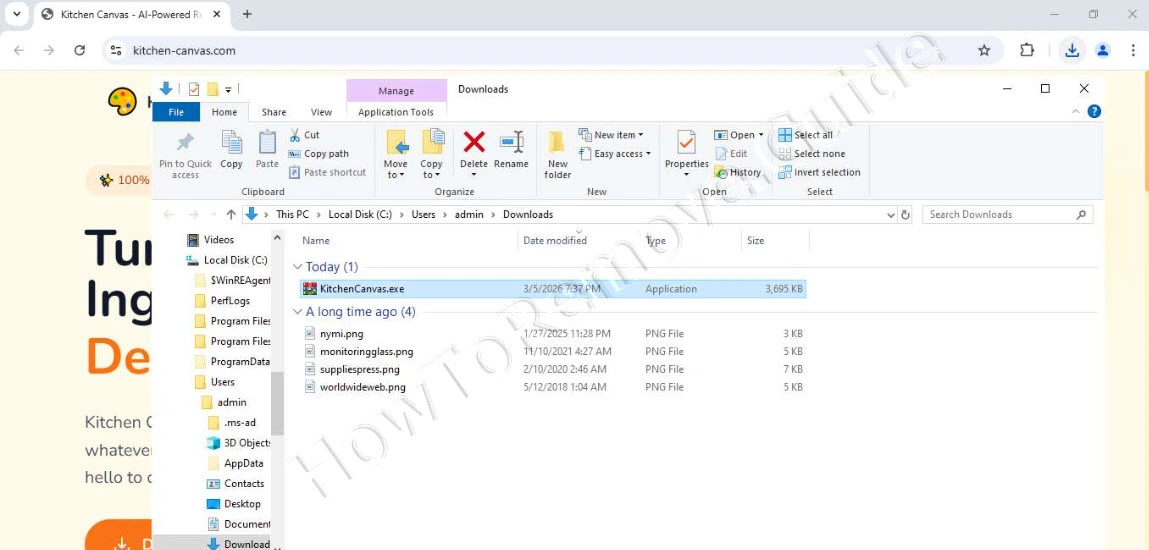
KitchenCanvas est le type de fichier qui ressemble à une autre application Windows, mais ici, il faut faire une pause et ralentir. Si vous avez vu KitchenCanvas.exe après avoir visité kitchen-canvas.com, ne le considérez pas comme un téléchargement normal.
Cela ne veut pas dire que votre PC est infecté simplement parce qu’une page s’est ouverte. Le danger commence lorsque le fichier est téléchargé ou lancé sur l’ordinateur. Des outils de sécurité l’ont associé à un comportement de type loader, ce qui signifie qu’il peut aider à introduire d’autres éléments indésirables.
Ce qui est inquiétant, c’est le comportement qui l’entoure. Comme pour le malware Tomodachi Life et Instaler.exe, il peut vérifier les paramètres du navigateur, les informations de proxy, les programmes installés et les détails du système, ce qui n’est pas ce que l’on attend d’une application de cuisine ou de design inoffensive. Vous pouvez aussi voir des entrées de désinstallation ou des fichiers associés étranges.
Nous avons constaté que SpyHunter supprime efficacement KitchenCanvas.exe* et nous le recommandons. Il empêchera KitchenCanvas.exe de se réinstaller et garantira que votre appareil reste exempt de tout logiciel malveillant.
 Essai gratuit 7 jours*
Acheter maintenant15% DE RÉDUCTION si vous achetez directement sans essai.
Essai gratuit 7 jours*
Acheter maintenant15% DE RÉDUCTION si vous achetez directement sans essai.
Voici donc la façon sûre de l’aborder. Si KitchenCanvas apparaît dans les téléchargements ou les programmes installés, considérez-le comme une menace potentielle. Suivez le guide de suppression et, si cela vous semble trop compliqué, SpyHunter 5 peut aider à supprimer les programmes indésirables et les virus.
Guide de suppression de KitchenCanvas
Cette première section est une vérification rapide des traces visibles les plus courantes de KitchenCanvas. Cela vaut la peine de l’essayer avant le guide plus long, car elle peut supprimer rapidement une installation simple. Si l’infection survit au redémarrage, passez au nettoyage complet sans sauter de sections.
Suppression manuelle rapide de KitchenCanvas – à essayer d’abord
- 1.1D’abord, allez dans votre dossier de téléchargements (This PC > Downloads), triez les éléments par date et vérifiez si des fichiers suspects ont été téléchargés récemment. Vous avez trouvé quelque chose de louche ? Supprimez-le avant de continuer.
- 1.2Ensuite, allez dans le Start Menu, ouvrez Settings (l’icône d’engrenage), puis Apps.
- 1.3Vous verrez tous les programmes installés sur cette page – triez-les par date d’installation et recherchez KitchenCanvas ou tout autre élément qui semble suspect, inconnu ou indésirable.
- 1.4Si vous trouvez KitchenCanvas ou une autre application douteuse, sélectionnez-la et lancez la désinstallation. Soyez attentif aux invites de désinstallation afin de ne rien laisser lié au programme sur votre PC.
- 1.5Ensuite, recherchez le dossier d’installation. Vous le trouverez souvent à
C:\UserNames\UserName\AppData\Local\Programs\, mais il peut aussi se trouver ailleurs. - 1.6Si vous trouvez le dossier du malware, supprimez-le avec tous les fichiers restants qui pourraient encore s’y trouver.
Après ces premières étapes, redémarrez la machine et vérifiez si le comportement suspect a cessé. Si le même problème revient, cela signifie généralement qu’une entrée de démarrage plus profonde, un fichier verrouillé ou un dossier caché doit encore être supprimé.
RÉSUMÉ :
| Nom | KitchenCanvas.exe |
| Type | Cheval de Troie |
| Outil de détection | Certaines menaces se réinstallent d'elles-mêmes si vous ne supprimez pas leurs fichiers de base. Nous vous recommandons de télécharger SpyHunter pour supprimer les programmes nuisibles pour vous. Cela peut vous faire gagner des heures et vous éviter de nuire à votre système en supprimant les mauvais fichiers. Télécharger SpyHunter (Suppression Gratuite*)  OFFRE *Suppression gratuite/ vous permet, sous réserve d'une période d'attente de 48 heures, de procéder à une correction et à une suppression pour les résultats trouvés. Le CLUF de SpyHunter, la politique de confidentialité et plus de détails sur Suppression Gratuite. OFFRE *Suppression gratuite/ vous permet, sous réserve d'une période d'attente de 48 heures, de procéder à une correction et à une suppression pour les résultats trouvés. Le CLUF de SpyHunter, la politique de confidentialité et plus de détails sur Suppression Gratuite. |
Comment se débarrasser complètement de KitchenCanvas
Le guide complet commence par SpyHunter 5, car il peut rechercher KitchenCanvas avant que vous passiez du temps à vérifier manuellement les processus, les dossiers, les tâches planifiées et les entrées du registre. L’analyse est facultative, mais elle est fortement recommandée pour un nettoyage plus rapide et moins sujet aux erreurs.
Option de suppression la plus rapide : utiliser SpyHunter 5
- 1.1Cliquez ici pour télécharger et installer l’outil anti-malware sur votre PC.
- 1.2
 Lancez SpyHunter 5, cliquez sur le bouton Buy et choisissez entre starting your 7-days free trial ou directly purchasing the tool.
Si vous choisissez d’acheter SpyHunter 5 maintenant, vous pouvez utiliser notre code de réduction, « HTRG15« , pour obtenir 15 % de remise. - 1.3
 Une fois SpyHunter activé, cliquez sur Start Scan Now, sélectionnez l’option Full Scan et laissez l’outil travailler.
 - 1.4
 Une fois l’analyse terminée (cela peut prendre un moment, donc soyez patient), vous verrez tous les malwares et autres indésirables listés.
Cliquez sur Next pour examiner les détections, puis cliquez à nouveau sur Next pour supprimer tous les éléments malveillants.
Étapes préparatoires pour supprimer KitchenCanvas
Deux actions de préparation rendent la partie manuelle plus facile et plus sûre lorsqu’il s’agit de KitchenCanvas. Affichez d’abord les fichiers cachés afin que les dossiers dissimulés soient visibles. Installez ensuite l’utilitaire de déverrouillage, qui aide à supprimer les fichiers suspects retenus par des processus actifs.
1. Préparation de la suppression de KitchenCanvas
- 1.1
 La première étape préparatoire consiste à activer la visibilité des fichiers et dossiers cachés.
Pour cela, recherchez Folder Options dans le Start Menu et sélectionnez l’onglet View. Activez ensuite « Show hidden files and folders » et enregistrez la modification en cliquant sur Apply puis sur OK. - 1.2Ensuite, vous devrez télécharger et installer un utilitaire gratuit appelé LockHunter. Il est essentiel, car il vous permet de supprimer des fichiers verrouillés par des processus malveillants.
Vous pouvez continuer manuellement, mais certains fichiers peuvent résister à une suppression normale même lorsque vous les avez trouvés. Cela se produit lorsqu’un processus en cours garde le fichier en cours d’utilisation, donc l’utilitaire vous donne un moyen de retirer le verrou et de supprimer le dossier.
LockHunter est gratuit, rapide à installer et ne nécessite pas de compte utilisateur. Gardez-le prêt pour les moments où File Explorer indique qu’un élément suspect ne peut pas être supprimé parce qu’il est actuellement ouvert ou verrouillé.
Supprimer les processus KitchenCanvas du Task Manager
Recherchez les composants actifs de KitchenCanvas dans le Task Manager, mais attendez-vous à ce que le nom du processus varie ou paraisse volontairement ordinaire. Évaluez les entrées suspectes selon leur comportement, une utilisation élevée du CPU ou de la mémoire, leur emplacement sur le disque et le fait que le processus corresponde ou non à un logiciel que vous avez installé.
2. Comment supprimer les processus KitchenCanvas dans le Task Manager
- 2.1Cela se fait via le Task Manager, que vous pouvez ouvrir en appuyant sur
Ctrl + Shift + Esc. - 2.2S’il affiche une vue simplifiée, cliquez sur More Details pour l’agrandir et voir tous les processus en cours.
- 2.3
 Triez la liste des processus selon la quantité de Memory ou de CPU qu’ils utilisent. Recherchez ensuite ceux qui consomment une quantité anormalement élevée de l’une ou l’autre ressource et qui ne semblent pourtant pas liés à des programmes légitimes présents sur votre PC.
Remarque : Ne vous attendez pas à trouver un processus malveillant nommé « KitchenCanvas« . La plupart des formes de malware cachent leurs processus sous des noms paraissant inoffensifs. - 2.4Pour chaque processus douteux, faites un clic droit dessus et sélectionnez Open file location. Cela vous mènera à un dossier où sont stockées les données utilisées par ce processus.
- 2.5Vous devez supprimer tout ce dossier, mais vous obtiendrez probablement une erreur lorsque vous essaierez, car certains fichiers qui s’y trouvent sont utilisés par le malware. La solution consiste à utiliser LockHunter : faites un clic droit sur le dossier, sélectionnez « What’s locking this folder? » dans le menu contextuel, puis cliquez sur Delete dans la fenêtre suivante.
- 2.6Après avoir supprimé les fichiers, retournez dans le Task Manager, notez le nom du processus malveillant (vous en aurez besoin plus tard), cliquez dessus, puis cliquez sur le bouton End Task pour le quitter.
Nous avons constaté que SpyHunter supprime efficacement KitchenCanvas.exe* et nous le recommandons. Il empêchera KitchenCanvas.exe de se réinstaller et garantira que votre appareil reste exempt de tout logiciel malveillant.
Essai gratuit 7 jours*
Acheter maintenant15% DE RÉDUCTION si vous achetez directement sans essai.
Supprimer les fichiers du virus KitchenCanvas
Les fichiers restants de KitchenCanvas peuvent être répartis dans plusieurs emplacements, notamment les dossiers Startup, Program Files, AppData, Roaming et Temp. Vérifiez chaque chemin indiqué avec soin et patience, car un seul lanceur survivant peut suffire à faire revenir le problème.
3. Comment se débarrasser des fichiers KitchenCanvas
- 3.1Commencez par examiner les dossiers Startup à :
C:\ProgramData\Microsoft\Windows\Start Menu\Programs\StartupC:\Users\*Your Username*\AppData\Roaming\Microsoft\Windows\Start Menu\Programs\Startup - 3.2Recherchez-y des fichiers suspects, mais si vous ne savez pas quels fichiers sont malveillants, supprimez simplement tout ce qui se trouve dans ces dossiers sauf le fichier
desktop.ini, qui est un fichier système standard. - 3.3Ensuite, inspectez
Program FilesetProgram Files (x86)sur votre lecteurC:. Certaines applications malveillantes créent des dossiers à cet endroit, alors cherchez tout ce qui semble lié à KitchenCanvas ou tout dossier autrement inconnu ou déplacé. Supprimez tout élément suspect que vous trouvez. - 3.4Trois autres emplacements à vérifier sont :
C:\Users\%user%\AppData\Local\C:\Users\%user%\AppData\Local\Programs\C:\Users\%user%\AppData\Roaming\Microsoft\Windows\Start Menu\Programs\
Là encore, si vous remarquez quelque chose de louche, cela doit être supprimé. Et si vous n’êtes pas sûr d’un dossier, il vaut probablement mieux s’en débarrasser. Au pire, il s’agira de quelque chose d’inoffensif lié à un programme légitime de votre système. Toutefois, si vous n’avez pas reconnu son nom tout de suite, il y a de fortes chances que ce soit quelque chose dont vous n’avez pas besoin ou quelque chose de franchement indésirable (comme KitchenCanvas). - 3.5
 Enfin, pensez à vider le dossier Temp. Il se trouve à
C:\Users\YourUsername\AppData\Local\Temp.
Il ne stocke que des fichiers temporaires, qui peuvent tous être supprimés. Donc, pour gagner du temps au lieu de chercher les fichiers malveillants, appuyez simplement sur Ctrl + A pour tout sélectionner, puis sur Delete sur votre clavier pour supprimer tout le contenu du dossier.
Se débarrasser des tâches planifiées de KitchenCanvas
Task Scheduler peut donner à KitchenCanvas un moyen de redémarrer à la connexion, selon un minuteur ou après des événements système. Inspectez les tâches inconnues, surtout leurs chemins d’action, et supprimez les entrées qui pointent clairement vers des exécutables ou scripts suspects dans des dossiers inattendus que vous ne reconnaissez pas.
4. Éliminer les tâches planifiées de KitchenCanvas
- 4.1
 Ouvrez le Task Scheduler en le recherchant dans la barre de recherche du Start Menu. Ensuite, passez en revue une par une les tâches planifiées dans la Task Scheduler Library.
 - 4.2Pour chaque tâche, double-cliquez dessus et ouvrez l’onglet Actions, où vous pouvez voir ce que la tâche est configurée pour effectuer. Recherchez les tâches qui lancent des exécutables inconnus, des scripts ou tout élément situé dans les répertoires
AppDataouRoaming. - 4.3Si vous tombez sur une tâche qui exécute quelque chose de suspect, notez son chemin de fichier, puis faites un clic droit sur la tâche et sélectionnez Delete.
- 4.4Après cela, allez au chemin de fichier que vous avez enregistré et supprimez le fichier que la tâche était configurée pour lancer.
Désinstaller l’application malveillante KitchenCanvas via le registre Windows
Les entrées du registre liées à KitchenCanvas peuvent continuer à charger la menace avec Windows, mais des modifications imprudentes peuvent endommager des paramètres légitimes. Suivez attentivement les recherches décrites et passez à SpyHunter 5 si vous n’êtes pas sûr qu’une valeur puisse être supprimée sans risque.
5. Supprimer KitchenCanvas via le registre
- 5.1Tapez « regedit » dans le Start Menu et appuyez sur Enter pour accéder au Registry Editor.
- 5.2Cliquez ensuite sur Edit > Find pour ouvrir la zone de recherche, puis saisissez le nom exact du programme que vous avez essayé de désinstaller lors des étapes rapides au début du guide.
- 5.3Cliquez sur Find Next et, si un résultat apparaît, cliquez sur la clé de registre (dossier) dans le panneau de gauche qui le contient, puis supprimez cette clé. Effectuez une autre recherche après chaque clé supprimée jusqu’à ce qu’il n’y ait plus de résultats pour cette requête.
- 5.4Ensuite, recherchez le nom de tous les autres programmes que vous avez essayé de supprimer. Recherchez aussi les noms des processus que vous avez arrêtés plus tôt dans le Task Manager au cours du guide.
- 5.5Après avoir supprimé toutes les entrées pertinentes, accédez manuellement à ces clés de registre :
HKCU\Software\Microsoft\Windows\CurrentVersion\RunHKCU\Software\Microsoft\Windows\CurrentVersion\RunOnceHKLM\Software\Microsoft\Windows\CurrentVersion\RunHKLM\Software\Microsoft\Windows\CurrentVersion\RunOnceHKLM\Software\Microsoft\Windows\CurrentVersion\Policies\Explorer\RunHKCU\Software\Microsoft\Windows\CurrentVersion\Policies\Explorer\RunHKEY_LOCAL_MACHINE\Software\Microsoft\Windows\CurrentVersion\RunServicesHKEY_LOCAL_MACHINE\Software\Microsoft\Windows\CurrentVersion\RunServicesOnceHKEY_LOCAL_MACHINE\Software\Microsoft\Windows\CurrentVersion\RunOnce\SetupHKEY_LOCAL_MACHINE\SYSTEM\CurrentControlSet\services - 5.6Sélectionnez chacune de ces clés pour afficher son contenu dans le panneau de droite. Recherchez ensuite les valeurs faisant référence à KitchenCanvas ou à des applications inconnues. Supprimez uniquement les valeurs spécifiques liées au malware et laissez intactes les clés qui les contiennent.
