
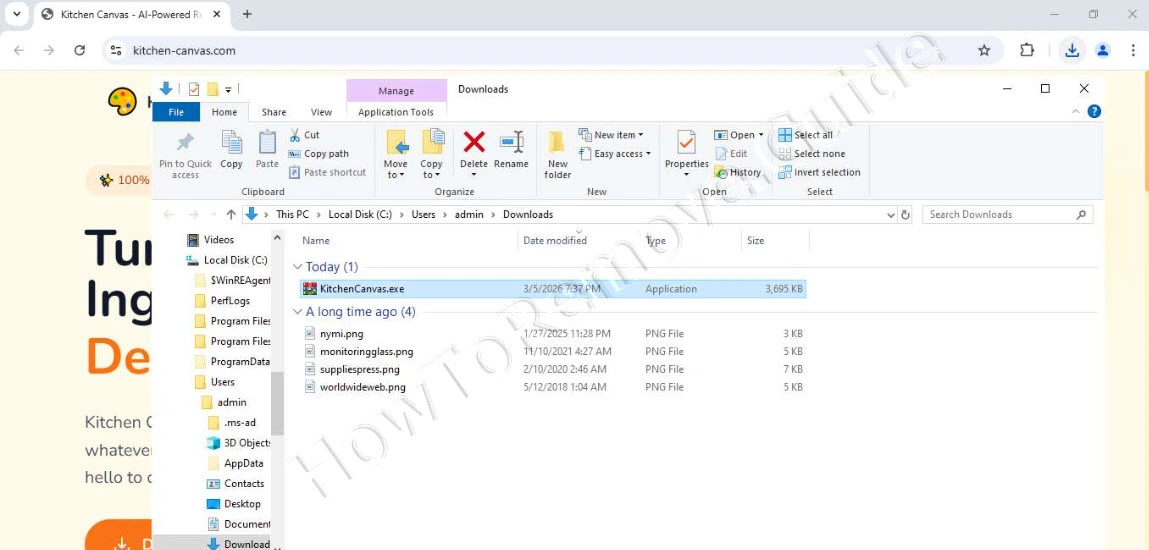
KitchenCanvas は、一見すると別の Windows アプリのように見えるファイルですが、ここではいったん止まって慎重に確認する必要があります。kitchen-canvas.com にアクセスした後に KitchenCanvas.exe を見た場合、通常のダウンロードとして扱わないでください。
ページが開いただけで PC が感染したという意味ではありません。危険が始まるのは、そのファイルがコンピューターにダウンロードされたり実行されたりした時点です。セキュリティツールはこれを loader のような挙動 と関連付けており、他の不要なものを取り込む手助けをする可能性があります。
問題なのは、その周辺で見られる挙動です。Tomodachi Life マルウェア や Instaler.exe と同様に、ブラウザー設定、プロキシ情報、インストール済みプログラム、システム詳細を確認する可能性があり、これは無害なキッチン系またはデザイン系アプリに期待される動作ではありません。アンインストール項目や奇妙な関連ファイルが表示されることもあります。
 OFFERSpyhunter が KitchenCanvas.exe* を正常に削除できることを私たちはテストで確認し、その使用を推奨します。これにより、KitchenCanvas.exe が再インストールされるのを防ぎ、既知のマルウェアを今後自動的にブロックします。
安全に考えるなら、こう判断してください。KitchenCanvas がダウンロードやインストール済みプログラムに表示される場合は、潜在的な脅威 と見なします。削除ガイドに従い、手順が複雑すぎると感じる場合は、SpyHunter 5 が不要なプログラムやウイルスの削除に役立ちます。
KitchenCanvas 削除ガイド
この最初のセクションでは、KitchenCanvas の最も一般的な目に見える痕跡をすばやく確認します。単純なインストールであれば短時間で削除できる可能性があるため、長いガイドに進む前に試す価値があります。再起動後も感染が残る場合は、セクションを飛ばさずに完全なクリーンアップへ進んでください。
KitchenCanvas の簡易手動削除 – まずこれを試す
- 1.1まず、ダウンロードフォルダー (This PC > Downloads) に移動し、項目を日付順に並べ替えて、最近ダウンロードされた不審なファイルがないか確認します。怪しいものが見つかりましたか?続行する前に削除してください。
- 1.2次に、Start Menu, から Settings(歯車アイコン)へ進み、その後 Apps を開きます。
- 1.3そのページにインストール済みプログラムがすべて表示されます – インストール日で並べ替え、KitchenCanvas や、疑わしい・見覚えがない・不要に見えるものを探してください。
- 1.4KitchenCanvas または別の怪しいアプリが見つかった場合は、それを選択してアンインストールを開始します。アンインストール中の確認画面では、プログラムに関連するものを PC に残さないよう注意してください。
- 1.5その後、インストールディレクトリを探します。多くの場合
C:\UserNames\UserName\AppData\Local\Programs\にありますが、別の場所にある可能性もあります。 - 1.6マルウェアのフォルダーが見つかった場合は、その中にまだ残っているファイルごと削除してください。
これらの初期手順の後、マシンを再起動し、不審な動作が止まったか確認してください。同じ問題が戻ってくる場合は、通常、より深いスタートアップ項目、ロックされたファイル、または隠しフォルダーをまだ削除する必要があることを意味します。
概要:
| 名前 | KitchenCanvas.exe |
| 種類 | トロイの木馬 |
| 検出ツール |
KitchenCanvas を完全に取り除く方法
完全なガイドは SpyHunter 5 から始めます。手作業でプロセス、フォルダー、スケジュールされたタスク、レジストリ項目を確認する前に、KitchenCanvas を検索できるためです。スキャンは任意ですが、より速く、ミスの少ないクリーンアップのために強く推奨されます。
最も速い削除方法: SpyHunter 5 を使用する
- 1.1ここをクリック して、Anti-Malware ツールを PC にダウンロードしてインストールします。
- 1.2
 SpyHunter 5 を起動し、Buy ボタンをクリックして、starting your 7-days free trial または directly purchasing the tool のどちらかを選択します。
今すぐ SpyHunter 5 を購入する場合は、割引コード “HTRG15” を使用して 15% オフにできます。 - 1.3
 SpyHunter を有効化したら、Start Scan Now をクリックし、Full Scan オプションを選択して、ツールの処理を待ちます。
 - 1.4
 スキャンが完了すると(少し時間がかかる場合があるので、しばらく待ってください)、すべてのマルウェアやその他の不要な項目が一覧表示されます。
Next をクリックして検出結果を確認し、もう一度 Next をクリックしてすべての不正な項目を削除します。
KitchenCanvas を削除するための準備手順
KitchenCanvas に対処する際、2 つの準備作業によって手動作業がより簡単で安全になります。まず隠しファイルを表示し、隠れているフォルダーを見えるようにします。次に、アクティブなプロセスによって保持されている疑わしいファイルの削除を助けるロック解除ユーティリティをインストールします。
1. KitchenCanvas 削除の準備
- 1.1
 最初の準備手順は、隠しファイルと隠しフォルダーを表示できるようにすることです。
これを行うには、Start Menu で Folder Options を検索し、View タブを選択します。次に “Show hidden files and folders” を有効にし、Apply 、続いて OK をクリックして変更を保存します。 - 1.2次に、LockHunter という無料ユーティリティをダウンロードしてインストールする必要があります。悪意のあるプロセスによってロックされたファイルを削除できるため、これは重要です。
手動で続けることはできますが、見つけたファイルであっても通常の削除に抵抗する場合があります。これは、実行中のプロセスがそのファイルを使用中にしているためで、このユーティリティを使うとロックを解除してフォルダーを削除できます。
LockHunter は無料で、すばやくインストールでき、ユーザーアカウントも不要です。File Explorer が、疑わしい項目は現在開かれている、またはロックされているため削除できないと表示したときに備えて、すぐ使える状態にしておきます。
Task Manager から KitchenCanvas プロセスを削除する
Task Manager でアクティブな KitchenCanvas コンポーネントを探しますが、プロセス名は変わっていたり、意図的に普通に見える名前になっていたりする可能性があります。疑わしい項目は、挙動、高い CPU またはメモリ使用量、ディスク上の場所、そして自分がインストールしたソフトウェアと一致するかどうかで判断してください。
2. Task Manager で KitchenCanvas プロセスを削除する方法
- 2.1これは Task Manager から行います。
Ctrl + Shift + Escを押すと開けます。 - 2.2簡易表示になっている場合は、More Details をクリックして展開し、実行中のすべてのプロセスを表示します。
- 2.3
 プロセス一覧を、使用している Memory または CPU の量で並べ替えます。そのうえで、どちらかのリソースを異常に多く使っているのに、PC 上の正当なプログラムに関連していないように見えるものを探します。
注意: “KitchenCanvas” という名前の不正プロセスが見つかるとは限りません。多くのマルウェアは、無害そうな名前でプロセスを隠します。 - 2.4疑わしい各プロセスを右クリックし、Open file location を選択します。これにより、そのプロセスが使用するデータが保存されているフォルダーへ移動します。
- 2.5そのフォルダー全体を削除する必要がありますが、そこにある一部のファイルがマルウェアによって使用中のため、削除時にエラーが出る可能性があります。回避策は LockHunter を使うことです。フォルダーを右クリックし、コンテキストメニューから “What’s locking this folder?” を選び、次のウィンドウで Delete をクリックします。
- 2.6ファイルを削除した後、Task Manager に戻り、不正プロセスの名前を書き留めます(後で必要になります)。そのプロセスをクリックし、End Task ボタンをクリックして終了します。
OFFERSpyhunter が KitchenCanvas.exe* を正常に削除できることを私たちはテストで確認し、その使用を推奨します。これにより、KitchenCanvas.exe が再インストールされるのを防ぎ、既知のマルウェアを今後自動的にブロックします。
KitchenCanvas ウイルスファイルを削除する
KitchenCanvas の残りのファイルは、Startup フォルダー、Program Files、AppData、Roaming、Temp など複数の場所に散らばっている可能性があります。たった 1 つのランチャーが残っているだけで問題が戻る可能性があるため、示された各パスを慎重に確認してください。
3. KitchenCanvas ファイルを取り除く方法
- 3.1まず、次の Startup フォルダーを確認します:
C:\ProgramData\Microsoft\Windows\Start Menu\Programs\StartupC:\Users\*Your Username*\AppData\Roaming\Microsoft\Windows\Start Menu\Programs\Startup - 3.2疑わしいファイルを探しますが、どのファイルが不正か分からない場合は、標準のシステムファイルである
desktop.ini以外をそのフォルダー内からすべて削除してください。 - 3.3次に、
C:ドライブ内のProgram FilesとProgram Files (x86)を確認します。一部のマルウェアアプリはそこにフォルダーを作成するため、KitchenCanvas に関連していそうなもの、または見覚えがない・場違いに見えるフォルダーを探します。疑わしいものが見つかったら削除してください。 - 3.4他にも確認すべき 3 つの場所があります:
C:\Users\%user%\AppData\Local\C:\Users\%user%\AppData\Local\Programs\C:\Users\%user%\AppData\Roaming\Microsoft\Windows\Start Menu\Programs\
ここでも怪しいものに気づいたら削除する必要があります。確信が持てないフォルダーがある場合も、削除したほうがよいことが多いです。最悪でも、システム上の正当なプログラムに関連した無害なものです。ただし、名前をすぐに認識できなかった場合、それは不要なもの、または KitchenCanvas のように明らかに望ましくないものである可能性が高いです。 - 3.5
 最後に、Temp フォルダーを空にすることを忘れないでください。場所は
C:\Users\YourUsername\AppData\Local\Tempです。
ここには一時ファイルだけが保存されており、すべて削除して問題ありません。マルウェアファイルを探す時間を節約するため、Ctrl + A ですべてを選択し、キーボードの Delete を押してフォルダーの内容をすべて削除してください。
KitchenCanvas のスケジュールされたタスクを取り除く
Task Scheduler は、ログイン時、タイマー、またはシステムイベント後に KitchenCanvas を再起動させる手段になることがあります。見慣れないタスク、特にそのアクションパスを確認し、認識できない予期しないフォルダー内の疑わしい実行ファイルやスクリプトを明確に指している項目を削除してください。
4. KitchenCanvas のスケジュールされたタスクを排除する
- 4.1
 Start Menu の検索バーで検索して Task Scheduler を開きます。次に、Task Scheduler Library にあるスケジュールされたタスクを 1 つずつ確認します。
 - 4.2各タスクをダブルクリックして Actions タブを開くと、そのタスクが何を実行するよう設定されているか確認できます。見覚えのない実行ファイル、スクリプト、または
AppDataやRoamingディレクトリ内のものを実行するタスクを探します。 - 4.3疑わしいものを実行するタスクを見つけた場合は、そのファイルパスを書き留め、タスクを右クリックして Delete を選択します。
- 4.4その後、保存したファイルパスに移動し、そのタスクが実行するよう設定されていたファイルを削除します。
Windows レジストリから KitchenCanvas マルウェアアプリをアンインストールする
KitchenCanvas に関連するレジストリエントリは、Windows とともに脅威を読み込み続ける可能性がありますが、不注意な編集は正当な設定を損なう可能性があります。説明された検索手順に慎重に従い、値を削除して安全かどうか不明な場合は SpyHunter 5 に切り替えてください。
5. Registry から KitchenCanvas を削除する
- 5.1Start Menu に “regedit” と入力し、Enter を押して Registry Editor を開きます。
- 5.2次に Edit > Find をクリックして検索ボックスを開き、ガイド冒頭の簡易手順でアンインストールしようとしたプログラムの正確な名前を入力します。
- 5.3Find Next をクリックし、結果が表示されたら、その結果を含む左ペインのレジストリキー(フォルダー)をクリックして、そのキーを削除します。削除したキーごとに再度検索を行い、その検索語で結果がなくなるまで続けます。
- 5.4次に、削除しようとした他のプログラム名も検索します。また、このガイドの前半で Task Manager から終了したプロセス名も検索してください。
- 5.5関連するすべての項目を削除したら、次のレジストリキーへ手動で移動します:
HKCU\Software\Microsoft\Windows\CurrentVersion\RunHKCU\Software\Microsoft\Windows\CurrentVersion\RunOnceHKLM\Software\Microsoft\Windows\CurrentVersion\RunHKLM\Software\Microsoft\Windows\CurrentVersion\RunOnceHKLM\Software\Microsoft\Windows\CurrentVersion\Policies\Explorer\RunHKCU\Software\Microsoft\Windows\CurrentVersion\Policies\Explorer\RunHKEY_LOCAL_MACHINE\Software\Microsoft\Windows\CurrentVersion\RunServicesHKEY_LOCAL_MACHINE\Software\Microsoft\Windows\CurrentVersion\RunServicesOnceHKEY_LOCAL_MACHINE\Software\Microsoft\Windows\CurrentVersion\RunOnce\SetupHKEY_LOCAL_MACHINE\SYSTEM\CurrentControlSet\services - 5.6これらの各キーを選択して、右側のパネルに内容を表示します。次に、KitchenCanvas または不明なアプリケーションを参照している値を探します。マルウェアに関連する特定の値だけを削除し、それらを含むキー自体はそのまま残してください。
