
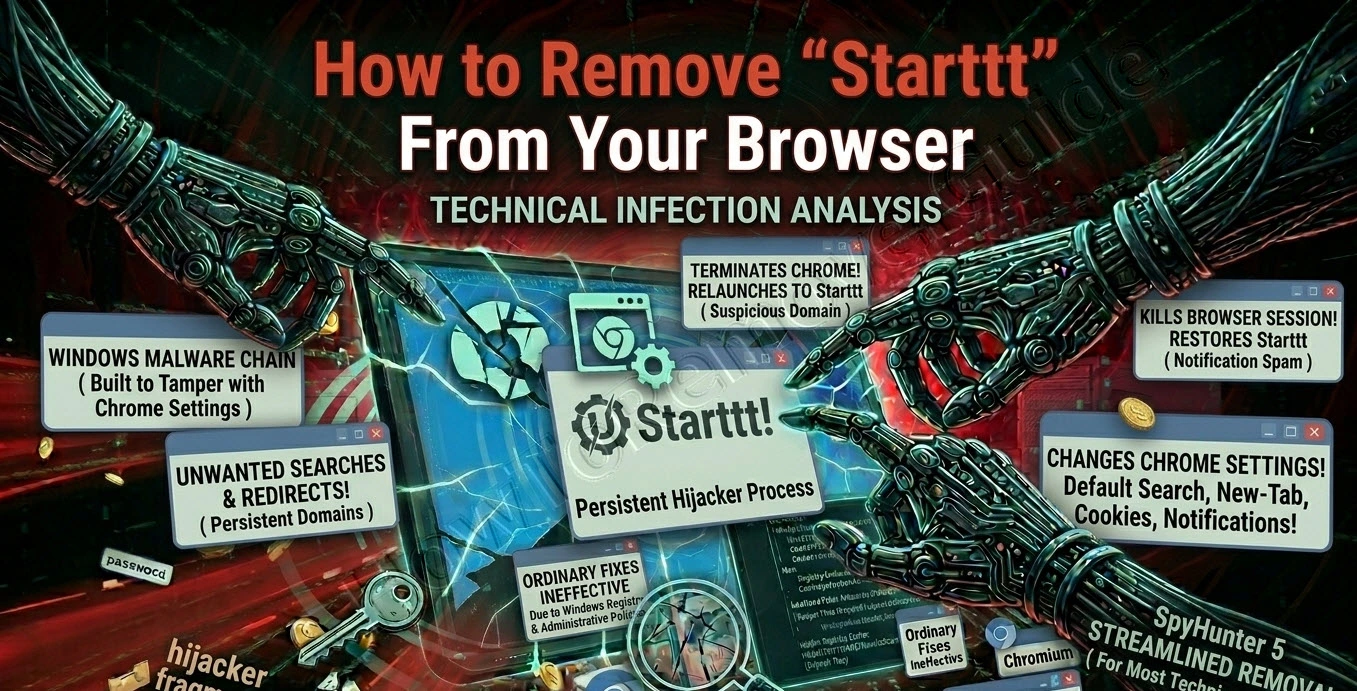
Se Chrome si chiude all’improvviso, si riavvia e apre una scheda con Starttt, il problema è probabilmente più serio di un semplice glitch casuale. Più segnalazioni descrivono questo comportamento dopo che le persone hanno cliccato annunci sospetti o scaricato false app di ricette o legate ai PDF.
I ricercatori hanno collegato l’attività a una catena di malware per Windows progettata per manomettere le impostazioni di Chrome, causando ricerche indesiderate, reindirizzamenti e spam invasivo di notifiche. Nei casi osservati, l’infezione chiudeva il browser, ripristinava la sessione precedente e faceva passare gli utenti attraverso domini sospetti prima di mostrare i risultati di ricerca.

Ecco perché questa minaccia appare più seria di un normale problema di pop-up. Le analisi disponibili indicano che può modificare il provider di ricerca predefinito, il comportamento delle nuove schede, i cookie e i permessi di notifica, mentre alcuni ricercatori hanno avvertito che lo stesso metodo di diffusione potrebbe anche distribuire in seguito payload più pericolosi.
Per la maggior parte delle persone, come nel caso di Nextgeeker.com e Unatookement.com, i segnali di avvertimento più chiari sono reindirizzamenti improvvisi, falsi avvisi di infezione, ricerche sconosciute o Chrome che si comporta in modo diverso senza permesso. Se il processo di rimozione sembra troppo tecnico da seguire, SpyHunter 5 può essere usato per rimuovere programmi indesiderati e malware.
Guida alla rimozione di Starttt
Inizia con la versione breve qui sotto, perché copre le aree del browser che più spesso mantengono Starttt attivo. Se questi controlli rapidi rimuovono le modifiche indesiderate, puoi fermarti lì. Se il problema ritorna o alcune impostazioni restano bloccate, continua con la guida completa per i passaggi più approfonditi di pulizia delle policy e del sistema.
Passaggi rapidi per rimuovere Starttt
- 1.1Inizia aprendo le estensioni del tuo browser e cercando nomi sospetti o sconosciuti.
- 1.2Se vedi qualcosa di sconosciuto, è meglio eliminarlo. Fidati del tuo istinto. Se qualcosa ti sembra fuori posto, cancellalo.
- 1.3Poi vai nelle impostazioni Privacy and Security e concentrati su Site Permissions. Questa sezione controlla chi può mostrare pop-up o inviarti notifiche, e i siti loschi prosperano proprio grazie a questi permessi.
- 1.4Revoca l’accesso a tutti i siti che non riconosci o di cui non ti fidi. Dopo aver sistemato queste impostazioni, riavvia il computer e riapri il browser.
In molti casi, la pulizia rapida ripristina il normale comportamento del browser. Se Starttt è ancora presente, continua con la procedura completa qui sotto e rimuovi le policy che mantengono in atto le modifiche indesiderate.
RIEPILOGO:
| Nome | Starttt |
| Tipo | Dirottatore del browser |
| Strumento di rilevamento | Per rimuovere Starttt da soli, potreste dover toccare I file del sistema e I registri. Se doveste farlo, dovrete essere estremamente attenti perché potreste danneggiare il vostro sistema. Se volete evitare il rischio, raccomandiamo di scaricare SpyHunter, un tool professionale per la rimozione dei malware.
|
Come rimuovere il virus Starttt
La guida completa inizia raccogliendo i valori esatti delle policy e i dettagli delle estensioni collegati a Starttt. Userai queste informazioni nelle fasi successive per individuare le voci corrispondenti in Windows e rimuovere i record che mantengono il browser sotto controllo esterno.

1. Individua le policy di Starttt
- 1.1
 Per confermare la presenza di policy dannose, digita
chrome://policynella barra degli indirizzi di Chrome. Se stai usando un altro browser basato su Chromium, sostituisci semplicemente “chrome” con il nome del browser. - 1.2Qui troverai un elenco di policy attive. Qualsiasi elemento che sembri un insieme casuale di caratteri o stringhe di lettere nella colonna Value dovrebbe attirare la tua attenzione. Annotalo, perché tra poco ti servirà.
- 1.3Già che ci sei, torna alla pagina Extensions per raccogliere altre informazioni sulla policy del hijacker. Attiva Developer Mode, copia gli ID di tutte le estensioni sospette o indesiderate installate dal hijacker e salvali accanto ai valori di policy dannosi.
- 1.4Se degli ostacoli ti impediscono di raggiungere la pagina Extensions, prova questo metodo alternativo per rimuovere manualmente le estensioni. Apri Esplora file e vai a questa directory:
C:\Users[Your Username]\AppData\Local\Google\Chrome\User Data\Default\Extensions - 1.5
 Elimina tutto ciò che si trova in questa cartella per rimuovere tutte le estensioni installate, assicurandoti che nessuna pericolosa rimanga sul dispositivo. Questa azione è fondamentale per sradicare eventuali minacce nascoste o persistenti che causano problemi.
 - 1.6
 Gli altri browser hanno directory equivalenti:
 - 1.7Ora puoi tornare alla pagina Extensions Manager del tuo browser.
Elimina le policy di Starttt
Questa parte si concentra sull’eliminazione manuale delle voci di policy tramite il Registro di Windows. Poiché Starttt può memorizzare lì le sue impostazioni, spesso è necessario rimuovere le chiavi corrispondenti. Procedi con attenzione, perché modifiche errate al registro possono influire sul sistema. Se preferisci l’opzione automatizzata più sicura, esegui invece lo scanner SpyHunter 5 allegato.
2. Come eliminare le policy di Starttt tramite il registro
- 2.1Per accedere al Registry Editor, digita semplicemente
regeditnel Start Menu e premi Enter. - 2.2Una volta dentro, usa l’opzione Edit > Find per cercare i valori dannosi che hai annotato in precedenza. Elimina con attenzione ciascuna voce. Ripeti questo processo alcune volte per assicurarti che non venga tralasciato nulla. È come estirpare le erbacce da un giardino: non vuoi lasciare radici.
- 2.3
 Se incontri voci che non vogliono saperne di sparire, puoi modificare i permessi. Fai clic con il tasto destro sulla chiave problematica, seleziona Permissions > Advanced > Change e concedi l’accesso a “everyone”.
 - 2.4
 Seleziona entrambe le opzioni “Replace…” nella finestra precedente, poi fai clic su Apply e OK.
Dopo aver applicato la modifica dei permessi, dovresti essere in grado di rimuovere la chiave di registro corrispondente senza che Windows blocchi l’operazione.
Strumenti alternativi per eliminare le policy di Starttt
Se il metodo del registro non elimina ogni policy, usa i controlli alternativi di questa sezione. Possono individuare impostazioni residue in altre posizioni di Windows e vale la pena completarli anche dopo una pulizia manuale riuscita, perché record di policy nascosti possono ripristinare in seguito le modifiche del browser.
3. Altri modi per eliminare le policy di Starttt
- 3.1
 Un’alternativa che puoi provare è il Group Policy Editor, un’utilità integrata per gestire le policy di sistema. Cerca “edit group policy” nel tuo Start Menu per iniziare. Poi vai su Administrative Templates.
 - 3.2
 Fai clic con il tasto destro su Administrative Templates e seleziona Add/Remove Templates. Quindi rimuovi semplicemente tutte le voci nella finestra successiva.
 - 3.3Un’altra eccellente opzione per gli utenti di Chrome è il Chrome Policy Remover. Devi solo scaricarlo dal link fornito.
- 3.4Dopo averlo scaricato, eseguilo come amministratore. Se Windows mostra un avviso, non preoccuparti: seleziona More Info > Run Anyway e lascia che lo strumento faccia il suo lavoro.
Disinstalla Starttt da Chrome, Edge e altri browser
Questa è la fase finale di pulizia e funziona correttamente solo dopo che le policy correlate sono state rimosse. Qui controllerai estensioni, permessi dei siti, pagine di avvio, impostazioni di ricerca e altre aree del browser in cui Starttt potrebbe aver lasciato modifiche indesiderate.
4. Come rimuovere Starttt dal tuo browser
- 4.1Inizia eliminando dal browser tutte le estensioni legate al hijacker. Ora dovresti riuscire a farlo senza problemi.
- 4.2
 Poi cancella i dati di navigazione. I file memorizzati nella cache e i cookie spesso conservano tracce di attività dannose. Quando cancelli i dati, scegli l’intervallo “All Time” per assicurarti che non resti nulla.
 - 4.3
 Poi torna nelle impostazioni Privacy and Security, concentrandoti su Site Permissions. Controlla di nuovo che nessun sito sospetto sia riuscito a mantenere i permessi per notifiche o reindirizzamenti.
 - 4.4
 Non dimenticare le impostazioni del motore di ricerca del browser. Sostituisci qualsiasi provider sconosciuto con un’opzione affidabile come Google o Bing.
 - 4.5Infine, controlla le schede On Startup e Appearance per verificare la presenza di URL dannosi ed eliminali. Quando avrai finito, il tuo browser dovrebbe essere tornato come nuovo.
