
Parasite potrebbe reinstallarsi numerose volte se non cancellate I suoi file core. Raccomandiamo di scaricare SpyHunter per eseguire una scansione alla ricerca di programmi pericolosi che potrebbero essere stati installati. Questo potrebbe farvi risparmiare ore e impiegare solo 15 minuti.
Il virus Feed.Chunk App su Mac
Il virus Feed.Chunk.App su Mac è un classico esempio di browser hijacker che infetta il Mac e che utilizza tattiche ingannevoli per prendere il controllo dei browser degli utenti. I sintomi del virus. Feed Chunk.App su Mac sono modifiche indesiderate al browser e reindirizzamenti di pagina aggressivi.
Se l’indirizzo della vostra homepage e il motore di ricerca predefinito del vostro browser preferito sono stati modificati senza la vostra approvazione e ora venite costantemente reindirizzati a search.chunckapp.com o feed.chunckapp.com, significa che il vostro Mac e i vostri browser sono stati infettati dal browser hijacker Feed Chunk app. Questo software rogue viene inizialmente presentato agli utenti come uno strumento migliorato per la ricerca sul web e un’utility per le notizie, ma in realtà non è altro che un browser hijacker progettato per guadagnare sul vostro traffico online reindirizzandolo costantemente attraverso una serie di siti altrettanto inaffidabili. Sebbene il virus Feed Chunk app non sia un vero e proprio programma virale e non sia progettato per sfruttare il vostro Mac in modo significativo o per danneggiare il suo sistema o i dati memorizzati su di esso, è sconsigliabile lasciare che questo software rogue rimanga a lungo sul computer, poiché potrebbe essere la causa di attacchi più seri alla vostra privacy e sicurezza virtuale.
Feed Chunk App
L’applicazione Feed Chunk è un software hijacker che infetta i computer Mac e cambia la homepage e il motore di ricerca predefiniti dei loro browser in feed.chunckapp.com o search.chunckapp.com. L’obiettivo principale di Feed Chunk App è quello di generare reddito attraverso il traffico web generato artificialmente.
Di solito, una volta installata l’applicazione Feed Chunk su un Mac, l’utente viene reindirizzato attraverso diversi domini discutibili ogni volta che cerca qualcosa su Internet. Alla fine, la ricerca approda a una pagina di Yahoo o potenzialmente di Bing relativa alla ricerca specifica effettuata dall’utente. L’approdo su Yahoo o Bing, tuttavia, non è il problema, ma la serie di altri domini attraverso i quali l’utente viene reindirizzato. Il primo di questi è feed.chunckapp.com/serach.chunckapp.com, un altro è il dominio Safe Finder, che è una pagina/servizio di browser hijacking per Mac altrettanto famigerata. Il browser passerebbe probabilmente attraverso un altro paio di domini non affidabili prima di arrivare a Yahoo/Bing. Tutto ciò avverrebbe in un lasso di tempo molto breve (una frazione di secondo) e molti utenti non se ne accorgerebbero. Tuttavia, questi rapidi reindirizzamenti verso i domini discutibili contano comunque come visite effettive e generano traffico per quei domini. Il problema per l’utente è che, come già detto, i domini non sono affidabili e potrebbero persino essere pericolosi. Visitarli potrebbe significare che le informazioni del vostro browser vengono raccolte da terze parti anonime, che potrebbero utilizzarle in ogni sorta di modo disonesto. Potrebbe anche significare che potreste essere presi di mira da truffatori e hacker e, a causa della presenza di un dirottatore nel vostro browser, quest’ultimo potrebbe essere più suscettibile agli attacchi di tali attori. In definitiva, più a lungo Feed Chunk rimarrà nel vostro Mac, più alto sarà il rischio di essere attaccati da qualcosa di molto più dannoso e problematico.
Che cos’è Feed Chunk App?
L’applicazione Feed Chunk è un software indesiderato che, una volta installato sul Mac, inizia a controllare il browser e a imporgli diverse modifiche. L’applicazione Feed Chunk non dovrebbe danneggiare il sistema o i dati, ma potrebbe compromettere la sicurezza del Mac.
Nonostante non sia minaccioso come un ransomware, un trojan o un altro tipo di malware simile, Feed Chunk non è sicuramente qualcosa che dovreste tenere sul vostro Mac. Le istruzioni su come rimuoverlo sono disponibili di seguito. Tuttavia, anche se la rimuovete, l’app canaglia potrebbe tornare se non fate attenzione. Per questo motivo, d’ora in poi, assicuratevi di non scaricare mai nuove app e programmi da fonti discutibili e di controllare sempre le impostazioni di installazione dei nuovi software che state per installare sul vostro Mac. Non scegliete mai l’installazione predefinita/espressa e insistete invece sulla personalizzazione dell’installazione, in modo da poter escludere qualsiasi componente “bonus” che potrebbe rivelarsi un browser hijacker o altro software indesiderato.
SOMMARIO:
| Nome | Feed Chunk App |
| Tipo | Reindirizzamento Pagine |
| Strumento di Analisi |
Come rimuovere Feed Chunk App da Mac
Per rimuovere Feed Chunk App dal Mac, iniziate pulendo il sistema da app, processi e dati dannosi, quindi pulite tutti i browser in questo modo:
- Utilizzate il Monitoraggio attività per cercare i processi correlati a Feed Chunk App e chiudeteli.
- Andate nella cartella Applicazioni e individuate tutte le applicazioni che potrebbero essere collegate al dirottatore e trascinatele nel Cestino.
- Controllate le cartelle Application LaunchAgents, Support e LaunchDaemons ed eliminate tutti i file dannosi.
- Per rimuovere Feed Chunk App dal Mac, non dimenticate di eliminare le estensioni indesiderate dai browser e di cancellare i dati di navigazione.
Prima di iniziare a completare la guida, consigliamo ai nostri lettori di leggere le istruzioni dettagliate che abbiamo fornito per questi quattro passaggi, che si trovano di seguito.
Istruzioni dettagliate per rimuovere Feed Chunk App da Mac
Step 1
Questo ci viene chiesto spesso, quindi lo scriviamo qui: Per rimuovere Feed Chunk App manualmente ci vogliono ore e potrebbe nel frattempo danneggiare il vostro sistema. Raccomandiamo di de scaricare SpyHunter per vedere se può individuare I file del virus al posto vostro.
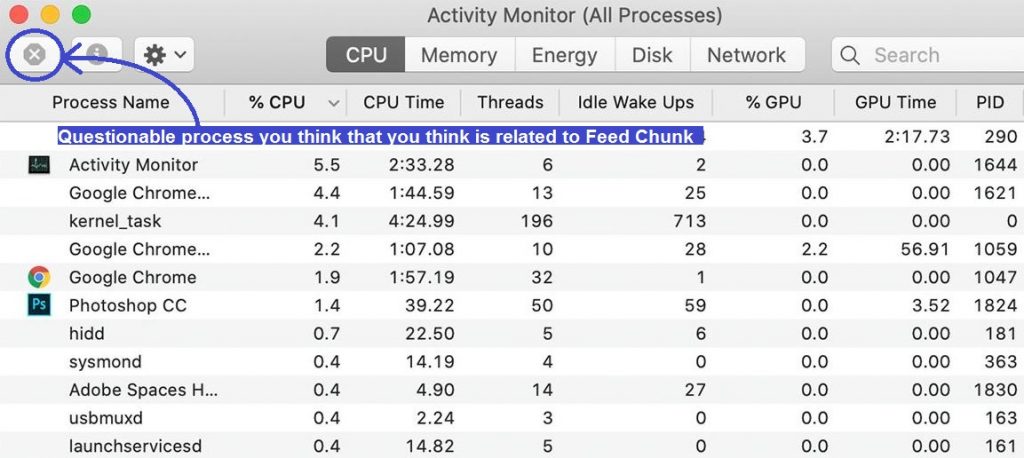
Potete trovare il Monitoraggio attività andando in Finder > Applicazioni > Utilità, quindi andate lì e apritelo. Una volta visualizzato il Monitoraggio attività sullo schermo, controllate i suoi processi: tutto ciò che ha un consumo elevato di CPU, memoria o energia e che non proviene da un programma riconosciuto potrebbe essere potenzialmente collegato al dirottatore. Tuttavia, invece di chiudere ogni processo sospetto, cercate prima di tutto i nomi di tali processi e chiudeteli solo se trovate informazioni pertinenti da fonti affidabili che confermano che un determinato processo è un ladro.
Per chiudere un processo nel Monitoraggio attività, fare clic su di esso, fare clic sulla X in alto a sinistra e selezionare l’opzione Esci.
Step 2
ATTENZIONE! LEGGERE ATTENTAMENTE PRIMA DI PROCEDERE!
Per rimuovere Feed Chunk App da soli, potreste dover toccare I file del sistema e I registri. Se doveste farlo, dovrete essere estremamente attenti perché potreste danneggiare il vostro sistema.
Se volete evitare il rischio, raccomandiamo di scaricare SpyHunter, un tool professionale per la rimozione dei malware.
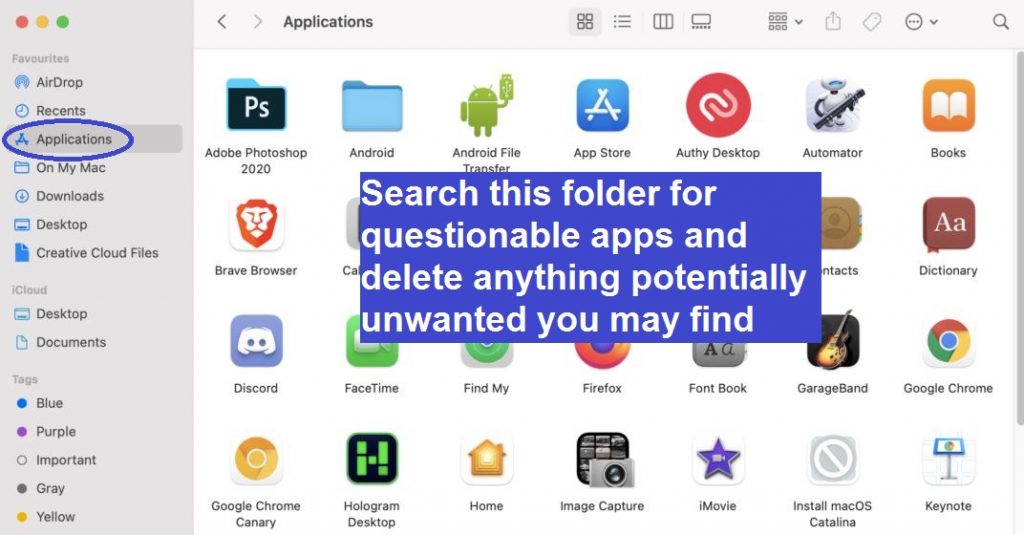
Tornate al Finder > Applicazioni e cercate le applicazioni che potrebbero essere problematiche. Ad esempio, tutte le app che non riconoscete e che sono state scaricate di recente a vostra insaputa dovrebbero essere eliminate. Inoltre, se di recente avete scaricato qualcosa da una fonte discutibile, questo potrebbe essere il motivo per cui l’app Feed Chunk è entrata nel vostro Mac. Ovviamente, se vedete un elemento chiamato Feed Chunk nella cartella Applicazioni, dovete eliminare anche quello. Assicuratevi che, una volta terminato, non vi siano più elementi discutibili in quella cartella.
Step 3
Ora è il momento di ripulire il Mac da tutti i dati residui. Per farlo, premete Command + Shift + G, quindi digitate /Library/LaunchAgents nella barra di ricerca Vai alla cartella e selezionate GO. Quando la cartella viene visualizzata, ordinate i file in essa contenuti in base alla data ed eseguite la scansione di tutti i file creati a partire dalla data in cui pensate di aver ricevuto Feed Chunk utilizzando il nostro scanner malware gratuito che troverete proprio qui sotto. Eliminate tutto ciò che viene rilevato come malware trascinandolo nel Cestino. I file dannosi più comuni in questa cartella sono com.avickUpd.plist, com.msp.agent.plist, com.pcv.hlpramc.plist e com.updater.mcy.plist: se ne vedete qualcuno, eliminatelo senza bisogno di scansionarlo.


Successivamente, fare la stessa cosa con le cartelle ~/Library/LaunchAgents e /Library/LaunchDaemons. I file nocivi che potreste trovare e che dovrete eliminare dalla cartella LaunchDaemons sono com.startup.plist, com.pplauncher.plist e com.ExpertModuleSearchDaemon.plist. I file malware che si possono trovare in ~/Library/LaunchAgents sono gli stessi di /Library/LaunchAgents.
Infine, dovete anche accedere a questa cartella: ~/Libreria/Application Support, ma piuttosto che cercare i singoli file maligni al suo interno, cercate le sottocartelle maligne. Controllate le cartelle create più di recente verificando i file in esse contenuti con lo strumento di scansione sopra menzionato e, se una di queste cartelle contiene file malware, eliminatela. Le sottocartelle dannose che si possono trovare in questa cartella e che devono essere eliminate sono UtilityParze, IdeaShared e ProgressSite.
Step 4
Ora è necessario eliminare tutti gli elementi di accesso e i profili utente aggiunti al Mac dall’applicazione Feed Chunk. Ecco come fare:
Fate clic sul menu Apple in alto a sinistra, su Preferenze di sistema, quindi su Utenti e gruppi, fate clic sul vostro profilo utente nel pannello di sinistra, quindi selezionate Elementi di accesso in quello di destra e selezionate il lucchetto nell’angolo in basso a sinistra per poter apportare modifiche. A questo punto, esaminate gli elementi mostrati nell’elenco e rimuovete quelli che non riconoscete o che vi sembrano sospetti e collegati a Feed Chunk. Per rimuovere un elemento dall’elenco, fate clic su di esso e poi sul pulsante meno (-) che si trova sotto l’elenco.

Quindi, tornare a Preferenze di sistema e selezionare Profili. Controllate quali profili sono mostrati nel pannello di sinistra e se ce ne sono di sconosciuti e/o creati senza il vostro permesso, fate clic su di essi e poi selezionate il pulsante meno che si trova in fondo all’elenco. I profili più comuni che si trovano e che devono essere eliminati sono TechSignalSearch, Safari Settings, AdminPrefs e MainSearchPlatform.
Step 5
Una volta ripulito il sistema del Mac da processi dannosi, applicazioni indesiderate e dati potenzialmente dannosi, è necessario assicurarsi che anche tutti i browser presenti sul computer siano puliti.
Iniziate con Safari aprendolo, facendo clic sul menu Safari situato nella barra dei menu e poi su Preferenze. Dalla barra delle preferenze, selezionate prima di tutto Estensioni e cercate tutto ciò che non conoscete e/o che è stato installato nel browser senza la vostra approvazione. Se trovate tali estensioni, disinstallatele dal browser.
Quindi, aprite Generale e date un’occhiata all’indirizzo della homepage di Safari. Se sembra che sia stato modificato senza il vostro permesso e attualmente è un indirizzo che non volete sia la homepage del browser, cambiatelo con l’URL di un altro sito, che volete sia la vostra homepage.
In terzo luogo, fare clic su Privacy, selezionare Gestisci dati del sito web/Rimuovi tutti i dati del sito web ed eseguire l’azione.
Infine, andate nel menu Cronologia del browser, da lì cliccate su Cancella cronologia, selezionate l’impostazione Tutta la cronologia e avviate l’eliminazione.
Step 6
Ora vi mostreremo come pulire altri due browser popolari che molti utenti Mac possiedono: Chrome e Firefox. La maggior parte degli altri browser è simile a uno di questi due, quindi anche se avete un browser diverso, la pulizia dovrebbe essere eseguita più o meno allo stesso modo.
Rimuovere Feed Chunk App da Firefox
Dopo aver avviato Firefox, fate clic sull’icona con tre linee parallele in alto a destra, quindi fate clic su Componenti aggiuntivi, cercate gli elementi indesiderati visualizzati in quella pagina e disabilitate ed eliminate tutto ciò che ritenete non debba essere presente nel browser.
Inoltre, potrebbe essere una buona idea controllare la sezione Plug-in e disabilitare eventuali voci sospette.
Dopodiché, è necessario ripristinare le impostazioni del browser, in modo che, se il dirottatore ha apportato altre modifiche, queste vengano eliminate. Seguite il link fornito per imparare a resettare le istruzioni di Firefox.
Rimuovere Feed Chunk App da Chrome
Avviare Google Chrome, fare clic sul menu del browser nell’angolo superiore destro, fare clic su Altri strumenti e quindi su Estensioni.
Come per gli altri due browser, cercate le estensioni del browser che vi sembrano indesiderate o sconosciute, quindi disabilitatele ed eliminatele.
Quindi, andate su Impostazioni dal menu del browser, fate clic su Motore di ricerca da sinistra e selezionate l’opzione Gestisci motori di ricerca. Guardate quali sono i motori di ricerca elencati e se qualcuno di essi non vi è familiare o vi sembra discutibile, fate clic sui tre puntini accanto ad esso e selezionate l’opzione Rimuovi.
Infine, come per Firefox, resettate le impostazioni di Chrome in modo che nessuna modifica apportata dal dirottatore possa rimanere nel browser.
Se non si è riusciti a eliminare manualmente Feed Chunk App
È talvolta possibile che questo dirottatore riesca a rimanere in un computer Mac anche se l’utente ha completato tutti i passaggi di questa guida. Le ragioni possono essere numerose: da componenti software indesiderati aggiuntivi che forniscono persistenza all’hijacker a dati aggiuntivi che l’hijacker ha creato nel vostro Mac e che non siete riusciti a eliminare. In entrambi i casi, la soluzione migliore è quella di utilizzare uno strumento specializzato per l’eliminazione del malware che vi aiuti a eliminare tutte le impostazioni, i dati e i software dannosi ancora presenti nel vostro Mac. Lo strumento collegato nella guida è perfetto per questo lavoro e lo consigliamo vivamente a chiunque stia cercando di sbarazzarsi di Feed Chunk App ma non sia riuscito a farlo manualmente.
Lascia un commento