
Può la Magna Engine invadere il tuo browser?
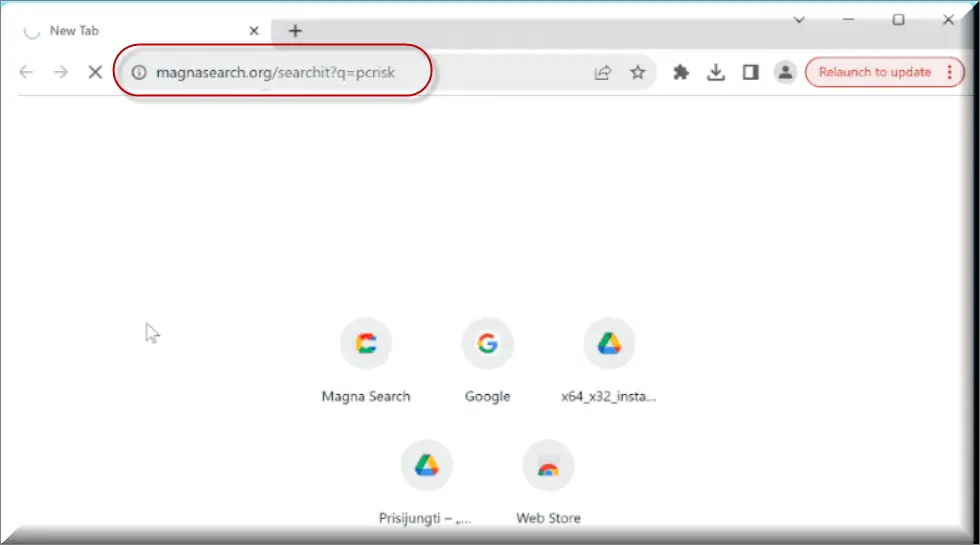
Sembra che non importa quanto evolvano i sistemi operativi e le soluzioni di sicurezza, programmi invasivi come la Magna Engine riescano sempre a infiltrarsi nei browser degli utenti. Questa particolare istanza è ciò che viene definito un dirottatore del browser, un piccolo ma incredibilmente intrusivo pezzo di software che viene installato involontariamente nel tuo browser. Il suo obiettivo è ottenere i tuoi dati personali e quindi inondare il tuo browser con annunci invadenti, la maggior parte dei quali sono falsi e indirizzano gli utenti a siti web non correlati o potenzialmente dannosi. In generale, non hai bisogno della Magna Engine sul tuo computer o browser, ecco perché abbiamo creato questa guida per aiutarti a gestirla.

Il virus Magna Engine è pericoloso?
Questo dirottatore è talvolta chiamato il “virus Magna Engine” da molti di voi che credono di essere vittime di un grave attacco di malware. Ma la buona notizia è che sembra che questo software malevolo non abbia capacità dannose. Puoi praticamente escludere la possibilità che attacchi i tuoi file, cerchi di crittografarli o acceda a informazioni private con l’intenzione di rubarle. Tuttavia, dirottatori come il “virus Magna Engine” utilizzano comunque strategie aggressive per fare soldi per i loro creatori.
Cos’è la Magna Engine?
Considera la Magna Engine come uno strumento di marketing web che attraversa il confine tra software autorizzato e non autorizzato. Non danneggerà i tuoi file, non ruberà informazioni importanti come numeri di carta di credito o di debito, né ti ricatterà, come abbiamo detto in precedenza. Ma le sue azioni potrebbero comunque mettere a rischio la tua privacy e il tuo sistema. Dirottatori come la Magna Engine, Sync Search e Webvalid.co.in raccolgono e rivendono dati comportamentali degli utenti (mi piace sui social media, siti web visitati e contrassegnati, ricerche, abitudini di navigazione, ecc.) per generare entrate per i loro creatori. Per aumentare i loro guadagni, ti sommergono anche di annunci a pagamento per clic. Anche se nulla di tutto questo è pericoloso di per sé, non sai mai quando potresti cliccare accidentalmente su un annuncio falso che ti indirizza a una pagina di phishing o di distribuzione di malware.
Cosa possono fare i pop-up della Magna Engine?
Il problema più grande con il dirottatore sono i pop-up della Magna Engine che genera, poiché hanno il potenziale per mettere a rischio la tua privacy e sicurezza. Questo deriva dal fatto che i creatori del dirottatore non garantiscono la legittimità o la qualità degli annunci e dei siti web che promuovono. Per questo motivo, è molto probabile fare clic accidentalmente sull’annuncio sbagliato e finire su una pagina falsa che sembra un sito web popolare. Lì, potresti essere invitato a fornire informazioni personali alle persone che ospitano il sito web falso, inclusi nome, numero di previdenza sociale, password dell’account e numeri di carta di credito o di debito. Da quel momento in poi, potresti perdere soldi o diventare oggetto di ricatto, tra le altre cose.
La Magna Engine è su Chrome?
È certamente fastidioso vedere la Magna Engine su Chrome o su un altro browser, e se hai cercato di rimuoverla da solo, probabilmente sei abbastanza frustrato a questo punto. La buona notizia è che, una volta saputo dove cercare i suoi componenti e come eliminarli in modo sicuro, rimuovere dirottatori come questo di solito non è così difficile. Tutto ciò che devi sapere per risolvere il problema della Magna Engine su Chrome è coperto nella guida qui sotto. Inoltre, puoi sempre contare sullo strumento di rimozione consigliato elencato di seguito per gestire le cose per te nel caso in cui il dirottatore si dimostri più ostinato del solito.
La MagnaEngine dirotta il tuo browser?
Il dirottatore con cui stai affrontando è tipicamente collegato all’estensione MagnaEngine. Per questo motivo, se questo software ha accesso al tuo sistema, è possibile che la pagina iniziale del tuo browser sia stata cambiata per il sito web magnasearch.org o robustsearch.io. Naturalmente, devi evitare qualsiasi interazione con qualcosa legato al virus MagnaEngine, poiché verrà eventualmente rimosso non appena ti concentrerai sulla rimozione dell’estensione dal browser.
SOMMARIO:
| Nome | Magna Engine |
| Tipo | Reindirizzamento Pagine |
| Strumento di rilevamento | Per rimuovere Magna Engine da soli, potreste dover toccare I file del sistema e I registri. Se doveste farlo, dovrete essere estremamente attenti perché potreste danneggiare il vostro sistema. Se volete evitare il rischio, raccomandiamo di scaricare SpyHunter, un tool professionale per la rimozione dei malware.
|
Rimuovere Magna Engine
Per cercare di rimuovere Magna Engine rapidamente si può provare questo:
- Accedere alle impostazioni del browser e selezionare Altri strumenti (o Componenti aggiuntivi, a seconda del browser).
- Quindi fare clic sulla scheda Estensioni.
- Cercare il Magna Engine oltre a qualsiasi altra estensione sconosciuta.
- Rimuovere Magna Engine facendo clic sull’icona del Cestino accanto al suo nome..
- Confermare e sbarazzarsi di Magna Engine e qualsiasi altro oggetto sospetto.
Se non funziona come descritto, seguite le nostre istruzioni più dettagliate. Rimozione Magna Engine guida qui sotto.
Se si tratta di un virus di Windows, continuare con la guida seguente.
Se si dispone di un virus per Mac, utilizzare il nostro sito web Come rimuovere gli annunci su Mac guida.
Se si dispone di un virus Android, utilizzare il nostro sito Rimozione di malware Android guida.
Se avete un virus per l’iPhone, utilizzate il nostro sito Rimozione dei virus dall’iPhone guida.
Alcuni passaggi potrebbero richiedere l’uscita dalla pagina. Segnalibro per un successivo riferimento.
Avanti, Riavviare in Modalità Provvisoria (utilizzare questa guida se non si sa come fare).
 Disinstallare l’applicazione Magna Engine e bloccare i suoi processi.
La prima cosa da fare è cercare qualsiasi installazione sospetta sul computer e disinstallare tutto ciò che si pensa possa provenire da Magna Engine. Dopodiché, dovrete anche sbarazzarvi di tutti i processi che potrebbero essere collegati all’app indesiderata cercandoli nel Task Manager.
Tenete presente che a volte un’applicazione, soprattutto se rogue, può chiedervi di installare qualcos’altro o di mantenere alcuni dei suoi dati (come i file delle impostazioni) sul PC: non accettate mai quando cercate di eliminare un software potenzialmente rogue. È necessario assicurarsi che tutto venga rimosso dal PC per sbarazzarsi del malware. Inoltre, se non è possibile procedere con la disinstallazione, procedere con la guida e riprovare dopo aver completato tutto il resto.
- Disinstallare l’applicazione dannosa
- Uccidere tutti i processi non funzionanti
Tipo Applicazioni e funzioni nel menu Start, aprire il primo risultato, ordinare l’elenco delle applicazioni per data e cercare le voci sospette installate di recente.
Fare clic su tutto ciò che si ritiene possa essere collegato a Magna Engine, quindi selezionare Disinstalla e seguire le istruzioni per eliminare l’applicazione.

Premere Ctrl + Shift + Esc, fare clic su Più dettagli (se non è già stato fatto) e cercare le voci sospette che potrebbero essere collegate a Magna Engine.
Se vi imbattete in un processo discutibile, fate clic con il tasto destro del mouse, fate clic su Apri posizione file, scansionate i file con lo scanner malware online gratuito mostrato di seguito ed eliminate tutto ciò che viene segnalato come una minaccia.


Successivamente, se il processo illegale è ancora visibile nella Gestione attività, fare nuovamente clic con il pulsante destro del mouse e selezionare Termina Processo.
 Annullare le modifiche apportate a diverse impostazioni di sistema
È possibile che Magna Engine abbia colpito varie parti del sistema, modificandone le impostazioni. Questo può consentire al malware di rimanere sul computer o di reinstallarsi automaticamente dopo averlo apparentemente eliminato. Pertanto, è necessario controllare i seguenti elementi andando nel menu Start, cercando gli elementi di sistema specifici che potrebbero essere stati colpiti e premendo Invio per aprirli e vedere se qualcosa è stato modificato senza la vostra approvazione. Quindi è necessario annullare qualsiasi modifica indesiderata apportata a queste impostazioni nel modo illustrato di seguito:
- DNS
- Hosts
- Startup
- Task
Scheduler - Services
- Registry
Digitare Menu Start: Visualizzazione delle connessioni di rete
Fare clic con il pulsante destro del mouse sulla rete principale, andare su Proprietà e procedere in questo modo:
Digitare nel menu Start: C:\Windows\System32\drivers\etc\hosts
Digitare nel menu Start: Applicazioni Startup
Digitare nel menu Start: Programmatore di attività
Digitare nel menu Start: Servizi
Digitare nel menu Start: Editor del Registro di sistema
Stampa Ctrl + F per aprire la finestra di ricerca
 Rimuovere Magna Engine dai browser
- Eliminare Magna Engine da Chrome
- Eliminare Magna Engine da Firefox
- Eliminare Magna Engine da Edge
- Vai al sito Menu Chrome > Altri strumenti > Estensioni, e disattivare e Rimuovere le estensioni indesiderate.
- Quindi, nel menu di Chrome, andare su Impostazioni > Privacy e sicurezza > Cancella dati di navigazione > Avanzate. Spuntare tutto tranne Password e fare clic su OK.
- Andate in Privacy e sicurezza > Impostazioni del sito > Notifiche ed eliminate tutti i siti sospetti che sono autorizzati a inviarvi notifiche. Fate lo stesso in Impostazioni sito > Pop-up e reindirizzamenti.
- Andate in Aspetto e se c’è un URL sospetto nel campo Indirizzo web personalizzato, eliminatelo.
- Nel menu di Firefox, andare su Componenti aggiuntivi e temi > Estensioni, disattivare le estensioni discutibili, fare clic sul loro menu a tre puntini e fare clic su Rimuovi.
- Aprire Impostazioni dal menu di Firefox, andare su Privacy e sicurezza > Cancella dati e fare clic su Cancella.
- Scorrere fino a Permessi, clicca Impostazioni su ogni permesso e cancellare da esso tutti i siti discutibili.
- Vai al sito Home vedere se c’è un URL sospetto nella scheda Homepage e nuove finestre field, e cancellarlo.
- Aprite il menu del browser, andate su Estensioni, fate clic su Gestisci estensioni e disabilitate e rimuovete tutti gli elementi dannosi.
- Dal menu del browser, fare clic su Impostazioni > Privacy, ricerche e servizi > Scegli cosa cancellare, selezionare tutte le caselle tranne Password e fare clic su Cancella ora.
- Accedere alla scheda Cookie e autorizzazioni del sito, controllare ogni tipo di autorizzazione per i siti illegali consentiti ed eliminarli.
- Aprite la sezione Start, home e nuove schede e, se c’è un URL indesiderato sotto il pulsante Home, eliminatelo.
Lascia un commento