
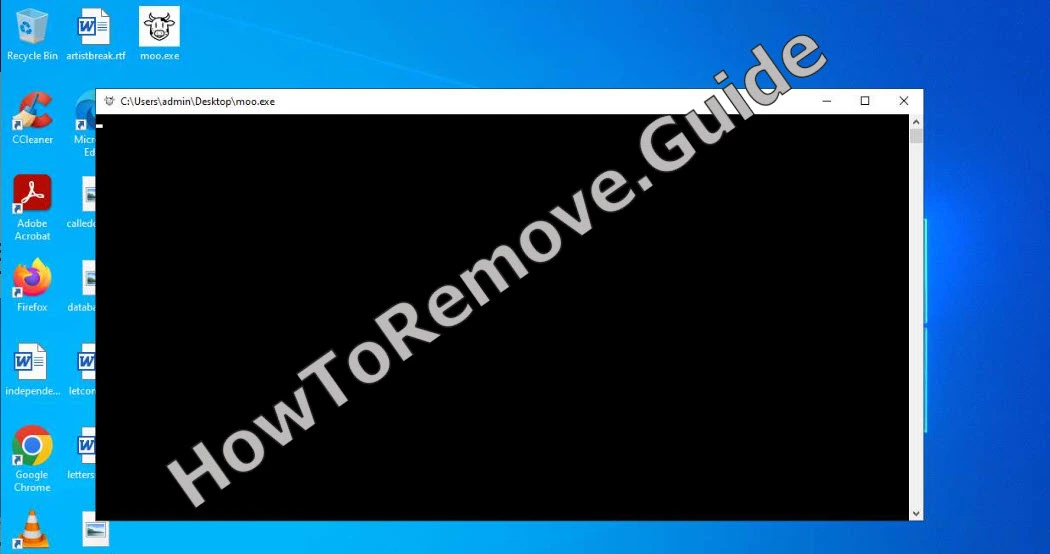
Moo Virus は、しばしば Moo.exe として確認される、不審な Windows プログラムです。無害なファイルのように見えても、開くと不要または悪意のあるソフトウェアのように動作することがあります。最近のサンドボックス観測では、あるサンプルが Python コンポーネントを読み込み Windows 上で実行される 64 ビット PE コンソール実行ファイルと関連付けられています。
問題なのは名前だけではなく、その周辺の挙動です。繰り返し自分自身を起動する、一時ファイルを作成する、動的な Python モジュールを使う、言語設定やコンピューター名などのシステム情報を確認する、といった動きが見られます。これらの動作は、同梱されたペイロードが展開され、実行準備をしている可能性を示します。
ユーザーは、この脅威をウェブサイトの偽の「ウイルス」警告と混同することもあります。こうしたブラウザー通知詐欺は、必ずしも Moo.exe がインストールされていることを意味するわけではありませんが、危険なダウンロード、脅し文句、さらなるマルウェア感染につながるリンクを表示することがあります。これは UDisplay.exe や FDSEC.exe と似ています。
 OFFERSpyhunter が Moo.exe* を正常に削除できることを私たちはテストで確認し、その使用を推奨します。これにより、Moo.exe が再インストールされるのを防ぎ、既知のマルウェアを今後自動的にブロックします。
PC 上で Moo.exe を見つけた場合は、再度開かないようにし、予期しないセキュリティポップアップは疑って扱ってください。以下の削除ガイドでは手動でのクリーンアップ方法を説明しますが、手順が難しすぎると感じる場合は、SpyHunter 5 が不要なプログラムや関連する脅威の検出と削除に役立ちます。
Moo Virus 削除ガイド
クイックセクションは、完全ガイドに時間をかける前に、最も分かりやすい痕跡を見つけるためのものです。まず Moo Virus に対して試し、その後再起動して結果を確認してください。症状が残る場合、または脅威が再び現れる場合にのみ続行してください。
Moo Virus の簡単な手動削除 – まずこれを試してください
- 1.1まず、ダウンロードフォルダー(この PC > ダウンロード)に移動し、項目を日付順に並べ替えて、最近不審なファイルがダウンロードされていないか確認します。怪しいものが見つかりましたか?続行する前に削除してください。
- 1.2次に、スタート メニューを開き、設定(歯車アイコン)へ進み、さらに アプリへ進みます。
- 1.3そのページにはインストール済みのすべてのプログラムが表示されます。インストール日で並べ替え、Moo Virus または不審、見慣れない、不要に見えるものを探してください。
- 1.4Moo Virus または別の怪しいアプリを見つけたら、それを選択してアンインストール処理を開始します。アンインストールの案内に従う際は、プログラムに関連するものが PC に残らないよう注意してください。
- 1.5その後、インストールディレクトリを探します。多くの場合
C:\UserNames\UserName\AppData\Local\Programs\にありますが、別の場所にある可能性もあります。 - 1.6マルウェアのフォルダーを見つけた場合は、その中に残っている可能性のあるファイルも含めて削除してください。
簡単なクリーンアップの後、再起動して不正なプログラムまたはプロセスが消えているか確認してください。Moo Virus が残っている場合、問題には隠しファイルや起動メカニズムが関係している可能性が高いため、最初の手順を繰り返すのではなく、完全ガイドに進んでください。
概要:
| 名前 | Moo.exe |
| 種類 | トロイの木馬 |
| 検出ツール |
Windows を使用している場合は、以下の手順を続けてください。
Mac を使用している場合は、当サイトの Mac の広告を削除する ガイドを使用してください。
Android を使用している場合は、当サイトの Android マルウェア削除 ガイドを使用してください。
iPhone を使用している場合は、当サイトの iPhone ウイルス削除 ガイドを使用してください
Moo Virus を完全に削除する方法
完全ガイドで最初に推奨される操作は、SpyHunter 5 でスキャンすることです。Moo Virus を自動的に削除し、手作業では見逃す可能性のある関連項目を見つけられる場合があります。スキャンは任意ですが、より複雑な手動クリーンアップを避ける助けになります。
最速の削除方法:SpyHunter 5 を使用する
- 1.1ここをクリックして、PC にアンチマルウェアツールをダウンロードしてインストールします。
- 1.2SpyHunter 5 を起動し、Buy ボタンをクリックして、7 日間の無料トライアルを開始するか、ツールを直接購入するかを選択します。
今すぐ SpyHunter 5 を購入する場合は、当サイトの割引コード「HTRG15」を使用すると 15% オフになります。 - 1.3
 SpyHunter を有効化したら、Start Scan Now をクリックし、Full Scan オプションを選択して、ツールに処理を任せます。
 - 1.4
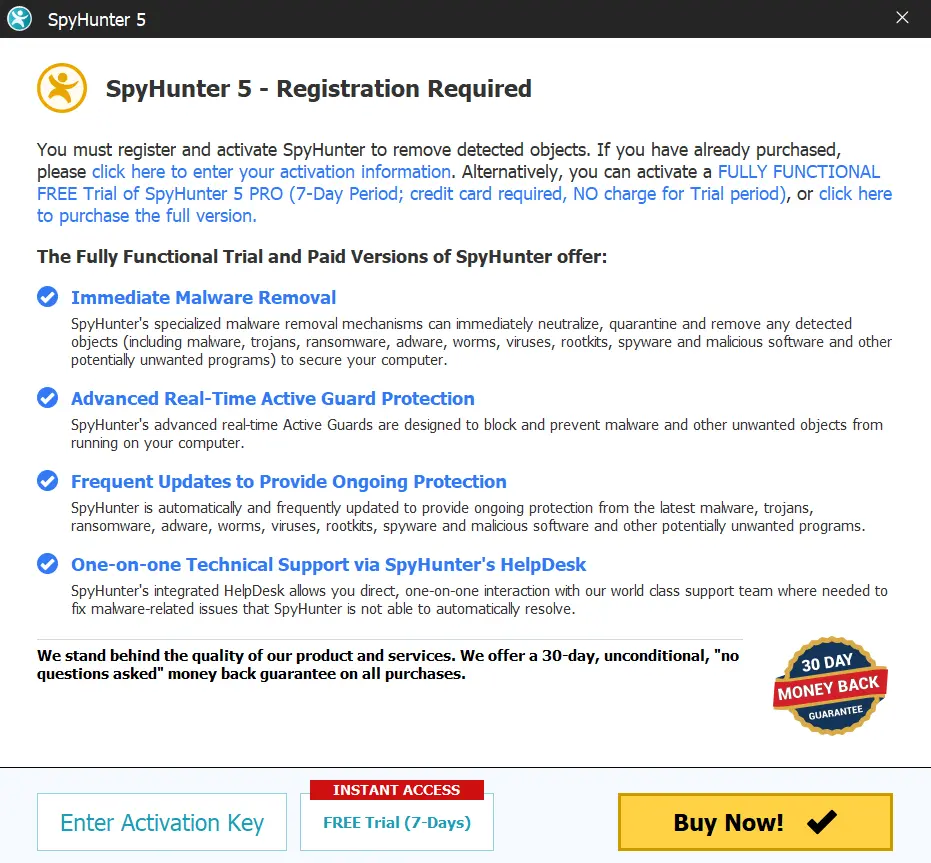 スキャンが完了すると(時間がかかる場合があるため、しばらく待ってください)、すべてのマルウェアやその他の不要な項目が一覧表示されます。
Next をクリックして検出結果を確認し、もう一度 Next をクリックしてすべての不正な項目を削除します。
Moo Virus を削除する前の準備手順
手動作業を始める前にシステムを準備します。隠しファイルを表示できるようにし、ロックされたフォルダーには専用の削除ツールが必要になる場合があります。Moo Virus は隠蔽とファイルロックの両方を使う可能性があるため、事前準備により後の遅れを減らせます。
1. Moo Virus の削除準備
- 1.1
 最初に行う準備手順は、隠しファイルと隠しフォルダーを表示できるようにすることです。
これを行うには、スタート メニューで フォルダー オプションを検索し、表示タブを選択します。次に「隠しファイルと隠しフォルダーを表示する」を有効にし、適用 をクリックしてから OK をクリックして変更を保存します。 - 1.2次に、LockHunter という無料ユーティリティをダウンロードしてインストールする必要があります。悪意のあるプロセスによってロックされたファイルを削除できるため重要です。
ここでサードパーティ製ユーティリティを推奨する理由は 1 つです。トロイの木馬がフォルダーを使用している間、Windows がそのフォルダーの削除を拒否することがあるためです。Moo Virus がファイルをロックしている場合、正しい場所を見つけていても通常の削除が失敗することがあります。
LockHunter は無料で、追加にはそれほど時間がかからないはずです。Windows が、不審なフォルダーが別のプログラムで開かれている、または通常どおり削除できないと表示する場合に便利です。
タスク マネージャーから Moo Virus のプロセスを削除する
タスク マネージャーは、フォルダーを削除する前にアクティブなコンポーネントを特定するのに役立ちます。Moo Virus は異なるプロセス名を選ぶ可能性があるため、不審な挙動、予期しない場所、普段使っているアプリと一致しないリソース使用量に注意してください。
2. タスク マネージャーで Moo Virus のプロセスを削除する方法
- 2.1これは タスク マネージャーから行います。
Ctrl + Shift + Escを押すと開けます。 - 2.2簡易表示になっている場合は、詳細 をクリックして展開し、実行中のすべてのプロセスを表示します。
- 2.3
 プロセス一覧を、使用しているメモリまたは CPU の量で並べ替えます。次に、どちらかのリソースを異常に多く使用しているにもかかわらず、PC 上の正規プログラムとは関係がなさそうなものを探します。
注意: 「Moo Virus」という名前の不正プロセスが見つかるとは期待しないでください。多くのマルウェアは、無害に見える名前の下にプロセスを隠します。 - 2.4疑わしい各プロセスを右クリックし、ファイルの場所を開くを選択します。これにより、そのプロセスが使用しているデータが保存されているフォルダーに移動します。
- 2.5そのフォルダー全体を削除する必要がありますが、そこにある一部のファイルがマルウェアによって使用中のため、削除しようとするとエラーが出る可能性があります。回避策は LockHunter を使うことです。フォルダーを右クリックし、コンテキストメニューから「What’s locking this folder?」を選択し、次のウィンドウで Delete をクリックします。
- 2.6ファイルを削除したらタスク マネージャーに戻り、不正なプロセス名を書き留めます(後で必要になります)。その後、そのプロセスをクリックし、タスクの終了 ボタンをクリックして終了させます。
OFFERSpyhunter が Moo.exe* を正常に削除できることを私たちはテストで確認し、その使用を推奨します。これにより、Moo.exe が再インストールされるのを防ぎ、既知のマルウェアを今後自動的にブロックします。
Moo Virus のファイルを削除する
ガイドに記載されている各ファイルパスを確認しながら続行してください。Moo Virus は複数のディレクトリに補助ファイルを残す可能性があり、起動フォルダーやアプリデータフォルダーを 1 つ見逃しただけでも感染が動き続けることがあります。
3. Moo Virus のファイルを削除する方法
- 3.1まず、次のスタートアップフォルダーを確認します。
C:\ProgramData\Microsoft\Windows\Start Menu\Programs\StartupC:\Users\*Your Username*\AppData\Roaming\Microsoft\Windows\Start Menu\Programs\Startup - 3.2そこで不審なファイルを探します。どのファイルが不正か分からない場合は、標準のシステムファイルである
desktop.ini以外を、そのフォルダー内からすべて削除してください。 - 3.3次に、
C:ドライブ内のProgram FilesとProgram Files (x86)を確認します。一部のマルウェアアプリはそこにフォルダーを作成するため、Moo Virus や Moo.exe に関連して見えるもの、または認識できない・場違いなフォルダーを探してください。見つけた不審なものは削除します。 - 3.4他に確認すべき場所は次の 3 つです。
C:\Users\%user%\AppData\Local\C:\Users\%user%\AppData\Local\Programs\C:\Users\%user%\AppData\Roaming\Microsoft\Windows\Start Menu\Programs\
ここでも、怪しいものに気づいたら削除する必要があります。確信が持てないフォルダーがある場合も、削除するのが最善である可能性が高いです。最悪でも、システム上の正規プログラムに関連する無害なものかもしれません。しかし、その名前をすぐに認識できなかった場合は、不要なものか、明らかに望ましくないもの(Moo Virus など)である可能性が高いです。 - 3.5
 最後に、Temp フォルダーを空にすることを忘れないでください。場所は
C:\Users\YourUsername\AppData\Local\Tempです。
ここには一時ファイルのみが保存されており、すべて削除して問題ありません。そのため、マルウェアファイルを探す時間を節約するには、Ctrl + A ですべて選択し、キーボードの Delete を押してフォルダー内の内容をすべて削除します。
Moo Virus のスケジュールされたタスクを削除する
スケジュールされたタスクは、後でマルウェアを再起動することで、クリーンアップの一部を元に戻す可能性があります。ここは見落とされやすいので、再起動後に Moo Virus や不審なコマンドを起動し得る項目がないか、タスク スケジューラを確認してください。
4. Moo Virus のスケジュールされたタスクを排除する
- 4.1
 タスク スケジューラを開くには、スタート メニューの検索バーで検索します。その後、タスク スケジューラ ライブラリ内のスケジュールされたタスクを 1 つずつ確認します。
 - 4.2各タスクをダブルクリックし、操作タブを開くと、そのタスクが何を実行するよう設定されているか確認できます。見慣れない実行ファイル、スクリプト、または
AppDataやRoamingディレクトリにあるものを実行するタスクを探してください。 - 4.3不審なものを実行するタスクを見つけた場合は、そのファイルパスを書き留め、タスクを右クリックして 削除を選択します。
- 4.4その後、保存したファイルパスへ移動し、そのタスクが実行するよう設定されていたファイルを削除します。
Windows レジストリから Moo Virus マルウェアアプリをアンインストールする
レジストリのセクションでは、Moo Virus の起動やサービスに関係する可能性のある参照を削除します。注意して、各値をすでに見つけた不審な名前やフォルダーと比較してください。確信が持てない場合は、推測で削除せず SpyHunter 5 を使用してください。
5. レジストリから Moo Virus を削除する
- 5.1スタート メニューに 「regedit」 と入力し、Enter を押して レジストリ エディターを開きます。
- 5.2次に 編集 > 検索 をクリックして検索ボックスを開き、ガイド冒頭のクイックステップでアンインストールしようとしたプログラムの正確な名前を入力します。
- 5.3次を検索 をクリックし、結果が表示された場合は、左パネルでそれを含むレジストリキー(フォルダー)をクリックして、そのキーを削除します。削除したキーごとに再度検索を行い、その検索語で結果が出なくなるまで続けます。
- 5.4次に、削除しようとしたその他のプログラム名を検索します。また、このガイドの前半でタスク マネージャーから終了したプロセス名も検索してください。
- 5.5関連するエントリをすべて削除した後、手動で次のレジストリキーへ移動します。
HKCU\Software\Microsoft\Windows\CurrentVersion\RunHKCU\Software\Microsoft\Windows\CurrentVersion\RunOnceHKLM\Software\Microsoft\Windows\CurrentVersion\RunHKLM\Software\Microsoft\Windows\CurrentVersion\RunOnceHKLM\Software\Microsoft\Windows\CurrentVersion\Policies\Explorer\RunHKCU\Software\Microsoft\Windows\CurrentVersion\Policies\Explorer\RunHKEY_LOCAL_MACHINE\Software\Microsoft\Windows\CurrentVersion\RunServicesHKEY_LOCAL_MACHINE\Software\Microsoft\Windows\CurrentVersion\RunServicesOnceHKEY_LOCAL_MACHINE\Software\Microsoft\Windows\CurrentVersion\RunOnce\SetupHKEY_LOCAL_MACHINE\SYSTEM\CurrentControlSet\services - 5.6これらの各キーを選択して、右側のパネルに内容を表示します。次に、Moo Virus または不明なアプリケーションを参照している値を探します。マルウェアに関連する特定の値だけを削除し、それらを含むキー自体はそのまま残してください。
