
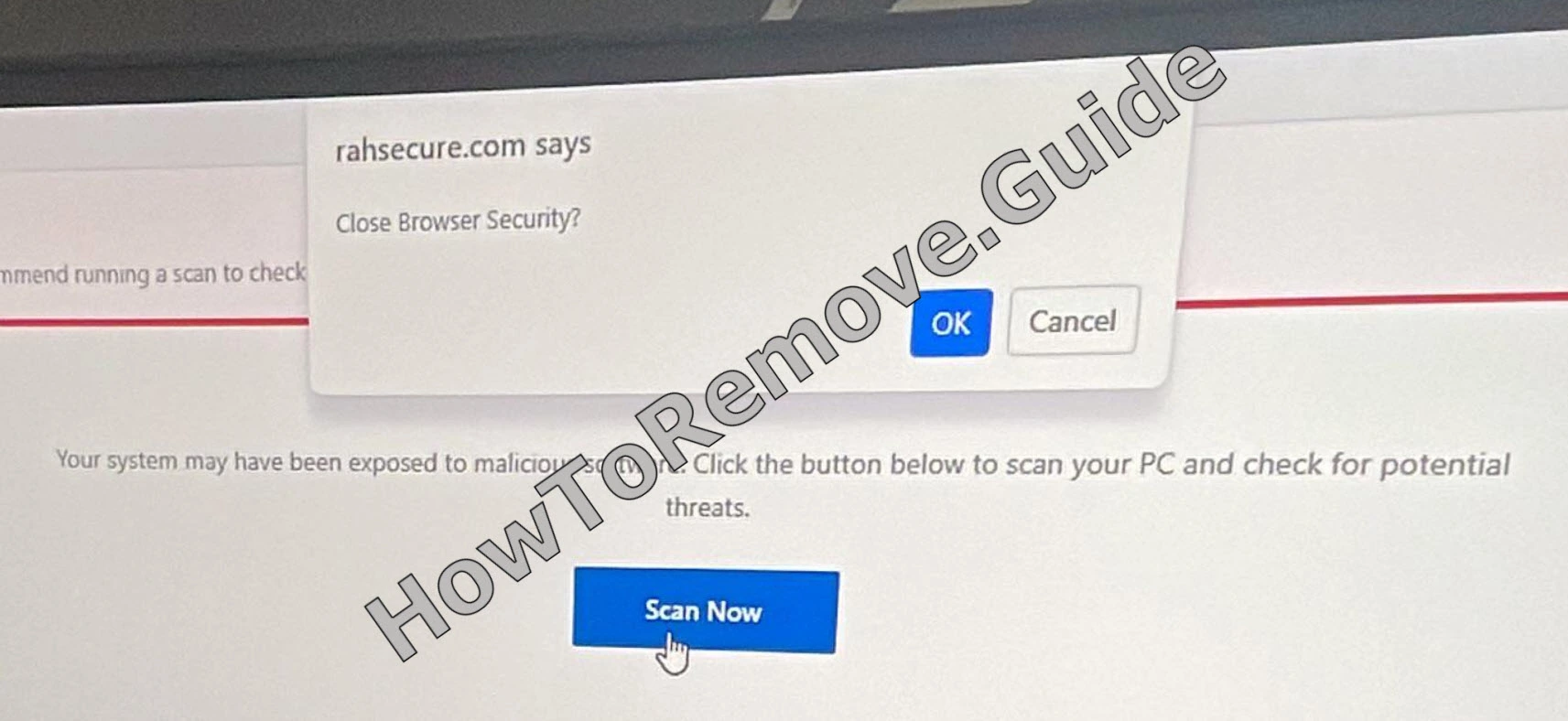
Was Browser-Hijacker wie Rahsecure.com so lästig macht, ist nicht nur ihre Aufdringlichkeit; wirklich frustrierend ist, dass sie die Sprache des Schutzes benutzen, um genau das Gegenteil zu erreichen. Die Pop-ups geben sich möglicherweise als Malware-Warnungen, Meldung mit gesperrtem Bildschirm „Rahsceure.com Immediate Action Required We have detected a trojan e.tre456_worm_windows„, Abo-Warnungen oder Nachrichten bekannter Antivirenmarken aus, doch ihr Ziel ist Manipulation.
Rahsecure.com dient dazu, Browser-Berechtigungen abzugreifen, gesponserte Seiten einzublenden und mit Weiterleitungen sowie aggressiver Werbung Geld zu verdienen. Die Seite kann außerdem browserbezogene Daten sammeln, damit das Targeting wirksamer wird und die Werbeinhalte schwerer zu ignorieren sind.
Wir haben getestet, dass SpyHunter Rahsecure.com* erfolgreich entfernt und empfehlen die Nutzung. Es verhindert, dass sich Rahsecure.com erneut installiert, und sorgt dafür, dass Ihr Gerät frei von Malware bleibt.
 7 Tage kostenlos testen*
Jetzt kaufen15% RABATT wenn Sie direkt ohne Test kaufen.
7 Tage kostenlos testen*
Jetzt kaufen15% RABATT wenn Sie direkt ohne Test kaufen.
Dabei handelt es sich meist nicht um Malware im engeren, zerstörerischeren Sinn. Dennoch sollte dieser Unterschied niemanden in Sicherheit wiegen.
Das Sicherheitsrisiko von Rahsecure.com oder anderen Hijackern wie Holypriest.gl ist durchaus real, denn die Inhalte, die sie ausliefern, können Nutzer zu Betrugsseiten oder bösartigen Downloads führen. Die vernünftige Reaktion besteht darin, die Meldungen zu ignorieren und Rahsecure.com so schnell wie möglich zu entfernen.
Anleitung zum Entfernen von Rahsecure.com
Probieren Sie zuerst die verkürzte Version der Anleitung aus. Sie überprüft die Browser-Bereiche, die am wahrscheinlichsten von Rahsecure.com betroffen sind, und ist der schnellste Weg, um festzustellen, ob sich das Problem ohne das vollständige manuelle Verfahren beheben lässt.
Schnelle manuelle Entfernung von Rahsecure.com – Versuchen Sie dies zuerst
- 1.1Gehen Sie zuerst zu den Extensions Ihres Browsers und halten Sie nach dubiosen, unbekannten Namen Ausschau.
- 1.2Wenn Ihnen etwas Unbekanntes auffällt, sollten Sie es am besten entfernen. Vertrauen Sie hier Ihrem Instinkt. Wenn sich etwas nicht richtig anfühlt, löschen Sie es.
- 1.3Gehen Sie als Nächstes zu den Einstellungen Privacy and Security und konzentrieren Sie sich auf Site Permissions. Dieser Bereich steuert, wer Pop-ups anzeigen oder Ihnen Benachrichtigungen senden darf, und dubiose Websites leben von genau diesen Berechtigungen.
- 1.4Entziehen Sie allen Websites den Zugriff, die Sie nicht erkennen oder denen Sie nicht vertrauen. Nachdem Sie diese Einstellungen bereinigt haben, starten Sie Ihren Computer neu und öffnen Sie Ihren Browser erneut.
Viele Nutzer beheben das Problem bereits in diesem Stadium. Wenn Rahsecure.com weiterhin vorhanden ist oder der Browser unerwünschte Einstellungen immer wiederherstellt, fahren Sie mit der ausführlichen Anleitung unten fort.
ZUSAMMENFASSUNG:
| Name | Rahsecure.com |
| Typ | Browser-Hijacker |
| Erkennungstool | SpyHunter herunterladen (kostenloser Remover*)  ANGEBOT *Der kostenlose Remover ermöglicht Ihnen, vorbehaltlich einer 48-stündigen Wartezeit, eine Abhilfe und Entfernung für gefundene Ergebnisse. Weitere Informationen über SpyHunter, EULA, Kriterien zur Datenschutzrichtlinien. ANGEBOT *Der kostenlose Remover ermöglicht Ihnen, vorbehaltlich einer 48-stündigen Wartezeit, eine Abhilfe und Entfernung für gefundene Ergebnisse. Weitere Informationen über SpyHunter, EULA, Kriterien zur Datenschutzrichtlinien. |
So entfernen Sie den Rahsecure.com-Virus
Diese längere Anleitung beginnt mit SpyHunter 5, weil es Ihnen die beste Chance gibt, das Problem frühzeitig zu beenden. Der Scan ist optional, kann aber Dateien, Richtlinien-Spuren und zu Rahsecure.com gehörende Browser-Komponenten erkennen, bevor Sie die aufwendigeren manuellen Schritte durchführen müssen.
Schnellste Entfernungsoption: Verwenden Sie SpyHunter 5
- 1.1Klicken Sie hier, um das Anti-Malware-Tool auf Ihrem PC herunterzuladen und zu installieren.
- 1.2
 Starten Sie SpyHunter 5, klicken Sie auf die Schaltfläche Buy und wählen Sie zwischen starting your 7-days free trial oder directly purchasing the tool.
Wenn Sie SpyHunter 5 jetzt kaufen, können Sie unseren Rabattcode „HTRG15“ verwenden und erhalten 15 % Rabatt. - 1.3
 Nachdem Sie SpyHunter aktiviert haben, klicken Sie auf Start Scan Now, wählen Sie die Option Full Scan und lassen Sie das Tool seine Arbeit erledigen.
 - 1.4
 Wenn der Scan abgeschlossen ist (das kann eine Weile dauern, also haben Sie Geduld), sehen Sie alle Malware-Funde und anderen unerwünschten Elemente aufgelistet.
Klicken Sie auf Next , um die Erkennungen zu überprüfen, und danach erneut auf Next , um alle unerwünschten Elemente zu löschen.
Wenn der Scan das Problem vollständig entfernt, können Sie hier aufhören. Falls nicht, fahren Sie mit der manuellen Bereinigung fort und befolgen Sie jeden Abschnitt der Reihe nach, damit die Richtlinien-Komponenten entfernt werden, bevor der abschließende Browser-Reset erfolgt.
Rahsecure.com-Richtlinien entfernen: Phase 1
Die erste manuelle Aufgabe besteht darin, die genauen Richtlinien-Informationen zu sammeln, die mit Rahsecure.com verbunden sind. Die späteren Abschnitte stützen sich auf diese Werte, um passende Einträge an anderer Stelle in Windows zu finden. Kopieren Sie sie daher sorgfältig, statt zu versuchen, sie sich zu merken.

1. Rahsecure.com-Richtlinien identifizieren
- 1.1
 Um das Vorhandensein bösartiger Richtlinien zu bestätigen, geben Sie
chrome://policyin die Adressleiste von Chrome ein. Wenn Sie einen anderen Chromium-basierten Browser verwenden, ersetzen Sie einfach „chrome“ durch den Namen des Browsers. - 1.2Sie finden hier eine Liste der aktiven Richtlinien. Alles, was wie zufälliger Zeichensalat oder Buchstabenfolgen in der Spalte Value aussieht, sollte Ihre Aufmerksamkeit wecken. Notieren Sie sich diese Werte, denn Sie werden sie gleich brauchen.
- 1.3Während Sie schon dabei sind, öffnen Sie die Seite Extensions erneut, um weitere Informationen über die Hijacker-Richtlinie zu sammeln. Aktivieren Sie Developer Mode, kopieren Sie die IDs aller verdächtigen oder unerwünschten Erweiterungen, die vom Hijacker installiert wurden, und speichern Sie sie neben den verdächtigen Richtlinienwerten.
- 1.4Falls Sie die Seite Extensions nicht erreichen können, probieren Sie diese alternative Methode aus, um Erweiterungen manuell zu entfernen. Öffnen Sie Ihren Datei-Explorer und navigieren Sie zu diesem Verzeichnis:
C:\Users[Your Username]\AppData\Local\Google\Chrome\User Data\Default\Extensions - 1.5
 Löschen Sie alles in diesem Ordner, um sämtliche installierten Erweiterungen zu entfernen und sicherzustellen, dass keine gefährlichen zurückbleiben. Dieser Schritt ist entscheidend, um versteckte oder hartnäckige Bedrohungen zu beseitigen, die Probleme verursachen.
 - 1.6
 Andere Browser verfügen über entsprechende Verzeichnisse:
 - 1.7Jetzt können Sie zur Seite Extensions Manager in Ihrem Browser zurückkehren.
Wir haben getestet, dass SpyHunter Rahsecure.com* erfolgreich entfernt und empfehlen die Nutzung. Es verhindert, dass sich Rahsecure.com erneut installiert, und sorgt dafür, dass Ihr Gerät frei von Malware bleibt.
7 Tage kostenlos testen*
Jetzt kaufen15% RABATT wenn Sie direkt ohne Test kaufen.
Rahsecure.com-Richtlinien entfernen: Phase 2
In diesem Schritt werden die Daten aus dem vorherigen Abschnitt verwendet, um die Registry nach passenden Richtlinien-Einträgen zu durchsuchen. Gehen Sie vorsichtig vor, denn das manuelle Löschen in der Registry ist immer mit einem gewissen Risiko verbunden. Wenn Sie diesen Teil vermeiden möchten, steht SpyHunter 5 weiterhin als empfohlene Alternative zum Auffinden von Rahsecure.com-bezogenen Elementen zur Verfügung.
2. So löschen Sie Rahsecure.com-Richtlinien über die Registry
- 2.1Um den Registry Editor zu öffnen, geben Sie einfach
regeditin das Start Menu ein und drücken Sie Enter. - 2.2Wenn Sie sich darin befinden, verwenden Sie die Option Edit > Find, um nach den verdächtigen Werten zu suchen, die Sie zuvor notiert haben. Löschen Sie jeden Eintrag sorgfältig. Wiederholen Sie diesen Vorgang ein paar Mal, damit nichts übersehen wird. Es ist wie Unkrautjäten – Sie wollen keine Wurzeln zurücklassen.
- 2.3
 Wenn Sie auf Einträge stoßen, die sich nicht löschen lassen, können Sie die Berechtigungen anpassen. Klicken Sie mit der rechten Maustaste auf den problematischen Schlüssel, wählen Sie Permissions > Advanced > Change und gewähren Sie „everyone“ Zugriff.
 - 2.4
 Aktivieren Sie im vorherigen Fenster beide Optionen „Replace…“ und klicken Sie dann auf Apply und OK.
Sobald diese Berechtigungen aktualisiert wurden, sollte sich der unerwünschte Schlüssel nicht länger gegen das Löschen wehren.
Alternative Tools zum Löschen der Rahsecure.com-Richtlinien
Überspringen Sie diese zusätzlichen Prüfungen nicht, nur weil Sie die Registry bereinigt haben. Sie können verbliebene Richtlinien-Einträge an anderen Stellen aufdecken und sind besonders hilfreich, wenn Rahsecure.com scheinbar weiterbesteht, selbst nachdem offensichtliche Einträge entfernt wurden.
3. Weitere Möglichkeiten zum Entfernen der Rahsecure.com-Richtlinien
- 3.1
 Eine Alternative, die Sie ausprobieren können, ist der Group Policy Editor, ein integriertes Tool zur Verwaltung von Systemrichtlinien. Suchen Sie in Ihrem Start Menu nach „edit group policy“, um loszulegen. Navigieren Sie dann zu Administrative Templates.
 - 3.2
 Klicken Sie mit der rechten Maustaste auf Administrative Templates und wählen Sie Add/Remove Templates. Entfernen Sie dann einfach alle Einträge im nächsten Fenster.
 - 3.3Eine weitere ausgezeichnete Option für Chrome-Nutzer ist der Chrome Policy Remover. Sie müssen ihn nur über den bereitgestellten Link herunterladen.
- 3.4Nach dem Herunterladen führen Sie das Tool als Administrator aus. Wenn Windows eine Warnung anzeigt, keine Sorge – wählen Sie More Info > Run Anyway und lassen Sie das Tool seine Arbeit erledigen.
Rahsecure.com aus Chrome, Edge und anderen Browsern entfernen
Die Browser-Bereinigung kommt aus gutem Grund zuletzt. Nachdem die Richtlinien entfernt wurden, können Sie zwischengespeicherte Daten löschen, Website-Berechtigungen prüfen, übrig gebliebene Erweiterungen entfernen und normale Browser-Einstellungen wiederherstellen, ohne dass Rahsecure.com die Änderungen rückgängig macht.
4. So entfernen Sie Rahsecure.com aus Ihrem Browser
- 4.1Beginnen Sie damit, alle mit dem Hijacker verbundenen Erweiterungen aus Ihrem Browser zu löschen. Jetzt sollten Sie das problemlos tun können.
- 4.2
 Löschen Sie anschließend Ihre Browserdaten. Zwischengespeicherte Dateien und Cookies bergen oft Spuren bösartiger Aktivitäten. Wählen Sie beim Löschen der Daten den Bereich „All Time“, damit nichts zurückbleibt.
 - 4.3
 Gehen Sie danach zurück zu den Einstellungen Privacy and Security und konzentrieren Sie sich auf Site Permissions. Prüfen Sie noch einmal, dass keine dubiosen Websites Berechtigungen für notifications oder redirects behalten haben.
 - 4.4
 Vergessen Sie nicht die search engine settings Ihres Browsers. Ersetzen Sie unbekannte Anbieter durch eine vertrauenswürdige Option wie Google oder Bing.
 - 4.5Überprüfen Sie zum Schluss die Registerkarten On Startup und Appearance auf verdächtige URLs und löschen Sie sie. Wenn Sie fertig sind, sollte Ihr Browser wieder wie neu sein.
