
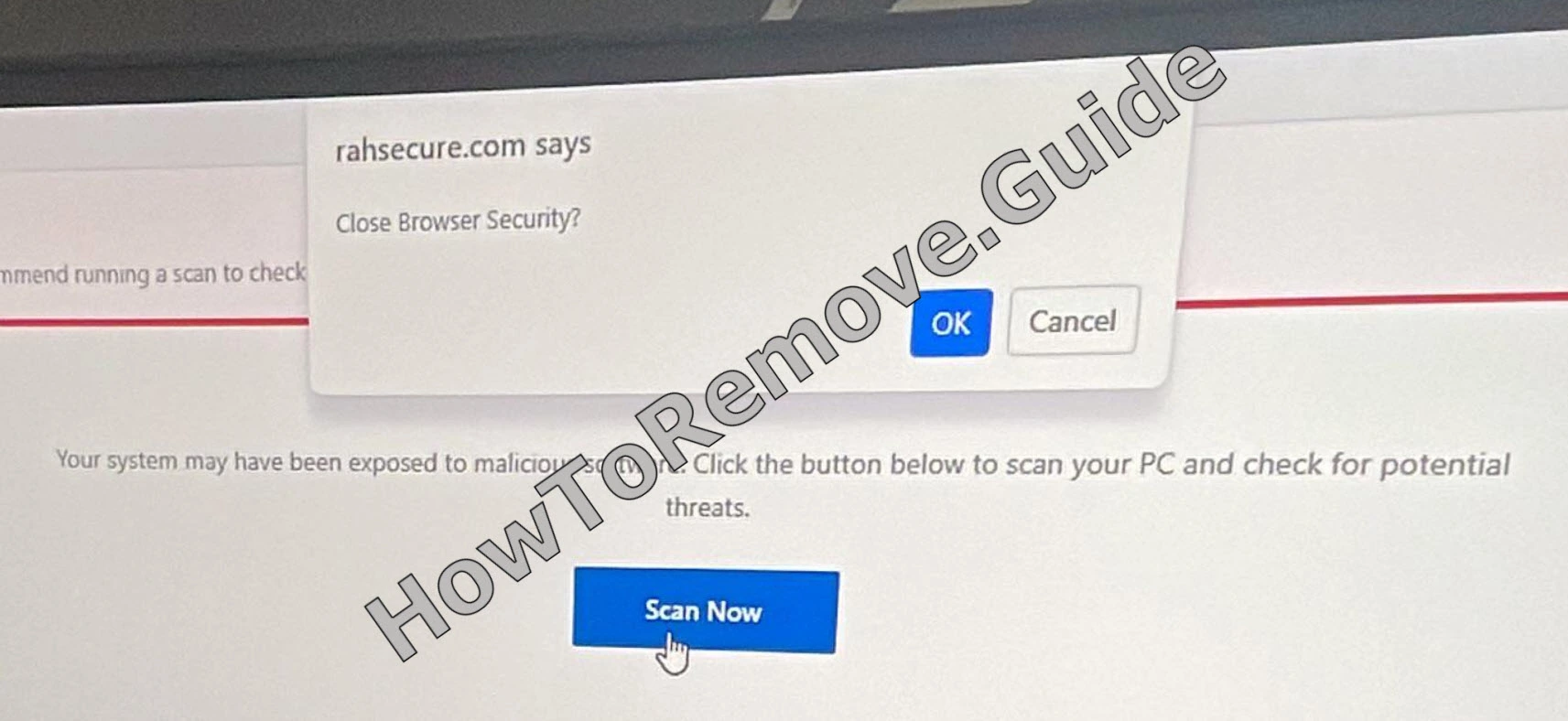
Ce qui rend les pirates de navigateur comme Rahsecure.com si agaçants, ce n’est pas seulement leur caractère intrusif ; le plus frustrant, c’est qu’ils empruntent le langage de la protection pour faire exactement l’inverse. Les pop-ups peuvent se présenter comme des alertes de malware, un message avec écran verrouillé « Rahsceure.com Action immédiate requise Nous avons détecté un cheval de Troie e.tre456_worm_windows« , des avertissements d’abonnement ou des messages de marques antivirus familières, mais leur but est la manipulation.
Rahsecure.com sert à capter les autorisations du navigateur, à pousser des pages sponsorisées et à gagner de l’argent grâce aux redirections et à la publicité agressive. Il peut également collecter des données liées à la navigation afin que le ciblage devienne plus efficace et que les promotions soient plus difficiles à ignorer.
Nous avons constaté que SpyHunter supprime efficacement Rahsecure.com* et nous le recommandons. Il empêchera Rahsecure.com de se réinstaller et garantira que votre appareil reste exempt de tout logiciel malveillant.
 Essai gratuit 7 jours*
Acheter maintenant15% DE RÉDUCTION si vous achetez directement sans essai.
Essai gratuit 7 jours*
Acheter maintenant15% DE RÉDUCTION si vous achetez directement sans essai.
Il ne s’agit généralement pas d’un malware au sens plus strict et plus destructeur du terme. Cela dit, cette distinction ne doit rassurer personne.
Le risque de sécurité lié à Rahsecure.com ou à d’autres pirates comme Holypriest.gl est bien réel, car le contenu qu’il diffuse peut conduire les utilisateurs vers des arnaques ou des téléchargements malveillants. La réaction la plus sensée est d’ignorer les messages et de supprimer Rahsecure.com le plus rapidement possible.
Guide de suppression de Rahsecure.com
Commencez par essayer la version abrégée du tutoriel. Elle vérifie les zones du navigateur les plus susceptibles d’être affectées par Rahsecure.com et constitue le moyen le plus rapide de voir si le problème peut être résolu sans suivre toute la procédure manuelle.
Suppression manuelle rapide de Rahsecure.com – À essayer en premier
- 1.1Commencez par ouvrir les Extensions de votre navigateur et recherchez les noms suspects ou inconnus.
- 1.2Si vous voyez quelque chose d’inconnu, mieux vaut le supprimer. Faites confiance à votre instinct. Si quelque chose vous paraît anormal, supprimez-le.
- 1.3Ensuite, allez dans les paramètres Privacy and Security et concentrez-vous sur Site Permissions. Cette zone contrôle qui peut afficher des pop-ups ou vous envoyer des notifications, et les sites malveillants prospèrent grâce à ces autorisations.
- 1.4Révoquez l’accès pour tous les sites que vous ne reconnaissez pas ou auxquels vous ne faites pas confiance. Une fois ces paramètres nettoyés, redémarrez votre ordinateur et rouvrez votre navigateur.
De nombreux utilisateurs règlent le problème à ce stade. Si Rahsecure.com est toujours présent ou si le navigateur continue de rétablir des paramètres indésirables, poursuivez avec le guide détaillé ci-dessous.
RÉSUMÉ :
| Nom | Rahsecure.com |
| Type | Pirate de navigateur |
| Outil de détection | Certaines menaces se réinstallent d'elles-mêmes si vous ne supprimez pas leurs fichiers de base. Nous vous recommandons de télécharger SpyHunter pour supprimer les programmes nuisibles pour vous. Cela peut vous faire gagner des heures et vous éviter de nuire à votre système en supprimant les mauvais fichiers. Télécharger SpyHunter (Suppression Gratuite*)  OFFRE *Suppression gratuite/ vous permet, sous réserve d'une période d'attente de 48 heures, de procéder à une correction et à une suppression pour les résultats trouvés. Le CLUF de SpyHunter, la politique de confidentialité et plus de détails sur Suppression Gratuite. OFFRE *Suppression gratuite/ vous permet, sous réserve d'une période d'attente de 48 heures, de procéder à une correction et à une suppression pour les résultats trouvés. Le CLUF de SpyHunter, la politique de confidentialité et plus de détails sur Suppression Gratuite. |
Comment supprimer le virus Rahsecure.com
Ce guide plus long commence par SpyHunter 5, car il vous donne les meilleures chances de mettre fin au problème rapidement. L’analyse est facultative, mais elle peut détecter des fichiers, des traces de stratégie et des composants de navigateur liés à Rahsecure.com avant que vous n’ayez à passer aux étapes manuelles plus complexes.
Option de suppression la plus rapide : utiliser SpyHunter 5
- 1.1Cliquez ici pour télécharger et installer l’outil anti-malware sur votre PC.
- 1.2
 Lancez SpyHunter 5, cliquez sur le bouton Buy et choisissez entre starting your 7-days free trial ou directly purchasing the tool.
Si vous choisissez d’acheter SpyHunter 5 maintenant, vous pouvez utiliser notre code de réduction « HTRG15 » pour obtenir 15 % de remise. - 1.3
 Lancez SpyHunter 5, puis cliquez sur Start Scan Now, sélectionnez l’option Full Scan et laissez l’outil faire son travail.
 - 1.4
 Une fois l’analyse terminée (cela peut prendre un certain temps, alors soyez patient), vous verrez tous les malwares et autres éléments indésirables répertoriés.
Cliquez sur Next pour examiner les détections, puis cliquez de nouveau sur Next pour supprimer tous les éléments indésirables.
Si l’analyse supprime complètement le problème, vous pouvez vous arrêter là. Sinon, poursuivez le nettoyage manuel et suivez chaque section dans l’ordre afin que les composants de stratégie soient retirés avant la réinitialisation finale du navigateur.
Supprimer les stratégies de Rahsecure.com : phase 1
La première tâche manuelle consiste à recueillir les informations exactes de stratégie associées à Rahsecure.com. Les sections suivantes s’appuient sur ces valeurs pour trouver les entrées correspondantes ailleurs dans Windows, alors copiez-les soigneusement au lieu d’essayer de vous en souvenir.

1. Identifier les stratégies de Rahsecure.com
- 1.1
 Pour confirmer la présence de stratégies malveillantes, tapez
chrome://policydans la barre d’adresse de Chrome. Si vous utilisez un autre navigateur basé sur Chromium, remplacez simplement « chrome » par le nom du navigateur. - 1.2Vous trouverez ici une liste des stratégies actives. Tout ce qui ressemble à du charabia aléatoire ou à des suites de lettres dans la colonne Value doit retenir votre attention. Notez-les, car vous en aurez besoin dans un instant.
- 1.3Pendant que vous y êtes, retournez sur la page Extensions pour recueillir davantage d’informations sur la stratégie du pirate. Activez le Developer Mode, copiez les ID de toutes les extensions suspectes ou indésirables installées par le pirate, et enregistrez-les à côté des valeurs de stratégie malveillantes.
- 1.4Si quelque chose vous empêche d’accéder à la page Extensions, essayez cette méthode alternative pour supprimer manuellement les extensions. Ouvrez l’Explorateur de fichiers et accédez à ce répertoire :
C:\Users[Your Username]\AppData\Local\Google\Chrome\User Data\Default\Extensions - 1.5
 Supprimez tout le contenu de ce dossier pour éliminer toutes les extensions installées et vous assurer qu’aucune extension dangereuse ne reste sur votre appareil. Cette action est essentielle pour déraciner toute menace cachée ou persistante à l’origine des problèmes.
 - 1.6
 Les autres navigateurs disposent de répertoires équivalents :
 - 1.7Vous pouvez maintenant revenir à la page Extensions Manager de votre navigateur.
Nous avons constaté que SpyHunter supprime efficacement Rahsecure.com* et nous le recommandons. Il empêchera Rahsecure.com de se réinstaller et garantira que votre appareil reste exempt de tout logiciel malveillant.
Essai gratuit 7 jours*
Acheter maintenant15% DE RÉDUCTION si vous achetez directement sans essai.
Supprimer les stratégies de Rahsecure.com : phase 2
Cette étape utilise les données de la section précédente pour rechercher dans le Registre les entrées de stratégie correspondantes. Procédez avec prudence, car la suppression manuelle dans le Registre comporte toujours un certain risque. Si vous souhaitez éviter cette partie, SpyHunter 5 reste disponible comme alternative recommandée pour localiser les éléments liés à Rahsecure.com.
2. Comment supprimer les stratégies de Rahsecure.com via le Registre
- 2.1Pour ouvrir le Registry Editor, tapez simplement
regeditdans le Start Menu puis appuyez sur Enter. - 2.2Une fois à l’intérieur, utilisez l’option Edit > Find pour rechercher les valeurs malveillantes que vous avez notées précédemment. Supprimez soigneusement chaque entrée. Répétez ce processus plusieurs fois afin de ne rien laisser passer. C’est comme désherber un jardin : vous ne voulez laisser aucune racine.
- 2.3
 Si vous tombez sur des entrées qui refusent de disparaître, vous pouvez ajuster les autorisations. Faites un clic droit sur la clé problématique, sélectionnez Permissions > Advanced > Change, puis accordez l’accès à « everyone ».
 - 2.4
 Cochez les deux options « Replace… » dans la fenêtre précédente, puis cliquez sur Apply et OK.
Une fois ces autorisations mises à jour, la clé indésirable ne devrait plus résister à la suppression.
Outils alternatifs pour supprimer les stratégies de Rahsecure.com
Ne sautez pas ces vérifications supplémentaires simplement parce que vous avez nettoyé le Registre. Elles peuvent révéler des enregistrements de stratégie restants à d’autres emplacements et sont particulièrement utiles lorsque Rahsecure.com semble survivre même après la suppression des entrées les plus évidentes.
3. Autres moyens de se débarrasser des stratégies de Rahsecure.com
- 3.1
 L’une des alternatives possibles est le Group Policy Editor, un utilitaire intégré de gestion des stratégies système. Recherchez « edit group policy » dans votre Start Menu pour commencer. Ensuite, accédez à Administrative Templates.
 - 3.2
 Faites un clic droit sur Administrative Templates et sélectionnez Add/Remove Templates. Supprimez ensuite simplement toutes les entrées dans la fenêtre suivante.
 - 3.3Une autre excellente option pour les utilisateurs de Chrome est le Chrome Policy Remover. Il vous suffit de le télécharger à partir du lien fourni.
- 3.4Après l’avoir téléchargé, exécutez-le en tant qu’administrateur. Si Windows affiche un avertissement, ne vous inquiétez pas : sélectionnez More Info > Run Anyway et laissez l’outil faire son travail.
Désinstaller Rahsecure.com de Chrome, Edge et des autres navigateurs
Le nettoyage du navigateur vient en dernier pour une bonne raison. Une fois les stratégies supprimées, vous pouvez effacer les données en cache, vérifier les autorisations des sites, supprimer les extensions restantes et restaurer les paramètres normaux du navigateur sans que Rahsecure.com n’annule les changements.
4. Comment supprimer Rahsecure.com de votre navigateur
- 4.1Commencez par supprimer de votre navigateur toutes les extensions liées au pirate. Vous devriez maintenant pouvoir le faire facilement.
- 4.2
 Ensuite, effacez vos données de navigation. Les fichiers en cache et les cookies conservent souvent des traces d’activité malveillante. Lorsque vous effacez les données, choisissez l’intervalle « All Time » afin de ne rien laisser subsister.
 - 4.3
 Ensuite, revenez aux paramètres Privacy and Security, en vous concentrant sur Site Permissions. Vérifiez une nouvelle fois qu’aucun site douteux n’a conservé des autorisations pour notifications ou redirects.
 - 4.4
 N’oubliez pas les search engine settings de votre navigateur. Remplacez tout fournisseur inconnu par une option de confiance comme Google ou Bing.
 - 4.5Enfin, vérifiez les onglets On Startup et Appearance pour repérer les URL malveillantes et supprimez-les. Une fois terminé, votre navigateur devrait être comme neuf.
