
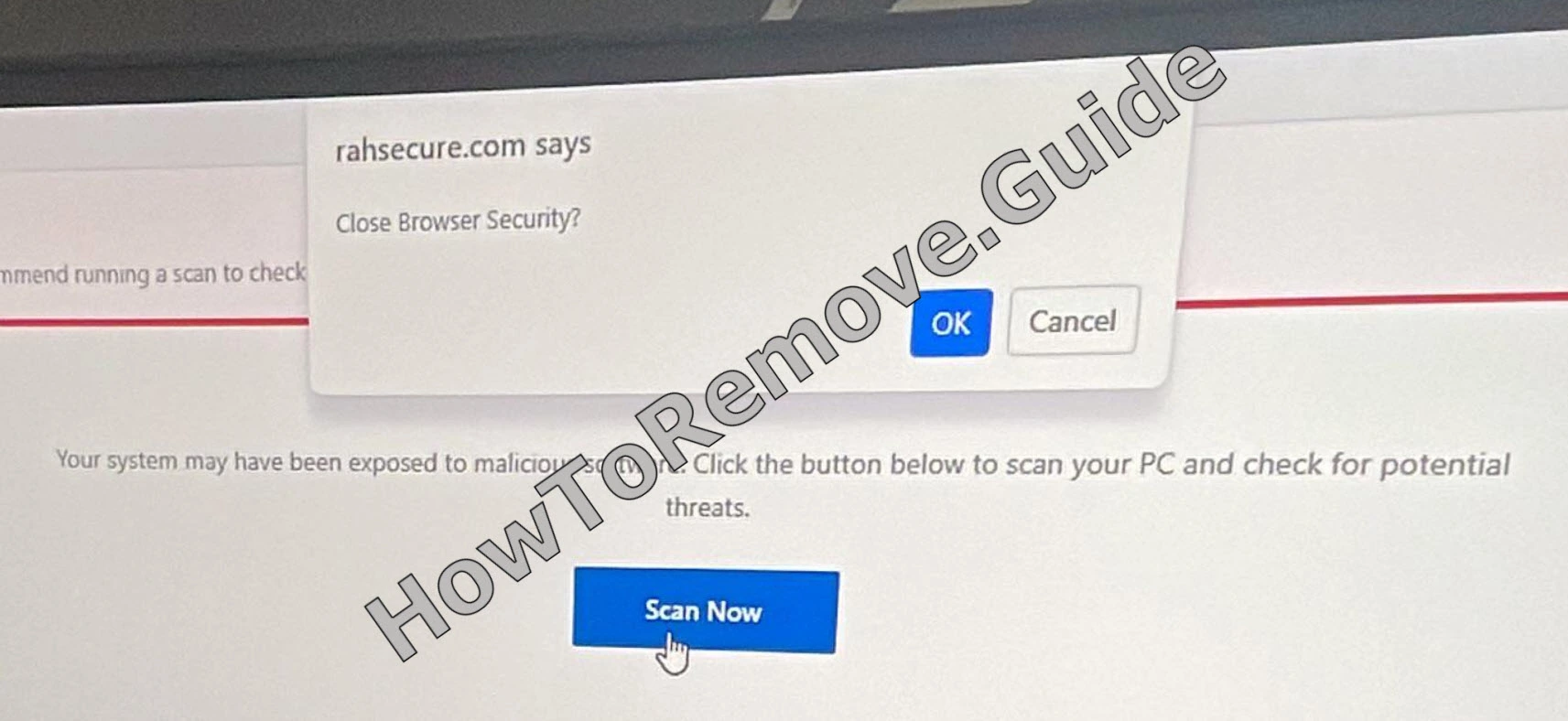
Lo que hace que los secuestradores del navegador como Rahsecure.com resulten tan molestos no es solo lo intrusivos que son; lo realmente frustrante es que toman prestado el lenguaje de la protección para hacer exactamente lo contrario. Los pop-ups pueden presentarse como alertas de malware, mensaje con la pantalla bloqueada «Rahsceure.com Immediate Action Required We have detected a trojan e.tre456_worm_windows«, advertencias de suscripción o mensajes de marcas antivirus conocidas, pero su propósito es manipular.
Rahsecure.com está ahí para capturar permisos del navegador, empujar páginas patrocinadas y ganar dinero con redirecciones y publicidad agresiva. También puede recopilar datos relacionados con la navegación para que la segmentación sea más efectiva y las promociones más difíciles de ignorar.
Hemos comprobado que SpyHunter elimina con éxito Rahsecure.com* y recomendamos usarlo. Evitará que Rahsecure.com vuelva a instalarse y se asegurará de que tu dispositivo quede limpio de cualquier malware.
 Prueba gratis 7 días*
Comprar ahora15% DESCUENTO si compras directamente sin prueba.
Prueba gratis 7 días*
Comprar ahora15% DESCUENTO si compras directamente sin prueba.
Normalmente esto no es malware en el sentido más estricto y destructivo. Aun así, esa distinción no debería relajar a nadie.
El riesgo de seguridad de Rahsecure.com o de otros secuestradores como Holypriest.gl es lo bastante real, porque el material que ofrece puede llevar a los usuarios a estafas o descargas maliciosas. La respuesta más sensata es ignorar los mensajes y eliminar Rahsecure.com lo antes posible.
Tutorial de eliminación de Rahsecure.com
Primero, prueba la versión abreviada del tutorial. Revisa las áreas del navegador que tienen más probabilidades de verse afectadas por Rahsecure.com y es la forma más rápida de comprobar si el problema puede resolverse sin usar todo el procedimiento manual.
Eliminación manual rápida de Rahsecure.com: prueba esto primero
- 1.1Empieza yendo a las Extensions de tu navegador y buscando nombres sospechosos o desconocidos.
- 1.2Si ves algo que no reconoces, lo mejor es deshacerte de ello. Confía en tu instinto. Si algo te parece raro, elimínalo.
- 1.3Luego ve a la configuración de Privacy and Security y céntrate en Site Permissions. Esta área controla quién puede mostrar pop-ups o enviarte notificaciones, y los sitios maliciosos prosperan gracias a esos permisos.
- 1.4Revoca el acceso de cualquier sitio que no reconozcas o en el que no confíes. Una vez que hayas ordenado estos ajustes, reinicia el equipo y vuelve a abrir el navegador.
Muchos usuarios solucionan el problema en esta etapa. Si Rahsecure.com sigue presente o si el navegador continúa restaurando configuraciones no deseadas, sigue con la guía detallada que aparece a continuación.
RESUMEN:
| Nombre | Rahsecure.com |
| Tipo | Secuestrador del navegador |
| Herramienta de detección | Algunas amenazas se reinstalan por sí solas si no eliminas sus archivos principales. Recomendamos descargar SpyHunter para eliminar los programas dañinos para ti. Esto puede ahorrarle horas y asegurar que no dañe su sistema al eliminar los archivos equivocados.  OFERTA * Removedor Gratuito le permite, sujeto a una espera de 48 horas, corregir y eliminar los resultados encontrados. EULA de SpyHunter, Política de Privacidad y más detalles sobre Removedor Gratuito. OFERTA * Removedor Gratuito le permite, sujeto a una espera de 48 horas, corregir y eliminar los resultados encontrados. EULA de SpyHunter, Política de Privacidad y más detalles sobre Removedor Gratuito. |
Cómo eliminar el virus Rahsecure.com
Esta guía más larga comienza con SpyHunter 5 porque te da la mejor oportunidad de acabar con el problema cuanto antes. El análisis es opcional, pero puede detectar archivos, rastros de políticas y componentes del navegador relacionados con Rahsecure.com antes de que tengas que ocuparte de los pasos manuales más complejos.
Opción de eliminación más rápida: usa SpyHunter 5
- 1.1Haz clic aquí para descargar e instalar la herramienta antimalware en tu PC.
- 1.2
 Inicia SpyHunter 5, haz clic en el botón Buy y elige entre starting your 7-days free trial o directly purchasing the tool.
Si decides comprar SpyHunter 5 ahora, puedes usar nuestro código de descuento «HTRG15» para obtener un 15 % de descuento. - 1.3
 Una vez que actives SpyHunter, haz clic en Start Scan Now, selecciona la opción Full Scan y deja que la herramienta haga su trabajo.
 - 1.4
 Cuando termine el análisis (puede tardar un poco, así que ten paciencia), verás todos los malware y otros elementos no deseados en la lista.
Haz clic en Next para revisar las detecciones y luego vuelve a hacer clic en Next para eliminar todos los elementos no deseados.
Si el análisis elimina por completo el problema, puedes detenerte ahí. Si no, continúa con la limpieza manual y sigue cada sección en orden para que los componentes de la política se eliminen antes del restablecimiento final del navegador.
Eliminar las políticas de Rahsecure.com: fase 1
La primera tarea manual consiste en recopilar la información exacta de la política asociada a Rahsecure.com. Las secciones posteriores dependen de esos valores para encontrar entradas coincidentes en otras partes de Windows, así que cópialos con cuidado en lugar de intentar recordarlos.

1. Identificar las políticas de Rahsecure.com
- 1.1
 Para confirmar la presencia de políticas maliciosas, escribe
chrome://policyen la barra de direcciones de Chrome. Si usas otro navegador basado en Chromium, simplemente sustituye “chrome” por el nombre del navegador. - 1.2Aquí encontrarás una lista de políticas activas. Cualquier cosa que parezca una cadena aleatoria de caracteres o letras en la columna Value debería llamar tu atención. Anótalas porque las necesitarás dentro de un momento.
- 1.3Mientras estás ahí, vuelve a la página de Extensions para reunir más información sobre la política del secuestrador. Activa el Developer Mode, copia los ID de todas las extensiones sospechosas o no deseadas instaladas por el secuestrador y guárdalos junto a los valores de la política maliciosa.
- 1.4Si algo te impide llegar a la página Extensions, prueba este método alternativo para borrar manualmente las extensiones. Abre el explorador de archivos y navega hasta este directorio:
C:\Users[Your Username]\AppData\Local\Google\Chrome\User Data\Default\Extensions - 1.5
 Borra todo el contenido de esta carpeta para eliminar todas las extensiones instaladas y asegurarte de que no quede ninguna peligrosa en el dispositivo. Esta acción es vital para erradicar cualquier amenaza oculta o persistente que esté causando problemas.
 - 1.6
 Otros navegadores tienen directorios equivalentes:
 - 1.7Ahora puedes volver a la página Extensions Manager de tu navegador.
Hemos comprobado que SpyHunter elimina con éxito Rahsecure.com* y recomendamos usarlo. Evitará que Rahsecure.com vuelva a instalarse y se asegurará de que tu dispositivo quede limpio de cualquier malware.
Prueba gratis 7 días*
Comprar ahora15% DESCUENTO si compras directamente sin prueba.
Eliminar las políticas de Rahsecure.com: fase 2
Este paso utiliza los datos de la sección anterior para buscar en el Registro entradas de política coincidentes. Procede con cuidado, porque la eliminación manual en el Registro siempre conlleva cierto riesgo. Si quieres evitar esa parte, SpyHunter 5 sigue disponible como alternativa recomendada para localizar elementos relacionados con Rahsecure.com.
2. Cómo eliminar las políticas de Rahsecure.com a través del Registro
- 2.1Para acceder al Registry Editor, simplemente escribe
regediten el Start Menu y pulsa Enter. - 2.2Una vez dentro, usa la opción Edit > Find para buscar los valores maliciosos que anotaste antes. Elimina cada entrada con cuidado. Repite este proceso unas cuantas veces para asegurarte de que no se pase nada por alto. Es como arrancar malas hierbas: no quieres dejar ninguna raíz.
- 2.3
 Si encuentras entradas que se niegan a desaparecer, puedes ajustar los permisos. Haz clic con el botón derecho en la clave problemática, selecciona Permissions > Advanced > Change y concede acceso a “everyone”.
 - 2.4
 Marca ambas opciones «Replace…» en la ventana anterior y luego haz clic en Apply y OK.
Una vez actualizados esos permisos, la clave no deseada ya no debería resistirse a ser eliminada.
Herramientas alternativas para eliminar las políticas de Rahsecure.com
No omitas estas comprobaciones adicionales solo porque ya hayas limpiado el Registro. Pueden revelar registros de políticas que aún permanecen en otras ubicaciones y son especialmente útiles cuando Rahsecure.com parece sobrevivir incluso después de haber eliminado las entradas más evidentes.
3. Otras formas de eliminar las políticas de Rahsecure.com
- 3.1
 Una alternativa que puedes probar es el Group Policy Editor, una utilidad integrada para administrar políticas del sistema. Busca “edit group policy” en tu Start Menu para empezar. Luego ve a Administrative Templates.
 - 3.2
 Haz clic con el botón derecho en Administrative Templates y selecciona Add/Remove Templates. Luego simplemente elimina cualquier entrada en la siguiente ventana.
 - 3.3Otra excelente opción para los usuarios de Chrome es Chrome Policy Remover. Solo tienes que descargarlo desde el enlace proporcionado.
- 3.4Después de descargarlo, ejecútalo como administrador. Si Windows muestra una advertencia, no te preocupes: selecciona More Info > Run Anyway y deja que la herramienta haga su trabajo.
Desinstalar Rahsecure.com de Chrome, Edge y otros navegadores
La limpieza del navegador se deja para el final por una razón. Después de eliminar las políticas, puedes borrar datos en caché, revisar los permisos de los sitios, eliminar extensiones sobrantes y restaurar la configuración normal del navegador sin que Rahsecure.com revierta los cambios.
4. Cómo eliminar Rahsecure.com de tu navegador
- 4.1Empieza eliminando del navegador cualquier extensión relacionada con el secuestrador. Ahora deberías poder hacerlo fácilmente.
- 4.2
 Luego borra tus datos de navegación. Los archivos en caché y las cookies suelen albergar rastros de actividad maliciosa. Al borrar los datos, elige el intervalo “All Time” para asegurarte de que no quede nada.
 - 4.3
 Luego vuelve a la configuración de Privacy and Security, centrándote en Site Permissions. Comprueba de nuevo que ningún sitio sospechoso haya conseguido conservar permisos para notifications o redirects.
 - 4.4
 No olvides las search engine settings de tu navegador. Sustituye cualquier proveedor desconocido por una opción de confianza como Google o Bing.
 - 4.5Por último, revisa las pestañas On Startup y Appearance en busca de URL maliciosas y elimínalas. Cuando termines, tu navegador debería quedar como nuevo.
