
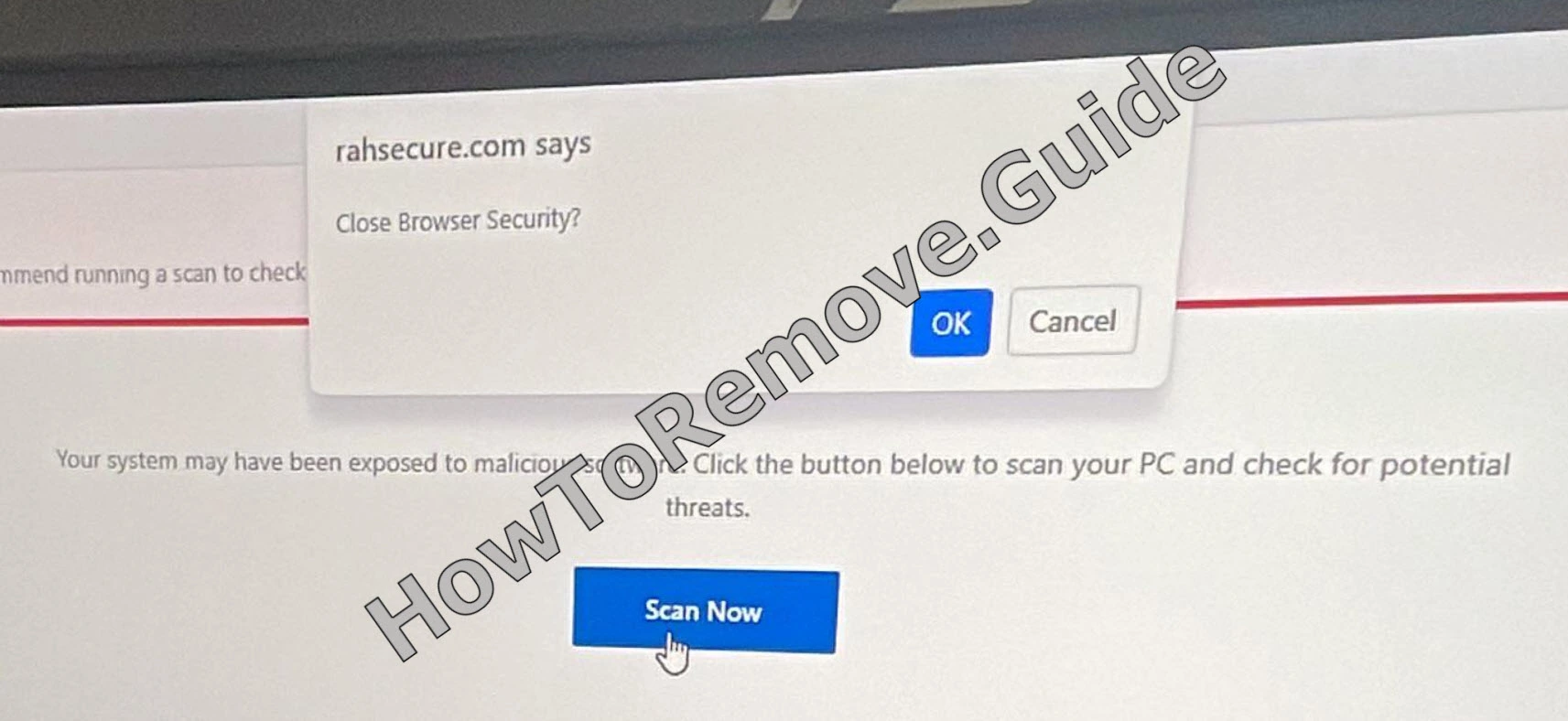
Rahsecure.com のようなブラウザーハイジャッカーが厄介なのは、単に押しつけがましいからではありません。本当に腹立たしいのは、保護をうたう言葉を使いながら、実際にはその逆をしている点です。ポップアップはマルウェア警告、画面がロックされたメッセージ “Rahsceure.com Immediate Action Required We have detected a trojan e.tre456_worm_windows“、サブスクリプション警告、あるいは見慣れたアンチウイルスブランドからの通知のように見えることがありますが、目的はユーザーを操作することです。
Rahsecure.com は、ブラウザの権限を奪い、スポンサー付きページへ誘導し、リダイレクトや攻撃的な広告で収益を得るために存在します。さらに、閲覧関連データを収集して、ターゲティングをより効果的にし、プロモーションを無視しづらくすることもあります。
 OFFERSpyhunter が Rahsecure.com* を正常に削除できることを私たちはテストで確認し、その使用を推奨します。これにより、Rahsecure.com が再インストールされるのを防ぎ、既知のマルウェアを今後自動的にブロックします。
通常、これはより狭い意味での破壊的なマルウェアではありません。とはいえ、その違いがあるからといって安心してよいわけではありません。
Holypriest.gl のような他のハイジャッカーと同様に、Rahsecure.com にも十分に現実的なセキュリティリスクがあります。表示されるコンテンツが、詐欺や悪意のあるダウンロードへユーザーを誘導する可能性があるからです。最も賢明なのは、こうしたメッセージを無視し、できるだけ早く Rahsecure.com を削除することです。
Rahsecure.com の削除チュートリアル
まずは短縮版のチュートリアルを試してください。Rahsecure.com の影響を受けやすいブラウザ領域を確認でき、完全な手動手順を使わずに問題が解決できるかを最も素早く確かめる方法です。
Rahsecure.com の手動クイック削除 – まずはこちらをお試しください
- 1.1まず、ブラウザの Extensions を開き、怪しい名前や見覚えのない名前がないか確認してください。
- 1.2見覚えのないものがあれば、削除するのが最善です。ここでは自分の直感を信じてください。少しでもおかしいと感じたら削除しましょう。
- 1.3次に、Privacy and Security 設定に進み、Site Permissions に注目してください。この領域では、誰がポップアップを表示したり通知を送ったりできるかを制御しており、悪質なサイトはこうした権限を悪用して繁栄します。
- 1.4認識できない、または信頼できないサイトのアクセス権は取り消してください。これらの設定を整理したら、コンピュータを再起動し、ブラウザを再度開いてください。
多くのユーザーはこの段階で問題を解決できます。Rahsecure.com がまだ残っている場合、またはブラウザが不要な設定を元に戻し続ける場合は、以下の詳細ガイドに進んでください。
概要:
| 名前 | Rahsecure.com |
| 種類 | ブラウザーハイジャッカー |
| 検出ツール |
Rahsecure.com ウイルスを削除する方法
この長いガイドは SpyHunter 5 から始まります。というのも、問題を早い段階で終わらせられる可能性が最も高いからです。スキャンは任意ですが、より複雑な手動手順に進む前に、Rahsecure.com に関連するファイル、ポリシーの痕跡、ブラウザコンポーネントを検出できる場合があります。
最も速い削除方法: SpyHunter 5 を使う
- 1.1ここをクリックして、PC にアンチマルウェアツールをダウンロードしてインストールしてください。
- 1.2
 SpyHunter 5 を起動し、Buy ボタンをクリックして、starting your 7-days free trial と directly purchasing the tool のどちらかを選択してください。
今すぐ SpyHunter 5 を購入する場合は、割引コード “HTRG15” を使うと 15% オフになります。 - 1.3
 SypHunter 5 を有効化したら、Start Scan Now をクリックし、Full Scan オプションを選択して、ツールに処理を任せてください。
 - 1.4
 スキャンが完了すると(少し時間がかかる場合があるので、気長に待ってください)、検出されたマルウェアやその他の不要項目が一覧表示されます。
Next をクリックして検出結果を確認し、その後もう一度 Next をクリックして、不要な項目をすべて削除してください。
スキャンで問題が完全に削除されたなら、そこで終了して構いません。そうでない場合は手動クリーニングを続け、最後のブラウザリセットの前にポリシー関連コンポーネントが削除されるよう、各セクションを順番に進めてください。
Rahsecure.com のポリシーを削除する: フェーズ 1
最初の手動作業は、Rahsecure.com に関連付けられている正確なポリシー情報を集めることです。後のセクションでは、その値を使って Windows 内の別の場所にある一致する項目を探します。覚えようとするのではなく、注意してコピーしておいてください。

1. Rahsecure.com のポリシーを特定する
- 1.1
 不正なポリシーが存在することを確認するには、Chrome のアドレスバーに
chrome://policyと入力します。別の Chromium ベースのブラウザを使っている場合は、“chrome” の部分をそのブラウザ名に置き換えてください。 - 1.2ここには有効なポリシーの一覧が表示されます。Value 列にランダムな文字列や意味不明な文字の並びがあれば、要注意です。後で必要になるので、それらを書き留めておいてください。
- 1.3そのついでに、Extensions ページに戻ってハイジャッカーのポリシーに関する追加情報も集めましょう。Developer Mode をオンにし、ハイジャッカーによってインストールされた疑わしい、または不要な拡張機能の ID をすべてコピーして、不正なポリシー値の横に保存してください。
- 1.4Extensions ページに到達できない場合は、この代替方法で拡張機能を手動削除してみてください。エクスプローラーを開き、次のディレクトリに移動します。
C:\Users[Your Username]\AppData\Local\Google\Chrome\User Data\Default\Extensions - 1.5
 このフォルダ内の内容をすべて削除して、インストールされている拡張機能を完全に消し、危険なものがデバイスに残らないようにしてください。この操作は、問題を引き起こす隠れた脅威やしつこい脅威を根こそぎ取り除くために重要です。
 - 1.6
 他のブラウザにも同等のディレクトリがあります:
 - 1.7これでブラウザの Extensions Manager ページに戻れます。
OFFERSpyhunter が Rahsecure.com* を正常に削除できることを私たちはテストで確認し、その使用を推奨します。これにより、Rahsecure.com が再インストールされるのを防ぎ、既知のマルウェアを今後自動的にブロックします。
Rahsecure.com のポリシーを削除する: フェーズ 2
この手順では、前のセクションで集めたデータを使って、対応するポリシー項目をレジストリ内で検索します。レジストリを手動で削除する作業には常に一定のリスクがあるため、慎重に進めてください。この部分を避けたい場合でも、Rahsecure.com 関連の項目を見つける推奨代替手段として SpyHunter 5 が引き続き利用できます。
2. レジストリから Rahsecure.com のポリシーを削除する方法
- 2.1Registry Editor を開くには、Start Menu に
regeditと入力し、Enter を押してください。 - 2.2中に入ったら、Edit > Find オプションを使って、先ほど記録した不正な値を検索します。各項目を慎重に削除してください。見落としがないよう、この作業を数回繰り返します。庭の雑草取りのようなもので、根を残したくはありません。
- 2.3
 どうしても削除できない項目がある場合は、権限を調整できます。問題のキーを右クリックし、Permissions > Advanced > Change を選んで、“everyone” にアクセス権を付与してください。
 - 2.4
 前のウィンドウで “Replace…” の 2 つのオプションにチェックを入れ、Apply と OK をクリックしてください。
これらの権限が更新されれば、不要なキーは削除に抵抗しなくなるはずです。
Rahsecure.com のポリシーを削除するための代替ツール
レジストリを掃除したからといって、これらの追加チェックを省略しないでください。別の場所に残っているポリシーレコードを見つけられることがあり、明らかな項目を削除したあとでも Rahsecure.com が残っているように見える場合には特に役立ちます。
3. Rahsecure.com のポリシーを取り除くその他の方法
- 3.1
 Group Policy Editor を使うという代替手段もあります。これはシステムポリシーを管理するための組み込みユーティリティです。開始するには、Start Menu で “edit group policy” を検索してください。その後、Administrative Templates に移動します。
 - 3.2
 Administrative Templates を右クリックして、Add/Remove Templates を選択します。次のウィンドウで表示される項目を削除してください。
 - 3.3Chrome ユーザー向けのもう 1 つの優れた選択肢は、Chrome Policy Remover です。表示されているリンクからダウンロードするだけで使えます。
- 3.4ダウンロードしたら、管理者として実行してください。Windows が警告を表示しても心配いりません。More Info > Run Anyway を選んで、ツールに処理を任せてください。
Chrome、Edge、その他のブラウザから Rahsecure.com を削除する
ブラウザのクリーンアップが最後なのには理由があります。ポリシーを削除したあとなら、Rahsecure.com によって変更を元に戻されることなく、キャッシュデータの削除、サイト権限の確認、残った拡張機能の削除、通常のブラウザ設定の復元を行えます。
4. ブラウザから Rahsecure.com を削除する方法
- 4.1まず、ブラウザからハイジャッカー関連の拡張機能を削除してください。今なら簡単にできるはずです。
- 4.2
 次に、閲覧データを消去します。キャッシュファイルや Cookie には、悪意のある活動の痕跡が残っていることがよくあります。データを消去するときは、何も残らないように “All Time” の範囲を選んでください。
 - 4.3
 その後、Privacy and Security 設定に戻り、Site Permissions を重点的に確認します。怪しいサイトが notifications や redirects の権限を保持していないか、もう一度確認してください。
 - 4.4
 ブラウザの search engine settings も忘れず確認してください。見覚えのないプロバイダは、Google や Bing など信頼できるものに置き換えてください。
 - 4.5最後に、On Startup タブと Appearance タブに不正な URL がないか確認し、見つかったら削除してください。ここまで終われば、ブラウザはほぼ元通りになっているはずです。
