
Tabaqua ist ein Name, der auf einer unbekannten, nahezu leeren Suchseite angezeigt wurde, nachdem die normalen Chrome-Einstellungen verändert worden waren. Die verfügbaren Anzeichen deuten auf eine verdächtige Browseränderung hin, reichen jedoch nicht aus, um eine bestimmte Virenfamilie mit Sicherheit zu identifizieren.
Zu den Symptomen können gehören, dass Suchanfragen von Google zu Yahoo wechseln, die Startseite oder die Seite „Neuer Tab“ unerwartet geändert wird und Einstellungen nach dem Zurücksetzen wiederkehren. Wenn auf einem privaten Computer „Von Ihrer Organisation verwaltet“ angezeigt wird, kann dies ebenfalls darauf hindeuten, dass ein Browser-Hijacker Richtlinien in Chrome eingerichtet hat, um bestimmte Einstellungen zu steuern.
Diese Art unerwünschter Software, ähnlich wie Bacon-rumors.xyz und Securesweep.pro, kann das normale Surfen stören, Suchumleitungen erzeugen, Nutzer irreführender Werbung aussetzen und die Wahrscheinlichkeit erhöhen, unsichere Websites aufzurufen. Sie kann zusammen mit inoffiziellen Downloads, veränderten Spieldateien, fragwürdigen Installationsprogrammen oder anderen gebündelten Programmen auf das System gelangen.
Wir haben getestet, dass SpyHunter Tabaqua* erfolgreich entfernt und empfehlen die Nutzung. Es verhindert, dass sich Tabaqua erneut installiert, und sorgt dafür, dass Ihr Gerät frei von Malware bleibt.
 7 Tage kostenlos testen*
Jetzt kaufen15% RABATT wenn Sie direkt ohne Test kaufen.
7 Tage kostenlos testen*
Jetzt kaufen15% RABATT wenn Sie direkt ohne Test kaufen.
Das Entfernen der sichtbaren Erweiterung oder das alleinige Zurücksetzen von Chrome funktioniert möglicherweise nicht, wenn eine andere Komponente die unerwünschte Konfiguration immer wieder anwendet. Die nachfolgende Entfernungsanleitung enthält die passenden Prüfungen. Leser, denen der Vorgang zu kompliziert ist, können mit SpyHunter 5 nach unerwünschten Programmen und Viren suchen und diese entfernen.
Anleitung zum Entfernen von Tabaqua
Führen Sie zunächst die kurze Bereinigung durch, bevor Sie mit dem vollständigen Verfahren beginnen. Sie behebt die häufigen Änderungen an Erweiterungen und Berechtigungen, die mit Tabaqua verbunden sind, und kann eine einfache Installation schnell beseitigen. Wenn der Browser nach einem Neustart weiterhin umleitet oder unerwünschte Einstellungen wiederherstellt, fahren Sie mit den Abschnitten zu Richtlinien und Registrierung fort.
Tabaqua schnell manuell entfernen – Versuchen Sie zuerst dies
- 1.1Öffnen Sie zunächst die Erweiterungsseite Ihres Browsers und suchen Sie nach verdächtigen, unbekannten Namen.
- 1.2Wenn Sie etwas Unbekanntes sehen, sollten Sie es am besten entfernen. Vertrauen Sie hier Ihrem Instinkt. Wenn etwas verdächtig wirkt, löschen Sie es.
- 1.3Gehen Sie anschließend zu den Einstellungen Datenschutz und Sicherheit und konzentrieren Sie sich auf die Website-Berechtigungen. Dieser Bereich legt fest, wer Pop-ups anzeigen oder Ihnen Benachrichtigungen senden darf, und betrügerische Websites nutzen diese Berechtigungen aus.
- 1.4Entziehen Sie allen Websites den Zugriff, die Sie nicht kennen oder denen Sie nicht vertrauen. Nachdem Sie diese Einstellungen bereinigt haben, starten Sie den Computer neu und öffnen Sie den Browser wieder.
Führen Sie mehrere Suchanfragen aus und öffnen Sie den Browser erneut, um zu bestätigen, dass Ihre Auswahl gespeichert bleibt. Wenn Tabaqua die Sitzung weiterhin kontrolliert, war die sichtbare Bereinigung unvollständig. Die ausführlichen Anweisungen unten zeigen die Richtlinienwerte, die möglicherweise die unerwünschte Konfiguration schützen.
ZUSAMMENFASSUNG:
| Name | Tabaqua |
| Typ | Browser-Hijacker |
| Erkennungstool | SpyHunter herunterladen (kostenloser Remover*)  ANGEBOT *Der kostenlose Remover ermöglicht Ihnen, vorbehaltlich einer 48-stündigen Wartezeit, eine Abhilfe und Entfernung für gefundene Ergebnisse. Weitere Informationen über SpyHunter, EULA, Kriterien zur Datenschutzrichtlinien. ANGEBOT *Der kostenlose Remover ermöglicht Ihnen, vorbehaltlich einer 48-stündigen Wartezeit, eine Abhilfe und Entfernung für gefundene Ergebnisse. Weitere Informationen über SpyHunter, EULA, Kriterien zur Datenschutzrichtlinien. |
So entfernen Sie den Tabaqua-Virus
Ein optionaler Scan mit SpyHunter 5 steht am Anfang des vollständigen Verfahrens und wird dringend empfohlen. Er kann mit Tabaqua verbundene Komponenten erkennen, die im Browser nicht offensichtlich sind, und das Problem möglicherweise ohne manuelle Änderungen lösen. Fahren Sie nur dann mit den Schritten auf Systemebene fort, wenn Sie den Scan überspringen oder danach weiterhin Symptome auftreten.
Schnellste Entfernungsoption: SpyHunter 5 verwenden
- 1.1Hier klicken, um das Anti-Malware-Tool herunterzuladen und auf Ihrem PC zu installieren.
- 1.2Starten Sie SpyHunter 5, klicken Sie auf die Schaltfläche Kaufen und wählen Sie zwischen dem Start Ihrer kostenlosen 7-Tage-Testversion und dem direkten Kauf des Tools.
Wenn Sie SpyHunter 5 jetzt kaufen, können Sie unseren Rabattcode „HTRG15“ verwenden und 15 % sparen. - 1.3
 Sobald Sie SpyHunter aktiviert haben, klicken Sie auf Scan jetzt starten, wählen Sie die Option Vollständiger Scan und lassen Sie das Tool seine Arbeit erledigen.
 - 1.4
 Sobald der Scan abgeschlossen ist (dies kann eine Weile dauern, haben Sie also Geduld), werden alle Schadprogramme und anderen unerwünschten Elemente aufgelistet.
Klicken Sie auf Weiter , um die Funde zu prüfen, und anschließend erneut auf Weiter , um alle schädlichen Elemente zu löschen.
Starten Sie den Computer nach dem Scan neu und überprüfen Sie das Ergebnis bei normaler Nutzung. Anhaltende Umleitungen, gesperrte Bedienelemente oder unerwünschte Erweiterungen bedeuten, dass die manuelle Bereinigung weiterhin erforderlich ist. Halten Sie die Reihenfolge genau ein, da die im Browser gefundenen Kennungen später verwendet werden, um die Suche in der Registrierung gezielter und sicherer zu machen.
Tabaqua-Richtlinien entfernen: Phase 1
Ziel dieses Schritts ist es, genau zu dokumentieren, wie Tabaqua in Browserrichtlinien und Erweiterungen dargestellt wird. Kopieren Sie verdächtige Werte und IDs unverändert. Sie dienen später als exakte Suchbegriffe und helfen zu verhindern, dass legitime administrative Einträge versehentlich entfernt werden.
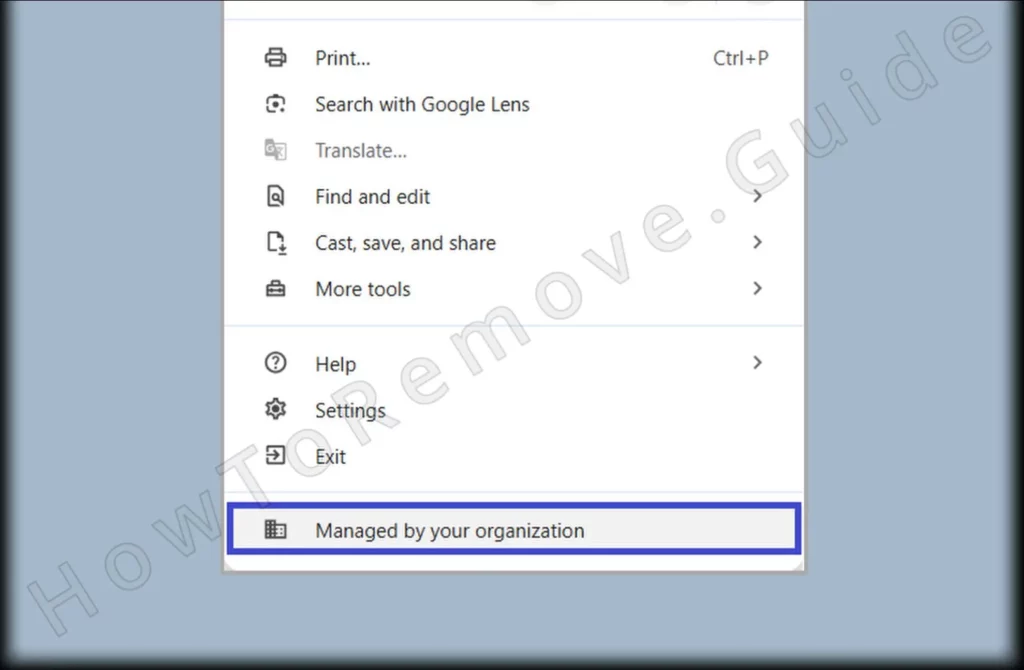
1. Tabaqua-Richtlinien identifizieren
- 1.1
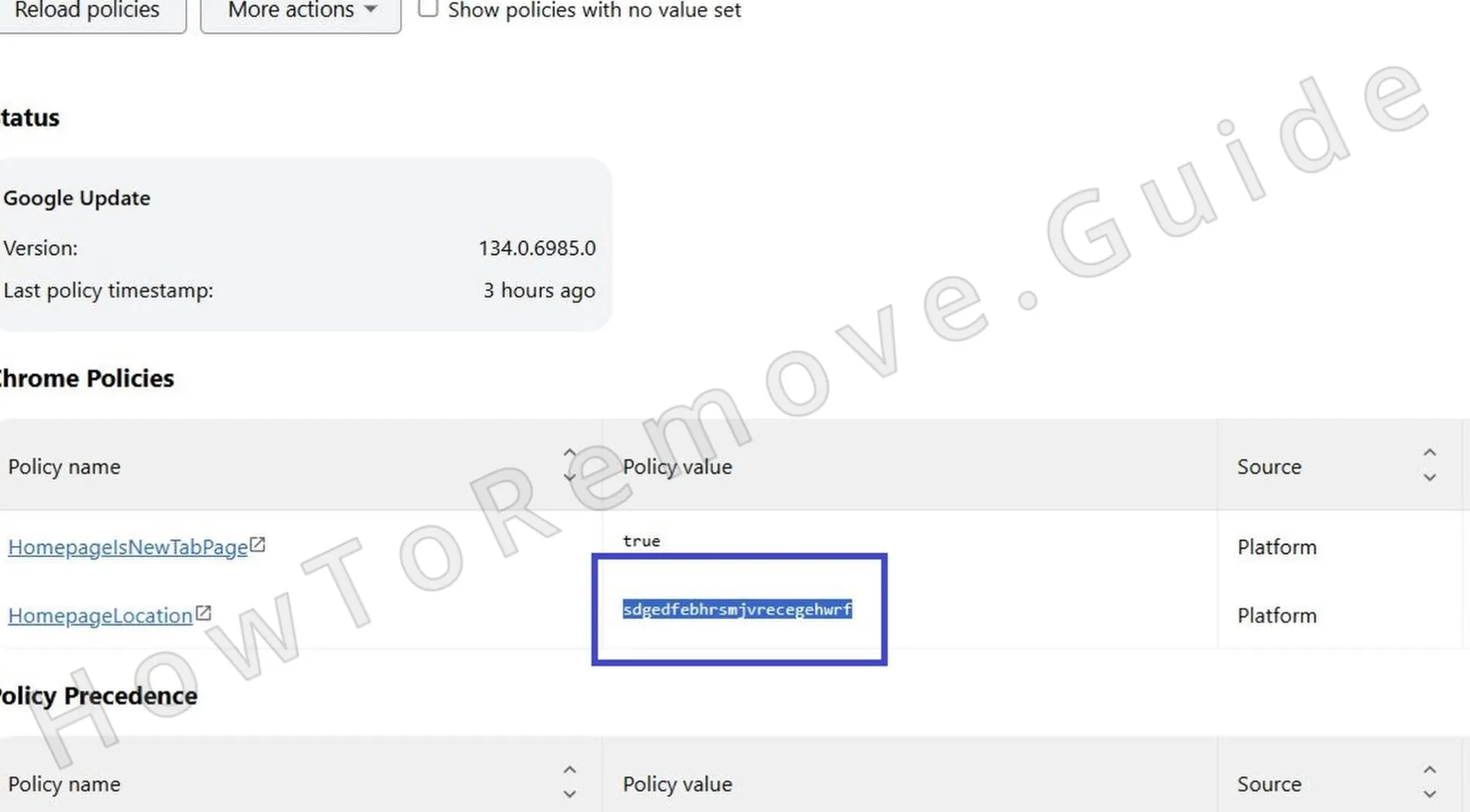 Um das Vorhandensein schädlicher Richtlinien zu bestätigen, geben Sie
chrome://policyin die Adressleiste von Chrome ein. Wenn Sie einen anderen Chromium-basierten Browser verwenden, ersetzen Sie „chrome“ einfach durch den Namen des Browsers. - 1.2Hier finden Sie eine Liste der aktiven Richtlinien. Alles, was in der Spalte Wert wie zufälliger Kauderwelsch oder eine Buchstabenfolge aussieht, sollte Ihre Aufmerksamkeit erregen. Notieren Sie diese Werte, da Sie sie gleich benötigen.
- 1.3Öffnen Sie außerdem erneut die Erweiterungsseite, um weitere Informationen über die Hijacker-Richtlinie zu sammeln. Aktivieren Sie den Entwicklermodus, kopieren Sie die IDs aller verdächtigen oder unerwünschten Erweiterungen, die vom Hijacker installiert wurden, und speichern Sie sie zusammen mit den schädlichen Richtlinienwerten.
- 1.4Wenn Hindernisse den Zugriff auf die Seite Erweiterungen verhindern, versuchen Sie diese alternative Methode, um Erweiterungen manuell zu entfernen. Öffnen Sie den Datei-Explorer und navigieren Sie zu diesem Verzeichnis:
C:\Users[Your Username]\AppData\Local\Google\Chrome\User Data\Default\Extensions - 1.5
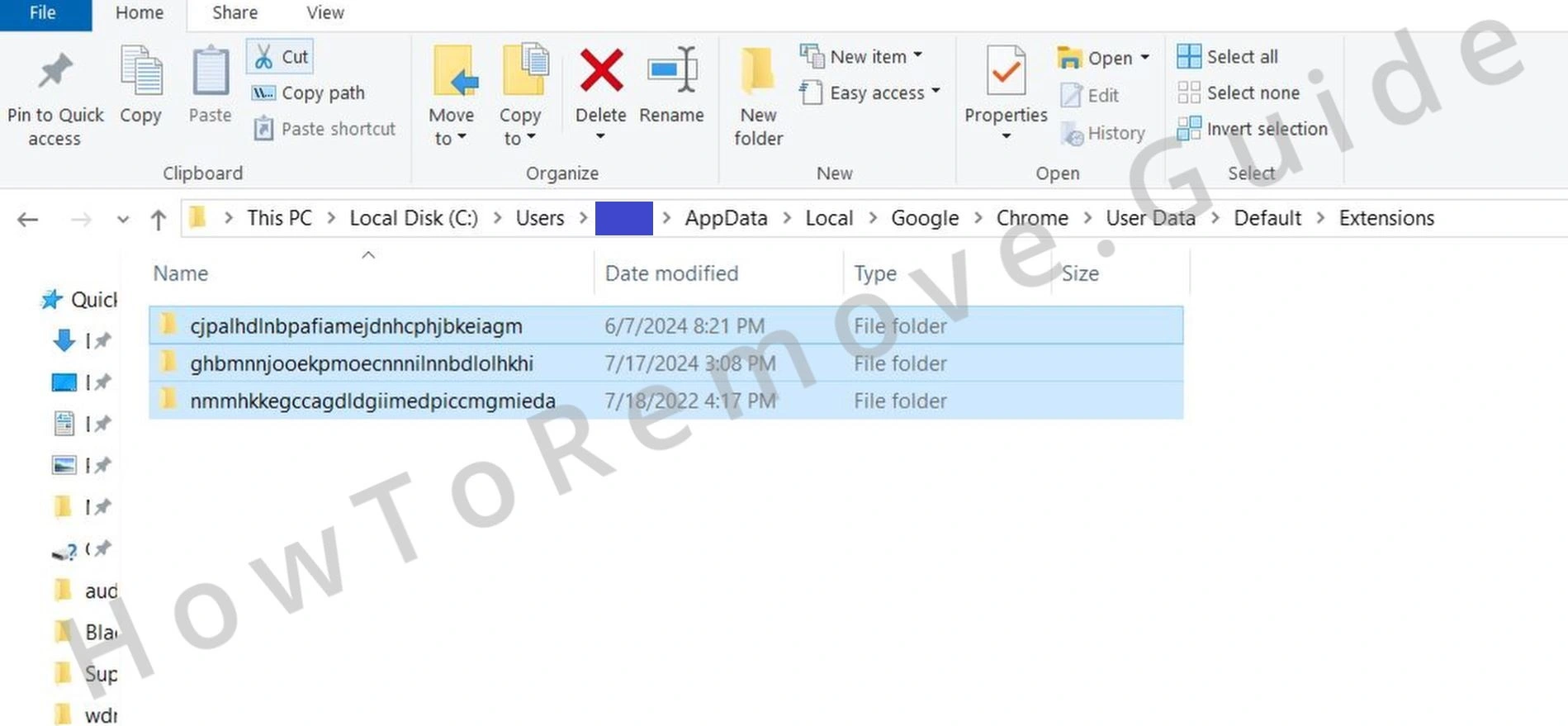 Löschen Sie den gesamten Inhalt dieses Ordners, um alle installierten Erweiterungen zu entfernen und sicherzustellen, dass keine gefährlichen Erweiterungen auf Ihrem Gerät verbleiben. Dieser Schritt ist entscheidend, um versteckte oder hartnäckige Bedrohungen zu beseitigen, die Probleme verursachen.
 - 1.6
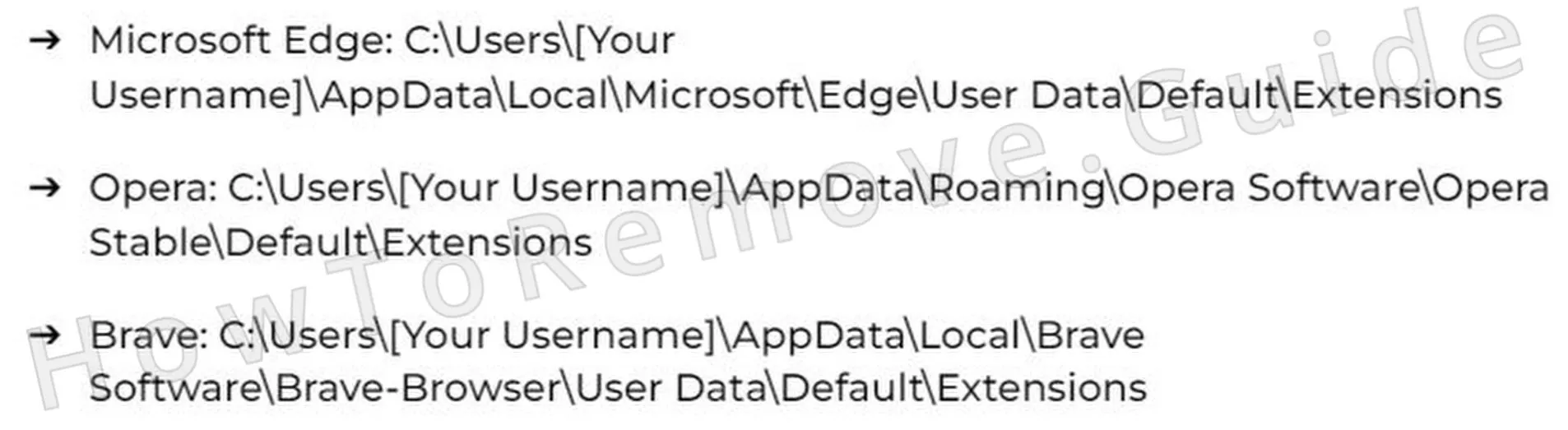 Andere Browser besitzen entsprechende Verzeichnisse:
 - 1.7Nun können Sie zur Seite des Erweiterungsmanagers in Ihrem Browser zurückkehren.
Wir haben getestet, dass SpyHunter Tabaqua* erfolgreich entfernt und empfehlen die Nutzung. Es verhindert, dass sich Tabaqua erneut installiert, und sorgt dafür, dass Ihr Gerät frei von Malware bleibt.
7 Tage kostenlos testen*
Jetzt kaufen15% RABATT wenn Sie direkt ohne Test kaufen.
Tabaqua-Richtlinien entfernen: Phase 2
Durchsuchen Sie den Registrierungs-Editor nur nach Werten, die bereits als Bestandteil von Tabaqua bestätigt wurden. Windows und Anwendungen sind von vielen benachbarten Schlüsseln abhängig, und eine zu umfassende Löschung kann System- oder Softwarefehler verursachen. Wenn ein Eintrag nicht genau mit Ihren Notizen übereinstimmt, lassen Sie ihn unverändert oder verwenden Sie SpyHunter 5 für eine sicherere automatisierte Prüfung.
2. So löschen Sie Tabaqua-Richtlinien über die Registrierung
- 2.1Um auf den Registrierungs-Editor zuzugreifen, geben Sie einfach
regeditim Startmenü ein und drücken Sie Enter. - 2.2Verwenden Sie dort die Option Bearbeiten > Suchen, um nach den zuvor notierten schädlichen Werten zu suchen. Löschen Sie jeden Eintrag sorgfältig. Wiederholen Sie den Vorgang mehrmals, damit nichts übersehen wird. Es ist wie Unkrautjäten im Garten – Sie möchten keine Wurzeln zurücklassen.
- 2.3
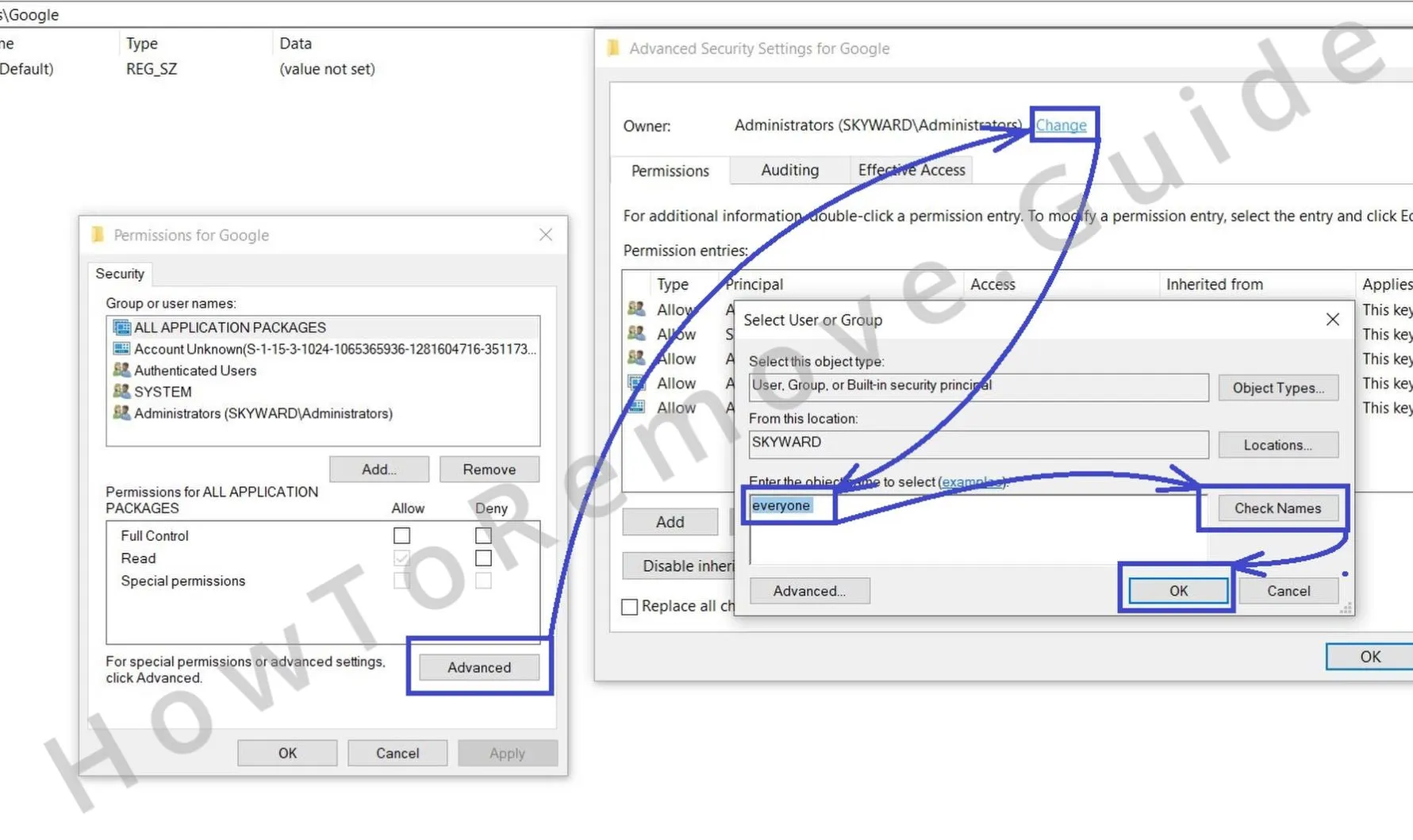 Wenn Sie auf Einträge stoßen, die sich nicht entfernen lassen, können Sie die Berechtigungen anpassen. Klicken Sie mit der rechten Maustaste auf den problematischen Schlüssel, wählen Sie Berechtigungen > Erweitert > Ändern und gewähren Sie „Jeder“ Zugriff.
 - 2.4
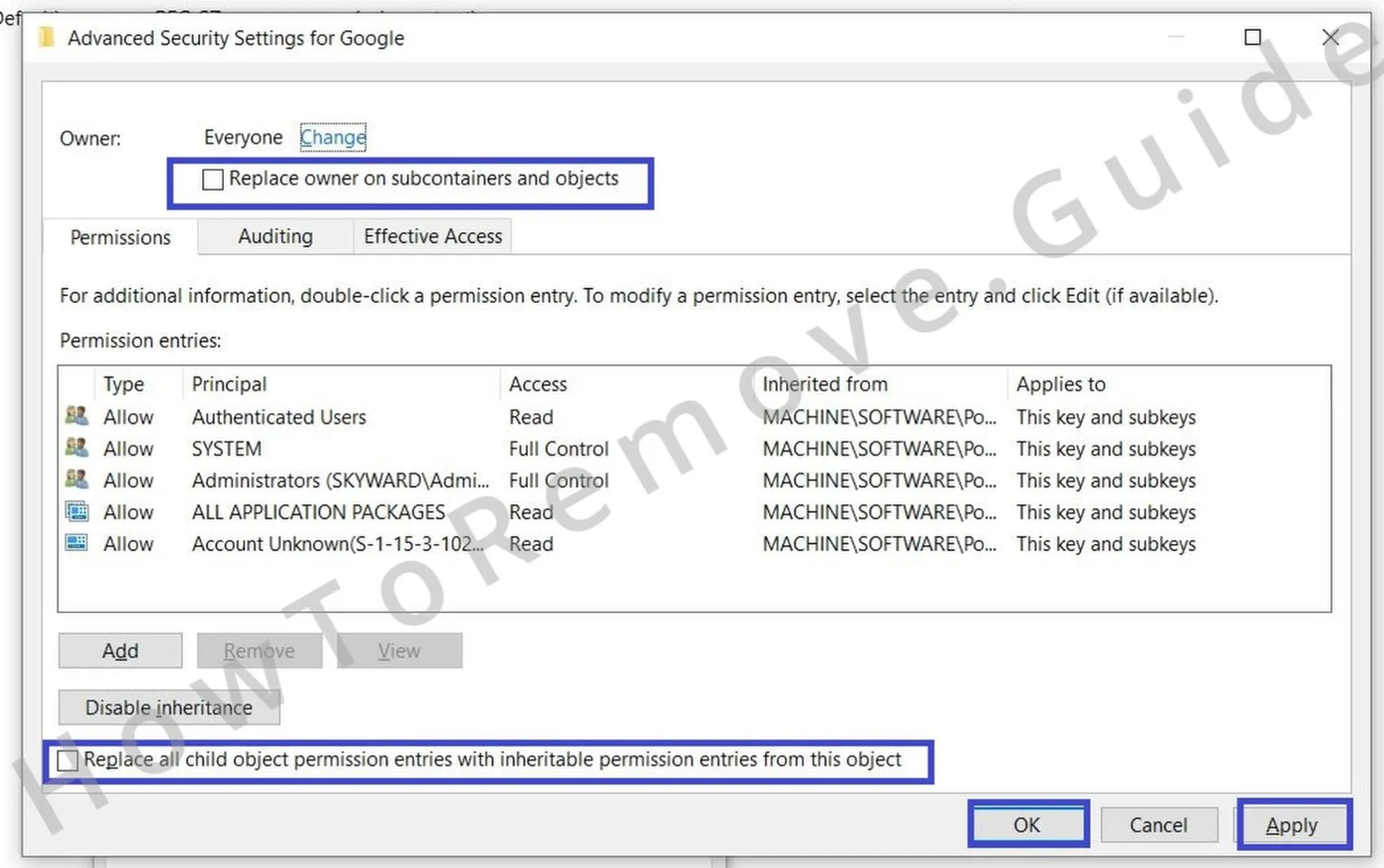 Aktivieren Sie im vorherigen Fenster beide Optionen „Ersetzen…“ und klicken Sie anschließend auf Übernehmen und OK.
Wenn ein bestätigter Schlüssel aufgrund von Berechtigungen nicht entfernt werden kann, wenden Sie die Zugriffsänderungen an und überprüfen Sie ihn erneut. Löschen Sie diesen Schlüssel, setzen Sie die Suche fort und behandeln Sie jedes weitere Ergebnis einzeln. Gehen Sie niemals davon aus, dass jeder Eintrag im selben Ordner zur unerwünschten Richtlinie gehört.
Alternative Tools zum Löschen von Tabaqua-Richtlinien
Die Registrierung ist nur ein möglicher Speicherort für die von Tabaqua verwendeten Richtliniensteuerungen. Die folgenden Prüfungen decken die lokale Gruppenrichtlinie und eine spezielle Chrome-Richtlinienmethode ab. Ihre Durchführung wird empfohlen, da eine sekundäre Steuerung auch nach dem Löschen des Haupteintrags in der Registrierung aktiv bleiben kann.
3. Weitere Möglichkeiten zum Entfernen von Tabaqua-Richtlinien
- 3.1
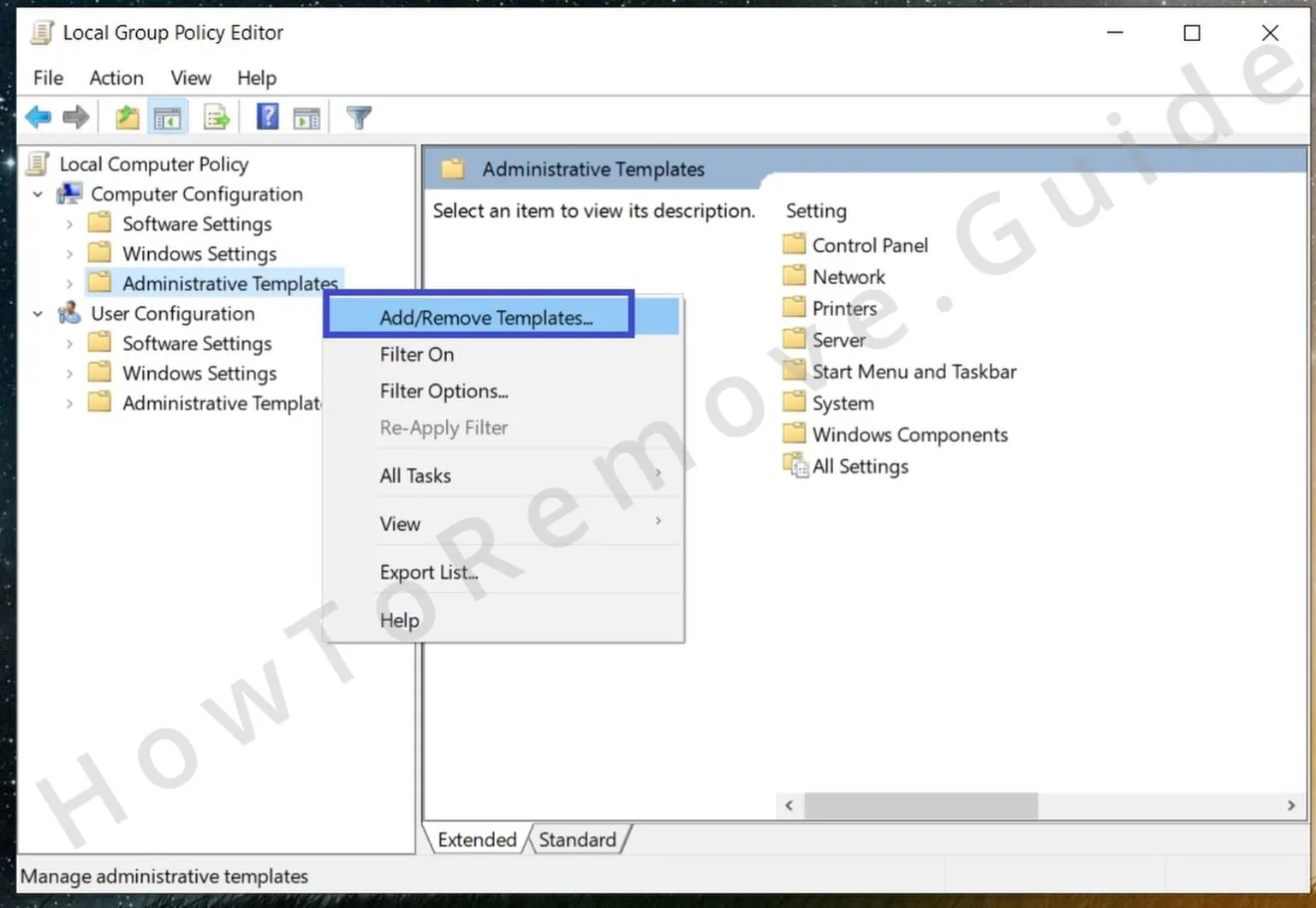 Eine weitere Möglichkeit ist der Editor für lokale Gruppenrichtlinien, ein integriertes Dienstprogramm zur Verwaltung von Systemrichtlinien. Suchen Sie im Startmenü nach „Gruppenrichtlinie bearbeiten“, um zu beginnen. Navigieren Sie anschließend zu Administrative Vorlagen.
 - 3.2
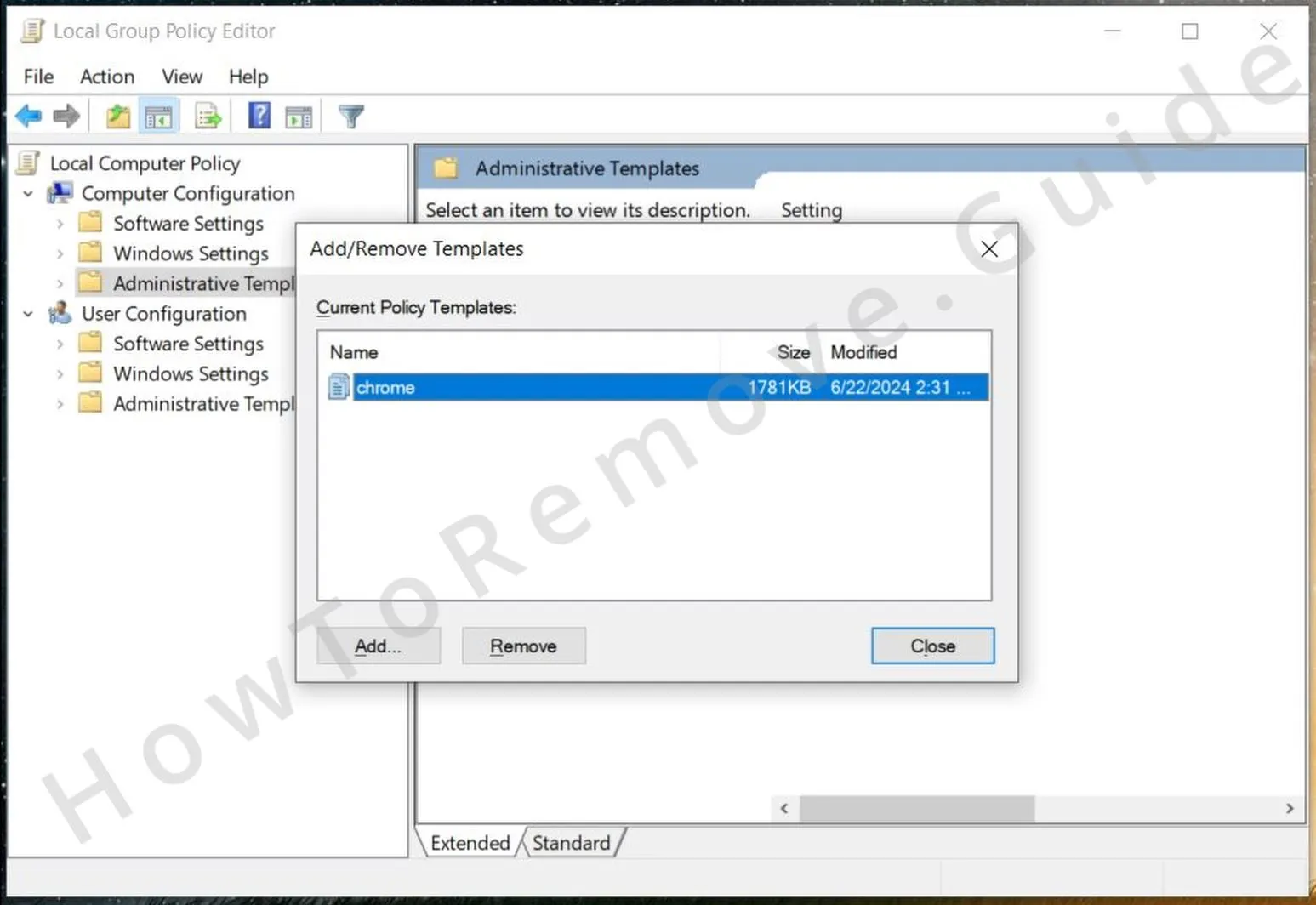 Klicken Sie mit der rechten Maustaste auf Administrative Vorlagen und wählen Sie Vorlagen hinzufügen/entfernen. Entfernen Sie anschließend einfach alle Einträge im nächsten Fenster.
 - 3.3Eine weitere ausgezeichnete Option für Chrome-Nutzer ist der Chrome Policy Remover. Sie müssen ihn nur über den angegebenen Link herunterladen.
- 3.4Führen Sie ihn nach dem Herunterladen als Administrator aus. Wenn Windows eine Warnung anzeigt, machen Sie sich keine Sorgen – wählen Sie Weitere Informationen > Trotzdem ausführen und lassen Sie das Tool seine Arbeit erledigen.
Tabaqua aus Chrome, Edge und anderen Browsern deinstallieren
Die abschließende Browserreparatur ist nur wirksam, wenn die Durchsetzung von Richtlinien die unerwünschten Einstellungen nicht mehr schützt. Entfernen Sie alle verbleibenden Spuren von Tabaqua aus der Erweiterungsliste und den Browserdaten und stellen Sie anschließend Berechtigungen sowie Such-, Start- und Darstellungsoptionen wieder her. Prüfen Sie jeden Bereich nach einem Neustart erneut, um sicherzustellen, dass die Änderungen bestehen bleiben.
4. So entfernen Sie Tabaqua aus Ihrem Browser
- 4.1Entfernen Sie zunächst alle Hijacker-bezogenen Erweiterungen aus Ihrem Browser. Das sollte jetzt problemlos möglich sein.
- 4.2
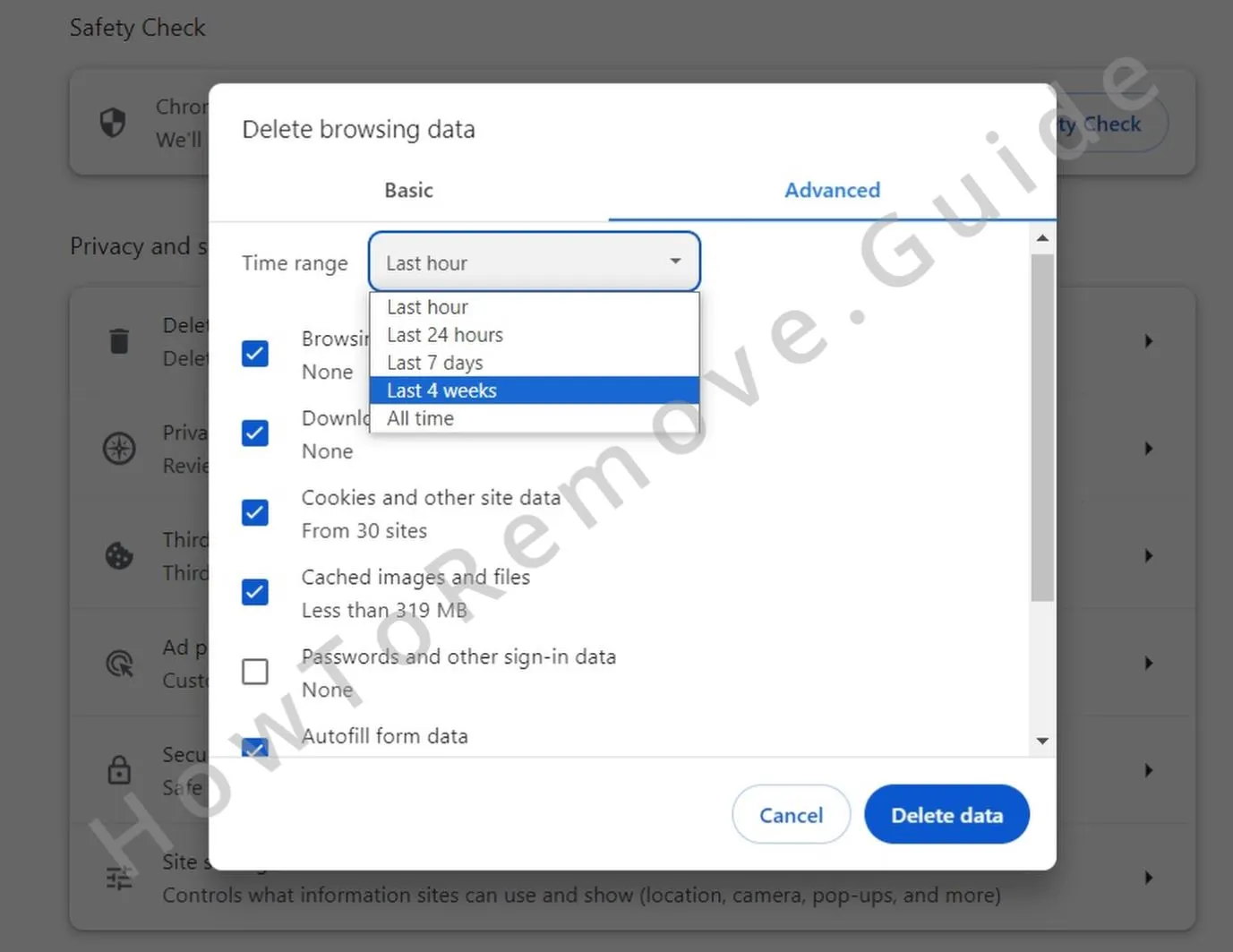 Löschen Sie anschließend Ihre Browserdaten. Zwischengespeicherte Dateien und Cookies enthalten häufig Spuren schädlicher Aktivitäten. Wählen Sie beim Löschen der Daten den Zeitraum „Gesamte Zeit“, damit nichts zurückbleibt.
 - 4.3
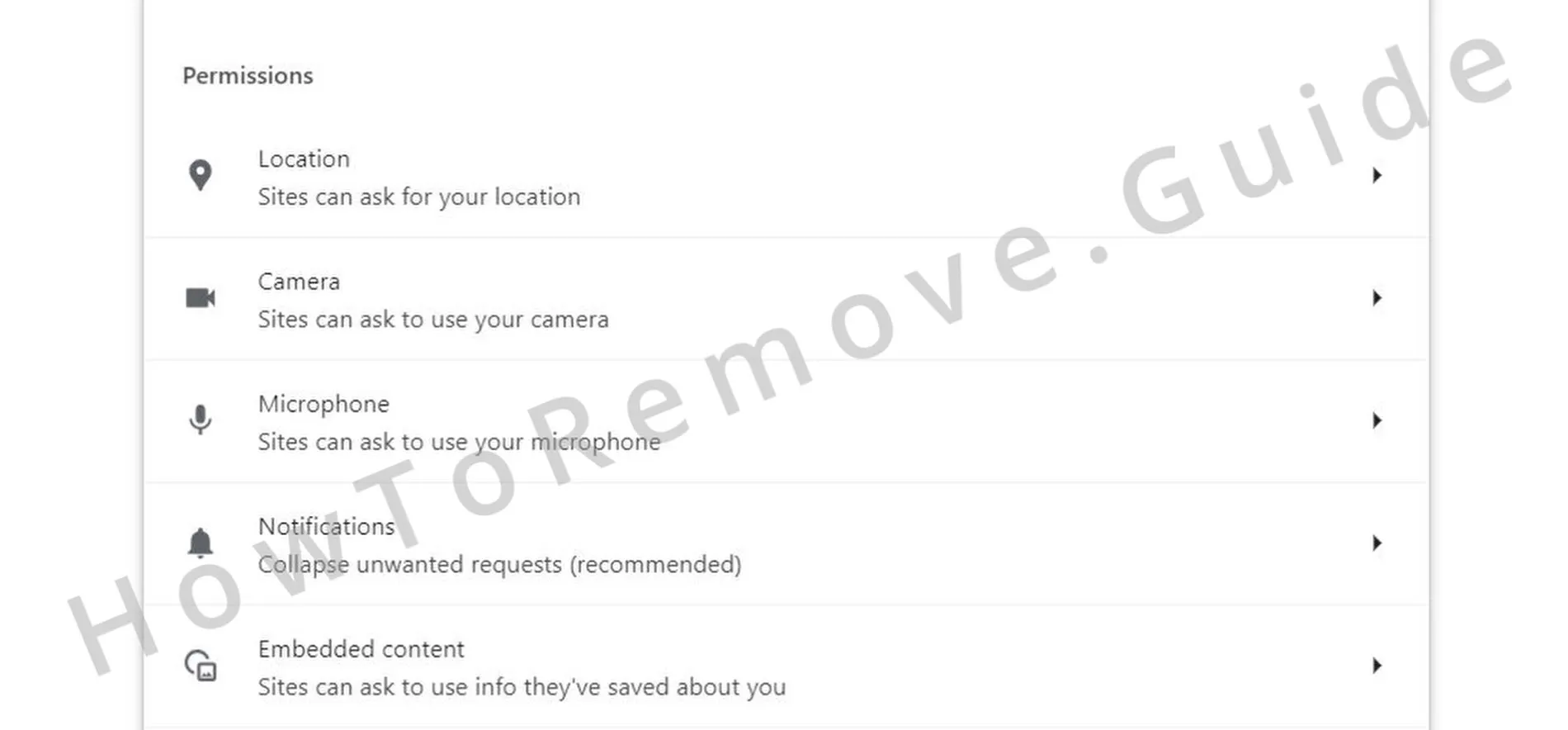 Gehen Sie anschließend wieder zu den Einstellungen Datenschutz und Sicherheit und konzentrieren Sie sich auf die Website-Berechtigungen. Prüfen Sie sorgfältig, dass keine verdächtige Website Berechtigungen für Benachrichtigungen oder Weiterleitungen behalten hat.
 - 4.4
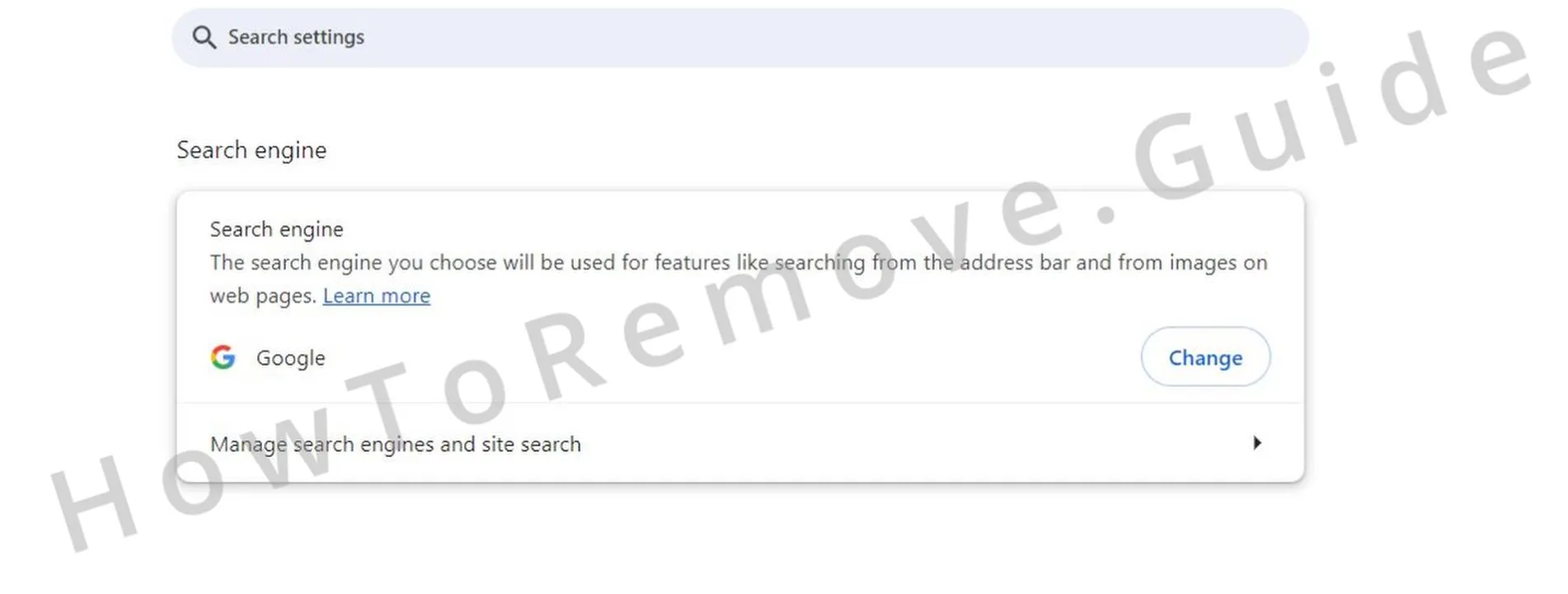 Vergessen Sie nicht die Suchmaschineneinstellungen Ihres Browsers. Ersetzen Sie unbekannte Anbieter durch eine vertrauenswürdige Option wie Google oder Bing.
 - 4.5Prüfen Sie abschließend die Bereiche Beim Start und Darstellung auf schädliche URLs und löschen Sie diese. Danach sollte Ihr Browser wieder wie neu funktionieren.
