Tabaqua è un nome segnalato su una pagina di ricerca sconosciuta e quasi vuota comparsa dopo la modifica delle normali impostazioni di Chrome. Gli indizi disponibili suggeriscono una modifica sospetta del browser, ma non sono sufficienti per identificare con certezza una specifica famiglia di virus.
I sintomi possono includere il passaggio delle ricerche da Google a Yahoo, la modifica imprevista della pagina iniziale o della pagina Nuova scheda e il ripristino delle preferenze dopo una reimpostazione. La visualizzazione di «Gestito dalla tua organizzazione» su un computer personale può inoltre indicare che un dirottatore del browser ha inserito criteri in Chrome per controllare determinate impostazioni.
Questo tipo di software indesiderato, simile a Bacon-rumors.xyz e Securesweep.pro, può interrompere la normale navigazione, generare reindirizzamenti delle ricerche, esporre gli utenti ad annunci ingannevoli e aumentare la probabilità di raggiungere siti web non sicuri. Può arrivare insieme a download non ufficiali, file di gioco modificati, programmi di installazione discutibili o altri software inclusi in pacchetti.

La rimozione dell’estensione visibile o il solo ripristino di Chrome potrebbero non funzionare quando un altro componente continua a riapplicare la configurazione indesiderata. La guida alla rimozione riportata di seguito include i controlli appropriati. Chi considera la procedura troppo complicata può utilizzare SpyHunter 5 per rilevare e rimuovere programmi indesiderati e virus.
Tutorial per la rimozione di Tabaqua
Esegui la pulizia rapida prima di procedere con la procedura completa. Risolve le comuni modifiche alle estensioni e alle autorizzazioni associate a Tabaqua e può eliminare rapidamente un’installazione semplice. Se il browser continua a reindirizzare o ripristina impostazioni indesiderate dopo un riavvio, passa alle sezioni dedicate ai criteri e al Registro.
Rimozione manuale rapida di Tabaqua – Prova prima questo metodo
- 1.1Inizia aprendo la pagina delle estensioni del browser e cerca nomi sospetti o sconosciuti.
- 1.2Se vedi qualcosa che non riconosci, è meglio eliminarlo. Fidati del tuo istinto. Se qualcosa sembra strano, cancellalo.
- 1.3Vai quindi alle impostazioni Privacy e sicurezza e concentrati sulle autorizzazioni dei siti. Questa sezione controlla quali siti possono mostrare popup o inviarti notifiche, e i siti dannosi sfruttano proprio queste autorizzazioni.
- 1.4Revoca l’accesso a tutti i siti che non riconosci o di cui non ti fidi. Dopo aver sistemato queste impostazioni, riavvia il computer e riapri il browser.
Esegui diverse ricerche e riapri il browser per confermare che le tue scelte restino salvate. Se Tabaqua controlla ancora la sessione, la pulizia visibile non era completa. Le istruzioni dettagliate riportate di seguito individuano i valori dei criteri che potrebbero proteggere la configurazione indesiderata.
RIEPILOGO:
| Nome | Tabaqua |
| Tipo | Dirottatore del browser |
| Strumento di rilevamento | Per rimuovere Tabaqua da soli, potreste dover toccare I file del sistema e I registri. Se doveste farlo, dovrete essere estremamente attenti perché potreste danneggiare il vostro sistema. Se volete evitare il rischio, raccomandiamo di scaricare SpyHunter, un tool professionale per la rimozione dei malware.
|
Come rimuovere il virus Tabaqua
La procedura completa inizia con una scansione facoltativa di SpyHunter 5, fortemente consigliata. Può individuare componenti collegati a Tabaqua che non sono evidenti nel browser e risolvere il problema senza modifiche manuali. Procedi con i passaggi a livello di sistema solo se salti la scansione o se alcuni sintomi rimangono dopo averla eseguita.
Opzione di rimozione più rapida: usa SpyHunter 5
- 1.1Fai clic qui per scaricare e installare lo strumento antimalware sul PC.
- 1.2Avvia SpyHunter 5, fai clic sul pulsante Acquista e scegli tra avviare la prova gratuita di 7 giorni o acquistare direttamente lo strumento.
Se scegli di acquistare SpyHunter 5 adesso, puoi utilizzare il nostro codice sconto «HTRG15» per ottenere uno sconto del 15%. - 1.3Dopo aver attivato SpyHunter, fai clic su Avvia scansione ora, seleziona l’opzione Scansione completa e lascia che lo strumento svolga il proprio lavoro.
- 1.4Al termine della scansione (potrebbe richiedere un po’ di tempo, quindi abbi pazienza), verranno elencati tutti i malware e gli altri elementi indesiderati.
Fai clic su Avanti per esaminare i rilevamenti, quindi fai di nuovo clic su Avanti per eliminare tutti gli elementi dannosi.


Dopo la scansione, riavvia il computer e verifica il risultato durante il normale utilizzo. Reindirizzamenti persistenti, controlli bloccati o estensioni indesiderate indicano che è ancora necessaria la pulizia manuale. Segui esattamente la sequenza, perché gli identificatori trovati nel browser verranno utilizzati in seguito per rendere le ricerche nel Registro più specifiche e sicure.
Eliminare i criteri di Tabaqua: fase 1
L’obiettivo di questa fase è creare una registrazione precisa del modo in cui Tabaqua viene rappresentato nei criteri e nelle estensioni del browser. Copia i valori e gli ID sospetti senza modificarli. In seguito fungeranno da termini di ricerca esatti e aiuteranno a evitare la rimozione accidentale di voci amministrative legittime.
1. Identifica i criteri di Tabaqua
- 1.1Per confermare la presenza di criteri dannosi, digita
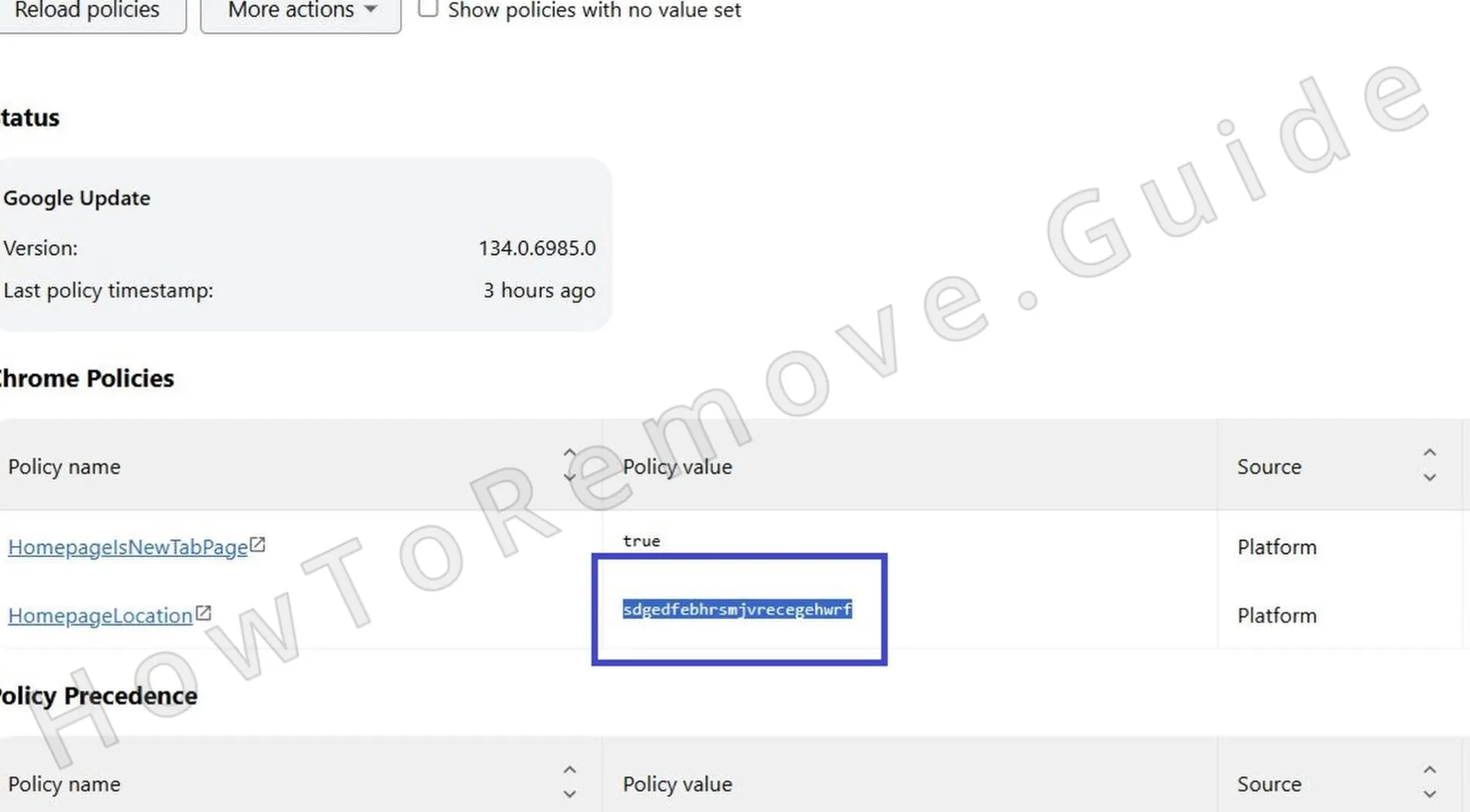
chrome://policynella barra degli indirizzi di Chrome. Se utilizzi un altro browser basato su Chromium, sostituisci semplicemente «chrome» con il nome del browser. - 1.2Qui troverai un elenco dei criteri attivi. Qualsiasi elemento che nella colonna Valore sembri una sequenza casuale di caratteri o lettere dovrebbe attirare la tua attenzione. Annotalo, perché ti servirà tra poco.
- 1.3Già che ci sei, torna alla pagina delle estensioni per raccogliere altre informazioni sul criterio del dirottatore. Attiva la Modalità sviluppatore, copia gli ID di tutte le estensioni sospette o indesiderate installate dal dirottatore e salvali insieme ai valori dei criteri dannosi.
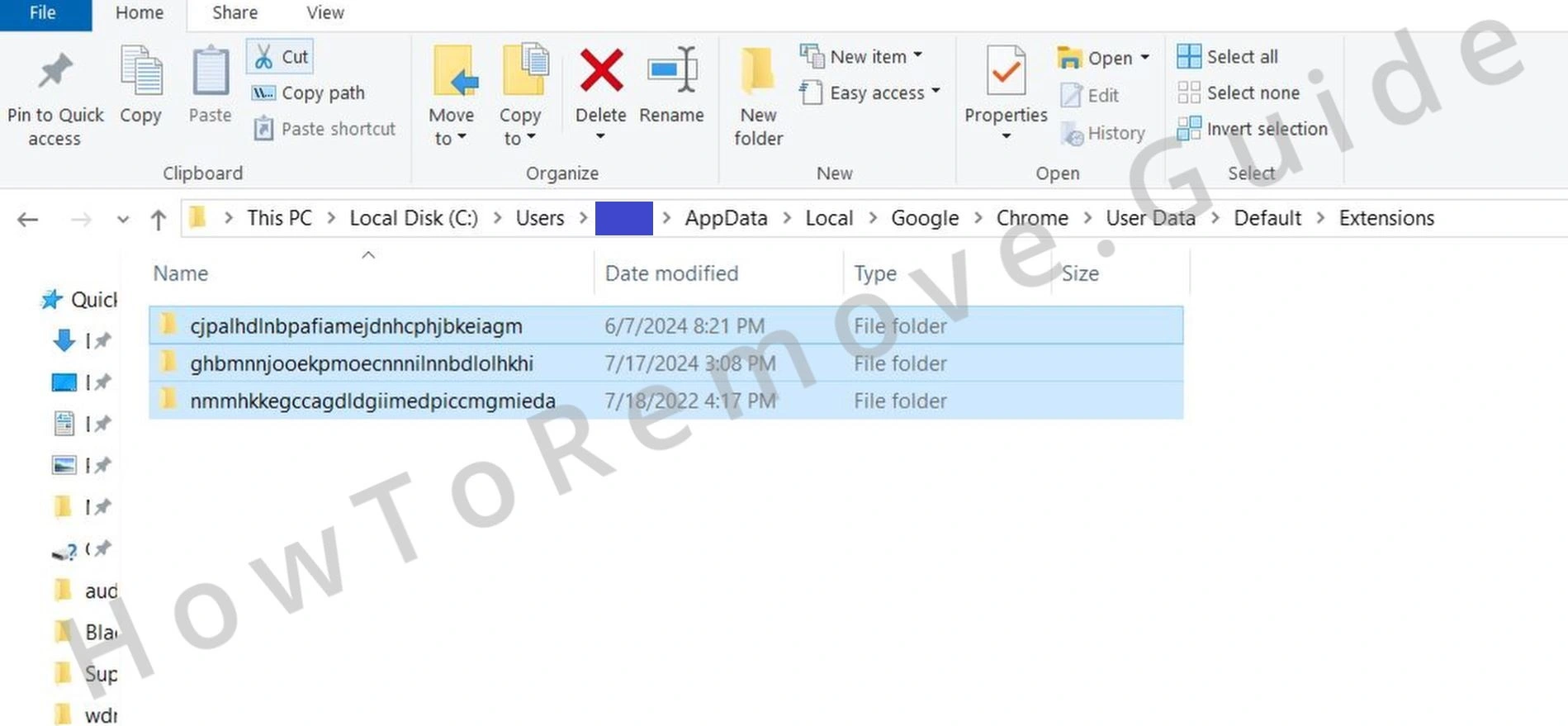
- 1.4Se alcuni blocchi ti impediscono di raggiungere la pagina Estensioni, prova questo metodo alternativo per cancellare manualmente le estensioni. Apri Esplora file e vai a questa directory:
C:\Users[Your Username]\AppData\Local\Google\Chrome\User Data\Default\Extensions - 1.5Cancella tutto il contenuto di questa cartella per eliminare tutte le estensioni installate e assicurarti che sul dispositivo non ne rimanga nessuna pericolosa. Questa operazione è fondamentale per estirpare eventuali minacce nascoste o persistenti che causano problemi.
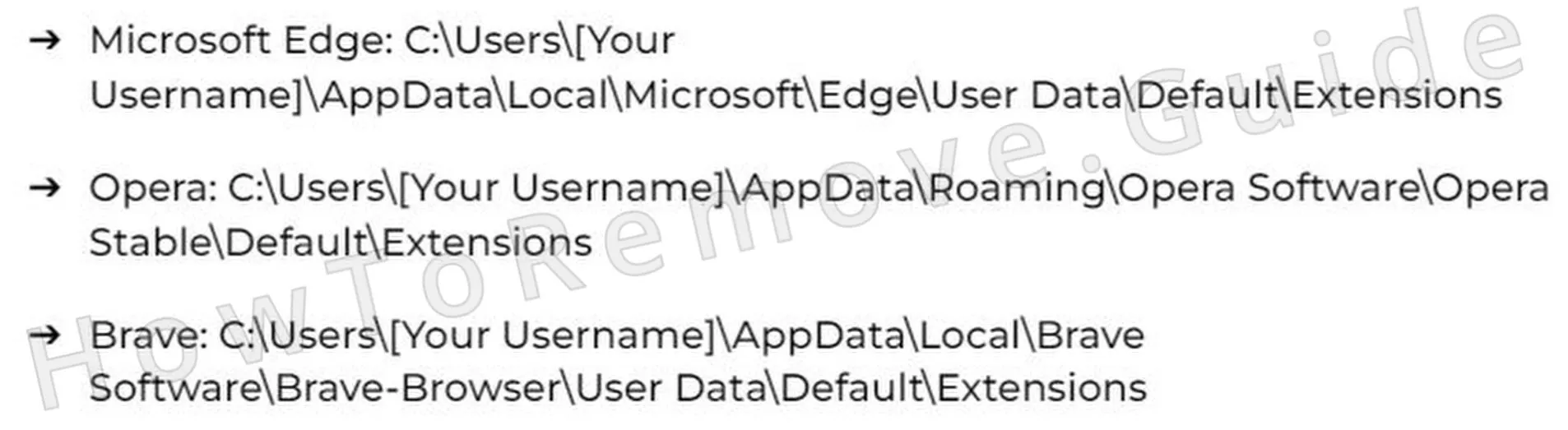
- 1.6Gli altri browser dispongono di directory equivalenti:
- 1.7Ora puoi tornare alla pagina Gestione estensioni del browser.
Eliminare i criteri di Tabaqua: fase 2
Cerca nell’Editor del Registro solo i valori già confermati come parte di Tabaqua. Windows e le applicazioni dipendono da molte chiavi vicine, e una cancellazione troppo ampia può causare errori di sistema o del software. Quando una voce non corrisponde esattamente ai tuoi appunti, lasciala al suo posto oppure usa SpyHunter 5 per una valutazione automatizzata più sicura.
2. Come eliminare i criteri di Tabaqua tramite il Registro
- 2.1Per accedere all’Editor del Registro, digita
regeditnel menu Start e premi Invio. - 2.2Una volta aperto, utilizza l’opzione Modifica > Trova per cercare i valori dannosi annotati in precedenza. Elimina con attenzione ogni voce. Ripeti il processo più volte per assicurarti di non tralasciare nulla. È come estirpare le erbacce da un giardino: non bisogna lasciare radici.
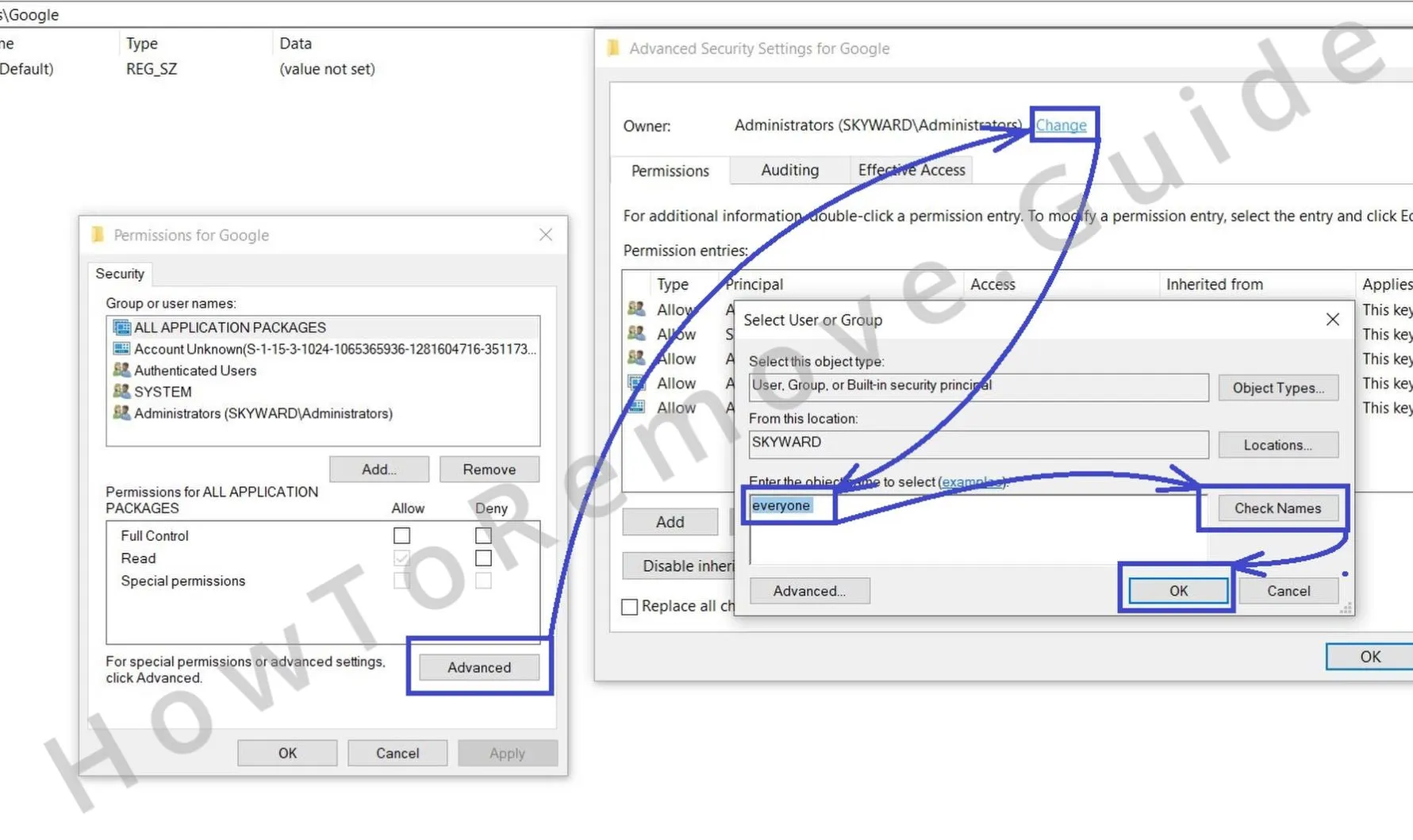
- 2.3Se trovi voci che non si lasciano eliminare, puoi modificare le autorizzazioni. Fai clic con il pulsante destro del mouse sulla chiave problematica, seleziona Autorizzazioni > Avanzate > Cambia e concedi l’accesso a «Tutti».
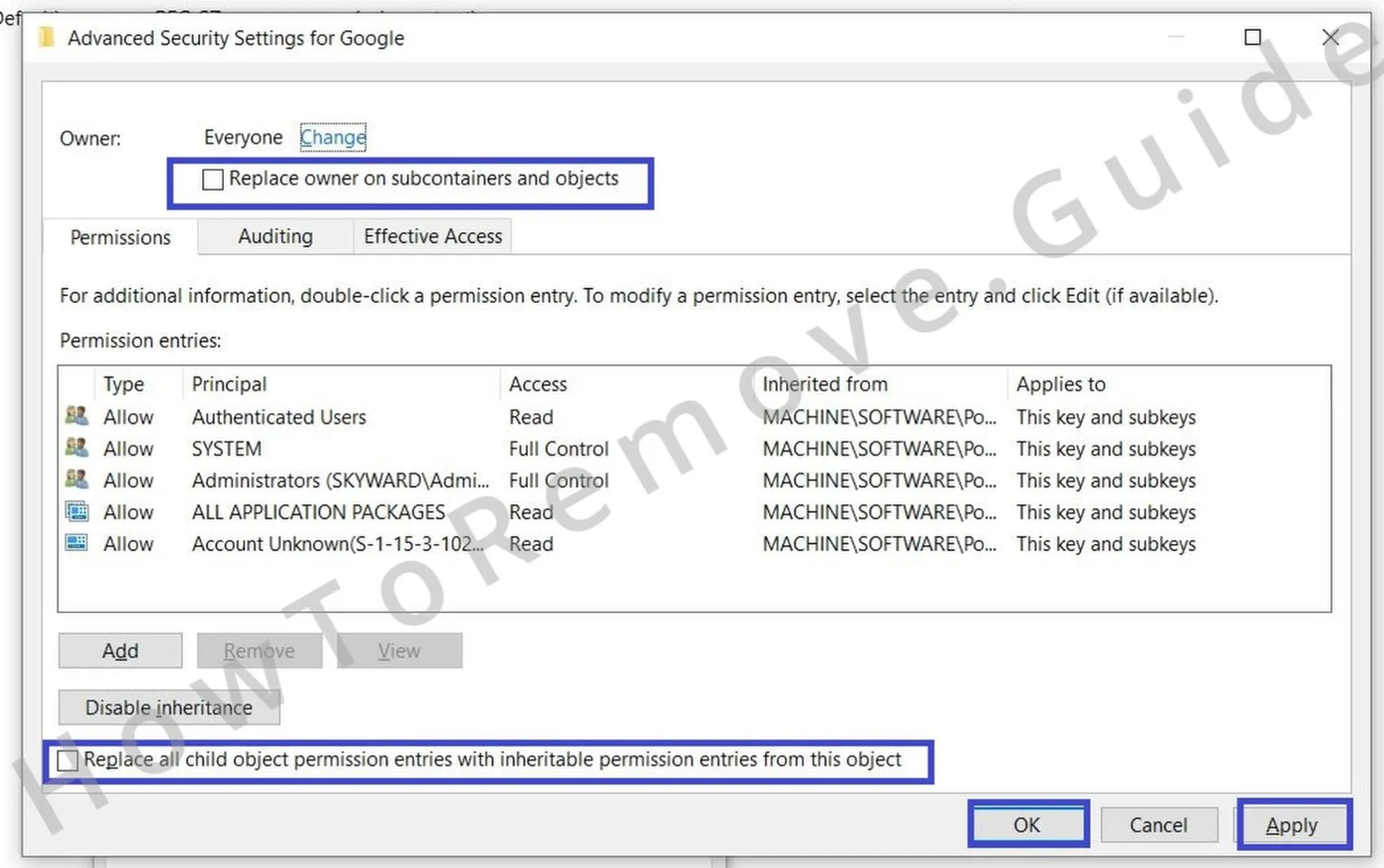
- 2.4Seleziona entrambe le opzioni «Sostituisci…» nella finestra precedente, quindi fai clic su Applica e OK.
Se una chiave confermata non può essere rimossa a causa delle autorizzazioni, applica le modifiche di accesso e verificala di nuovo. Elimina quella chiave, continua la ricerca e gestisci separatamente ogni ulteriore risultato. Non presumere mai che tutte le voci presenti nella stessa cartella appartengano al criterio indesiderato.
Strumenti alternativi per eliminare i criteri di Tabaqua
Il Registro è solo uno dei possibili punti in cui possono essere memorizzati i controlli dei criteri utilizzati da Tabaqua. I controlli seguenti riguardano i Criteri di gruppo locali e un metodo dedicato ai criteri di Chrome. È consigliabile completarli perché un controllo secondario può restare attivo anche dopo l’eliminazione della voce principale del Registro.
3. Altri metodi per eliminare i criteri di Tabaqua
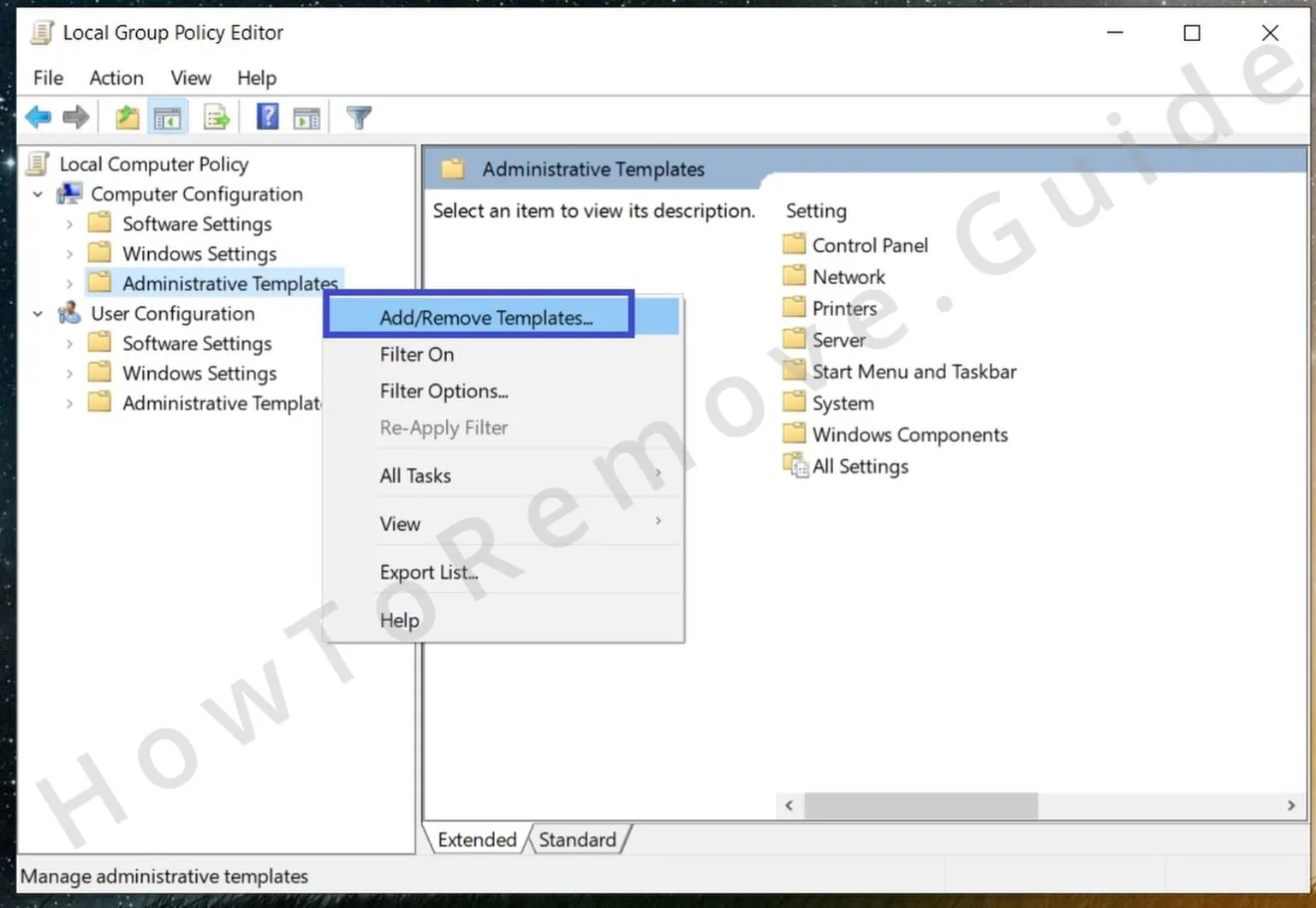
- 3.1Un’altra alternativa che puoi provare è l’Editor Criteri di gruppo, un’utilità integrata per gestire i criteri di sistema. Cerca «modifica criteri di gruppo» nel menu Start per iniziare. Passa quindi a Modelli amministrativi.
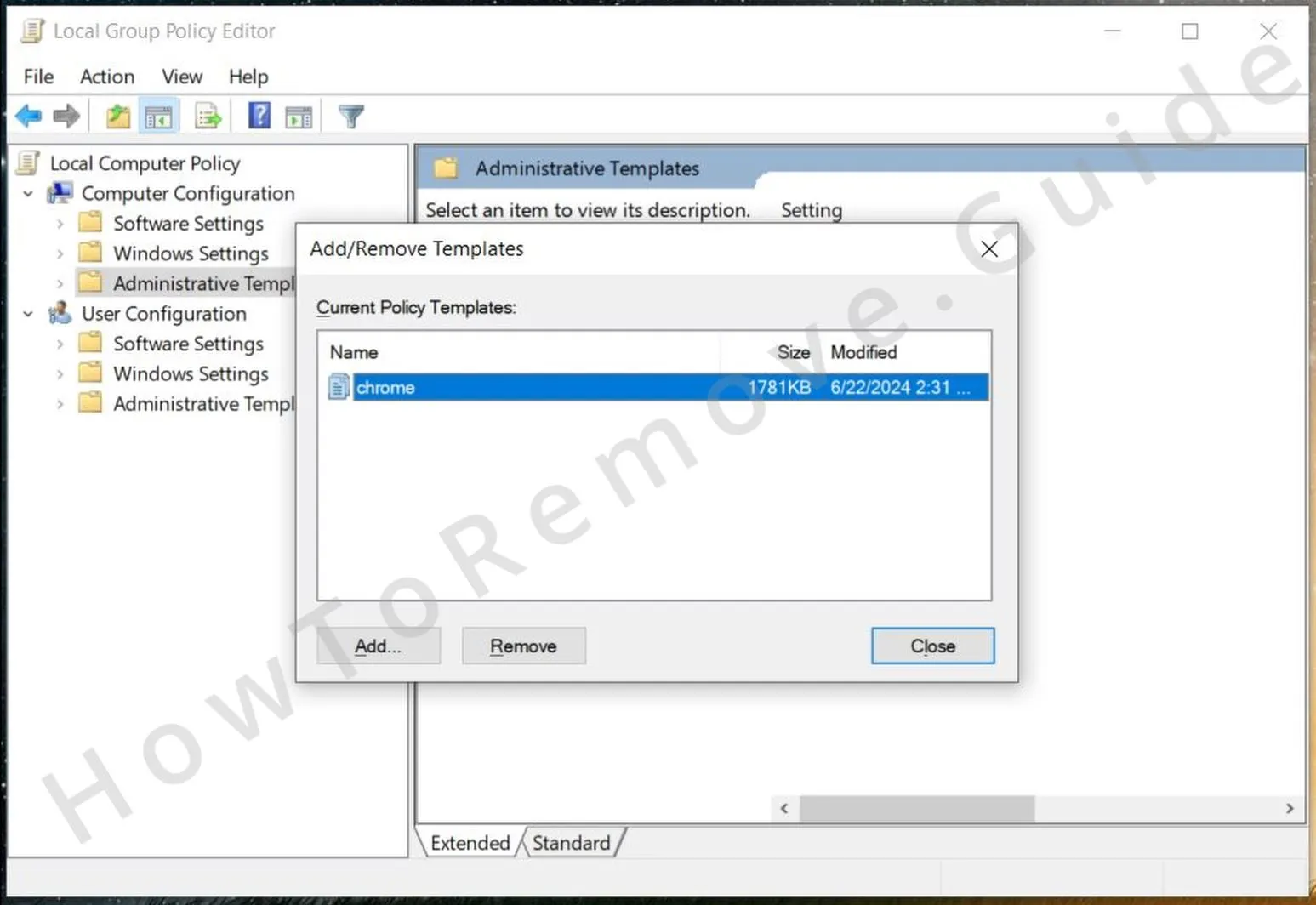
- 3.2Fai clic con il pulsante destro del mouse su Modelli amministrativi e seleziona Aggiungi/Rimuovi modelli. Quindi elimina semplicemente tutte le voci presenti nella finestra successiva.
- 3.3Un’altra ottima opzione per gli utenti di Chrome è Chrome Policy Remover. Devi solo scaricarlo dal collegamento fornito.
- 3.4Dopo averlo scaricato, eseguilo come amministratore. Se Windows mostra un avviso, non preoccuparti: seleziona Ulteriori informazioni > Esegui comunque e lascia che lo strumento faccia il suo lavoro.
Disinstallare Tabaqua da Chrome, Edge e altri browser
La riparazione finale del browser è efficace solo quando l’applicazione dei criteri non protegge più le impostazioni indesiderate. Rimuovi tutte le tracce rimanenti di Tabaqua dall’elenco delle estensioni e dai dati del browser, quindi ripristina le autorizzazioni e le opzioni di ricerca, avvio e aspetto. Ricontrolla ogni area dopo il riavvio per confermare che le modifiche persistano.
4. Come rimuovere Tabaqua dal browser
- 4.1Inizia eliminando dal browser tutte le estensioni collegate al dirottatore. Ora dovresti riuscire a farlo facilmente.
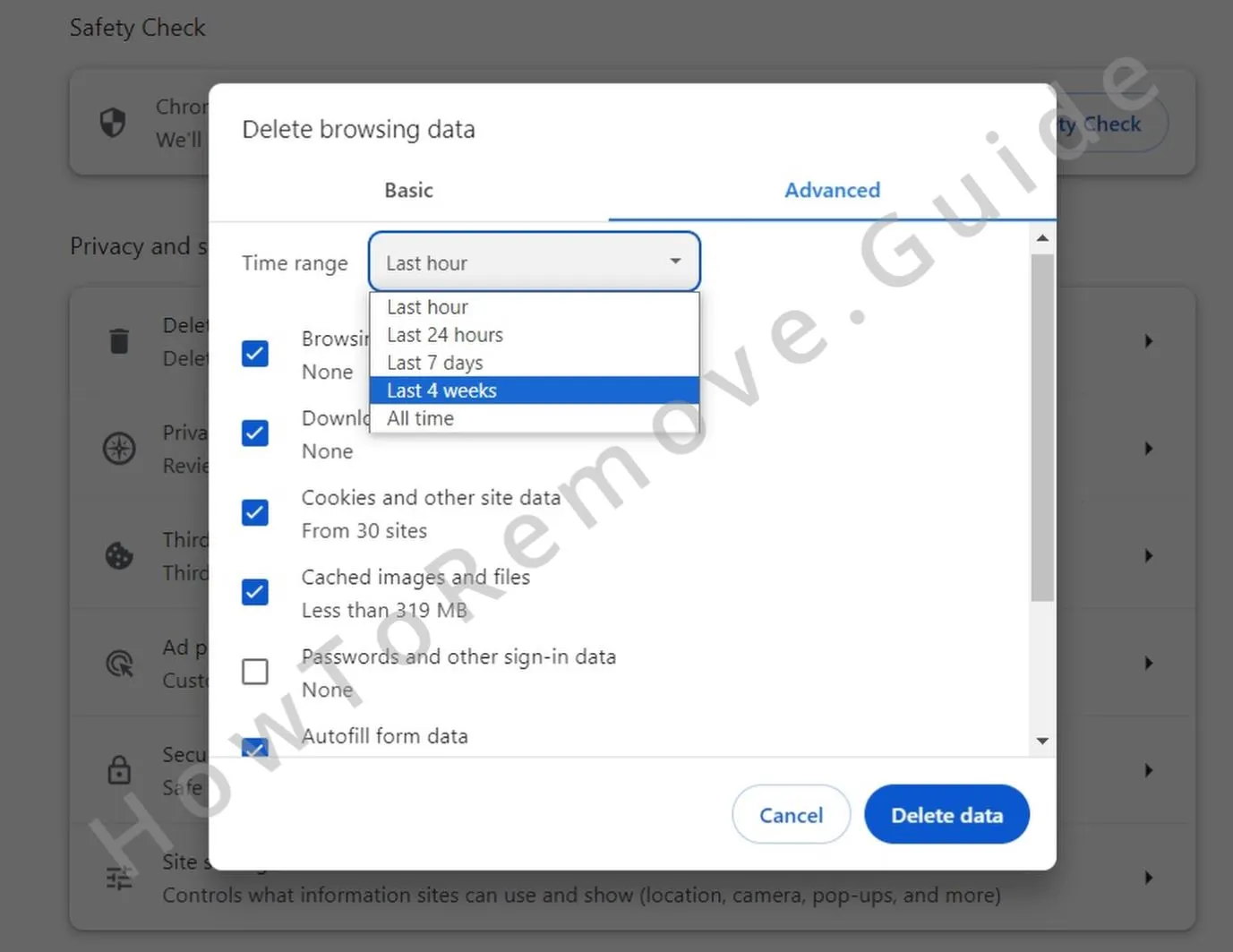
- 4.2Cancella quindi i dati di navigazione. I file memorizzati nella cache e i cookie spesso conservano tracce di attività dannose. Quando cancelli i dati, scegli l’intervallo «Dall’inizio» per assicurarti che non rimanga nulla.
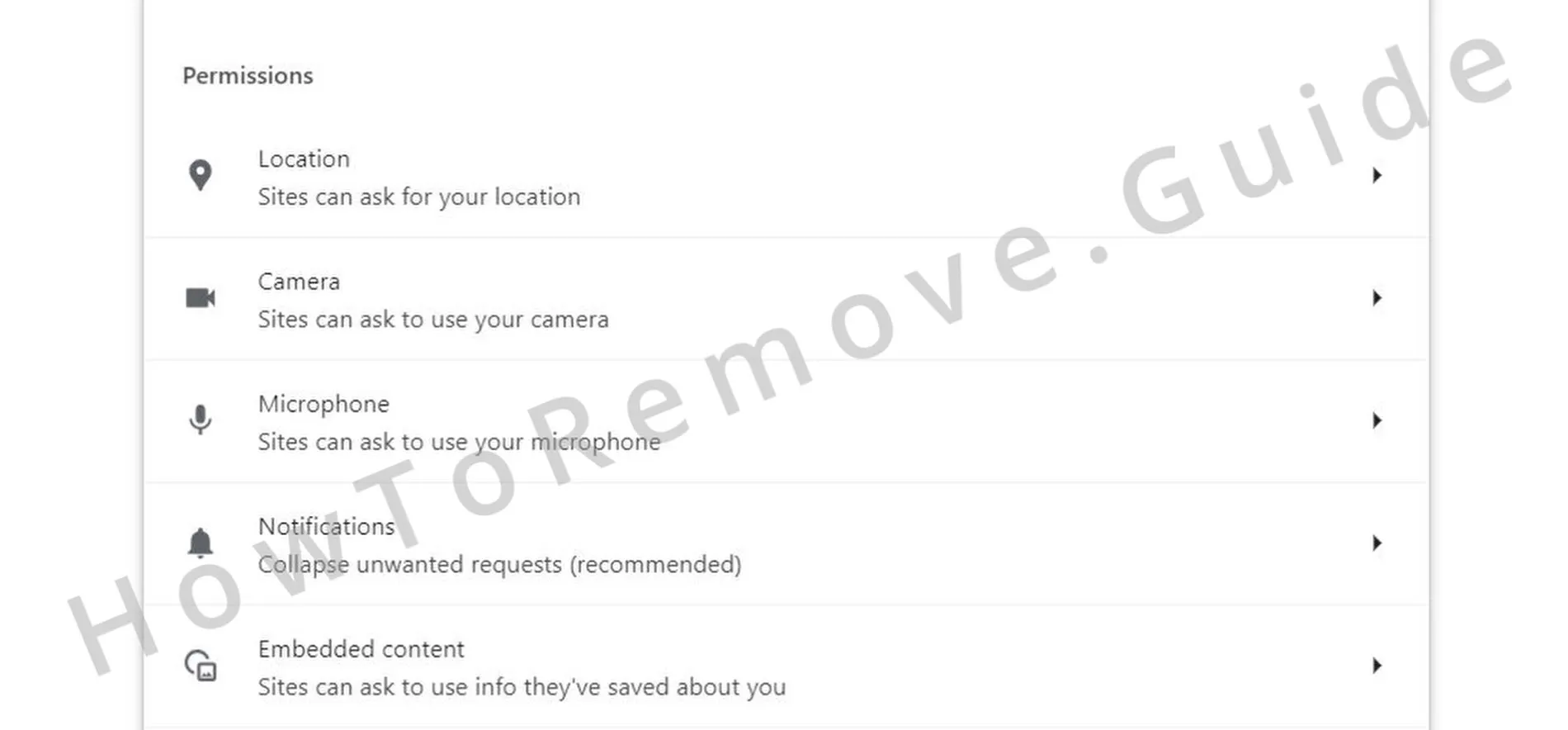
- 4.3Torna quindi alle impostazioni Privacy e sicurezza, concentrandoti sulle Autorizzazioni sito. Controlla attentamente che nessun sito sospetto sia riuscito a conservare le autorizzazioni per le notifiche o i reindirizzamenti.
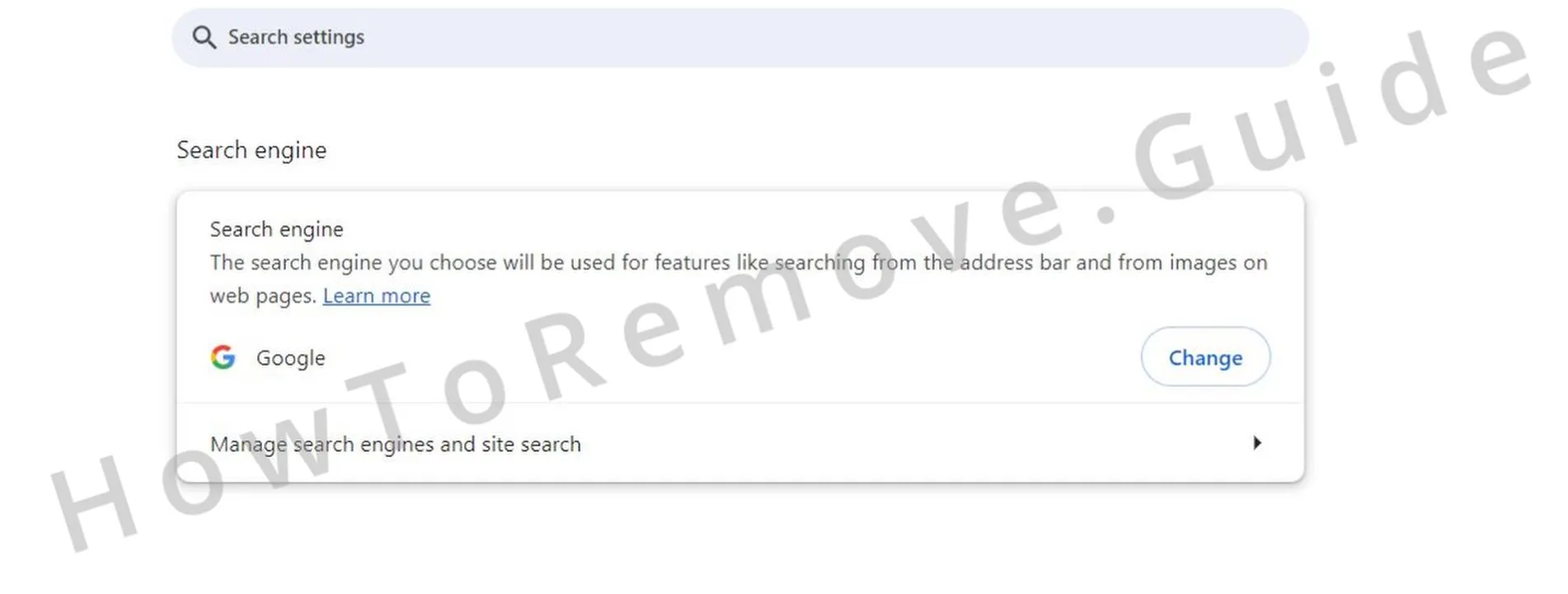
- 4.4Non dimenticare le impostazioni del motore di ricerca del browser. Sostituisci qualsiasi provider sconosciuto con un’opzione affidabile come Google o Bing.
- 4.5Infine, controlla le sezioni All’avvio e Aspetto per individuare URL dannosi ed eliminarli. Al termine, il browser dovrebbe essere come nuovo.