
Tabaqua es un nombre que se ha observado en una página de búsqueda desconocida y casi vacía que aparece después de modificar la configuración habitual de Chrome. Los indicios disponibles sugieren una modificación sospechosa del navegador, pero no aportan pruebas suficientes para identificar con certeza una familia de virus concreta.
Los síntomas pueden incluir el cambio de las búsquedas de Google a Yahoo, la modificación inesperada de la página de inicio o de nueva pestaña y la reaparición de las preferencias después de restablecerlas. Que un ordenador personal muestre «Gestionado por tu organización» también puede indicar que un secuestrador del navegador ha añadido directivas a Chrome para controlar determinados ajustes.
Este tipo de software no deseado, similar a Bacon-rumors.xyz y Securesweep.pro, puede interrumpir la navegación normal, generar redirecciones de búsqueda, exponer a los usuarios a anuncios engañosos y aumentar la posibilidad de llegar a sitios web inseguros. Puede instalarse junto con descargas no oficiales, archivos de juegos modificados, instaladores dudosos u otros programas incluidos en paquetes.
Hemos comprobado que SpyHunter elimina con éxito Tabaqua* y recomendamos usarlo. Evitará que Tabaqua vuelva a instalarse y se asegurará de que tu dispositivo quede limpio de cualquier malware.
 Prueba gratis 7 días*
Comprar ahora15% DESCUENTO si compras directamente sin prueba.
Prueba gratis 7 días*
Comprar ahora15% DESCUENTO si compras directamente sin prueba.
Eliminar la extensión visible o restaurar únicamente Chrome puede no funcionar cuando otro componente sigue volviendo a aplicar la configuración no deseada. La guía de eliminación que aparece a continuación incluye las comprobaciones adecuadas. Los lectores que consideren el proceso demasiado complicado pueden usar SpyHunter 5 para buscar y eliminar programas no deseados y virus.
Tutorial para eliminar Tabaqua
Ejecuta primero la limpieza rápida antes de iniciar el procedimiento completo. Corrige los cambios habituales en extensiones y permisos relacionados con Tabaqua y puede resolver rápidamente una instalación básica. Si el navegador sigue redirigiendo o restaura ajustes no deseados después de reiniciarlo, continúa con las secciones sobre directivas y el Registro.
Eliminación manual rápida de Tabaqua – Prueba esto primero
- 1.1Empieza por abrir la página de extensiones de tu navegador y busca nombres sospechosos o desconocidos.
- 1.2Si ves algo que no reconoces, lo mejor es eliminarlo. Confía en tu instinto. Si algo parece extraño, bórralo.
- 1.3A continuación, ve a la configuración de Privacidad y seguridad y céntrate en los permisos del sitio. Esta sección controla qué sitios pueden mostrar ventanas emergentes o enviarte notificaciones, y los sitios maliciosos se aprovechan de estos permisos.
- 1.4Revoca el acceso de cualquier sitio que no reconozcas o en el que no confíes. Cuando hayas ordenado estos ajustes, reinicia el ordenador y vuelve a abrir el navegador.
Realiza varias búsquedas y vuelve a abrir el navegador para confirmar que tus elecciones siguen guardadas. Si Tabaqua todavía controla la sesión, la limpieza visible estaba incompleta. Las instrucciones detalladas que aparecen a continuación identifican los valores de directiva que pueden estar protegiendo la configuración no deseada.
RESUMEN:
| Nombre | Tabaqua |
| Tipo | Secuestrador del navegador |
| Herramienta de detección | Algunas amenazas se reinstalan por sí solas si no eliminas sus archivos principales. Recomendamos descargar SpyHunter para eliminar los programas dañinos para ti. Esto puede ahorrarle horas y asegurar que no dañe su sistema al eliminar los archivos equivocados.  OFERTA * Removedor Gratuito le permite, sujeto a una espera de 48 horas, corregir y eliminar los resultados encontrados. EULA de SpyHunter, Política de Privacidad y más detalles sobre Removedor Gratuito. OFERTA * Removedor Gratuito le permite, sujeto a una espera de 48 horas, corregir y eliminar los resultados encontrados. EULA de SpyHunter, Política de Privacidad y más detalles sobre Removedor Gratuito. |
Cómo eliminar el virus Tabaqua
El proceso completo comienza con un análisis opcional de SpyHunter 5, que se recomienda encarecidamente. Puede identificar componentes relacionados con Tabaqua que no resultan evidentes en el navegador y solucionar el problema sin realizar cambios manuales. Continúa con los pasos a nivel del sistema solo si omites el análisis o si este deja síntomas sin resolver.
Opción de eliminación más rápida: usar SpyHunter 5
- 1.1Haz clic aquí para descargar e instalar la herramienta antimalware en tu PC.
- 1.2Inicia SpyHunter 5, haz clic en el botón Comprar y elige entre iniciar la prueba gratuita de 7 días o comprar directamente la herramienta.
Si decides comprar SpyHunter 5 ahora, puedes usar nuestro código de descuento «HTRG15» para obtener un 15 % de descuento. - 1.3
 Cuando actives SpyHunter, haz clic en Iniciar análisis ahora, selecciona la opción Análisis completo y deja que la herramienta haga su trabajo.
 - 1.4
 Cuando finalice el análisis (puede tardar un poco, así que ten paciencia), verás una lista de todo el malware y los demás elementos no deseados.
Haz clic en Siguiente para revisar las detecciones y, después, vuelve a hacer clic en Siguiente para eliminar todos los elementos maliciosos.
Después del análisis, reinicia el ordenador y comprueba el resultado durante el uso normal. Las redirecciones persistentes, los controles bloqueados o las extensiones no deseadas indican que todavía es necesaria la limpieza manual. Sigue la secuencia exactamente, porque los identificadores encontrados en el navegador se utilizarán después para hacer que las búsquedas en el Registro sean más específicas y seguras.
Eliminar las directivas de Tabaqua: fase 1
El objetivo de esta etapa es crear un registro preciso de cómo aparece Tabaqua en las directivas y extensiones del navegador. Copia los valores y los ID sospechosos sin modificarlos. Más adelante servirán como términos de búsqueda exactos y ayudarán a evitar que se eliminen por error entradas administrativas legítimas.
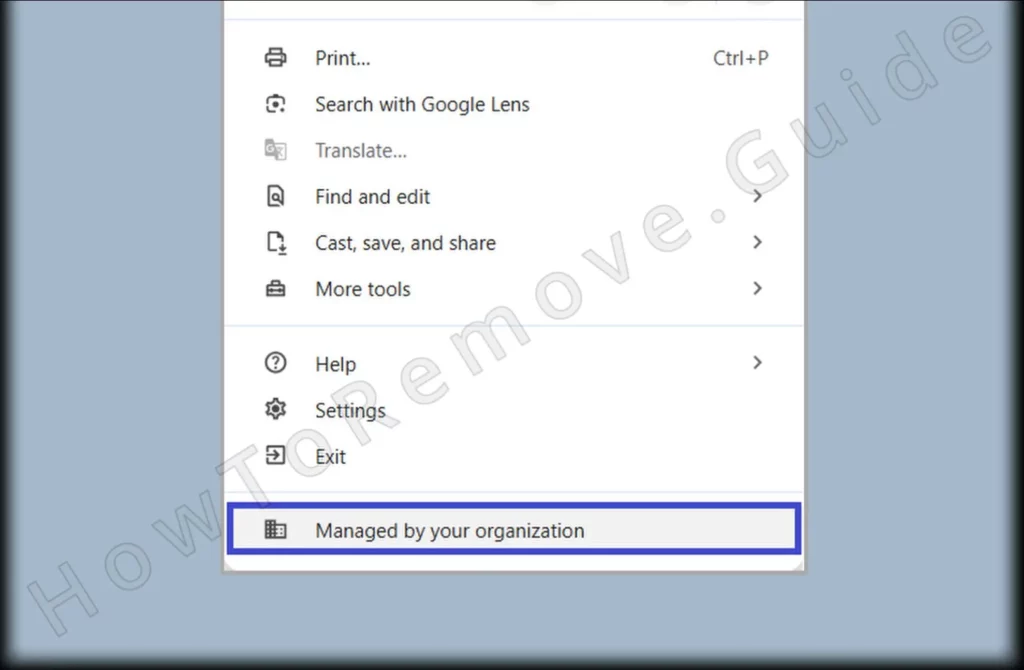
1. Identificar las directivas de Tabaqua
- 1.1
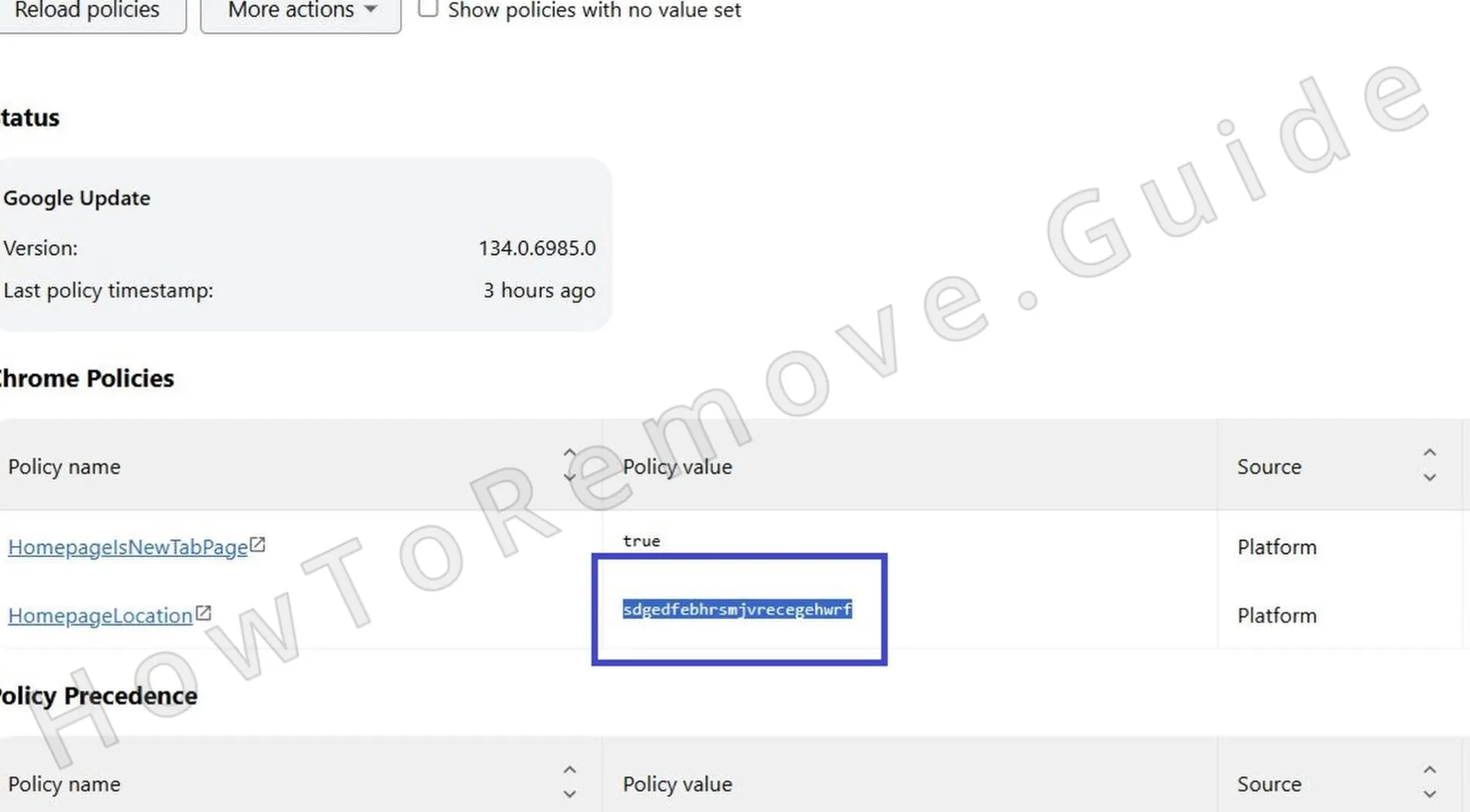 Para confirmar la presencia de directivas maliciosas, escribe
chrome://policyen la barra de direcciones de Chrome. Si utilizas otro navegador basado en Chromium, sustituye simplemente «chrome» por el nombre del navegador. - 1.2Aquí encontrarás una lista de las directivas activas. Cualquier elemento que parezca texto aleatorio o una cadena de letras en la columna Valor debería llamar tu atención. Anótalos, porque los necesitarás dentro de poco.
- 1.3Ya que estás ahí, vuelve a la página de extensiones para recopilar más información sobre la directiva del secuestrador. Activa el Modo de desarrollador, copia los ID de todas las extensiones sospechosas o no deseadas instaladas por el secuestrador y guárdalos junto a los valores de las directivas maliciosas.
- 1.4Si algún bloqueo te impide acceder a la página Extensiones, prueba este método alternativo para borrar manualmente las extensiones. Abre el Explorador de archivos y ve a este directorio:
C:\Users[Your Username]\AppData\Local\Google\Chrome\User Data\Default\Extensions - 1.5
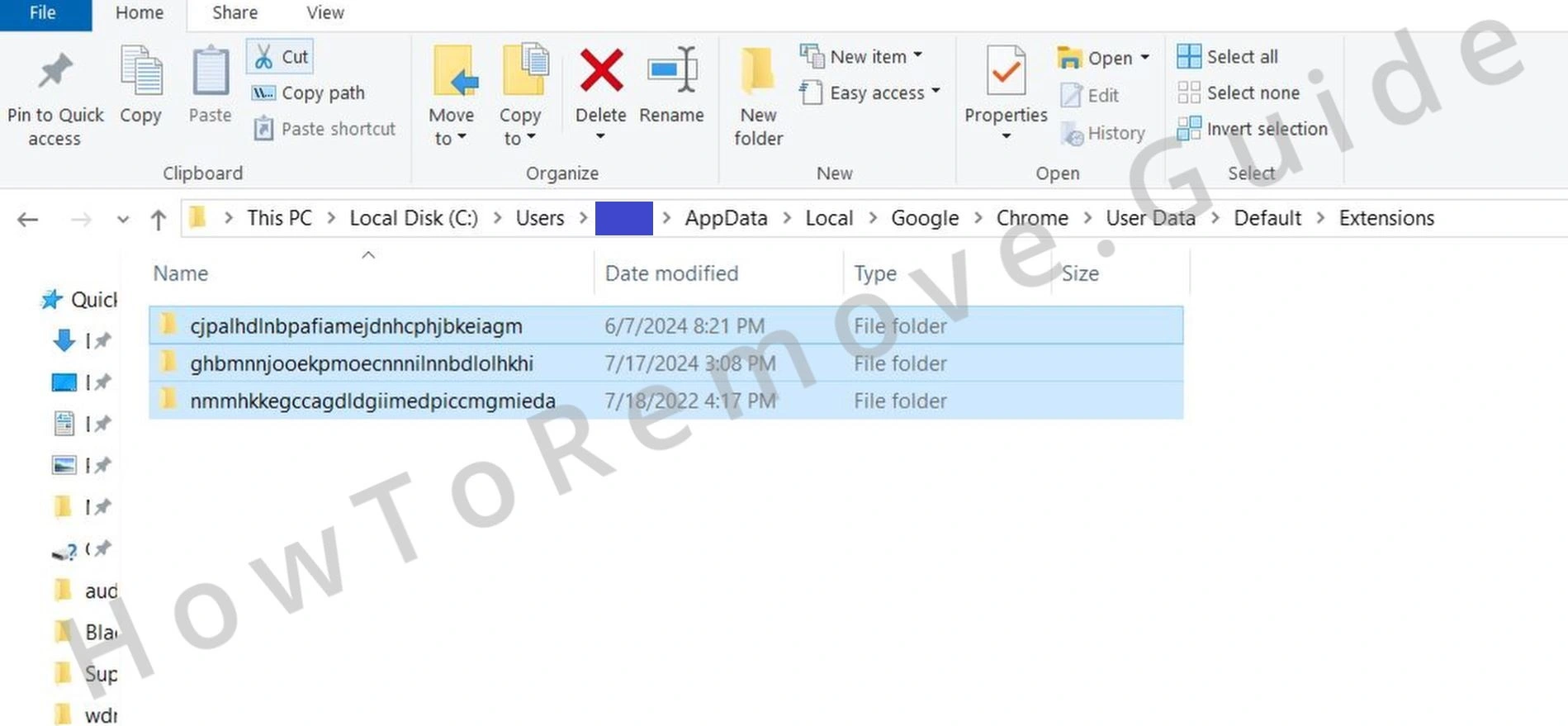 Borra todo el contenido de esta carpeta para eliminar todas las extensiones instaladas y asegurarte de que no quede ninguna peligrosa en el dispositivo. Esta acción es fundamental para erradicar cualquier amenaza oculta o persistente que esté causando problemas.
 - 1.6
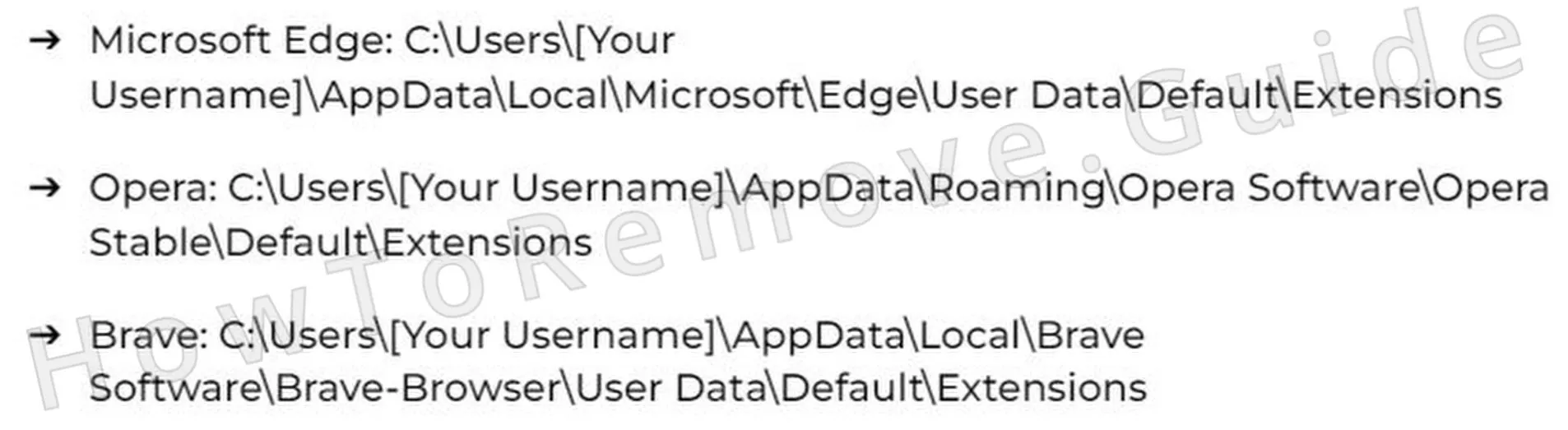 Otros navegadores tienen directorios equivalentes:
 - 1.7Ahora puedes volver a la página del administrador de extensiones de tu navegador.
Hemos comprobado que SpyHunter elimina con éxito Tabaqua* y recomendamos usarlo. Evitará que Tabaqua vuelva a instalarse y se asegurará de que tu dispositivo quede limpio de cualquier malware.
Prueba gratis 7 días*
Comprar ahora15% DESCUENTO si compras directamente sin prueba.
Eliminar las directivas de Tabaqua: fase 2
Busca en el Editor del Registro únicamente los valores que ya se hayan confirmado como parte de Tabaqua. Windows y las aplicaciones dependen de muchas claves cercanas, y una eliminación demasiado amplia puede provocar errores del sistema o del software. Cuando una entrada no coincida exactamente con tus notas, déjala en su sitio o utiliza SpyHunter 5 para obtener una evaluación automatizada más segura.
2. Cómo eliminar las directivas de Tabaqua mediante el Registro
- 2.1Para acceder al Editor del Registro, escribe
regediten el menú Inicio y pulsa Enter. - 2.2Una vez dentro, utiliza la opción Editar > Buscar para localizar los valores maliciosos que anotaste antes. Elimina cuidadosamente cada entrada. Repite el proceso varias veces para asegurarte de no dejar nada. Es como quitar malas hierbas de un jardín: no conviene dejar ninguna raíz.
- 2.3
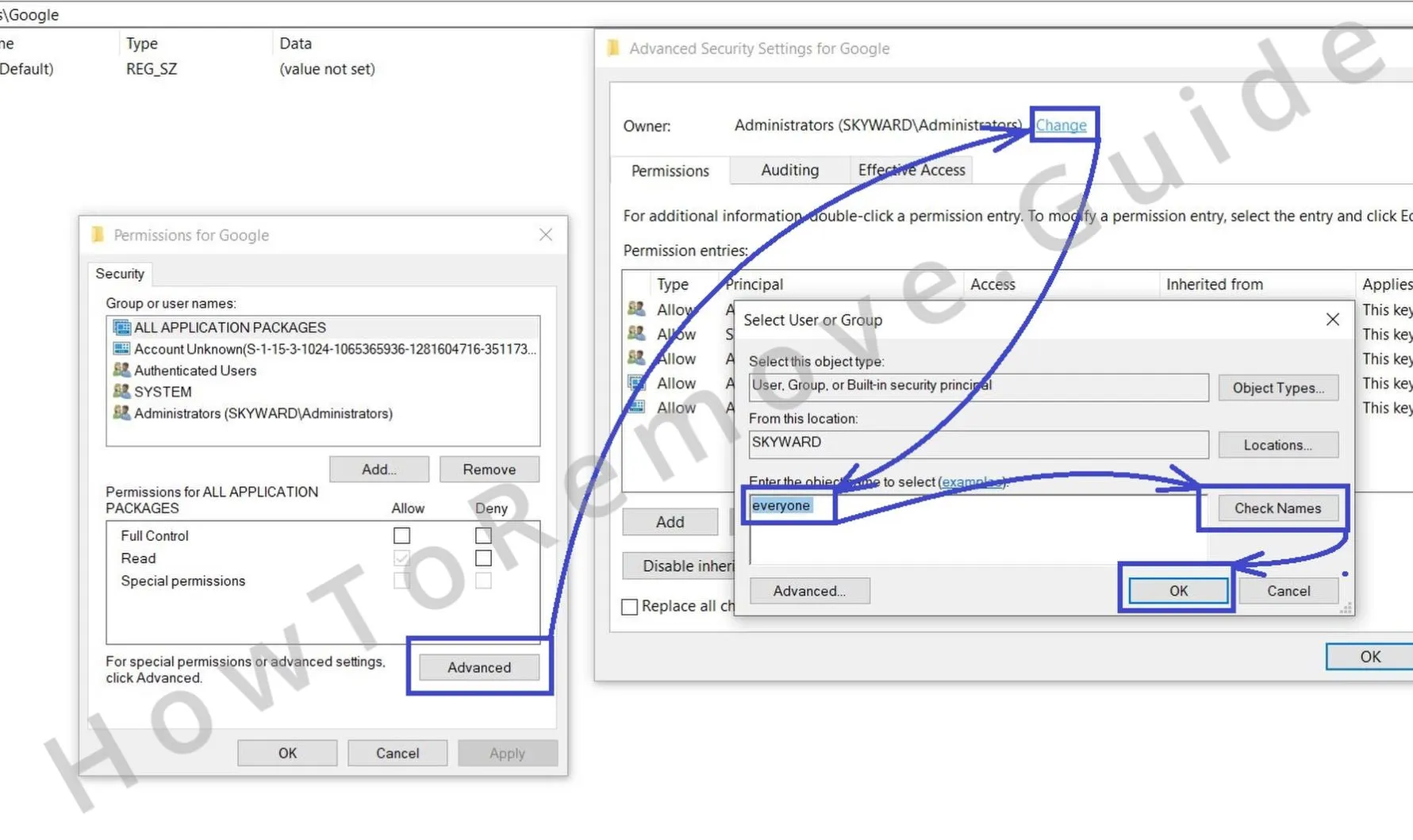 Si encuentras entradas que se resisten a desaparecer, puedes ajustar los permisos. Haz clic con el botón derecho en la clave problemática, selecciona Permisos > Opciones avanzadas > Cambiar y concede acceso a «Todos».
 - 2.4
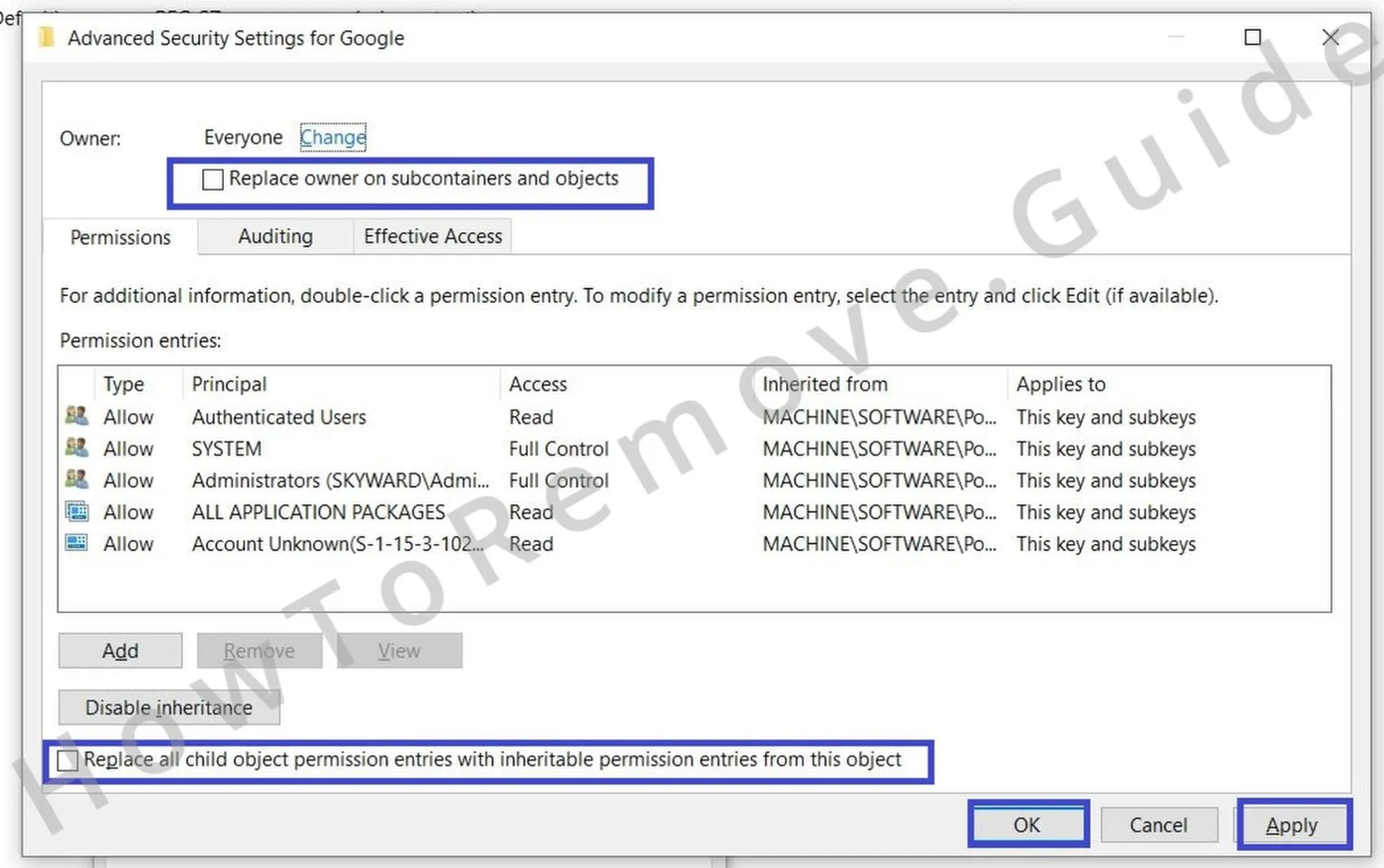 Marca las dos opciones «Reemplazar…» de la ventana anterior y, después, haz clic en Aplicar y Aceptar.
Si una clave confirmada no puede eliminarse debido a los permisos, aplica los cambios de acceso y vuelve a comprobarla. Elimina esa clave, continúa la búsqueda y gestiona cada resultado adicional por separado. Nunca des por hecho que todas las entradas de la misma carpeta pertenecen a la directiva no deseada.
Herramientas alternativas para eliminar las directivas de Tabaqua
El Registro es solo uno de los posibles lugares donde se almacenan los controles de directivas utilizados por Tabaqua. Las comprobaciones siguientes abarcan la Directiva de grupo local y un método específico para las directivas de Chrome. Se recomienda completarlas porque un control secundario puede seguir activo incluso después de eliminar la entrada principal del Registro.
3. Otras formas de eliminar las directivas de Tabaqua
- 3.1
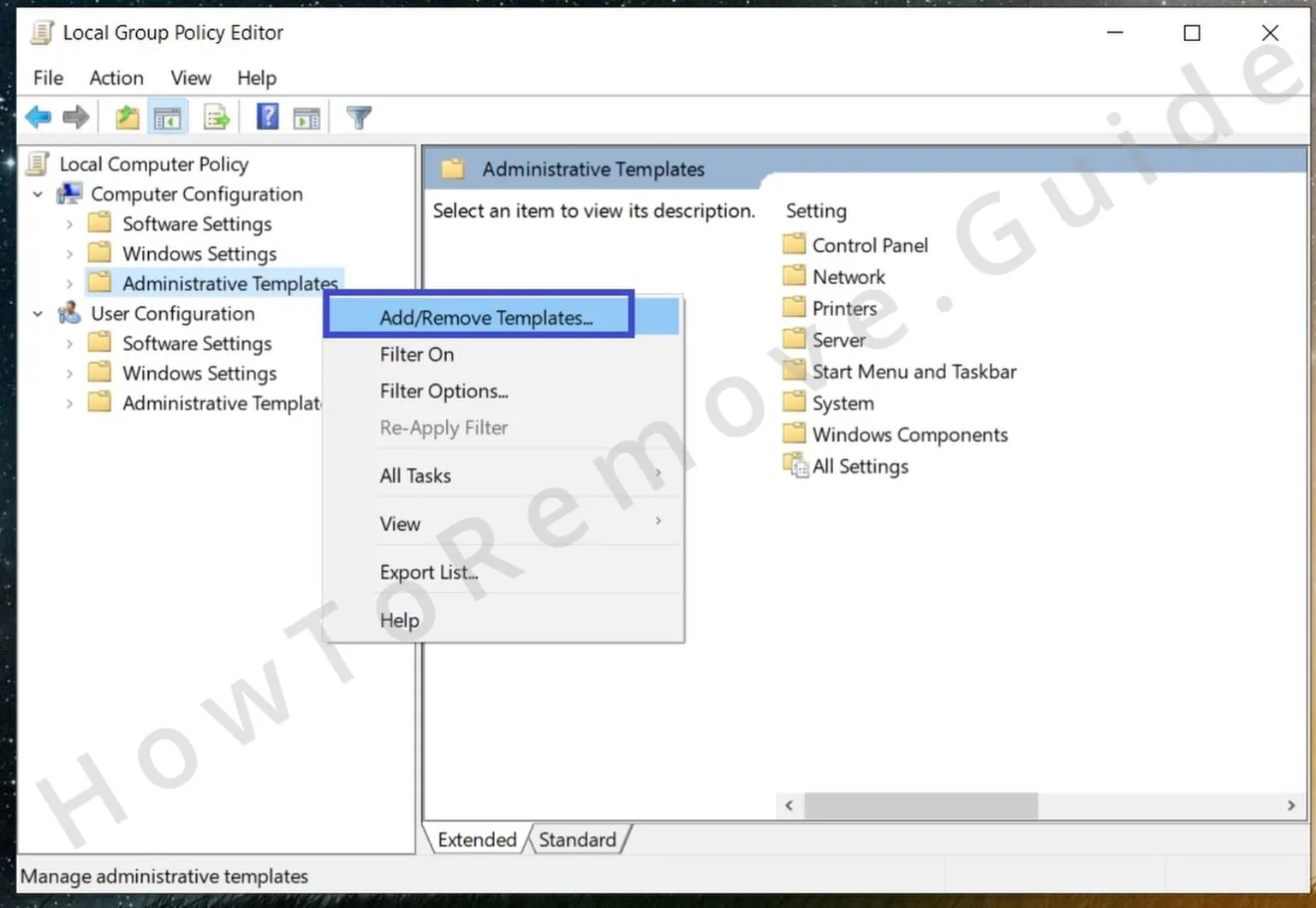 Otra alternativa que puedes probar es el Editor de directivas de grupo, una utilidad integrada para administrar las directivas del sistema. Busca «editar directiva de grupo» en el menú Inicio para empezar. Después, ve a Plantillas administrativas.
 - 3.2
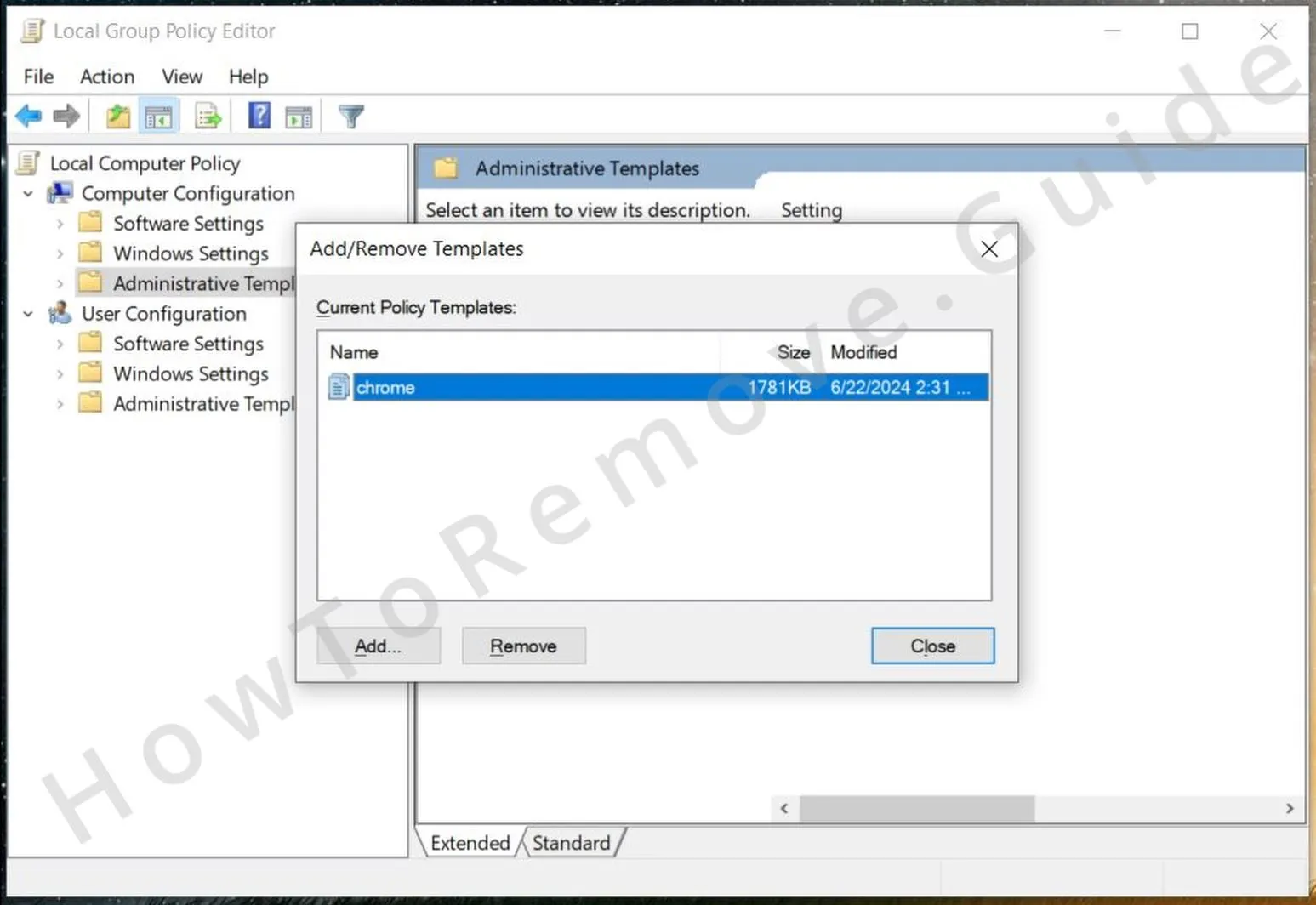 Haz clic con el botón derecho en Plantillas administrativas y selecciona Agregar o quitar plantillas. Después, elimina todas las entradas de la ventana siguiente.
 - 3.3Otra opción excelente para los usuarios de Chrome es Chrome Policy Remover. Solo tienes que descargarlo desde el enlace proporcionado.
- 3.4Después de descargarlo, ejecútalo como administrador. Si Windows muestra una advertencia, no te preocupes: selecciona Más información > Ejecutar de todas formas y deja que la herramienta haga su trabajo.
Desinstalar Tabaqua de Chrome, Edge y otros navegadores
La reparación final del navegador solo es efectiva cuando la aplicación de directivas ya no protege los ajustes no deseados. Elimina todos los rastros restantes de Tabaqua de la lista de extensiones y de los datos del navegador; después, restaura los permisos y las opciones de búsqueda, inicio y aspecto. Vuelve a comprobar cada área después de reiniciar para confirmar que los cambios se mantienen.
4. Cómo eliminar Tabaqua de tu navegador
- 4.1Empieza eliminando del navegador cualquier extensión relacionada con el secuestrador. Ahora deberías poder hacerlo fácilmente.
- 4.2
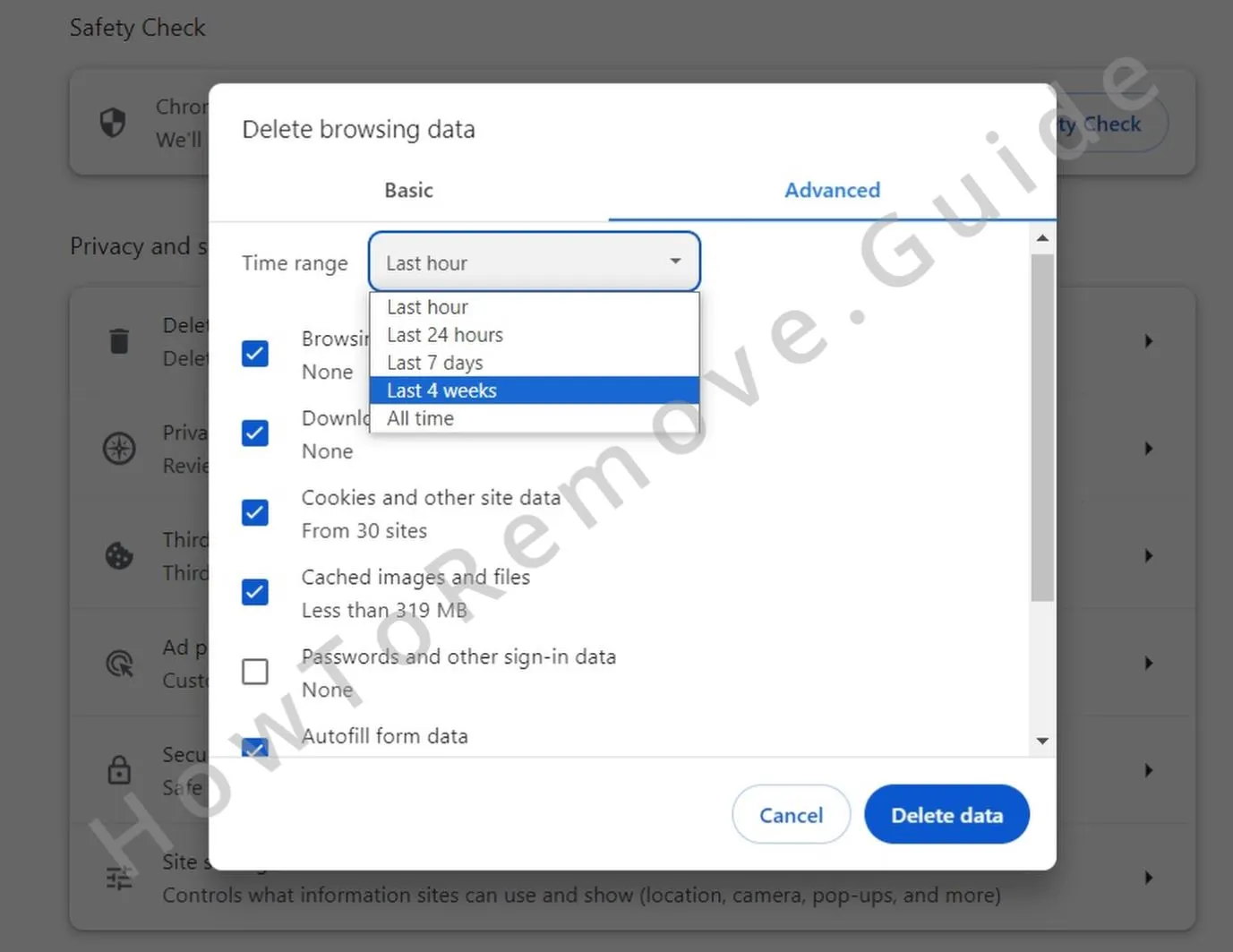 A continuación, borra los datos de navegación. Los archivos almacenados en caché y las cookies suelen conservar rastros de actividad maliciosa. Al borrar los datos, elige el intervalo «Desde siempre» para asegurarte de que no quede nada.
 - 4.3
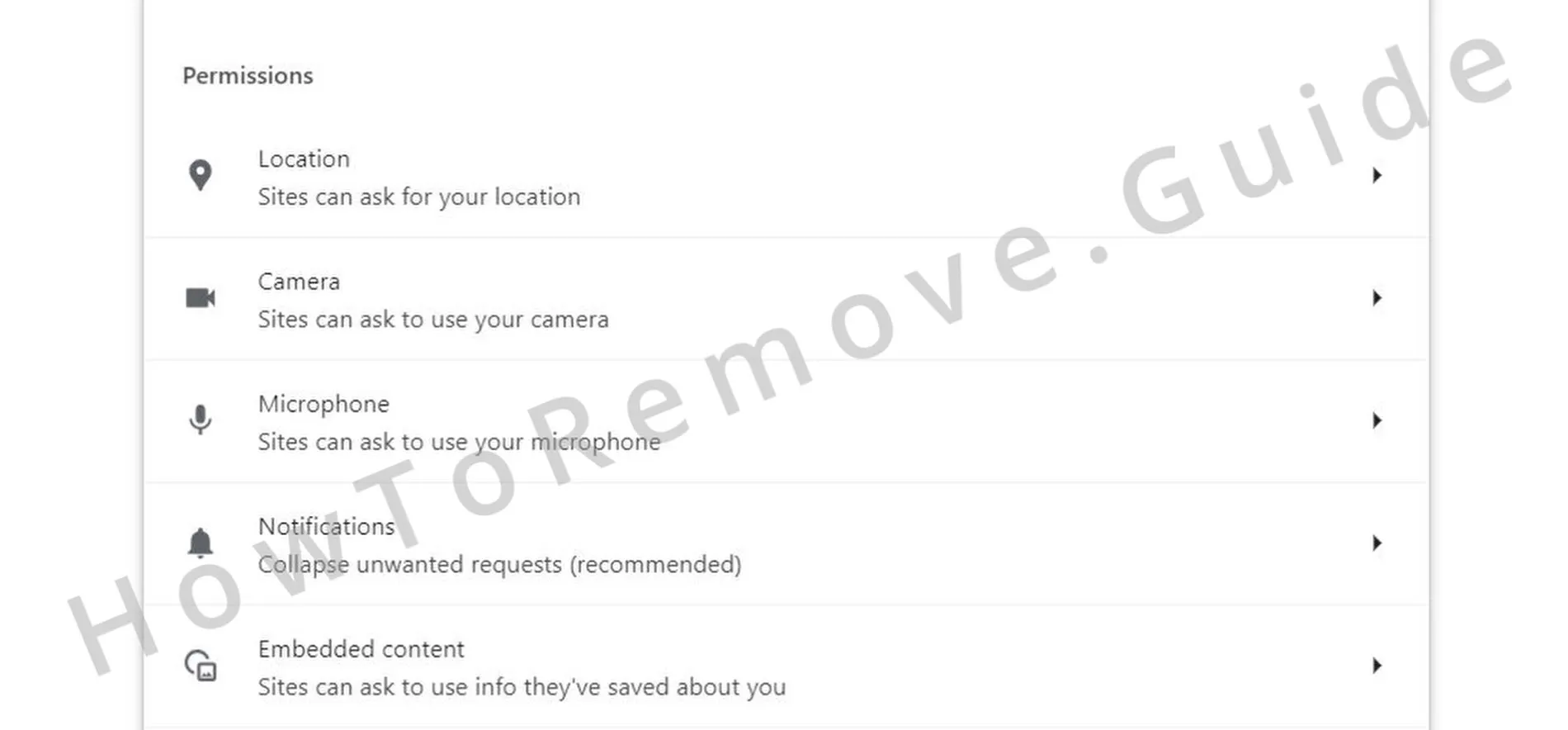 Después, vuelve a la configuración de Privacidad y seguridad y céntrate en los Permisos del sitio. Comprueba que ningún sitio sospechoso haya conseguido conservar permisos para las notificaciones o las redirecciones.
 - 4.4
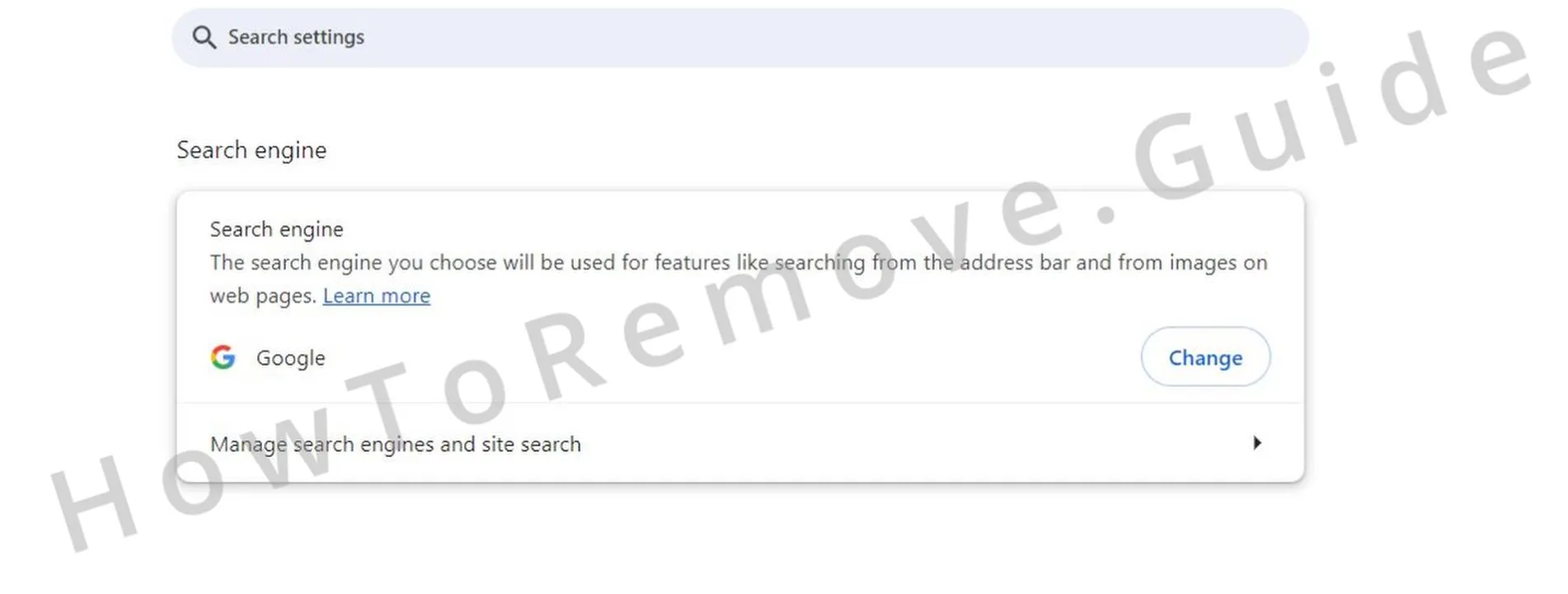 No olvides la configuración del motor de búsqueda de tu navegador. Sustituye cualquier proveedor desconocido por una opción fiable como Google o Bing.
 - 4.5Por último, comprueba las secciones Al iniciar y Aspecto para localizar URL maliciosas y elimínalas. Cuando termines, el navegador debería quedar como nuevo.
