
Tabaqua est un nom signalé sur une page de recherche inconnue et presque vide, apparue après la modification des paramètres habituels de Chrome. Les indices disponibles suggèrent une modification suspecte du navigateur, mais ne suffisent pas à identifier avec certitude une famille de virus précise.
Les symptômes peuvent inclure le passage des recherches de Google à Yahoo, la modification inattendue de la page d’accueil ou du nouvel onglet et le rétablissement des préférences après une réinitialisation. Sur un ordinateur personnel, l’affichage de « Géré par votre organisation » peut également indiquer qu’un pirate de navigateur a placé des stratégies dans Chrome afin de contrôler certains paramètres.
Ce type de logiciel indésirable, similaire à Bacon-rumors.xyz et Securesweep.pro, peut perturber la navigation normale, provoquer des redirections de recherche, exposer les utilisateurs à des publicités trompeuses et accroître le risque d’accéder à des sites dangereux. Il peut être installé avec des téléchargements non officiels, des fichiers de jeu modifiés, des programmes d’installation douteux ou d’autres logiciels groupés.
Nous avons constaté que SpyHunter supprime efficacement Tabaqua* et nous le recommandons. Il empêchera Tabaqua de se réinstaller et garantira que votre appareil reste exempt de tout logiciel malveillant.
 Essai gratuit 7 jours*
Acheter maintenant15% DE RÉDUCTION si vous achetez directement sans essai.
Essai gratuit 7 jours*
Acheter maintenant15% DE RÉDUCTION si vous achetez directement sans essai.
La suppression de l’extension visible ou la simple restauration de Chrome peut ne pas fonctionner lorsqu’un autre composant réapplique continuellement la configuration indésirable. Le guide de suppression ci-dessous présente les vérifications appropriées. Les lecteurs qui trouvent la procédure trop complexe peuvent utiliser SpyHunter 5 pour rechercher et supprimer les programmes indésirables et les virus.
Tutoriel de suppression de Tabaqua
Effectuez le nettoyage rapide avant de vous lancer dans la procédure complète. Il corrige les modifications courantes des extensions et des autorisations associées à Tabaqua et peut résoudre rapidement une installation basique. Si le navigateur continue à effectuer des redirections ou à restaurer des paramètres indésirables après un redémarrage, poursuivez avec les sections consacrées aux stratégies et au Registre.
Suppression manuelle rapide de Tabaqua – Essayez d’abord ceci
- 1.1Commencez par ouvrir la page des extensions de votre navigateur et recherchez des noms suspects ou inconnus.
- 1.2Si vous voyez un élément inconnu, il est préférable de le supprimer. Faites confiance à votre instinct. Si quelque chose semble anormal, supprimez-le.
- 1.3Ensuite, ouvrez les paramètres Confidentialité et sécurité et concentrez-vous sur les autorisations des sites. Cette section détermine quels sites peuvent afficher des fenêtres contextuelles ou vous envoyer des notifications, et les sites malveillants exploitent ces autorisations.
- 1.4Révoquez l’accès de tous les sites que vous ne reconnaissez pas ou auxquels vous ne faites pas confiance. Après avoir nettoyé ces paramètres, redémarrez votre ordinateur et rouvrez votre navigateur.
Effectuez plusieurs recherches et rouvrez le navigateur pour vérifier que vos choix restent enregistrés. Si Tabaqua contrôle toujours la session, le nettoyage visible était incomplet. Les instructions détaillées ci-dessous permettent d’identifier les valeurs de stratégie susceptibles de protéger la configuration indésirable.
RÉSUMÉ :
| Nom | Tabaqua |
| Type | Pirate de navigateur |
| Outil de détection | Certaines menaces se réinstallent d'elles-mêmes si vous ne supprimez pas leurs fichiers de base. Nous vous recommandons de télécharger SpyHunter pour supprimer les programmes nuisibles pour vous. Cela peut vous faire gagner des heures et vous éviter de nuire à votre système en supprimant les mauvais fichiers. Télécharger SpyHunter (Suppression Gratuite*)  OFFRE *Suppression gratuite/ vous permet, sous réserve d'une période d'attente de 48 heures, de procéder à une correction et à une suppression pour les résultats trouvés. Le CLUF de SpyHunter, la politique de confidentialité et plus de détails sur Suppression Gratuite. OFFRE *Suppression gratuite/ vous permet, sous réserve d'une période d'attente de 48 heures, de procéder à une correction et à une suppression pour les résultats trouvés. Le CLUF de SpyHunter, la politique de confidentialité et plus de détails sur Suppression Gratuite. |
Comment supprimer le virus Tabaqua
Une analyse facultative avec SpyHunter 5 constitue la première étape de la procédure complète et est vivement recommandée. Elle peut identifier des composants liés à Tabaqua qui ne sont pas visibles dans le navigateur et résoudre le problème sans modification manuelle. Ne passez aux étapes au niveau du système que si vous ignorez l’analyse ou si des symptômes persistent après celle-ci.
Option de suppression la plus rapide : utiliser SpyHunter 5
- 1.1Cliquez ici pour télécharger et installer l’outil anti-malware sur votre PC.
- 1.2Lancez SpyHunter 5, cliquez sur le bouton Acheter et choisissez entre commencer votre essai gratuit de 7 jours ou acheter directement l’outil.
Si vous choisissez d’acheter SpyHunter 5 maintenant, vous pouvez utiliser notre code de réduction « HTRG15 » pour bénéficier de 15 % de remise. - 1.3
 Après avoir activé SpyHunter, cliquez sur Lancer l’analyse maintenant, sélectionnez l’option Analyse complète et laissez l’outil faire son travail.
 - 1.4
 Une fois l’analyse terminée (elle peut prendre un certain temps, soyez donc patient), tous les logiciels malveillants et autres éléments indésirables seront répertoriés.
Cliquez sur Suivant pour examiner les détections, puis cliquez de nouveau sur Suivant pour supprimer tous les éléments malveillants.
Après l’analyse, redémarrez l’ordinateur et vérifiez le résultat dans des conditions d’utilisation normales. Des redirections persistantes, des commandes verrouillées ou des extensions indésirables signifient qu’un nettoyage manuel reste nécessaire. Suivez exactement l’ordre indiqué, car les identifiants trouvés dans le navigateur seront ensuite utilisés pour rendre les recherches dans le Registre plus précises et plus sûres.
Supprimer les stratégies Tabaqua : phase 1
L’objectif de cette étape est de créer un relevé précis de la manière dont Tabaqua apparaît dans les stratégies et les extensions du navigateur. Copiez les valeurs et les ID suspects sans les modifier. Ils serviront ensuite de termes de recherche exacts et permettront d’éviter la suppression accidentelle d’entrées administratives légitimes.
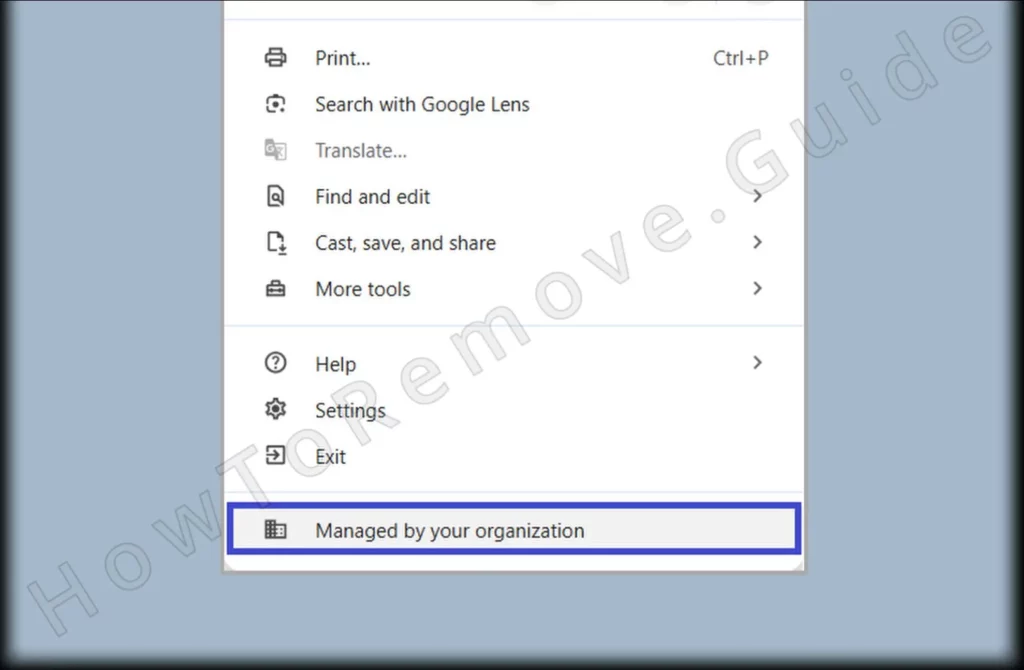
1. Identifier les stratégies Tabaqua
- 1.1
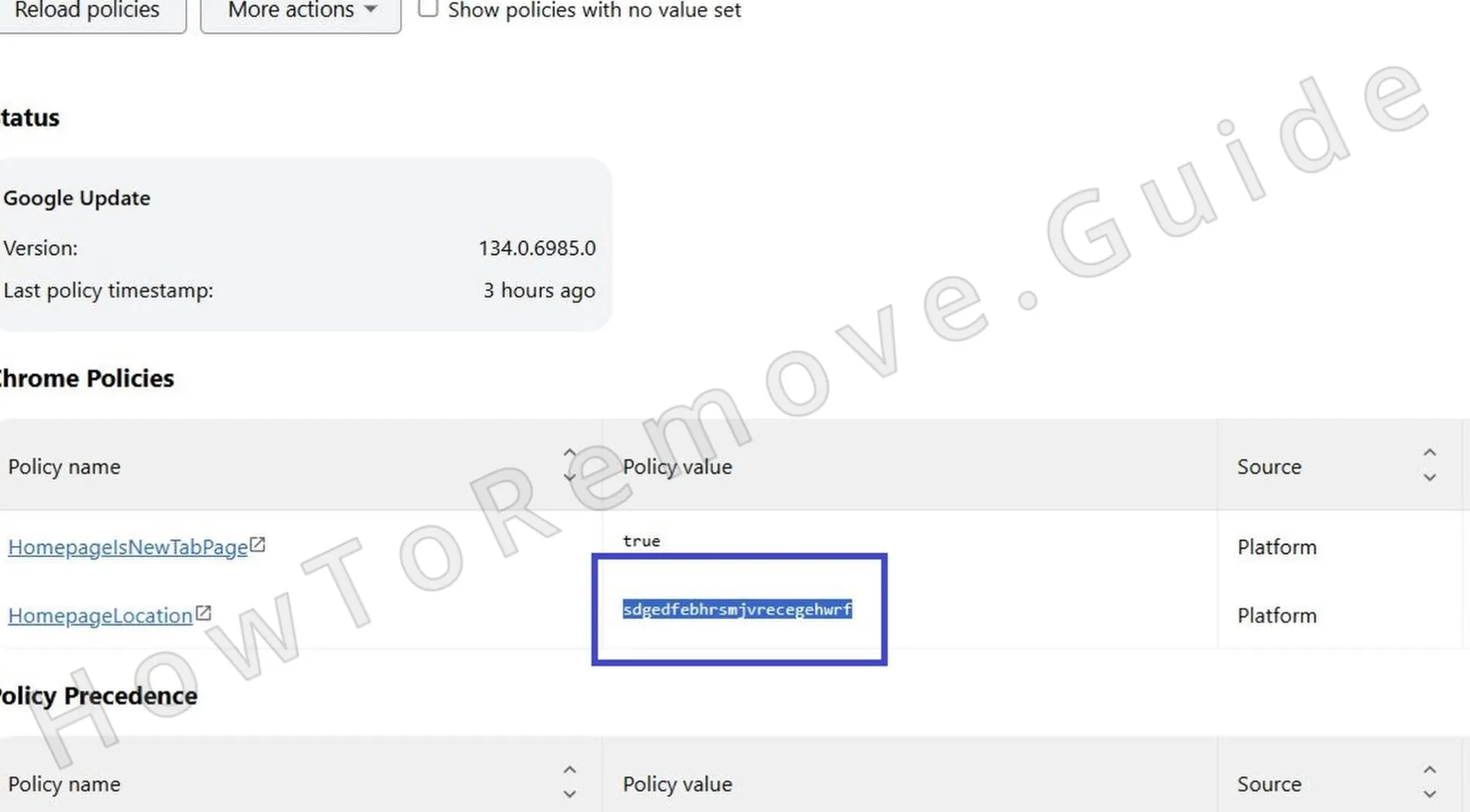 Pour confirmer la présence de stratégies malveillantes, saisissez
chrome://policydans la barre d’adresse de Chrome. Si vous utilisez un autre navigateur basé sur Chromium, remplacez simplement « chrome » par le nom du navigateur. - 1.2Vous trouverez ici une liste des stratégies actives. Tout élément ressemblant à une suite aléatoire de caractères ou de lettres dans la colonne Valeur doit attirer votre attention. Notez ces valeurs, car vous en aurez besoin dans un instant.
- 1.3Profitez-en pour retourner sur la page des extensions afin de recueillir davantage d’informations sur la stratégie du pirate de navigateur. Activez le Mode développeur, copiez les ID de toutes les extensions suspectes ou indésirables installées par le pirate, puis enregistrez-les avec les valeurs de stratégie malveillantes.
- 1.4Si des restrictions vous empêchent d’accéder à la page Extensions, essayez cette autre méthode pour supprimer manuellement les extensions. Ouvrez l’Explorateur de fichiers et accédez à ce répertoire :
C:\Users[Your Username]\AppData\Local\Google\Chrome\User Data\Default\Extensions - 1.5
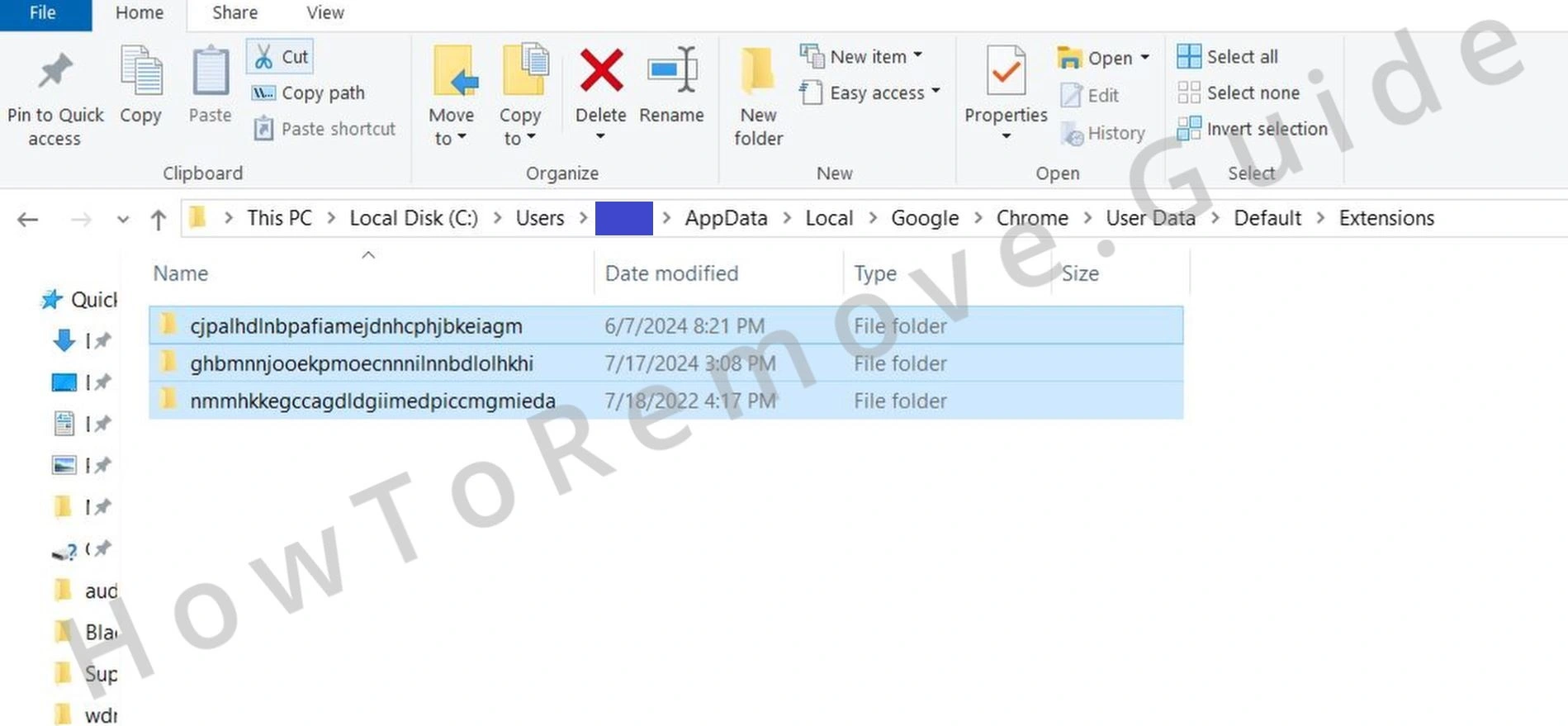 Effacez tout le contenu de ce dossier afin de supprimer toutes les extensions installées et de vous assurer qu’aucune extension dangereuse ne reste sur votre appareil. Cette action est essentielle pour éliminer les menaces cachées ou persistantes à l’origine des problèmes.
 - 1.6
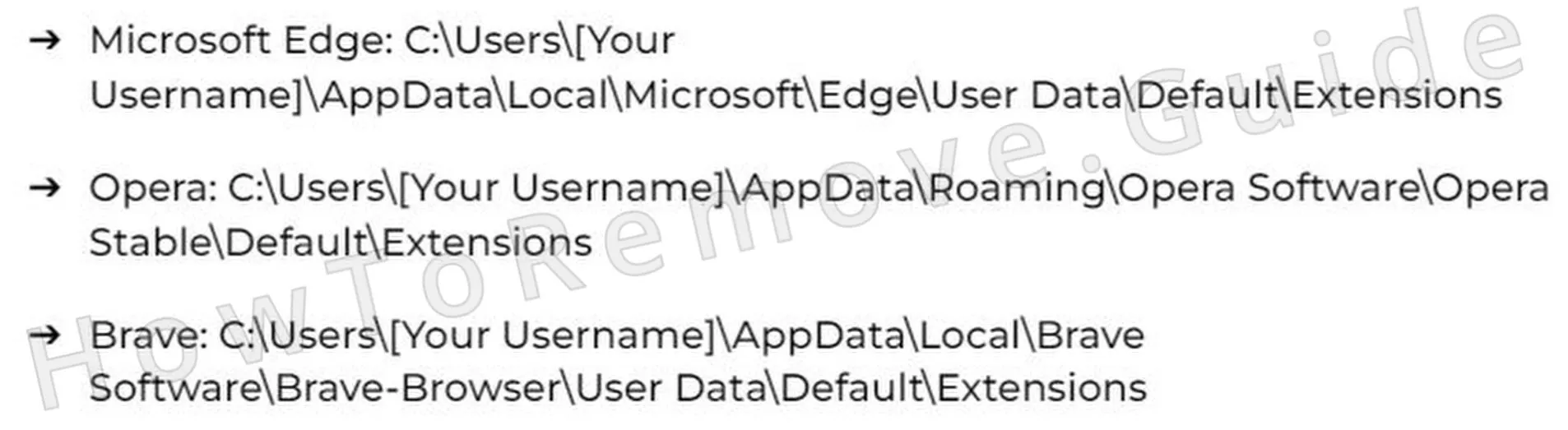 Les autres navigateurs disposent de répertoires équivalents :
 - 1.7Vous pouvez maintenant retourner à la page du gestionnaire d’extensions de votre navigateur.
Nous avons constaté que SpyHunter supprime efficacement Tabaqua* et nous le recommandons. Il empêchera Tabaqua de se réinstaller et garantira que votre appareil reste exempt de tout logiciel malveillant.
Essai gratuit 7 jours*
Acheter maintenant15% DE RÉDUCTION si vous achetez directement sans essai.
Supprimer les stratégies Tabaqua : phase 2
N’effectuez des recherches dans l’Éditeur du Registre qu’avec les valeurs déjà confirmées comme faisant partie de Tabaqua. Windows et les applications dépendent de nombreuses clés voisines, et une suppression trop large peut provoquer des erreurs système ou logicielles. Lorsqu’une entrée ne correspond pas exactement à vos notes, laissez-la en place ou utilisez SpyHunter 5 pour une évaluation automatisée plus sûre.
2. Comment supprimer les stratégies Tabaqua via le Registre
- 2.1Pour accéder à l’Éditeur du Registre, saisissez simplement
regeditdans le menu Démarrer, puis appuyez sur Entrée. - 2.2Une fois dans l’outil, utilisez l’option Édition > Rechercher pour rechercher les valeurs malveillantes notées précédemment. Supprimez soigneusement chaque entrée. Répétez l’opération plusieurs fois pour ne rien oublier. C’est comme désherber un jardin : il ne faut laisser aucune racine.
- 2.3
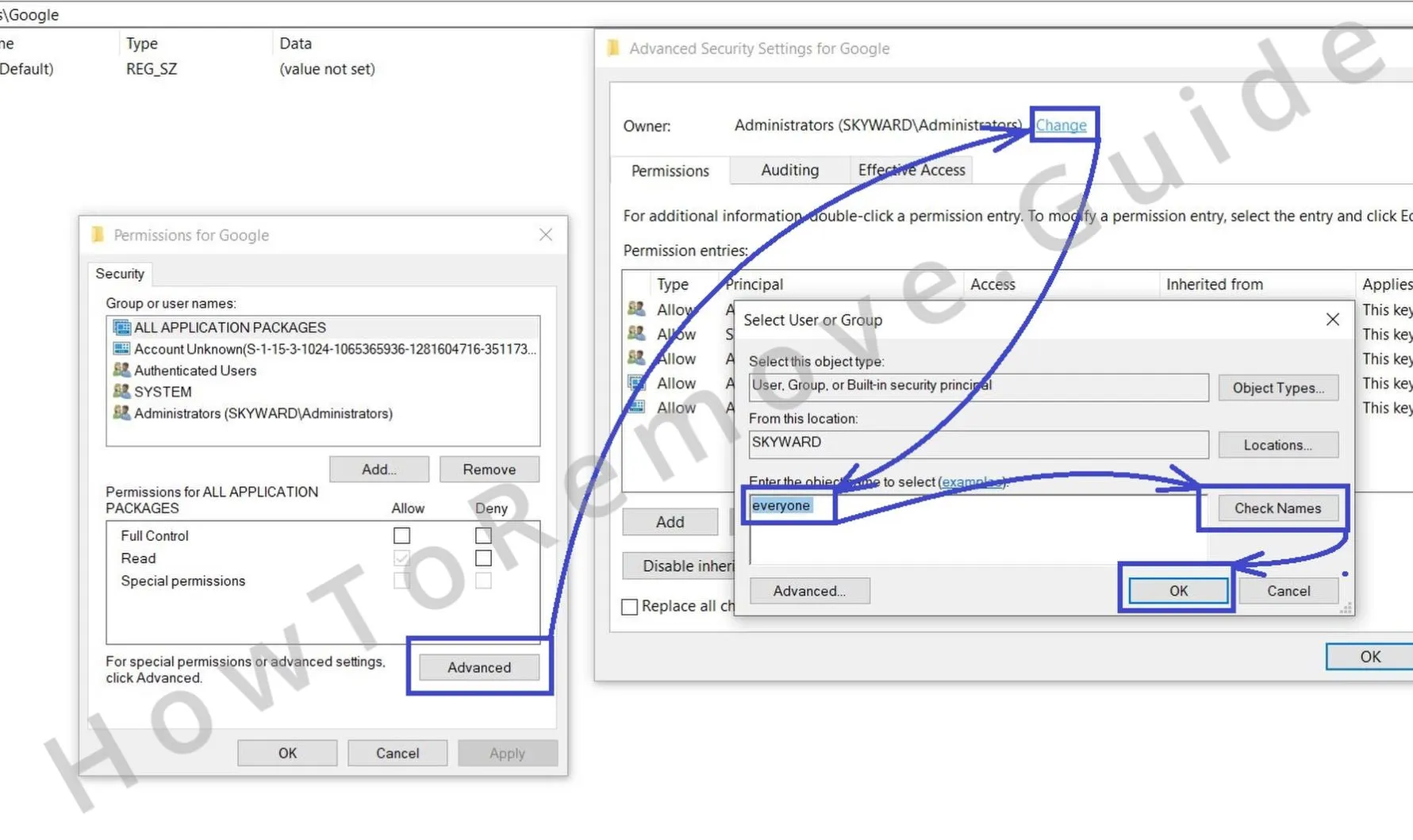 Si vous trouvez des entrées qui refusent d’être supprimées, vous pouvez modifier les autorisations. Faites un clic droit sur la clé problématique, sélectionnez Autorisations > Avancé > Modifier, puis accordez l’accès à « Tout le monde ».
 - 2.4
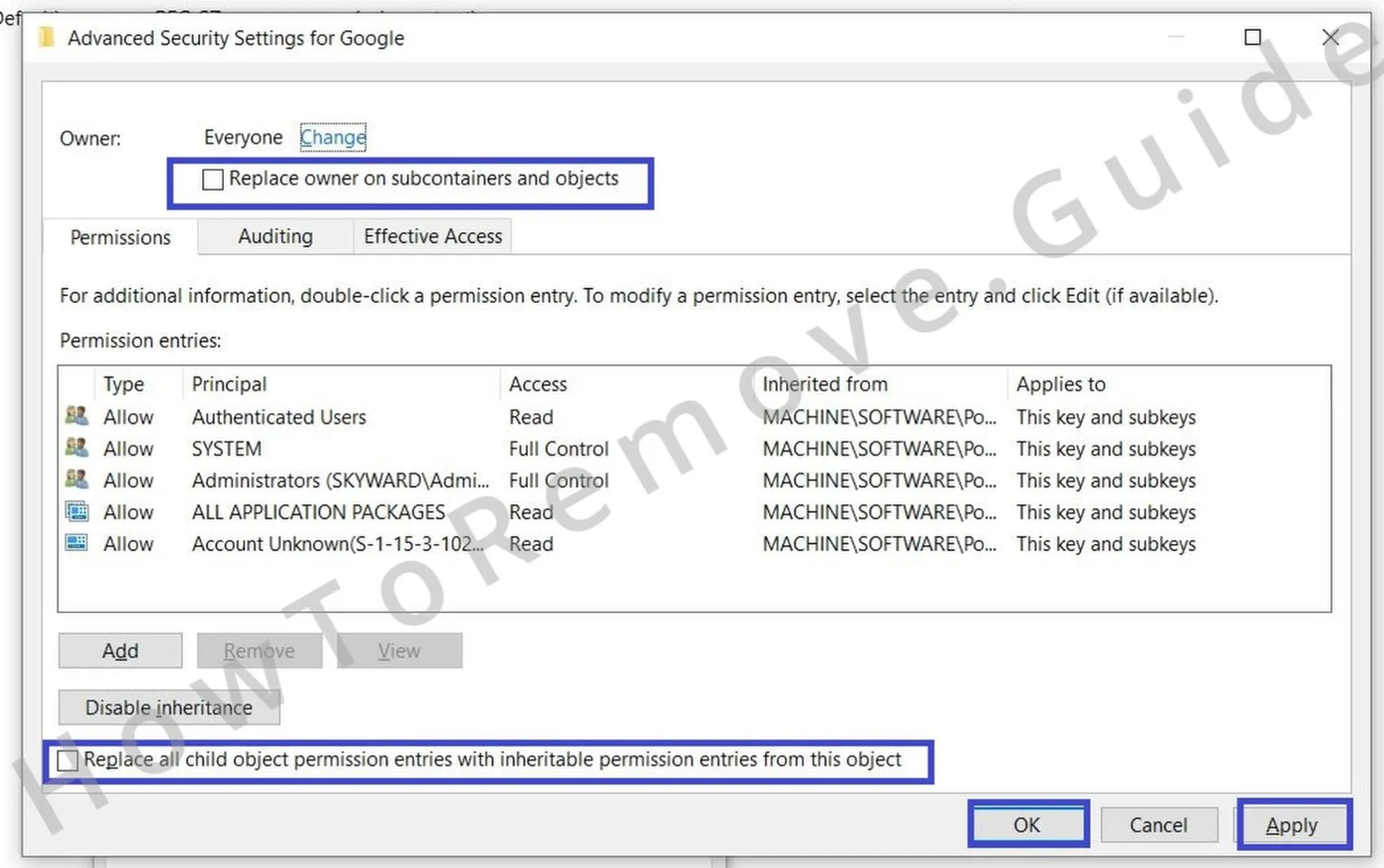 Cochez les deux options « Remplacer… » dans la fenêtre précédente, puis cliquez sur Appliquer et sur OK.
Si une clé confirmée ne peut pas être supprimée en raison des autorisations, appliquez les modifications d’accès, puis vérifiez-la de nouveau. Supprimez cette clé, poursuivez la recherche et traitez chaque résultat supplémentaire séparément. Ne supposez jamais que toutes les entrées du même dossier appartiennent à la stratégie indésirable.
Autres outils pour supprimer les stratégies Tabaqua
Le Registre n’est qu’un emplacement possible pour les contrôles de stratégie utilisés par Tabaqua. Les vérifications ci-dessous couvrent la stratégie de groupe locale et une méthode dédiée aux stratégies Chrome. Il est recommandé de les effectuer, car un contrôle secondaire peut rester actif même après la suppression de l’entrée principale du Registre.
3. Autres moyens de supprimer les stratégies Tabaqua
- 3.1
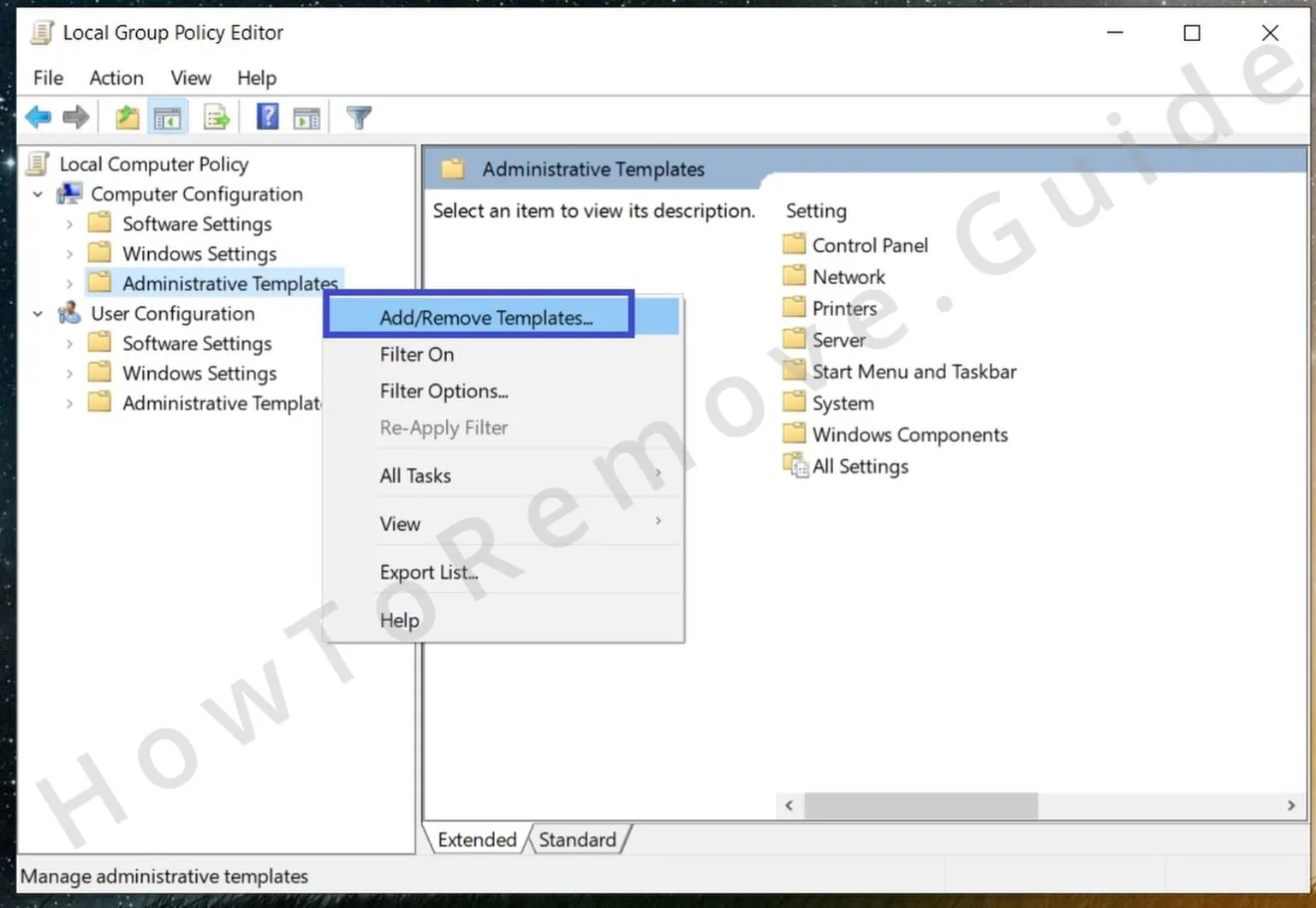 Vous pouvez également essayer l’Éditeur de stratégie de groupe, un utilitaire intégré permettant de gérer les stratégies système. Recherchez « modifier la stratégie de groupe » dans le menu Démarrer pour commencer. Accédez ensuite à Modèles d’administration.
 - 3.2
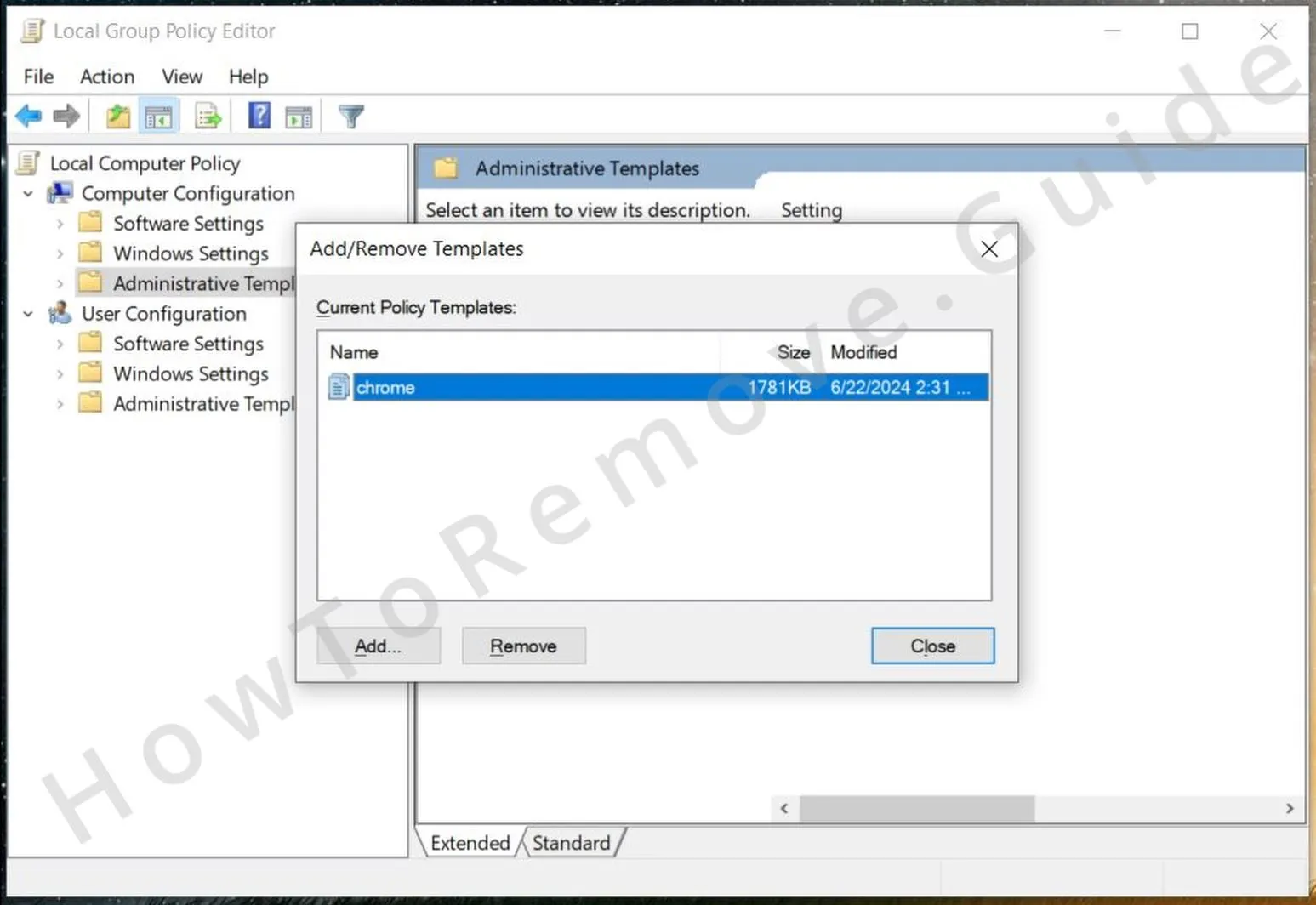 Faites un clic droit sur Modèles d’administration, puis sélectionnez Ajouter/Supprimer des modèles. Supprimez ensuite simplement toutes les entrées de la fenêtre suivante.
 - 3.3Une autre excellente option pour les utilisateurs de Chrome est Chrome Policy Remover. Il vous suffit de le télécharger depuis le lien fourni.
- 3.4Après le téléchargement, exécutez-le en tant qu’administrateur. Si Windows affiche un avertissement, ne vous inquiétez pas : sélectionnez Informations complémentaires > Exécuter quand même, puis laissez l’outil faire son travail.
Désinstaller Tabaqua de Chrome, Edge et des autres navigateurs
La réparation finale du navigateur n’est efficace que lorsque l’application des stratégies ne protège plus les paramètres indésirables. Supprimez toutes les traces restantes de Tabaqua dans la liste des extensions et les données du navigateur, puis restaurez les autorisations ainsi que les options de recherche, de démarrage et d’apparence. Vérifiez de nouveau chaque zone après le redémarrage afin de confirmer que les modifications persistent.
4. Comment supprimer Tabaqua de votre navigateur
- 4.1Commencez par supprimer de votre navigateur toutes les extensions liées au pirate de navigateur. Vous devriez maintenant pouvoir le faire facilement.
- 4.2
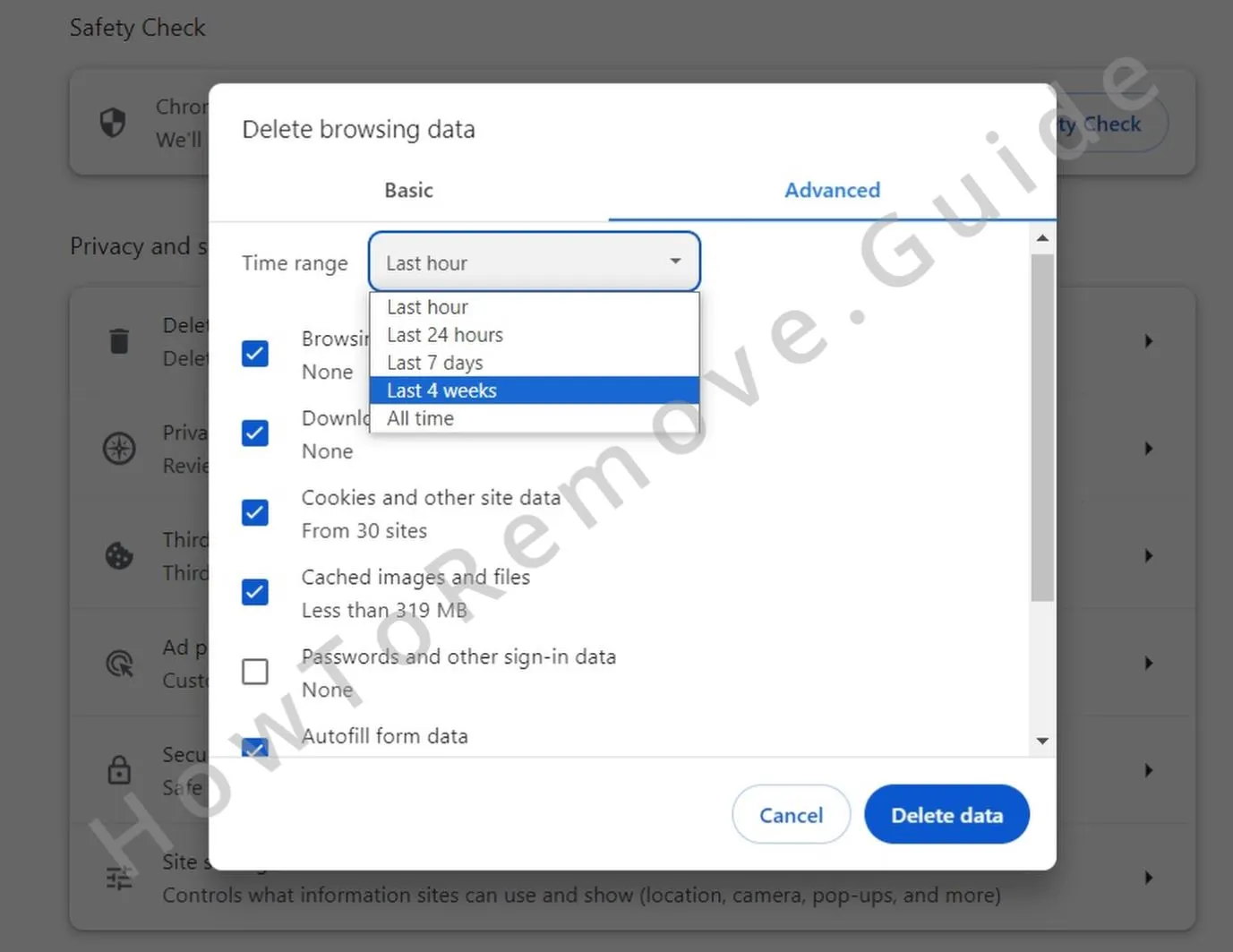 Ensuite, effacez vos données de navigation. Les fichiers mis en cache et les cookies contiennent souvent des traces d’activité malveillante. Lors de l’effacement des données, choisissez la période « Toutes les périodes » afin de ne rien laisser.
 - 4.3
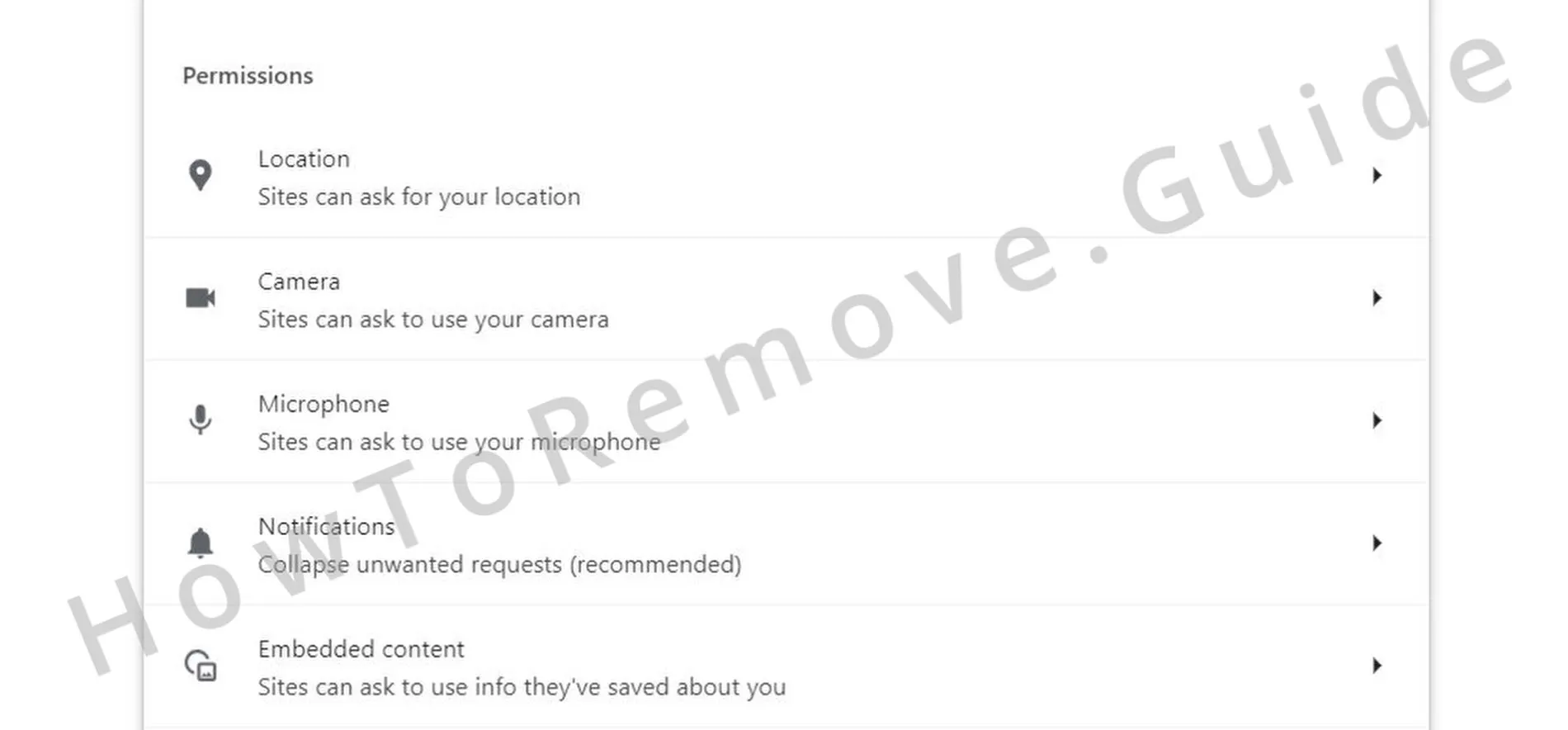 Retournez ensuite dans les paramètres Confidentialité et sécurité, en vous concentrant sur les Autorisations des sites. Vérifiez qu’aucun site suspect n’a conservé d’autorisations pour les notifications ou les redirections.
 - 4.4
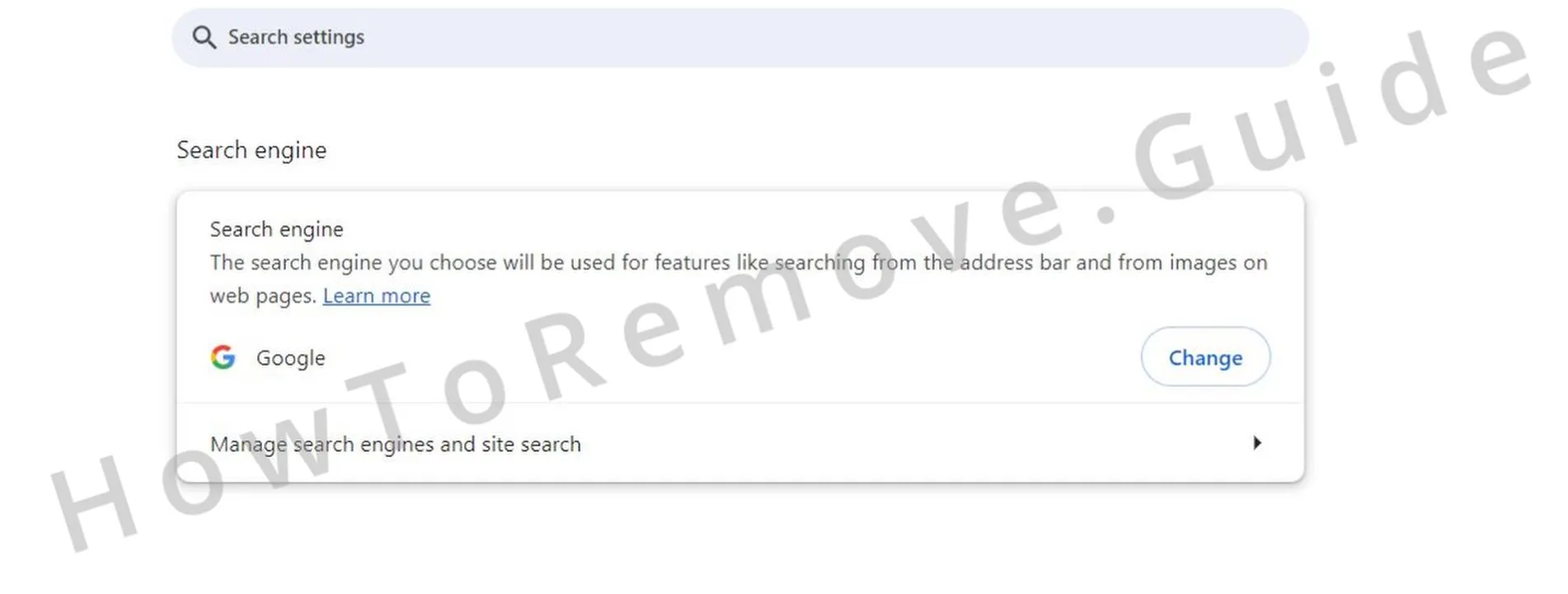 N’oubliez pas les paramètres du moteur de recherche de votre navigateur. Remplacez tout fournisseur inconnu par une option fiable comme Google ou Bing.
 - 4.5Enfin, vérifiez les onglets Au démarrage et Apparence afin de repérer les URL malveillantes et supprimez-les. Une fois l’opération terminée, votre navigateur devrait être comme neuf.
