
Captcha Clean
Captcha Clean es un agresivo programa secuestrador de navegadores que promociona anuncios de pago por clic de diferentes productos, servicios, sitios web y software, alterando la configuración predeterminada del navegador. Un clic descuidado de los usuarios es todo lo que se necesita para instalar Captcha Clean a través de sitios falsos y paquetes de archivos.
Un software como Captcha Clean suele clasificarse como programa potencialmente no deseado o PUP. Los usuarios que tienen Captcha Clean en sus navegadores suelen ser bombardeados con un flujo interminable de contenido promocional en forma de ventanas emergentes, banners, enlaces de redirección y anuncios pop-under que vienen en varias formas y tamaños. Un software generador de anuncios como Captcha Clean puede adjuntarse a cualquier navegador, incluyendo navegadores populares y relativamente seguros como Chrome, Firefox, Opera y Microsoft Edge.
CaptchaClean
Además de inundar la pantalla con anuncios, la mayoría de los secuestradores de navegadores como CaptchaClean pueden cambiar el motor de búsqueda predeterminado y la página de inicio por algunos patrocinados, y eso, sin el conocimiento o consentimiento del usuario. De hecho, ninguno de los cambios mencionados en el navegador realizados por un programa como CaptchaClean son dañinos o peligrosos directamente, sin embargo, podrían exponer potencialmente el sistema del usuario y a muchos riesgos de forma indirecta.
Por eso, la desinstalación de este tipo de software es el curso de acción aconsejable. Deshacerse de un secuestrador tan pronto como lo vea en su sistema es esencial. Por un lado, un software como éste puede hacer que tu navegador se vuelva lento, no responda o sea inestable, ya que te interrumpe frecuentemente con anuncios y hace cambios en la configuración de tu navegador. La forma más fácil de evitar los anuncios y las redirecciones de página de Captcha Clean es eliminarlo de tu ordenador.
CaptchaClean.top
Cuando se trata de las ventanas emergentes y banners que aparecen al azar, es posible que no quieras hacer clic en CaptchaClean.top porque, si no tienes cuidado, podrías encontrarte fácilmente en un sitio falso que utiliza formularios de phishing para obtener datos personales, como números de tarjetas de crédito o débito. Sólo por estos motivos, te recomendamos encarecidamente que utilices la siguiente guía para desinstalar CaptchaClean.top y eliminar todos sus componentes de tu ordenador.
Seguridad a largo plazo para su navegador web.
En la mayoría de los casos, los secuestradores de navegadores se aprovechan del descuido de los usuarios ante detalles menores, como la opción de configuración personalizada de un paquete de instalación o las agresivas ventanas emergentes que varios sitios web muestran en su pantalla cuando intenta acceder a ellos. Un secuestrador de navegadores puede tomar el control de su navegador si hace clic en las ventanas emergentes que parecen ser captchas pero que, en realidad, actúan como botones de permiso. Por esta razón, es crucial que tengas esto en cuenta en el futuro para no cometer un error al pasar por las opciones avanzadas de instalación.
Los secuestradores como Captcha Clean se incluyen ocasionalmente como componentes adicionales en los instaladores de otras aplicaciones más atractivas. Como resultado, suelen estar ocultos en la sección de instalación avanzada/personalizada del menú a la que la mayoría de los usuarios no prestan atención. La regla básica para mantenerse alejado de este tipo de software (y de otros programas potencialmente no deseados y amenazas) es que si algo parece fuera de lo normal, debe prestarle atención para no tener que lidiar con las consecuencias más adelante. Esto suele ser suficiente para mantenerte seguro en línea, pero si quieres proteger tu ordenador y tu información personal de los ciberataques, debes evitar los sitios web sospechosos e instalar cuidadosamente cualquier software nuevo a través de la configuración más detallada y avanzada que esté disponible.
Resumen:
| Nombre | Captcha Clean |
| Tipo | Browser Hijacker |
| Herramienta de detección | Algunas amenazas se reinstalan por sí solas si no eliminas sus archivos principales. Recomendamos descargar SpyHunter para eliminar los programas dañinos para ti. Esto puede ahorrarle horas y asegurar que no dañe su sistema al eliminar los archivos equivocados.  OFERTA * Removedor Gratuito le permite, sujeto a una espera de 48 horas, corregir y eliminar los resultados encontrados. EULA de SpyHunter, Política de Privacidad y más detalles sobre Removedor Gratuito. OFERTA * Removedor Gratuito le permite, sujeto a una espera de 48 horas, corregir y eliminar los resultados encontrados. EULA de SpyHunter, Política de Privacidad y más detalles sobre Removedor Gratuito. |
Eliminar el virus Captcha Clean
Para eliminar Captcha Clean de su ordenador, siga estas instrucciones:
- En el navegador secuestrado, seleccione la opción del menú principal (que suele encontrarse en la parte superior derecha).
- En el menú desplegable, seleccione Más Herramientas/Adiciones.
- Elija Extensiones.
- Es posible desinstalar las extensiones no deseadas vinculadas a Captcha Clean haciendo clic en el botón «eliminar» o «basura» que se encuentra al lado. Antes de tomar una decisión final sobre si mantener o no una extensión específica, se debe investigar adecuadamente.
Si después de eliminar las extensiones potencialmente no deseadas, sigues experimentando molestias de anuncios y redireccionamientos, esta página contiene los pasos detallados para ayudarte a eliminar el secuestrador. Por favor, háganos saber si tiene algún problema.

Si quiere completar este proceso de eliminación de principio a fin siguiendo las instrucciones de esta guía, le recomendamos que marque esta página primero, para poder acceder a ella en cualquier momento, o puede abrir las instrucciones en otro dispositivo y seguirlas desde allí si le resulta más cómodo.
Utilice las instrucciones de este enlace para reiniciar su ordenador en Modo Seguro como siguiente paso. En el modo seguro, solo se ejecutarán los programas y procesos más necesarios, lo que facilita la detección y eliminación de los secuestradores de navegadores.

ADVERTENCIA ¡LEA ATENTAMENTE ANTES DE PROCEDER!
CTRL, SHIFT y ESC pueden ser presionados juntos para abrir el Administrador de Tareas de Windows en la pantalla.
Busque procesos con nombres extraños, alto uso de la CPU o la RAM, o procesos relacionados con la generación de anuncios o la redirección de páginas en la pestaña Procesos (la pestaña «Detalles» en Windows 8 y 10). También puede buscar procesos con el nombre del secuestrador en el título.
Si hace clic con el botón derecho del ratón en un proceso sospechoso y selecciona Abrir ubicación del archivo, podrá acceder a sus archivos.

Utilice un escáner de virus en línea para comprobar si estos archivos contienen malware. El que aparece a continuación es un escáner gratuito y con muchas funciones que puede ayudarte a ahorrar tiempo y esfuerzo.


Si alguno de los archivos contiene código dañino, vuelva a la pestaña Procesos, haga clic con el botón derecho en el proceso y seleccione Finalizar proceso. Después, podrá eliminar los archivos o carpetas que el escáner ha identificado como peligrosos.

A continuación, tienes que abrir una nueva ventana de línea de comandos pulsando las teclas Windows y R a la vez. Escribe appwiz.cpl en la ventana Ejecutar y haz clic en Aceptar.
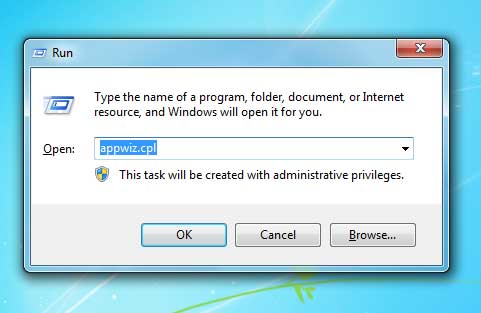
Debería aparecer una nueva ventana del Panel de Control con una lista de todos los programas instalados en su ordenador. Compruebe la lista para ver si el secuestrador ha añadido alguna aplicación nueva. Desinstale inmediatamente cualquier componente del secuestrador.
Utiliza el menú de Inicio para acceder a la búsqueda de Windows (en Windows 10 es el icono de la lupa en la parte inferior izquierda junto al menú de Inicio de Windows).
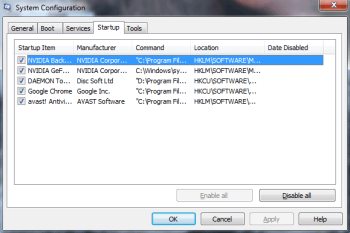
Escriba «msconfig» en la barra de búsqueda y pulse Enter. En la ventana de Configuraciones del Sistema, seleccione Inicio y elimine las entradas relacionadas con Captcha Clean de las casillas de verificación que aparecen allí. De este modo, el secuestrador no podrá iniciarse cuando el ordenador se ponga en marcha.

En los próximos pasos, deberá involucrarse con los archivos y registros del sistema. Ten mucho cuidado, porque puedes dañar tu sistema si eliminas los archivos equivocados. Si quieres evitar este riesgo, te recomendamos que descargues SpyHunter, una herramienta profesional de eliminación de malware. Más información sobre el SpyHunter EULA,y política de privacidad.
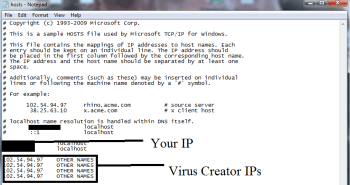
Para abrir una nueva ventana de Ejecutar, mantenga pulsada la tecla Windows y la tecla R al mismo tiempo. A continuación, pegue el siguiente texto en el cuadro de texto:
notepad %windir%/system32/Drivers/etc/hosts
A continuación, pulse el botón OK. Debería abrirse un archivo de Hosts en una ventana del Bloc de notas. Busque cualquier IP sospechosa puede ser visto en el área de texto bajo «Localhost».
Hasta que no estés seguro de que las IPs que parecen sospechosas son una amenaza, no deben ser eliminadas. Anota las direcciones IP que te parezcan sospechosas y publícalas en la sección de comentarios de esta guía. Echaremos un vistazo a las direcciones IP y te responderemos si encontramos un peligro en ellas.
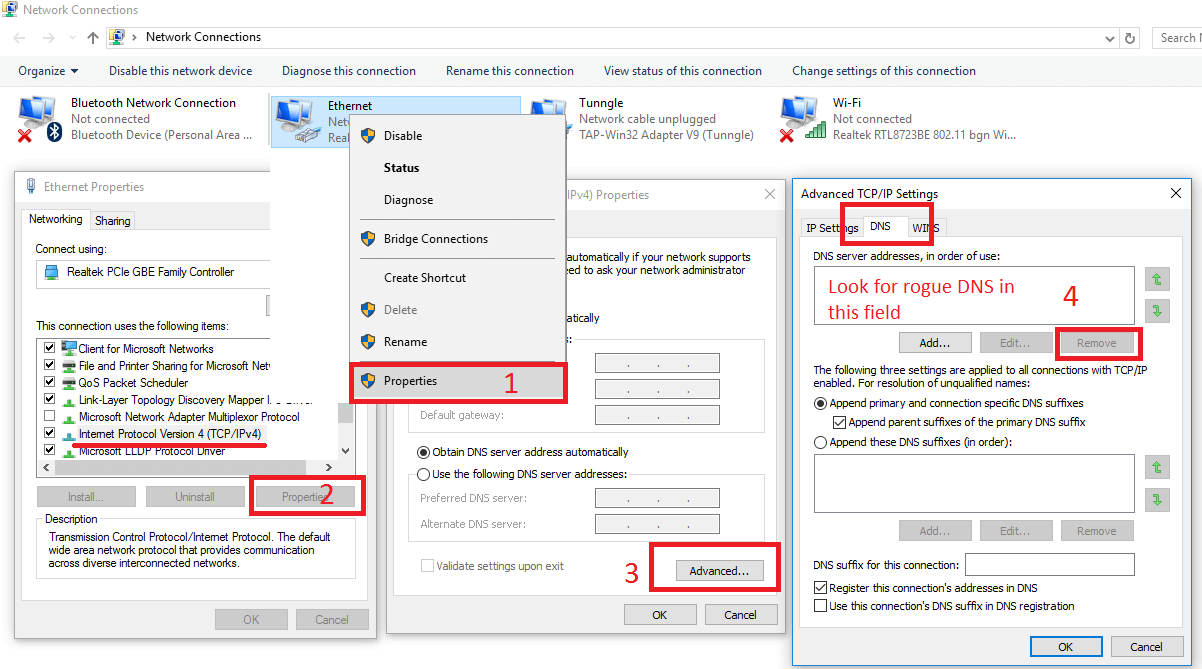
Además, asegúrese de que sus Conexiones de Red están configuradas correctamente. Para ello, escriba «Conexiones de red» en la barra de búsqueda de Windows y ábrala.
- Haga clic con el botón derecho del ratón en el adaptador de red que está utilizando actualmente y elija Propiedades en el menú contextual que aparece.
- Resalte ICP/IP Versión 4 (ICP/IP) en el cuadro de Propiedades y elija Propiedades.
- Después de elegir «Obtener la dirección del servidor DNS automáticamente», haga clic en «Avanzado».
- Elimina cualquier entrada DNS falsa de la nueva ventana haciendo clic en la pestaña DNS y luego en el botón Eliminar.
- Cuando hayas terminado, haz clic en Aceptar para guardar los cambios.

Para acceder al Editor del Registro, escriba Regedit en la búsqueda de Windows y haga clic en Aceptar. Después, pulsa las teclas CTRL y F simultáneamente. A continuación, escriba el nombre del secuestrador del navegador que desea eliminar en el cuadro Buscar. La búsqueda en el registro de las entradas relacionadas con Captcha Clean debería comenzar cuando haga clic en Buscar siguiente. Todos los elementos encontrados pueden eliminarse haciendo clic con el botón derecho del ratón sobre ellos. Es posible que tenga que seguir buscando hasta que no obtenga más resultados.
A continuación, busque manualmente las siguientes ubicaciones del Editor del Registro utilizando el panel izquierdo:
- HKEY_CURRENT_USER—-Software—–Random Directory.
- HKEY_CURRENT_USER—-Software—Microsoft—-Windows—CurrentVersion—Run– Random
- HKEY_CURRENT_USER—-Software—Microsoft—Internet Explorer—-Main—- Random
Tenga cuidado: Las modificaciones del registro pueden causar problemas en el ordenador y en las aplicaciones, especialmente si se eliminan archivos básicos del registro que no están relacionados con el secuestrador de navegadores. Le recomendamos encarecidamente que utilice una aplicación de eliminación de terceros para evitar que esto ocurra y para salvar su ordenador de daños adicionales no intencionados.

Para evitar que el secuestrador del navegador le moleste cuando reinicie su ordenador, asegúrese de completar estos pasos en todos sus navegadores.
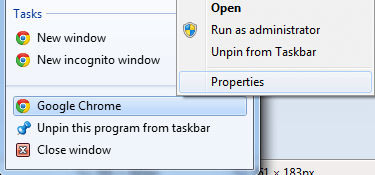
Haga clic con el botón derecho del ratón en el icono de acceso directo de su navegador. A continuación, seleccione el botón Propiedades.
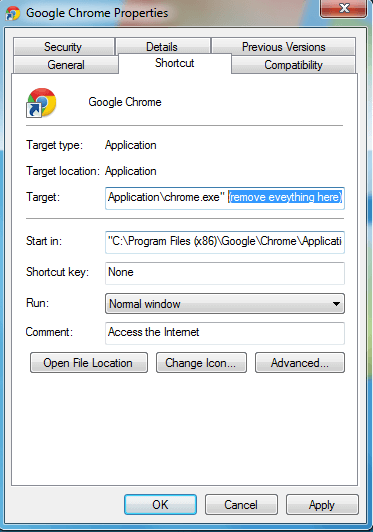
En la ventana de Propiedades, haga clic en Acceso directo en la parte superior. Asegúrese de que no hay nada después de «.exe» en el campo de texto denominado «Objetivo». Bórralo si ves algo fuera de lo normal.
 Eliminar Captcha Clean de Internet Explorer:
Para eliminar Captcha Clean de Internet Explorer, seleccione el icono del engranaje en la esquina superior derecha de Internet Explorer cuando se inicie. Elimine cualquier complemento relacionado con Captcha Clean en el menú de complementos seleccionando Administrar complementos.
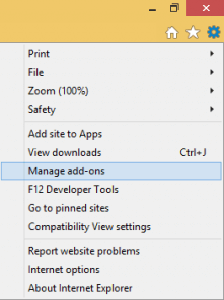
Seleccione Opciones de Internet en el menú desplegable que aparece tras hacer clic por segunda vez en el símbolo del engranaje. La URL de su página de inicio debe ser restaurada si ha sido cambiada sin su consentimiento. Pulse el botón Aplicar para finalizar el proceso.
 Eliminar Captcha Clean de Firefox:
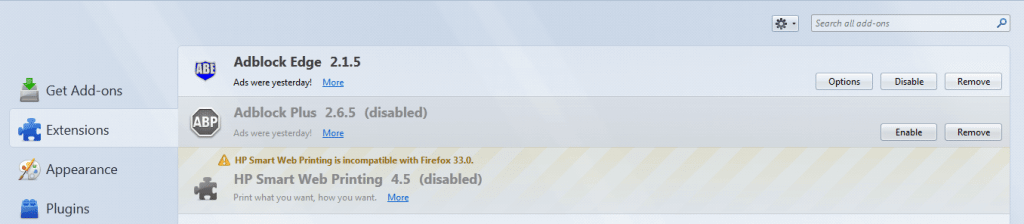
Para eliminar Captcha Clean de Firefox, seleccione Complementos>> Extensiones en el menú desplegable bajo el icono del menú principal del navegador.
Asegúrese de eliminar cualquier extensión innecesaria relacionada con Captcha Clean en la pestaña de Extensiones.
 Eliminar Captcha Clean de Chrome:
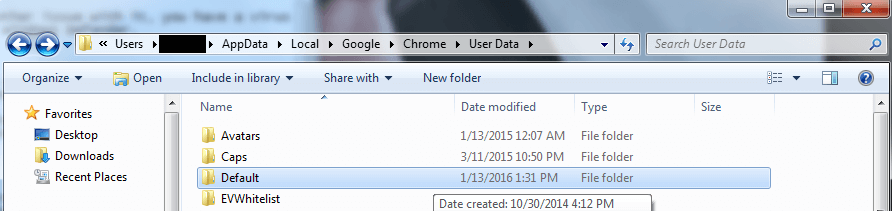
Cierre Chrome si está abierto, y navegue manualmente a la siguiente ubicación en su sistema:
C:/Users/!!!!USER NAME!!!!/AppData/Local/Google/Chrome/User Data.
Busca la carpeta Default y renómbrala como Backup Default. Completa el proceso reiniciando Chrome.
Si esta guía de extracción manual no elimina Captcha Clean y los archivos asociados con el secuestrador del navegador, puede utilizar el software antivirus de esta página o nuestro escáner de virus online gratuito. Puede dejar sus comentarios y preguntas en la sección de comentarios más abajo, e intentaremos responderle lo antes posible.
Deja una respuesta