
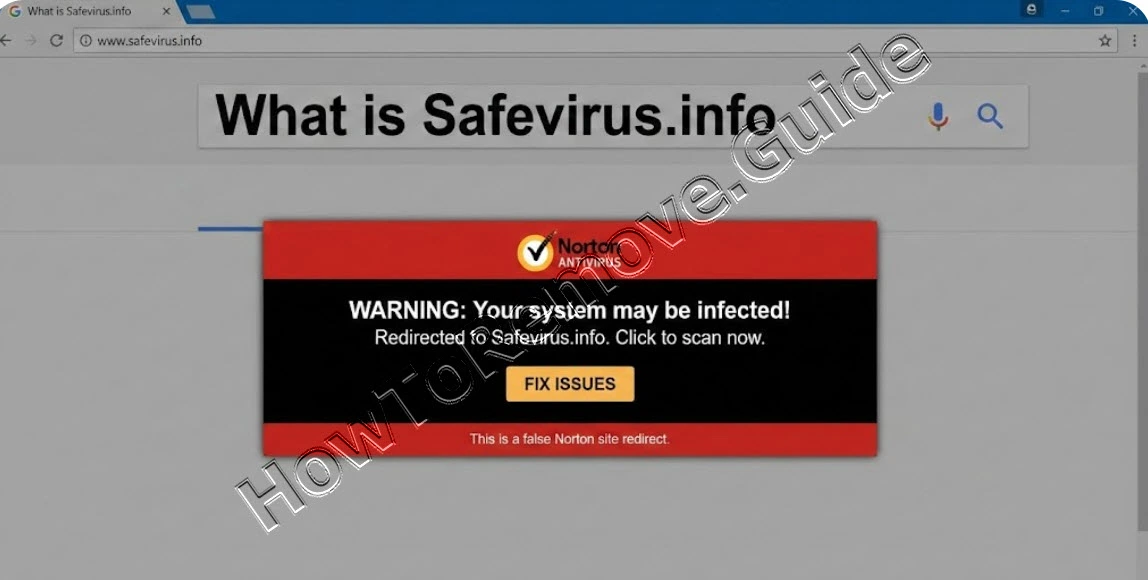
Si tu navegador de repente empezó a comportarse raro – bombardeándote con anuncios interminables, redirecciones sospechosas y ventanas emergentes que gritan “¡McAfee/Norton found threats!”- no entres en pánico y no hagas clic en nada de ese contenido estridente. Lo más probable es que hayas contraído un secuestrador del navegador como Safevirus.info, que ahora intenta engañarte para que interactúes con el contenido que tenga configurado promocionar.
Esto no es un troyano que borre archivos ni algún tipo de spyware avanzado. En lugar de apuntar a tus datos, similar a Indeanapolice.cc y Nextgeeker.com, secuestra tu página de inicio, la nueva pestaña y el motor de búsqueda, y usa el control recién obtenido para enviarte spam de notificaciones incluso cuando el navegador está cerrado.
Safevirus.info suele colarse a través de instaladores empaquetados, extensiones dudosas o un CAPTCHA falso que te engaña para que pulses “Allow” sin decirte realmente qué estás permitiendo. Una vez que tiene los permisos que necesita, empieza a empujarte hacia páginas de estafas, formularios de phishing y descargas ocasionales de malware “drive-by”, todo para generar ingresos por publicidad y recopilar datos de navegación que pueden venderse para obtener ganancias extra.
El verdadero peligro es interactuar con lo que te muestra, y la única forma de lidiar con ello es asegurarte de que el secuestrador sea expulsado. Puedes hacerlo manualmente, y la guía de abajo te mostrará cómo, pero si el enfoque práctico te parece demasiado complejo y te quita mucho tiempo, también puedes usar SpyHunter 5, que se encargará de todo con solo un par de clics.
Hemos comprobado que SpyHunter elimina con éxito Safevirus.info* y recomendamos usarlo. Evitará que Safevirus.info vuelva a instalarse y se asegurará de que tu dispositivo quede limpio de cualquier malware.
 Prueba gratis 7 días*
Comprar ahora15% DESCUENTO si compras directamente sin prueba.
Prueba gratis 7 días*
Comprar ahora15% DESCUENTO si compras directamente sin prueba.
Guía paso a paso para eliminar Safevirus.info
Sigue los elementos en secuencia y lleva un registro de lo que deshabilitas o eliminas para poder deshacer un error. Este método apunta directamente a Safevirus.info, reduce las ventanas emergentes y redirecciones repetidas, y te ayuda a evitar restablecimientos generales que pueden borrar preferencias útiles mientras dejan la directiva o extensión subyacente en su lugar.
Primera pasada para revertir los cambios del navegador
- 1.1Abre los Settings de tu navegador para deshacer cambios que Safevirus.info suele imponer.
En Chrome, haz clic en el menú ⋮ en la esquina superior derecha; en Firefox, usa el menú ≡ para las mismas opciones.
Abre Extensions o Add-ons, revisa la lista y marca cualquier cosa que no hayas instalado. - 1.2Revisa cada complemento por su nombre, icono, permisos solicitados y la descripción completa.
Si algo se ve raro o no puedes confirmar el editor, haz clic en Remove.
Si tienes dudas, busca el «nombre de la extensión» exacto para comprobar el desarrollador y los reportes de usuarios. - 1.3Abre Privacy and security, luego Site permissions.
Revisa qué sitios pueden usar tu microphone, camera, location y notifications.
Deshabilita entradas que no recuerdes haber aprobado y mantén una lista corta de permitidos para las herramientas que realmente usas. - 1.4Aún dentro de Site permissions, elimina sitios que nunca pretendiste permitir.
Esto reduce avisos repetidos, alertas molestas y redirecciones sorpresa al iniciar.
Al terminar, restart the browser para que se apliquen los cambios y confirma que el comportamiento no deseado no regrese.
Si las ventanas emergentes y redirecciones se detienen después de esta pasada, probablemente eliminaste el disparador inmediato. Si persisten, es posible que una directiva siga reaplicando cambios al iniciar. Continúa con las siguientes secciones para localizar y eliminar restos sin depender de restablecimientos generales de configuración.
RESUMEN:
| Nombre | Safevirus.info |
| Categoría | Secuestrador del navegador |
| Herramienta de eliminación | Algunas amenazas se reinstalan por sí solas si no eliminas sus archivos principales. Recomendamos descargar SpyHunter para eliminar los programas dañinos para ti. Esto puede ahorrarle horas y asegurar que no dañe su sistema al eliminar los archivos equivocados.  OFERTA * Removedor Gratuito le permite, sujeto a una espera de 48 horas, corregir y eliminar los resultados encontrados. EULA de SpyHunter, Política de Privacidad y más detalles sobre Removedor Gratuito. OFERTA * Removedor Gratuito le permite, sujeto a una espera de 48 horas, corregir y eliminar los resultados encontrados. EULA de SpyHunter, Política de Privacidad y más detalles sobre Removedor Gratuito. |
Si tienes un virus en Windows, continúa con la guía de abajo.
Si tienes un virus en Mac, por favor usa nuestra guía Cómo eliminar anuncios en Mac .
Si tienes un virus en Android, por favor usa nuestra guía Eliminación de malware en Android .
Si tienes un virus en iPhone, por favor usa nuestra guía Eliminación de virus en iPhone
Cómo eliminar manualmente el secuestrador del navegador Safevirus.info
Cuando el navegador muestra “Managed by your organization”, una directiva está imponiendo configuraciones y un restablecimiento puede no tocar la fuente. Las siguientes tareas te ayudan a encontrar y eliminar las entradas que permiten que Safevirus.info vuelva a aplicar preferencias de búsqueda, inicio o extensiones después de cada apertura. Trabaja con cuidado, confirma cada cambio y toma notas breves antes de reiniciar Windows.

1. Identifica qué directivas del navegador de Safevirus.info están aplicadas
- 1.1
 Abre la página de directivas integrada para listar reglas que Safevirus.info pudo haber agregado.
En Chrome: chrome://policy
En Edge: edge://policy
Espera a que carguen las entradas y luego revisa los elementos desconocidos; usa Reload policies para actualizar o exportar para revisiones posteriores. - 1.2Recorre cada directiva y fíjate en identificadores aleatorios o valores inesperados.
Anota cualquier cosa sospechosa para poder asociarla luego con carpetas o IDs de extensión.
Escribe el Name y Value exactos de la directiva; a menudo se asignan a rutas de almacenamiento o claves que eliminarás. - 1.3Abre la página de Extensions del navegador y activa Developer mode.
Esta vista muestra los extension IDs y install paths necesarios para la limpieza manual.
Copia cada ID sospechoso a un archivo de texto para poder compararlo con carpetas en el disco. - 1.4Si Extensions no se abre o aparece deshabilitado, usa File Explorer.
Trabajar dentro de las carpetas del perfil te permite continuar incluso si la interfaz está bloqueada.
Activa View > Show > Hidden items para que los directorios de AppData sean visibles. - 1.5
 Usa File Explorer para abrir:
C:\Users[Your Username]\AppData\Local\Google\Chrome\User Data\Default\Extensions
Cada subcarpeta es un extension ID; compáralas con tus notas, evita borrar carpetas que reconozcas como legítimas y haz una copia rápida en el escritorio antes de eliminar. - 1.6
 Para otros navegadores Chromium-based (p. ej., Brave, Opera), las extensiones viven en un árbol AppData similar.
Confirma el extension ID y la location antes de borrar cualquier carpeta vinculada a un complemento no deseado.
Abre la página About del navegador para asegurarte de que esté completamente cerrado y así desbloquear archivos para eliminarlos. - 1.7Después de borrar la carpeta sospechosa, vuelve a Extensions con Developer mode aún activado.
Confirma que la extensión ya no aparezca; si aparece, repite la limpieza y busca archivos restantes que puedan restaurarla.
Haz clic en Update en Developer mode para actualizar la lista y detectar reinstalaciones sigilosas.
Hemos comprobado que SpyHunter elimina con éxito Safevirus.info* y recomendamos usarlo. Evitará que Safevirus.info vuelva a instalarse y se asegurará de que tu dispositivo quede limpio de cualquier malware.
Prueba gratis 7 días*
Comprar ahora15% DESCUENTO si compras directamente sin prueba.
Eliminar las directivas de Safevirus.info en Windows
Parte de la imposición se almacena en el Registro de Windows, donde borrar la clave equivocada puede causar problemas reales en el sistema. Concéntrate solo en entradas que coincidan claramente con los nombres de directiva o los IDs de extensión que anotaste antes, e ignora elementos no relacionados. Este paso elimina los “ganchos” que permiten que Safevirus.info sobreviva a los restablecimientos del navegador, manteniendo Windows estable.
2. Eliminar las claves de directiva de Safevirus.info del Registro
- 2.1Pulsa Win + R, escribe regedit y luego pulsa Enter para abrir Registry Editor y buscar claves de directiva vinculadas a Safevirus.info.
Antes de cambiar nada, abre File > Export para guardar una copia de seguridad completa del registro.
Elige All en Export range y guarda el archivo en Documents u otra ubicación fácil. - 2.2Usa Ctrl + F o Edit > Find para buscar los nombres de directiva registrados o los extension IDs.
Selecciona Find Next y elimina solo coincidencias exactas que pertenezcan claramente a los cambios no deseados.
Pulsa F3 repetidamente hasta que no queden valores relacionados bajo HKCU y HKLM. - 2.3
 Si una clave se niega a borrarse, haz clic derecho sobre ella, elige Permissions y luego Advanced.
En Owner, selecciona Change, escribe Everyone, haz clic en Check Names y confirma con OK.
Concede Full Control a Administrators y Users para que la clave y sus subclaves puedan eliminarse. - 2.4
 Después de cambiar la propiedad, activa Replace owner on subcontainers and objects y Replace all child object permission entries.
Haz clic en Apply, luego OK, Reboot y comprueba si el aviso Managed by your organization sigue presente.
Si desapareció, abre regedit de nuevo y repite las búsquedas para confirmar que no hayan vuelto valores relacionados.
Un servicio en segundo plano, una tarea programada o una directiva local pueden restaurar silenciosamente las configuraciones que acabas de corregir. Safevirus.info a veces se apoya en uno de estos para reaplicar preferencias impuestas tras un reinicio. Usa las opciones específicas de abajo para eliminar los componentes responsables, en lugar de hacer cambios amplios en el sistema que quizá no afecten la causa real.
Formas alternativas de borrar directivas impuestas por Safevirus.info
3. Opciones extra para eliminar la imposición de directivas de Safevirus.info
- 3.1
 Abre Local Group Policy Editor (Win + S → Edit Group Policy) para revisar reglas que Safevirus.info pudo haber agregado.
Expande Administrative Templates tanto en Computer Configuration como en User Configuration para cubrir el ámbito del equipo y del usuario. - 3.2
 Haz clic derecho en Administrative Templates → Add/Remove Templates.
Elimina elementos que nunca instalaste, luego navega a Windows Components → Microsoft Edge o Google Chrome y establece las entradas dudosas en Not Configured. - 3.3En Chrome, una utilidad como Chrome Policy Remover puede ayudar a revelar carpetas de directivas ocultas.
Descarga solo desde una fuente confiable, Run as administrator y luego vuelve a chrome://policy → Reload policies para confirmar que la lista esté limpia. - 3.4Abre Task Scheduler → Task Scheduler Library y elimina tareas que ejecuten scripts desconocidos, CMD/PowerShell o cargadores de directivas al iniciar sesión.
Revisa Services en busca de entradas nuevas de editores desconocidos y deshabilítalas/elíminalas solo cuando estén claramente conectadas.
Desinstalar Safevirus.info de Chrome, Edge y otros navegadores
Los perfiles del navegador, la sincronización y los datos del sitio en caché pueden traer de vuelta silenciosamente preferencias alteradas después de que inicias sesión otra vez. Safevirus.info a menudo depende de esto para restaurar un proveedor de búsqueda cambiado, una página de inicio o una lista de permisos. Los pasos de abajo fijan tus valores predeterminados y verifican que extensiones, acceso de sitios y configuración de búsqueda se mantengan consistentes.
4. Elimina los cambios restantes de Safevirus.info en tus navegadores
- 4.1Vuelve a abrir Extensions/Add-ons y elimina cualquier cosa vinculada a Safevirus.info o claramente fuera de lugar.
Usa páginas integradas como chrome://extensions para que la lista no pueda ocultarse con una vista tematizada. - 4.2
 Abre Clear browsing data y establece Time range en All time.
Borra caché, cookies, datos de apps alojadas y configuración del sitio; conserva Saved passwords si lo necesitas.
Repite para cada perfil activo; considera Clear data on exit si los cambios reaparecen rápidamente. - 4.3
 Ve a Privacy and Security > Site settings.
Elimina o bloquea entradas desconocidas para notifications, camera, microphone y location.
Usa View permissions and data stored across sites para eliminar dominios ruidosos en bloque. - 4.4
 En Search engine → Manage search engines and site search, elimina proveedores no confiables y restaura uno conocido (p. ej., Google, Bing, DuckDuckGo).
Elimina reglas de búsqueda de sitios personalizadas agregadas por secuestradores. - 4.5Abre On startup y Appearance.
Elimina URLs desconocidas configuradas para el inicio, la página principal o la nueva pestaña.
Vuelve al Default theme del navegador.
