
Spin Maze
Spin Maze es un software que afecta al navegador web predeterminado de los usuarios, ya sea Chrome, Firefox, Edge u otro, por eso se clasifica como secuestrador de navegadores. Normalmente, Spin Maze puede introducir un nuevo motor de búsqueda o una barra de herramientas desconocida en su navegador o modificar el dominio de su página de inicio.
Esto suele provocar numerosos redireccionamientos automáticos a varias páginas, un flujo interminable de anuncios, ventanas emergentes, banners y una interferencia general en la navegación web. Lo que es muy molesto para mucha gente es que el secuestrador del navegador hará todos estos cambios sin pedir su aprobación. En realidad, necesitas desinstalar completamente Spin Maze de tu sistema, de lo contrario, experimentarás constantemente problemas de anuncios si deseas eliminar los cambios requeridos de tu navegador. Afortunadamente, esto puede hacerse con relativa facilidad y no es tan complicado como tratar con un ransomware, un troyano u otro virus web. De hecho, le mostraremos los pasos en la guía de eliminación a continuación.
Spinmaze
Probablemente sabes lo molesto que puede ser Spinmaze ya que estás leyendo esto. Spinmaze podría redirigir sus búsquedas a ubicaciones web desconocidas, cargar su pantalla y todas las páginas que visite con numerosos anuncios y crear una perturbación intolerable en la navegación.
Sin embargo, ¿puede esto ser un riesgo para su PC? Los expertos en seguridad no lo creen. Un secuestrador del navegador es bastante inofensivo en comparación con los virus informáticos o amenazas como el ransomware y los troyanos. Spin Maze en sí está diseñado para anunciar diferentes artículos en tu pantalla para que hagas clic en ellos. Estos pueden ser diferentes productos físicos, software, páginas web, etc. Gracias al famoso modelo de remuneración de pago por clic, los creadores de este software pueden obtener algunos ingresos de tus clics. No es una actividad ilegal o maliciosa y, de hecho, no afecta a nada más que a tu navegador. Sin embargo, puede haber algunas personas que deseen desinstalar el secuestrador del navegador y eliminar sus anuncios.
Aunque no hay actividades dañinas o maliciosas asociadas con Spin Maze, Frmsepmain o secuestradores de navegadores en general, los usuarios pueden encontrar una razón para desinstalar estos programas. La recolección de datos de tráfico es una de ellas. Los secuestradores de navegadores pueden ser utilizados como herramientas de publicidad online que pueden capturar datos de navegación como el historial de navegación, los marcadores o las páginas que se visitan con frecuencia. Estos datos suelen utilizarse como información de marketing útil que permite a los desarrolladores del secuestrador adaptar los anuncios que ve en su pantalla a sus intereses. Esto aumenta las posibilidades de que hagas clic en algunos de ellos y, por tanto, de que aumenten los ingresos por pago por clic. Sin embargo, algunas personas pueden sentir que su privacidad ha sido violada por este servicio de recolección de datos y que sus actividades en línea no pueden ser monitoreadas y usadas para propósitos de mercadeo sino para otra cosa.
Además, ocasionalmente, pueden ser redirigidos a sitios web con contenido dudoso. Los hackers suelen utilizar este tipo de redirecciones y anuncios falsos para distribuir amenazas como el infame ransomware y los troyanos. Por lo tanto, hacer clic en todo lo que aparece en la pantalla de su ordenador o mantener un programa que puede redirigirle a lugares de la web que no desea no es una buena idea.
Resumen:
| Nombre | Spin Maze |
| Tipo | Adware/Browser Hijacker |
| Herramienta de detección | Algunas amenazas se reinstalan por sí solas si no eliminas sus archivos principales. Recomendamos descargar SpyHunter para eliminar los programas dañinos para ti. Esto puede ahorrarle horas y asegurar que no dañe su sistema al eliminar los archivos equivocados.  OFERTA * Removedor Gratuito le permite, sujeto a una espera de 48 horas, corregir y eliminar los resultados encontrados. EULA de SpyHunter, Política de Privacidad y más detalles sobre Removedor Gratuito. OFERTA * Removedor Gratuito le permite, sujeto a una espera de 48 horas, corregir y eliminar los resultados encontrados. EULA de SpyHunter, Política de Privacidad y más detalles sobre Removedor Gratuito. |
Eliminación del Spin Maze
Si esto no funciona como se ha descrito, sigue nuestra guía de eliminación de Spin Maze más detallada a continuación.
Si tiene un virus de Windows, continúe con la siguiente guía.
Si tiene un virus Mac, utilice nuestro Cómo eliminar los anuncios en Mac guía.
Si tiene un virus Android, utilice nuestro Eliminación de malware para Android guía.
Si tiene un virus en el iPhone, utilice nuestro Eliminación de virus en el iPhone guía.
PASO 1:
Reiniciar en Modo Seguro (utilice esta guía si no sabe cómo hacerlo).
Esta era la primera preparación.
PASO 2:

Mostrar todos las carpetas y archivos ocultos.
- No omita esto – el Spin Maze podría estar ocultado algunos de sus archivos.
Presione simultáneamente el Botón de Inicio y luego la tecla R. Escriba appwiz.cpl –> y luego presione OK.
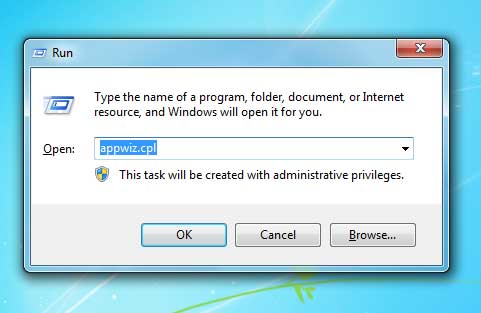
Ahora está en el Panel Control. Mire para alguna entrada sospechosa. Desinstalarla/las.
Escriba msconfig en el espacio de búsqueda y presione enter. Aparecerá una ventana:
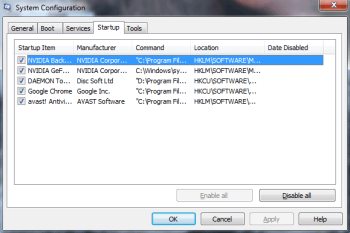
Vaya a la sección Startup —> y luego desmarque las entradas que tengan “Desconocido” como nombre del fabricante o parezcan sospechosas.
PASO 3:
En los próximos pasos, deberá involucrarse con los archivos y registros del sistema. Ten mucho cuidado, porque puedes dañar tu sistema si eliminas los archivos equivocados. Si quieres evitar este riesgo, te recomendamos que descargues SpyHunter, una herramienta profesional de eliminación de malware.
Más información sobre el SpyHunter EULA,y política de privacidad.
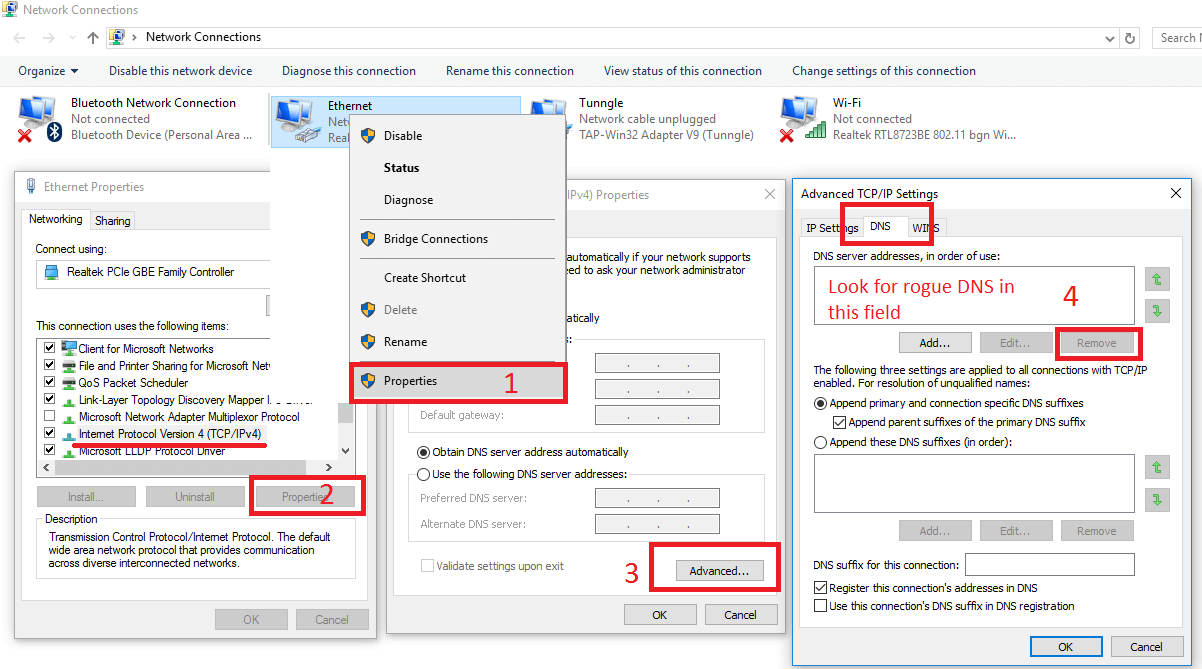
Abra el menu de inicio y busque Conexiones de Red (En Windows 10 lo escribe justo después de presionar el botón de Windows) y luego presione enter.
- Haga click con el botón derecho del ratón en el adaptador de red que esté usando —> Propiedades —> Internet Protocol Version 4 (ICP/IP), luego click en propiedades (Properties).
- La línea del DNS debería ser puesta para obtener el servidor DNS de manera automática. Si no lo está, hágalo usted mismo.
- Haga click en opciones avanzadas (Advanced) —> la sección DNS. Borre todo lo que haya aquí (si es que hay algo) y luego presione —> OK.
PASO 4:
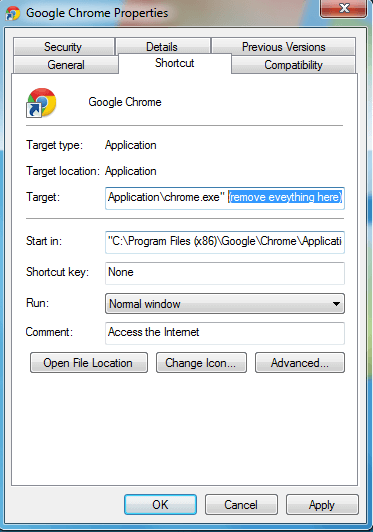
Click con el botón derecho del ratón en el icono de acceso directo del navegador —> Propiedades.
NOTA: Le enseñamos cómo sería el proceso para Google Chrome, pero puede hacer lo mismo para Firefox e IE (o Edge).
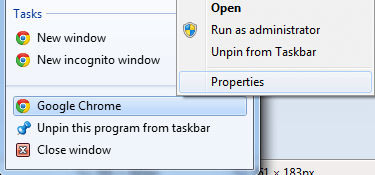
Propiedades —–> Acceso Directo (Shortcut). En la sección Target (objetivo), borre todo cuanto sigue a .exe.
 Eliminar el Spin Maze desde Internet Explorer:
Abra IE, clique  —–> Manage Add-ons..
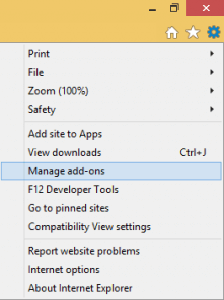
Encuentre la amenaza —> Desabilitar. Vaya a —–> Opciones de Internet —> cambie el enlace URL para cualesquiera que esté habituado a usar —> Apply.
 Eliminar el Spin Maze desde Firefox:
Abra Firefox, clique a  ——-> Add-ons —-> Extensions (Extensiones).
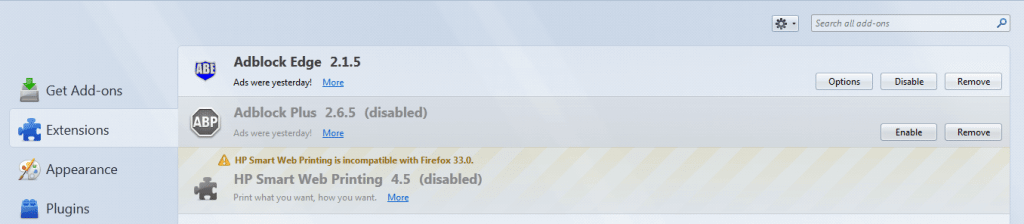
Encuentre el adware o software dañino y presione —> Remove (Eliminar). Eliminar el Spin Maze desde Chrome:
Cierre el Chrome. Navegue hasta:
C:/Users/!!!!USER NAME!!!!/AppData/Local/Google/Chrome/User Data. Dentro hay una carpeta llamada «Default»:
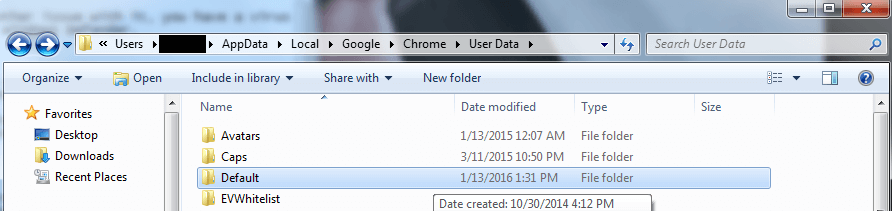
Cambie el nombre por “Backup Default”. Reinicie el Chrome.
- En este punto la amenaza ya está eliminada del Crome, pero le sugerimos que complete la guía entera dado que el problema podría reaparecer en su sistema de nuevo.
PASO 5:
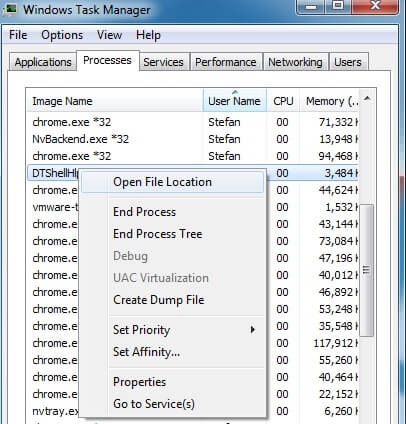
Pulse de manera simultánea CTRL + SHIFT + ESC . Vaya a la sección Processes Tab. Intente determinar cuáles son peligrosos. Busque información en Google o pregúntenos en los comentarios.
WARNING! ATTENCIÓN! LLEA DETENDIDAMENTE ANTES DE PROCEDER!
Haga click con el botón derecho del ratón en cada uno de los procesos problemático por separado y seleccione Open File Location. Finalice el proceso después de que haya abierto la carpeta, luego borre los directorios a los que se le haya enviado.
PASO 6:
Escriba Regedit en el espacio de búsqueda de la ventana y pulse Enter.
Una vez dentro, pulse simultáneamente CTRL + F y escriba el nombre de la amenaza. Click con el botón derecho del ratón y borre todas las entradas que tengan un nombre similar. En caso de que no aparezcan así, vaya manualmente a estos directorios y bórrelos o desinstálelos:
- HKEY_CURRENT_USER—-Software—–Random Directory. Podría ser cualquiera de ellos – pregúntenos si no puede discernir cuáles son dañinos.
HKEY_CURRENT_USER—-Software—Microsoft—-Windows—CurrentVersion—Run– Random
HKEY_CURRENT_USER—-Software—Microsoft—Internet Explorer—-Main—- Random

Deja una respuesta