
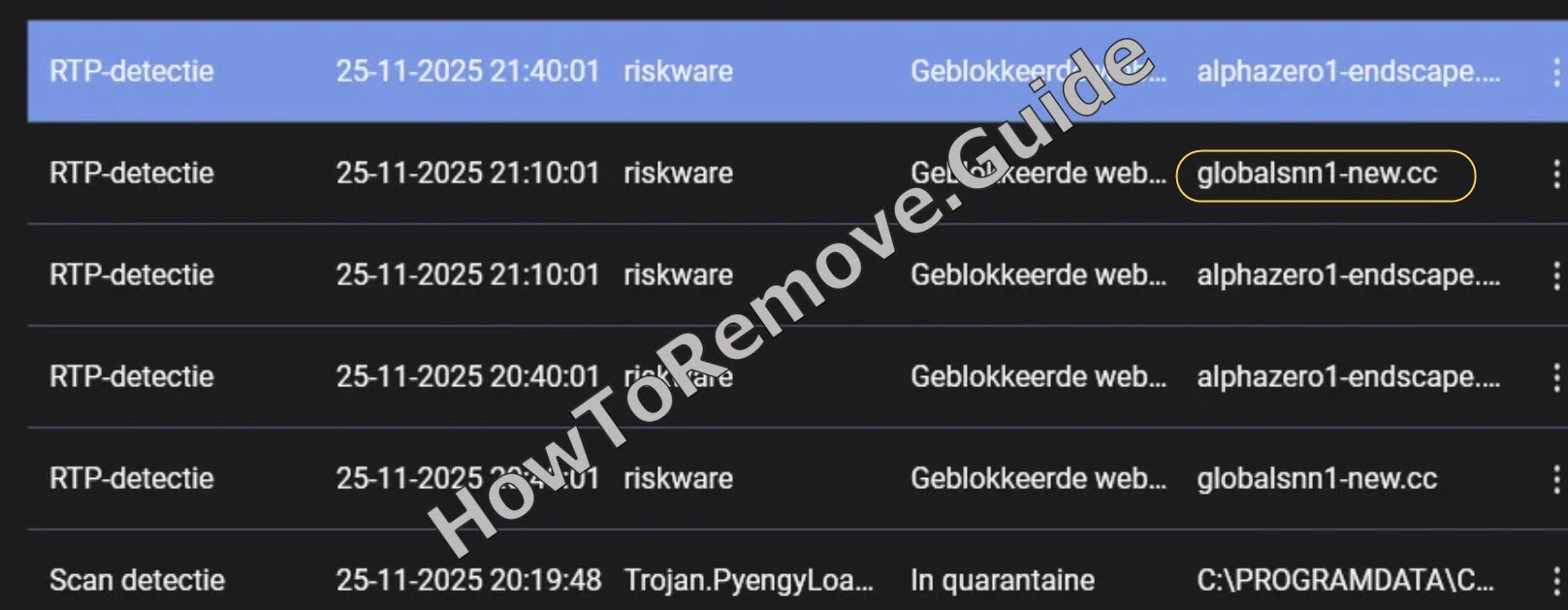
Voir apparaître en permanence des fenêtres contextuelles de sécurité dans votre navigateur qui affirment que votre système est infecté, surtout lorsqu’elles semblent provenir d’outils antivirus que vous n’avez jamais installés, indique généralement la présence d’un pirate de navigateur comme Globalsnn1-new.cc plutôt qu’un virus classique. Des pirates comme celui-ci et d’autres, tels que Health-smooth-eu3.com et Alphazero1-endscape.cc, se greffent à votre navigateur et commencent à modifier son comportement.
Un pirate de navigateur n’est pas un malware à grande échelle, mais il peut malgré tout remplacer vos préférences de navigation, injecter de fausses alertes et vous diriger vers des pages de phishing.
Globalsnn1-new.cc arrive généralement avec d’autres programmes gratuits, des logiciels open source ou des mods de jeux, mais il peut aussi s’installer lorsque vous approuvez à la hâte une demande de notification trompeuse sur Internet sans la lire attentivement.
Une fois actif dans le navigateur, le pirate peut remplacer votre page d’accueil, changer le moteur de recherche par défaut et afficher des résultats trompeurs ou saturés de publicités à la place des pages auxquelles vous vous attendez. Cette influence peut se poursuivre même lorsque vous ne naviguez pas activement, d’où les avertissements étranges de logiciels malveillants provenant de programmes que vous n’avez même pas installés sur votre PC.
Si vous pensez avoir affaire à Globalsnn1-new.cc ou à un autre pirate, évitez de cliquer sur les avertissements, demandes de mise à jour ou analyses factices déclenchés par le navigateur. Suivez plutôt le guide ci-dessous ou utilisez simplement Spy Hunter 5 pour vous débarrasser de cette nuisance en quelques minutes.
Nous avons constaté que SpyHunter supprime efficacement Globalsnn1-new.cc* et nous le recommandons. Il empêchera Globalsnn1-new.cc de se réinstaller et garantira que votre appareil reste exempt de tout logiciel malveillant.
 Essai gratuit 7 jours*
Acheter maintenant15% DE RÉDUCTION si vous achetez directement sans essai.
Essai gratuit 7 jours*
Acheter maintenant15% DE RÉDUCTION si vous achetez directement sans essai.
Guide étape par étape pour supprimer Globalsnn1-new.cc
Suivez chaque section dans l’ordre, en appliquant un changement à la fois et en vérifiant votre navigateur après les étapes importantes. Ce rythme méthodique facilite la détection des erreurs, empêche Globalsnn1-new.cc de rétablir silencieusement les paramètres modifiés et réduit le risque de nouvelles fenêtres pop-up ou redirections pendant que vous travaillez.
Premières actions pour annuler les modifications de Globalsnn1-new.cc dans le navigateur
- 1.1Commencez par ouvrir la page des Paramètres du navigateur afin de vérifier quelles préférences Globalsnn1-new.cc a modifiées.
Dans Chrome, utilisez le menu ⋮ en haut à droite ; dans Firefox, ouvrez plutôt le menu ≡.
Allez dans Extensions ou Modules complémentaires, passez chaque élément en revue et marquez tout ce que vous ne reconnaissez pas. - 1.2Examinez en détail le nom, l’icône, les autorisations demandées et la description complète de chaque extension.
Repérez les légères fautes d’orthographe ou les icônes qui semblent un peu étranges, puis choisissez Supprimer pour toute entrée qui vous paraît suspecte.
En cas de doute, recherchez en ligne le « nom de l’extension » exact et comparez le développeur indiqué et les commentaires des utilisateurs. - 1.3Ouvrez Confidentialité et sécurité puis choisissez Autorisations de site.
Vérifiez quels sites peuvent utiliser votre microphone, votre caméra, votre position et vos notifications.
Supprimez les autorisations que vous ne reconnaissez pas et gardez une courte liste de sites en lesquels vous avez réellement confiance afin de pouvoir les restaurer plus tard si nécessaire. - 1.4Supprimez les entrées de sites auxquels un accès a été accordé sans que vous les ayez approuvées délibérément dans Autorisations de site.
Cela réduit les boucles de notifications récurrentes, les fenêtres pop-up et les redirections qui se déclenchent à chaque démarrage du navigateur.
Ensuite, redémarrez le navigateur pour que les autorisations mises à jour prennent effet et vérifiez que les entrées ne réapparaissent pas.
Si les fenêtres intempestives et les redirections cessent d’apparaître après ces vérifications rapides, vous pouvez continuer à utiliser le navigateur normalement. Si les symptômes persistent, il est probable que des entrées en dehors de l’interface du navigateur continuent d’imposer des modifications ; passez alors aux sections suivantes pour supprimer ces contrôles plus profonds en toute sécurité.
RÉSUMÉ :
| Élément | Globalsnn1-new.cc |
| Classification | Pirate de navigateur |
| Outil de détection | Certaines menaces se réinstallent d'elles-mêmes si vous ne supprimez pas leurs fichiers de base. Nous vous recommandons de télécharger SpyHunter pour supprimer les programmes nuisibles pour vous. Cela peut vous faire gagner des heures et vous éviter de nuire à votre système en supprimant les mauvais fichiers. Télécharger SpyHunter (Suppression Gratuite*)  OFFRE *Suppression gratuite/ vous permet, sous réserve d'une période d'attente de 48 heures, de procéder à une correction et à une suppression pour les résultats trouvés. Le CLUF de SpyHunter, la politique de confidentialité et plus de détails sur Suppression Gratuite. OFFRE *Suppression gratuite/ vous permet, sous réserve d'une période d'attente de 48 heures, de procéder à une correction et à une suppression pour les résultats trouvés. Le CLUF de SpyHunter, la politique de confidentialité et plus de détails sur Suppression Gratuite. |
Comment supprimer le pirate de navigateur Globalsnn1-new.cc
Lorsque Chrome, Edge ou un autre navigateur affiche un message « Géré par votre organisation », cela signifie que des fichiers de stratégie lui indiquent quels paramètres appliquer, indépendamment de vos propres choix. Suivez les étapes ci-dessous pour supprimer ces règles afin que Globalsnn1-new.cc ne puisse plus rétablir silencieusement sa configuration à chaque démarrage du navigateur ou du système.

1. Repérer les stratégies de navigateur imposées par Globalsnn1-new.cc
- 1.1
 Ouvrez la page des stratégies de votre navigateur pour voir quelles règles sont actuellement imposées par Globalsnn1-new.cc.
Dans Chrome, tapez chrome://policy dans la barre d’adresse.
Dans Edge, allez plutôt sur edge://policy.
Attendez que la liste se remplisse, puis repérez les entrées inattendues et utilisez Reload policies si vous devez actualiser ou exporter ce que vous voyez. - 1.2Lisez chaque élément de stratégie et surveillez les identifiants inconnus, les noms qui semblent aléatoires ou les valeurs qui ne correspondent pas à votre configuration habituelle.
Notez chaque entrée suspecte afin de pouvoir la retrouver plus tard dans les dossiers et fichiers du disque.
Consignez à la fois le Nom et la Valeur de la stratégie, car ils renvoient souvent à des emplacements ou à des ID que vous nettoierez dans les étapes suivantes. - 1.3Ouvrez la page Extensions de votre navigateur et activez le mode développeur à l’aide de l’interrupteur en haut à droite.
Cette vue affiche l’ID et le chemin d’installation de chaque extension, ce qui vous permet de les faire correspondre aux entrées vues sur la page des stratégies.
Copiez tout ID douteux dans un fichier texte afin de pouvoir vous y référer lors de l’examen des dossiers. - 1.4Si la page Extensions refuse de s’ouvrir ou se ferme immédiatement, passez plutôt à L’Explorateur de fichiers.
Parcourez directement les répertoires de profil du navigateur pour que l’interface ne puisse pas bloquer l’accès aux composants installés.
Activez Affichage > Afficher > Éléments masqués afin que les dossiers AppData concernés soient visibles. - 1.5
 Utilisez L’Explorateur de fichiers pour accéder à :
C:\Users[Your Username]\AppData\Local\Google\Chrome\User Data\Default\Extensions
Considérez chaque nom de dossier comme un ID d’extension, comparez-les à vos notes et créez une copie de sauvegarde avant de supprimer définitivement tout dossier que vous jugez indésirable. - 1.6
 Si vous utilisez un autre navigateur basé sur Chromium comme Brave ou Opera, ses extensions sont stockées dans un répertoire AppData similaire.
Vérifiez que chaque ID d’extension et chaque emplacement de dossier correspond à vos notes avant de supprimer quoi que ce soit.
Consultez la page À propos du navigateur pour vous assurer qu’il est complètement fermé afin que les fichiers ne soient pas verrouillés pendant la suppression. - 1.7Après avoir supprimé le dossier suspect, revenez à la page Extensions avec le mode développeur toujours activé.
Vérifiez que l’extension associée n’apparaît plus ; si c’est le cas, supprimez-la de nouveau et recherchez tout dossier restant lié à cet ID.
Utilisez Mettre à jour dans le mode développeur pour actualiser la vue et révéler toute tentative de réinstallation automatique.
Nous avons constaté que SpyHunter supprime efficacement Globalsnn1-new.cc* et nous le recommandons. Il empêchera Globalsnn1-new.cc de se réinstaller et garantira que votre appareil reste exempt de tout logiciel malveillant.
Essai gratuit 7 jours*
Acheter maintenant15% DE RÉDUCTION si vous achetez directement sans essai.
Supprimer les stratégies Globalsnn1-new.cc du Registre Windows
Certaines stratégies de navigateur sont stockées sous forme de clés dans le Registre Windows, où des modifications incorrectes peuvent affecter le fonctionnement du système. Concentrez-vous uniquement sur les entrées que vous pouvez clairement relier à Globalsnn1-new.cc et évitez les suppressions massives afin que Windows reste stable pendant que vous retirez la couche de stratégie qui contrôle votre navigateur.
2. Supprimer les entrées de stratégie Globalsnn1-new.cc dans le Registre
- 2.1Appuyez sur Win + R, tapez regedit et appuyez sur Entrée pour ouvrir l’Éditeur du Registre et supprimer les entrées de stratégie créées par Globalsnn1-new.cc.
Avant de modifier quoi que ce soit, allez dans Fichier > Exporter pour créer une sauvegarde de l’état actuel du Registre.
Choisissez Tout sous Étendue de l’exportation et enregistrez la sauvegarde dans Documents ou dans un autre dossier facile à retrouver. - 2.2Utilisez Ctrl + F ou Édition > Rechercher pour chercher les noms de stratégies ou les ID d’extension que vous avez notés plus tôt.
Cliquez sur Suivant et supprimez uniquement les correspondances exactes qui se trouvent dans des clés de stratégie liées au navigateur.
Appuyez sur F3 pour parcourir les résultats restants dans les ruches HKCU et HKLM jusqu’à ce qu’il n’y ait plus d’entrée. - 2.3
 Si une clé refuse d’être supprimée, faites un clic droit dessus, sélectionnez Autorisations puis choisissez Avancé.
Dans le champ Propriétaire, cliquez sur Modifier, tapez Tout le monde, utilisez Vérifier les noms et validez avec OK.
Accordez le Contrôle total à la fois aux Administrateurs et aux Utilisateurs afin que la clé et ses sous-clés puissent être supprimées. - 2.4
 Après avoir changé le propriétaire, activez Remplacer le propriétaire des sous-conteneurs et des objets et Remplacer toutes les entrées d’autorisations des objets enfants.
Cliquez sur Appliquer puis sur OK, redémarrez Windows et vérifiez si le message « Géré par votre organisation » a disparu du navigateur.
Une fois la bannière disparue, ouvrez de nouveau regedit et répétez vos recherches pour confirmer que les valeurs de stratégie ne sont pas revenues.
Ces modifications d’autorisations permettent de supprimer proprement les clés récalcitrantes et réduisent les risques que des entrées de stratégie identiques réapparaissent lors de futures sessions, maintenant ainsi votre navigateur à l’abri des contrôles liés à Globalsnn1-new.cc au niveau du Registre.
Outils alternatifs pour lever l’application des stratégies Globalsnn1-new.cc
Des services d’arrière-plan, des tâches planifiées et des fichiers de stratégie locaux peuvent ajouter silencieusement de nouvelles règles même après avoir nettoyé le Registre. Les outils qui gèrent directement les stratégies vous aident à supprimer les restes liés à Globalsnn1-new.cc tout en laissant intactes les autres options système, et ils sont utiles lorsque les bannières « géré » ou les entrées de stratégie continuent de réapparaître après chaque redémarrage.
3. Autres méthodes pour supprimer les règles de stratégie Globalsnn1-new.cc
- 3.1
 Lancez l’Éditeur de stratégie de groupe avec Win + S, en tapant Modifier la stratégie de groupe, puis en ouvrant le résultat pour examiner les règles liées à Globalsnn1-new.cc.
Dans le volet de navigation, développez Modèles d’administration, où la plupart des stratégies liées au navigateur sont définies.
Examinez à la fois Configuration de l’ordinateur et Configuration de l’utilisateur afin de couvrir les paramètres de la machine et ceux de chaque utilisateur. - 3.2
 Faites un clic droit sur Modèles d’administration et choisissez Ajouter/Supprimer des modèles.
Supprimez les modèles de stratégie que vous n’avez pas vous-même configurés pour annuler les restrictions imposées au navigateur ou au système.
Ensuite, ouvrez Composants Windows, localisez Microsoft Edge ou Google Chrome et réglez tout élément indésirable sur Non configuré. - 3.3Pour Chrome, l’utilitaire autonome Chrome Policy Remover peut détecter et supprimer les fichiers de stratégie cachés.
Téléchargez-le depuis une source fiable, puis faites un clic droit sur l’exécutable et sélectionnez Exécuter en tant qu’administrateur afin qu’il dispose des droits nécessaires.
À la fin de l’analyse, ouvrez chrome://policy et utilisez Reload policies pour vérifier qu’il ne reste que les entrées attendues. - 3.4Si votre antivirus ou Windows Defender signale l’outil, choisissez Informations complémentaires puis Exécuter quand même uniquement si vous êtes certain que le téléchargement est légitime.
Une fois l’utilitaire terminé, redémarrez le PC, puis vérifiez à nouveau l’Éditeur de stratégie de groupe et l’Éditeur du Registre pour repérer toute trace restante.
Ouvrez également le Planificateur de tâches sous Bibliothèque du Planificateur de tâches et supprimez les tâches qui semblent recréer automatiquement les mêmes paramètres de stratégie.
Supprimer Globalsnn1-new.cc de Chrome, Edge et des autres navigateurs
La synchronisation du navigateur, les copies de profil et les données de site enregistrées peuvent rétablir discrètement des pages de démarrage ou des moteurs de recherche détournés même après le nettoyage des stratégies. Pour empêcher Globalsnn1-new.cc de revenir, surveillez votre page d’accueil et votre moteur de recherche après chaque redémarrage et connexion, et vérifiez que les autorisations et paramètres de contenu restent tels que vous les avez laissés.
4. Nettoyer les paramètres de navigateur encore affectés par Globalsnn1-new.cc
- 4.1Ouvrez à nouveau la page Extensions ou Modules complémentaires de votre navigateur et recherchez les entrées apparues à peu près au moment où Globalsnn1-new.cc s’est manifesté.
Si une extension continue de se réinstaller ou vous semble inconnue, cliquez sur Supprimer afin que la synchronisation ou les services d’arrière-plan ne puissent pas la maintenir active.
Accédez directement à chrome://extensions ou à l’URL équivalente plutôt que de passer par des raccourcis personnalisés susceptibles de masquer des éléments problématiques. - 4.2
 Depuis les Paramètres, ouvrez Effacer les données de navigation.
Réglez l’Intervalle de temps sur Toutes les périodes et sélectionnez toutes les catégories sauf les mots de passe enregistrés.
Cliquez sur Effacer les données pour supprimer les cookies, le cache et les éléments stockés qui peuvent encore déclencher des fenêtres pop-up ou des redirections, puis répétez l’opération pour chaque profil que vous utilisez. - 4.3
 Ouvrez Confidentialité et sécurité > Paramètres des sites.
Examinez les autorisations pour votre caméra, votre microphone et vos notifications, puis supprimez ou bloquez tout site auquel vous ne faites pas explicitement confiance.
Utilisez Voir les autorisations et les données stockées sur les sites pour nettoyer plusieurs origines indésirables en une seule fois. - 4.4
 Ouvrez les paramètres du moteur de recherche et choisissez Gérer les moteurs de recherche.
Supprimez les fournisseurs inconnus et vérifiez que votre moteur par défaut est bien Google, Bing ou DuckDuckGo.
Passez également en revue les entrées sous Raccourcis de recherche sur l’appareil ou Recherche sur le site, où les pirates ajoutent parfois leurs propres raccourcis. - 4.5Vérifiez les paramètres sous Au démarrage et Apparence.
Supprimez toute URL inconnue définie comme page d’accueil ou nouvel onglet afin que le pirate ne puisse pas relancer automatiquement ses propres sites.
Désactivez les thèmes indésirables et rétablissez le thème par défaut pour éliminer les scripts intégrés à certains thèmes personnalisés.
Pour renforcer votre configuration après le nettoyage, activez la 2FA pour vos comptes importants, laissez l’mise à jour automatique du navigateur et des extensions activée, et exportez régulièrement vos favoris afin de pouvoir utiliser sans risque l’option complète de réinitialisation des paramètres si des symptômes similaires de piratage réapparaissent.
