
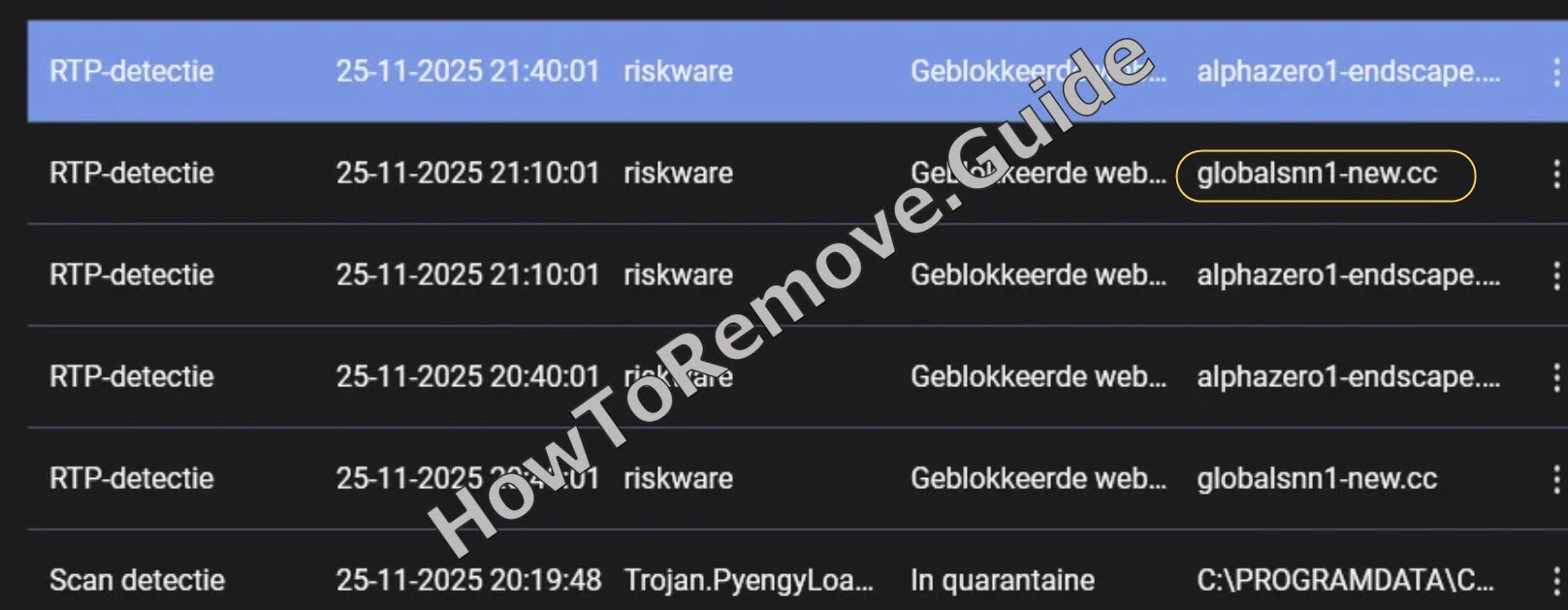
ブラウザにしつこくセキュリティのポップアップが表示され、「システムが感染しています」と主張してくる場合、とくに自分でインストールしていないウイルス対策ツールからの警告のように見えるときは、典型的なウイルスではなく Globalsnn1-new.cc のようなブラウザハイジャッカーが原因であることがほとんどです。この種のハイジャッカーは、Health-smooth-eu3.com や Alphazero1-endscape.cc などと同様にブラウザに取りつき、その動作を勝手に変え始めます。
ブラウザハイジャッカーはフルスケールのマルウェアというわけではありませんが、確実にブラウザの設定を上書きし、偽の警告を挿入して、フィッシングページへと誘導します。
Globalsnn1-new.cc は、通常はほかの無料プログラムやオープンソースソフト、ゲームの MOD などにバンドルされて入り込むほか、インターネット上でよく読まずに紛らわしい通知プロンプトを許可してしまったときにも、こっそりインストールされることがあります。
ブラウザの内部で活動を始めると、このハイジャッカーはホームページを別のものに入れ替えたり、既定の検索エンジンを差し替えたりして、本来表示されるはずのページの代わりに広告だらけの結果や紛らわしい結果を表示するようにします。この影響は、実際にブラウジングしていないときでも残ることがあり、そのために、PC に入っていないはずのソフトから奇妙なマルウェア警告が出ているように見えるのです。
Globalsnn1-new.cc や別のハイジャッカーが関わっていると思ったら、ブラウザから出てくる警告や更新の案内、偽のスキャン結果などはクリックしないでください。その代わりに、以下の手順ガイドに従うか、あるいは Spy Hunter 5 を使って、この迷惑なソフトを数分で取り除くことをおすすめします。
 OFFERSpyhunter が Globalsnn1-new.cc* を正常に削除できることを私たちはテストで確認し、その使用を推奨します。これにより、Globalsnn1-new.cc が再インストールされるのを防ぎ、既知のマルウェアを今後自動的にブロックします。
Globalsnn1-new.cc を削除するためのステップバイステップガイド
各セクションを順番に進め、1 回に 1 つずつ変更を加え、大きなステップごとにブラウザの状態を確認していきましょう。このように一歩ずつ進めることで、設定ミスに気づきやすくなり、Globalsnn1-new.cc がこっそり設定を元に戻すのを防ぎやすくなり、作業中に新しいポップアップやリダイレクトが現れるリスクも減らせます。
Globalsnn1-new.cc によるブラウザ変更を元に戻すための最初の操作
- 1.1まず、ブラウザの設定ページを開き、Globalsnn1-new.cc によって変更された設定がないか確認します。
Chrome では右上の ⋮ メニューを、Firefox では ≡ メニューを開きます。
Extensions(拡張機能)や Add-ons(アドオン)に移動し、各項目を確認して、見覚えのないものに印をつけておきます。 - 1.2各拡張機能の 名前、アイコン、要求されている 権限、そして 説明 を一つずつ丁寧に確認します。
つづりが微妙に違っていたり、アイコンの見た目が少しおかしいものがないか注意し、怪しいと感じた項目は Remove(削除)を選びます。
判断に迷う場合は、正確な “extension name” をオンラインで検索し、表示されている開発者情報やユーザーコメントと照らし合わせてください。 - 1.3Privacy and security(プライバシーとセキュリティ)を開き、続けて Site permissions(サイトの権限)を選択します。
どのサイトがあなたの マイク、カメラ、位置情報、通知 を利用できるかを確認します。
心当たりのないサイトの権限は削除し、本当に信頼できるサイトだけを短いリストとして残しておくと、後で必要になったときに復元しやすくなります。 - 1.4Site permissions 内で、意図せず許可してしまったサイトのエントリがあれば削除します。
これにより、ブラウザの起動時などに繰り返し表示される通知ループやポップアップ、リダイレクトが減ります。
作業が終わったら、ブラウザを再起動して新しい権限設定を反映させ、削除したエントリが復活していないか確認します。
これらの簡単な確認を行ったあとでポップアップやリダイレクトが止まっていれば、そのまま通常どおりブラウザを使い続けても問題ありません。症状が続く場合は、ブラウザの外側にあるエントリがまだ変更を強制している可能性が高いため、次のセクションに進んで、より深いレベルの制御を安全に削除していきましょう。
概要:
| 項目 | Globalsnn1-new.cc |
| 分類 | ブラウザハイジャッカー |
| 検出ツール |
Globalsnn1-new.cc ブラウザハイジャッカーの削除方法
Chrome や Edge などのブラウザに「Managed by your organization」というメッセージが表示される場合、ポリシーファイルがあなたの設定とは無関係にブラウザの動作を指示していることを意味します。以下の手順に従ってこれらのルールを削除し、ブラウザやシステムの起動時に Globalsnn1-new.cc がひそかに自分の設定を復元できないようにしましょう。

1. Globalsnn1-new.cc によって適用されているブラウザポリシーを確認する
- 1.1
 ブラウザのポリシーページを開き、Globalsnn1-new.cc によって現在どのルールが適用されているかを確認します。
Chrome ではアドレスバーに chrome://policy と入力します。
Edge の場合は代わりに edge://policy にアクセスします。
リストが表示されるまで待ち、予期しないエントリがないか確認し、必要に応じて Reload policies を使って表示内容を再読み込みしたりエクスポートします。 - 1.2各ポリシー項目を読み込み、見覚えのない識別子や、ランダムに見える名前、普段の設定と合わない値がないか確認します。
怪しいエントリはすべて書き留めておき、あとでディスク上のフォルダーやファイルと照合できるようにします。
ポリシーの Name と Value の両方を記録しておきましょう。次のステップで削除する場所や ID を示していることが多いからです。 - 1.3ブラウザの Extensions(拡張機能)ページを開き、右上のスイッチで Developer mode を有効にします。
この表示では、各拡張機能の ID と インストールパス が確認できるため、先ほどポリシーページで見たエントリと対応づけることができます。
怪しいと思った ID はテキストファイルにコピーしておき、フォルダーを確認するときに参照できるようにします。 - 1.4Extensions ページが開けなかったり、すぐに閉じてしまう場合は、代わりに File Explorer(ファイル エクスプローラー)を使います。
ブラウザのプロファイル用ディレクトリを直接たどることで、画面側の制限に邪魔されずにインストール済みコンポーネントへアクセスできます。
View > Show > Hidden items を有効にして、関連する AppData フォルダーが見えるようにします。 - 1.5
 File Explorer を使って次の場所に移動します。
C:\Users[Your Username]\AppData\Local\Google\Chrome\User Data\Default\Extensions
各フォルダー名はそれぞれ 1 つの extension ID と考え、先ほどのメモと見比べてください。不要だと判断したフォルダーを完全に削除する前に、念のためバックアップコピーを作成しておきます。 - 1.6
 Chromium-based ブラウザ(Brave や Opera など)を使っている場合も、拡張機能は同様の AppData ディレクトリに保存されています。
削除する前に、各 extension ID とフォルダーの 場所 が先ほど控えた情報と一致していることを確認してください。
ブラウザの About ページを開き、完全に終了しているか確認してから削除を行うと、ファイルがロックされるのを防げます。 - 1.7疑わしいフォルダーを削除したら、Developer mode を有効にしたまま再度 Extensions ページに戻ります。
対応する拡張機能が一覧に表示されないことを確認し、まだ残っている場合はもう一度削除し、その ID に対応するフォルダーが他に残っていないか探してください。
最後に Developer mode 内の Update を実行し、再インストールを試みる拡張機能がないかチェックします。
OFFERSpyhunter が Globalsnn1-new.cc* を正常に削除できることを私たちはテストで確認し、その使用を推奨します。これにより、Globalsnn1-new.cc が再インストールされるのを防ぎ、既知のマルウェアを今後自動的にブロックします。
Windows レジストリから Globalsnn1-new.cc のポリシーを削除する
一部のブラウザポリシーは Windows レジストリ内のキーとして保存されており、誤って編集するとシステムの動作に影響することがあります。Globalsnn1-new.cc に確実に結び付けられるエントリだけに絞って作業し、広範囲に削除しないようにすることで、ブラウザを支配しているポリシーレイヤーだけを取り除きつつ、Windows 自体は安定した状態に保ちましょう。
2. レジストリから Globalsnn1-new.cc 関連のポリシー項目を削除する
- 2.1Win + R キーを押し、regedit と入力して Enter を押し、Registry Editor を開いて Globalsnn1-new.cc が作成したポリシー項目を削除できるようにします。
何かを編集する前に、File > Export を開いて、現在のレジストリ状態のバックアップを作成してください。
Export range では All を選び、バックアップを Documents などあとで見つけやすいフォルダーに保存します。 - 2.2Ctrl + F または Edit > Find を使い、先ほどメモしたポリシー名や extension IDs を検索します。
Find Next をクリックしながら結果を辿り、ブラウザ関連のポリシーキーの中にある完全一致の項目だけを削除してください。
F3 キーを押して HKCU と HKLM の両方を順番に検索し、該当エントリが出なくなるまで繰り返します。 - 2.3
 キーが削除できない場合は、そのキーを右クリックして Permissions を選び、続いて Advanced をクリックします。
Owner フィールドで Change をクリックし、Everyone と入力して Check Names を実行し、OK で確定します。
最後に Administrators と Users の両方に Full Control を付与し、そのキーとサブキーを削除できるようにします。 - 2.4
 所有者を変更したら、Replace owner on subcontainers and objects と Replace all child object permission entries の両方にチェックを入れます。
Apply をクリックしてから OK を押し、Windows を再起動してブラウザから “Managed by your organization” メッセージが消えたか確認します。
バナーが消えていれば、もう一度 regedit を開き、同じキーワードで検索してポリシー値が再び作成されていないかを確かめてください。
このように権限を調整しておくことで、しつこいキーもきれいに削除でき、同じポリシーエントリが今後のセッションで復活する可能性を減らせます。結果として、Globalsnn1-new.cc に結び付いたレジストリレベルの制御からブラウザを解放しやすくなります。
Globalsnn1-new.cc によるポリシー適用を解除するための代替ツール
バックグラウンドサービスやタスク、ローカルのポリシーファイルが残っていると、レジストリを整理したあとでも、こっそり新しいルールが追加されてしまうことがあります。ポリシーを直接管理できるツールを使えば、Globalsnn1-new.cc に関連する残りかすだけを取り除き、無関係なシステム設定には手を触れずに済みます。「Managed」バナーやポリシーエントリが再起動のたびに復活してしまう場合にとくに有効です。
3. Globalsnn1-new.cc のポリシールールを削除する別の方法
- 3.1
 Win + S で検索を開き、Edit Group Policy と入力して結果から Group Policy Editor を起動し、Globalsnn1-new.cc に関連するルールを確認します。
ナビゲーションペインで Administrative Templates を展開すると、ブラウザ関連のポリシーの多くが定義されています。
Computer Configuration と User Configuration の両方を確認し、マシン全体の設定とユーザーごとの設定を網羅しましょう。 - 3.2
 Administrative Templates を右クリックして Add/Remove Templates を選択します。
自分で設定していないポリシーテンプレートを削除し、ブラウザやシステムにかかっている制限を元に戻します。
続いて Windows Components を開き、Microsoft Edge または Google Chrome を探して、不要な項目をすべて Not Configured に変更します。 - 3.3Chrome を使っている場合は、単体ツールの Chrome Policy Remover を使うと、隠れたポリシーファイルを検出して削除できます。
信頼できる提供元からダウンロードしたあと、実行ファイルを右クリックして Run as administrator を選び、必要なアクセス権を与えます。
スキャンが完了したら chrome://policy を開き、Reload policies を押して、想定どおりのエントリだけが残っているかを確認します。 - 3.4ウイルス対策ソフトや Windows Defender がこのツールを警告した場合でも、ダウンロード元が正当だと判断できるときに限り、More info を選んでから Run anyway をクリックしてください。
ユーティリティの処理が終わったら PC を再起動し、Group Policy Editor と Registry Editor の両方をもう一度確認して、痕跡が残っていないかチェックします。
あわせて Task Scheduler を開き、Task Scheduler Library の下で、同じポリシー設定を自動的に作り直していそうなタスクがあれば削除します。
Globalsnn1-new.cc を Chrome、Edge などのブラウザから取り除く
ブラウザの同期やプロファイルのコピー、保存されたサイトデータが残っていると、ポリシーを消したあとでも、乗っ取られたスタートページや検索エンジンがひそかに戻ってくることがあります。Globalsnn1-new.cc の再発を防ぐには、再起動やサインインのたびにホームページと検索プロバイダをチェックし、権限やコンテンツ設定が自分の指定どおり維持されているかを確認してください。
4. Globalsnn1-new.cc の影響が残っているブラウザ設定をクリーンアップする
- 4.1ブラウザの Extensions または Add-ons ページをもう一度開き、Globalsnn1-new.cc が現れ始めた時期に追加された項目がないか探します。
自動的に再インストールされる拡張機能や見覚えのない拡張機能がある場合は、Remove をクリックして、同期やバックグラウンドサービスから有効化されないようにします。
問題の項目が隠されていないか確認するために、テーマのメニューではなく、ブラウザのアドレスバーから直接 chrome://extensions などの URL にアクセスしてください。 - 4.2
 Settings から Clear browsing data(閲覧データの削除)を開きます。
Time range を All time に設定し、Saved passwords 以外のカテゴリをすべて選択します。
Clear data をクリックして、不要なポップアップやリダイレクトを引き起こす可能性のあるクッキーやキャッシュ、保存データを削除し、使用している各プロファイルで同じ操作を繰り返します。 - 4.3
 Privacy and Security > Site settings を開きます。
カメラ、マイク、通知 に関する権限を確認し、明確に信頼していないサイトについては Delete または Block を選びます。
View permissions and data stored across sites を使うと、複数の不要なドメインをまとめて削除できます。 - 4.4
 Search engine の設定を開き、Manage search engines を選びます。
知らない検索プロバイダを削除し、既定の検索エンジンが Google、Bing、または DuckDuckGo のいずれかになっていることを確認してください。
ハイジャッカーが独自のショートカットを追加していることがあるため、On-device search shortcuts や Site search の項目もあわせて見直します。 - 4.5On startup と Appearance の設定も確認します。
ホームページや新しいタブページとして設定されている見覚えのない URL があれば削除し、ハイジャッカーが自分のサイトを自動で開けないようにします。
不要なテーマを無効にし、Default theme に戻すことで、カスタムテーマに含まれているスクリプトも取り除けます。
クリーンアップ後の環境をより安全に保つために、重要なアカウントでは2FA(2 段階認証)を有効にし、ブラウザと拡張機能の自動更新をオンにしておきましょう。また、今後同じようなハイジャッカーの症状が出たときに安心して設定のリセット (Reset settings) を使えるよう、定期的にブックマークをエクスポートしてバックアップしておくことをおすすめします。
