
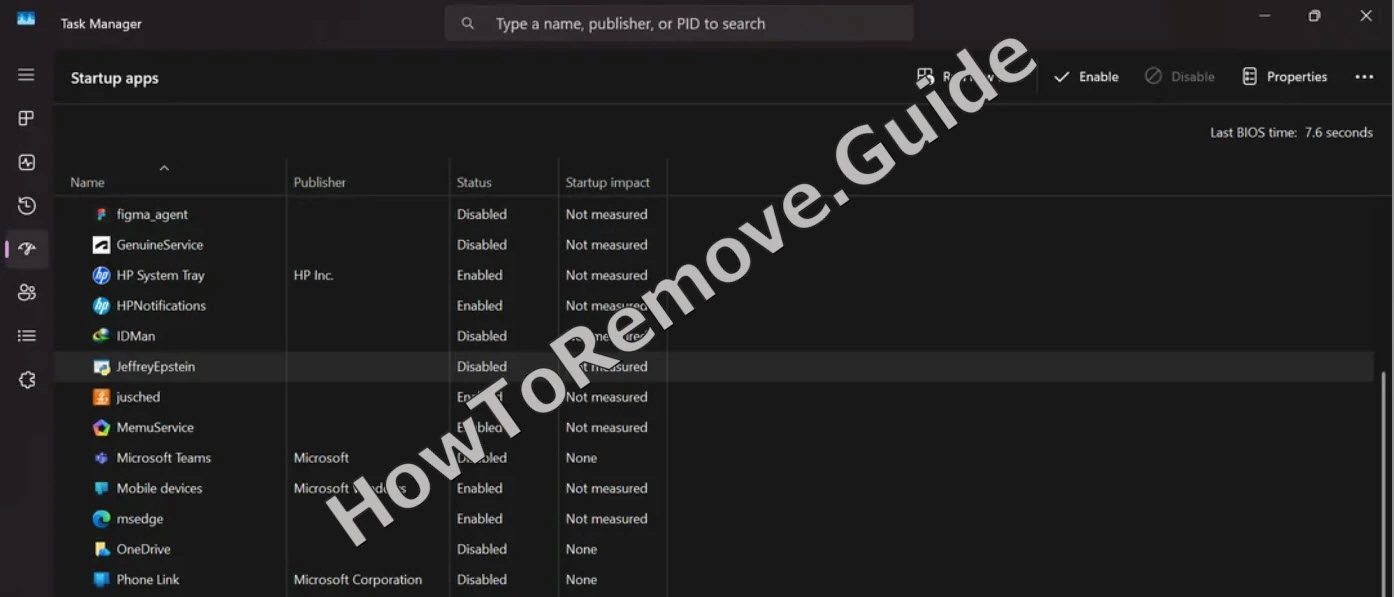
Voici le problème avec JeffreyEpstein.exe : le nom peut ressembler à une mauvaise plaisanterie, mais ce qui l’entoure n’a rien de drôle. Des utilisateurs ont signalé l’avoir vu dans le dossier Temp de Windows avec un script Python et des fichiers groupés, ce qui est déjà un gros signal d’alerte.
Un fichier dans Temp ne signifie pas toujours qu’il y a un désastre, mais si ce fichier apparaît aussi dans Startup Apps, vous devez y prêter attention. Cela peut vouloir dire que Windows essaiera de le charger de nouveau après un redémarrage, et si vous ne l’avez jamais installé, il n’y a aucune bonne raison de lui faire confiance.
Les signalements autour de ce nom mentionnent aussi des prises de contrôle de comptes et des messages frauduleux envoyés via Discord. Donc, pour quelqu’un qui a vu beaucoup de ces astuces, je traiterais JeffreyEpstein comme une possible menace malware, comme Trojan:Win32/Poma!rfn ou Trojan:Win32/JScealTaskExec, surtout après le téléchargement d’outils de jeu, d’assets, d’applications de spoofing ou d’installateurs aléatoires.
Nous avons constaté que SpyHunter supprime efficacement JeffreyEpstein.exe* et nous le recommandons. Il empêchera JeffreyEpstein.exe de se réinstaller et garantira que votre appareil reste exempt de tout logiciel malveillant.
 Essai gratuit 7 jours*
Acheter maintenant15% DE RÉDUCTION si vous achetez directement sans essai.
Essai gratuit 7 jours*
Acheter maintenant15% DE RÉDUCTION si vous achetez directement sans essai.
Ne l’ouvrez pas. Changez vos mots de passe depuis un appareil sain, activez l’authentification à deux facteurs et analysez le PC. Si le nettoyage vous semble trop compliqué, SpyHunter 5 peut supprimer en toute sécurité les programmes indésirables et les virus.
Guide de suppression de JeffreyEpstein.exe
Commencez par ce court parcours de nettoyage avant de passer au guide complet. Il vérifie les emplacements où JeffreyEpstein.exe laisse le plus souvent des applications visibles ou des téléchargements récents, ce qui peut résoudre rapidement un cas plus simple. Si le problème revient, la section manuelle complète ci-dessous couvre les restes plus profonds.
Suppression manuelle rapide de JeffreyEpstein – à essayer d’abord
- 1.1Commencez par aller dans votre dossier de téléchargements (This PC > Downloads), triez les éléments par date et vérifiez si des fichiers suspects ont été téléchargés récemment. Vous trouvez quelque chose de douteux ? Supprimez-le avant de continuer.
- 1.2Ensuite, allez dans le Start Menu, ouvrez Settings (l’icône en forme d’engrenage), puis Apps.
- 1.3Vous verrez tous les programmes installés sur cette page : triez-les par date d’installation et cherchez JeffreyEpstein ou tout autre élément qui semble suspect, inconnu ou indésirable.
- 1.4Si vous trouvez JeffreyEpstein.exe ou une autre application douteuse, sélectionnez-la et lancez le processus de désinstallation. Faites attention en suivant les invites de désinstallation afin de ne rien laisser sur votre PC qui soit lié au programme.
- 1.5Ensuite, recherchez le répertoire d’installation. Vous le trouverez souvent à l’emplacement
C:\UserNames\UserName\AppData\Local\Programs\, mais il peut aussi se trouver ailleurs. - 1.6Si vous trouvez le dossier du malware, supprimez-le avec tous les fichiers restants qui peuvent encore s’y trouver.
Lorsque le passage rapide est terminé, redémarrez l’ordinateur et surveillez le retour du même programme, processus ou avertissement indésirable. Un retour après redémarrage signifie généralement que l’application visible n’était qu’une partie de l’infection, alors poursuivez avec les étapes de nettoyage détaillées.
RÉSUMÉ :
| Nom | JeffreyEpstein.exe |
| Type | Cheval de Troie |
| Outil de détection | Certaines menaces se réinstallent d'elles-mêmes si vous ne supprimez pas leurs fichiers de base. Nous vous recommandons de télécharger SpyHunter pour supprimer les programmes nuisibles pour vous. Cela peut vous faire gagner des heures et vous éviter de nuire à votre système en supprimant les mauvais fichiers. Télécharger SpyHunter (Suppression Gratuite*)  OFFRE *Suppression gratuite/ vous permet, sous réserve d'une période d'attente de 48 heures, de procéder à une correction et à une suppression pour les résultats trouvés. Le CLUF de SpyHunter, la politique de confidentialité et plus de détails sur Suppression Gratuite. OFFRE *Suppression gratuite/ vous permet, sous réserve d'une période d'attente de 48 heures, de procéder à une correction et à une suppression pour les résultats trouvés. Le CLUF de SpyHunter, la politique de confidentialité et plus de détails sur Suppression Gratuite. |
Comment se débarrasser complètement de JeffreyEpstein.exe
Le guide complet commence par SpyHunter 5, car il peut rechercher automatiquement JeffreyEpstein.exe et peut supprimer les principaux composants avant que vous ne touchiez à des zones Windows avancées. Cette étape est facultative, mais elle est fortement recommandée si les fichiers cachés, les processus en cours, les tâches planifiées ou les modifications du registre vous semblent risqués.
Option de suppression la plus rapide : utiliser SpyHunter 5
- 1.1Cliquez ici pour télécharger et installer l’outil anti-malware sur votre PC.
- 1.2
 Lancez SpyHunter 5, cliquez sur le bouton Buy et choisissez entre commencer votre essai gratuit de 7 jours ou acheter directement l’outil.
Si vous choisissez d’acheter SpyHunter 5 maintenant, vous pouvez utiliser notre code de réduction « HTRG15 » pour obtenir 15% de réduction. - 1.3
 Une fois SpyHunter activé, cliquez sur Start Scan Now, sélectionnez l’option Full Scan et laissez l’outil faire son travail.
 - 1.4
 Une fois l’analyse terminée (cela peut prendre un moment, soyez patient), vous verrez la liste de tous les malwares et autres éléments indésirables.
Cliquez sur Next pour examiner les détections, puis cliquez de nouveau sur Next pour supprimer tous les éléments malveillants.
Étapes préparatoires pour supprimer JeffreyEpstein.exe
Avant le nettoyage manuel, réglez Windows afin que les parties cachées de JeffreyEpstein.exe ne soient pas ignorées lors des vérifications suivantes. Vous activerez d’abord l’affichage des fichiers cachés, puis vous ajouterez un petit utilitaire de suppression pour les dossiers que Windows refuse de supprimer lorsque des processus malveillants sont encore actifs.
1. Préparation à la suppression de JeffreyEpstein
- 1.1
 La première étape préparatoire consiste à activer l’affichage des fichiers et dossiers cachés.
Pour cela, recherchez Folder Options dans le Start Menu et sélectionnez l’onglet View. Activez ensuite « Show hidden files and folders » et enregistrez la modification en cliquant sur Apply puis sur OK. - 1.2Ensuite, vous devrez télécharger et installer un utilitaire gratuit appelé LockHunter. Il est essentiel, car il vous permet de supprimer les fichiers verrouillés par des processus malveillants.
Vous pouvez préférer un nettoyage entièrement manuel sans outils supplémentaires, et c’est compréhensible. Dans ce guide, l’utilitaire est inclus parce que les fichiers liés au malware peuvent être verrouillés par des processus actifs, ce qui bloque la suppression normale via File Explorer.
LockHunter est gratuit, ne nécessite pas de compte et n’affiche pas de publicités pendant l’installation. L’installation est brève, et vous n’en avez besoin que lorsque Windows indique qu’un fichier ou dossier suspect ne peut pas être supprimé parce que quelque chose l’utilise.
Supprimer les processus JeffreyEpstein.exe depuis le Task Manager
Utilisez le Task Manager pour distinguer l’activité normale de Windows des éventuels composants de JeffreyEpstein.exe, mais ne vous attendez pas à ce que chaque infection utilise le même nom de processus. Regardez l’utilisation des ressources, l’emplacement du fichier, les indices sur l’éditeur et vérifiez si le processus appartient à un logiciel que vous avez installé volontairement.
2. Comment supprimer les processus JeffreyEpstein dans le Task Manager
- 2.1Cela se fait via le Task Manager, que vous pouvez ouvrir en appuyant sur
Ctrl + Shift + Esc. - 2.2S’il affiche une vue simplifiée, cliquez sur More Details pour l’agrandir et voir tous les processus en cours d’exécution.
- 2.3
 Triez la liste des processus selon la quantité de Memory ou de CPU qu’ils utilisent. Repérez ensuite ceux qui consomment une quantité inhabituellement élevée de l’une de ces ressources sans sembler liés à un programme légitime présent sur votre PC.
Remarque : Ne vous attendez pas à trouver un processus malveillant nommé « JeffreyEpstein.exe ». La plupart des malwares cachent leurs processus sous des noms qui paraissent inoffensifs. - 2.4Pour chaque processus douteux, faites un clic droit dessus et sélectionnez Open file location. Cela vous mènera au dossier où sont stockées les données utilisées par ce processus.
- 2.5Vous devez supprimer tout ce dossier, mais vous obtiendrez probablement une erreur en essayant de le faire, car certains fichiers sont utilisés par le malware. La solution consiste à utiliser LockHunter : faites un clic droit sur le dossier, choisissez « What’s locking this folder? » dans le menu contextuel, puis cliquez sur Delete dans la fenêtre suivante.
- 2.6Après avoir supprimé les fichiers, retournez dans le Task Manager, notez le nom du processus malveillant (vous en aurez besoin plus tard), cliquez dessus, puis cliquez sur le bouton End Task pour l’arrêter.
Nous avons constaté que SpyHunter supprime efficacement JeffreyEpstein.exe* et nous le recommandons. Il empêchera JeffreyEpstein.exe de se réinstaller et garantira que votre appareil reste exempt de tout logiciel malveillant.
Essai gratuit 7 jours*
Acheter maintenant15% DE RÉDUCTION si vous achetez directement sans essai.
Supprimer les fichiers du virus JeffreyEpstein.exe
Les fichiers liés à JeffreyEpstein.exe peuvent rester dans les dossiers Startup, Program Files, AppData, Roaming et Temp. Traitez donc cette partie comme une recherche minutieuse plutôt que comme le nettoyage d’un seul dossier. Vérifiez chaque emplacement et supprimez les restes suspects qui pourraient relancer la menace.
3. Comment se débarrasser des fichiers JeffreyEpstein
- 3.1Commencez par examiner les dossiers Startup aux emplacements suivants :
C:\ProgramData\Microsoft\Windows\Start Menu\Programs\StartupC:\Users\*Your Username*\AppData\Roaming\Microsoft\Windows\Start Menu\Programs\Startup - 3.2Cherchez-y des fichiers suspects. Si vous ne savez pas quels fichiers sont malveillants, supprimez simplement tout ce qui se trouve dans ces dossiers, sauf le fichier
desktop.ini, qui est un fichier système standard. - 3.3Ensuite, inspectez les dossiers
Program FilesetProgram Files (x86)sur votre lecteurC:. Certaines applications malveillantes y créent des dossiers, alors cherchez tout élément qui semble lié à JeffreyEpstein ou qui est inconnu ou hors de place. Supprimez tout élément suspect que vous trouvez. - 3.4Trois autres emplacements doivent être vérifiés :
C:\Users\%user%\AppData\Local\C:\Users\%user%\AppData\Local\Programs\C:\Users\%user%\AppData\Roaming\Microsoft\Windows\Start Menu\Programs\
Là encore, si vous remarquez quelque chose de douteux, il faut le supprimer. Et si vous n’êtes pas sûr d’un dossier, il vaut probablement mieux s’en débarrasser. Au pire, ce sera quelque chose d’inoffensif lié à un programme légitime de votre système. Cependant, si vous n’avez pas reconnu son nom immédiatement, il y a de fortes chances que ce soit quelque chose dont vous n’avez pas besoin ou quelque chose de franchement indésirable (comme JeffreyEpstein.exe). - 3.5
 Enfin, pensez à vider le dossier Temp. Il se trouve à l’emplacement
C:\Users\YourUsername\AppData\Local\Temp.
Il ne stocke que des fichiers temporaires, qui peuvent tous être supprimés. Donc, pour gagner du temps au lieu de chercher des fichiers malware, faites simplement Ctrl + A pour tout sélectionner, puis appuyez sur Delete sur votre clavier pour supprimer tout le contenu du dossier.
Supprimer les tâches planifiées de JeffreyEpstein.exe
Une tâche planifiée peut faire redémarrer JeffreyEpstein.exe après un redémarrage ou recréer des fichiers déjà supprimés. Examinez lentement la Task Scheduler Library, comparez le chemin d’action de chaque tâche avec les logiciels connus et supprimez uniquement les entrées qui pointent vers des éléments suspects ou inconnus.
4. Éliminer les tâches planifiées de JeffreyEpstein
- 4.1
 Ouvrez le Task Scheduler en le recherchant dans la barre de recherche du Start Menu. Ensuite, passez en revue une par une les tâches planifiées dans la Task Scheduler Library.
 - 4.2Pour chaque tâche, double-cliquez dessus et ouvrez l’onglet Actions, où vous pouvez voir ce que la tâche est configurée pour exécuter. Recherchez les tâches qui lancent des exécutables inconnus, des scripts ou tout élément situé dans les répertoires
AppDataouRoaming. - 4.3Si vous trouvez une tâche qui exécute quelque chose de suspect, notez son chemin de fichier, puis faites un clic droit sur la tâche et sélectionnez Delete.
- 4.4Après cela, allez au chemin de fichier que vous avez enregistré et supprimez le fichier que la tâche devait lancer.
Désinstaller l’application malware JeffreyEpstein.exe via le Windows Registry
Le registre peut contenir des références de démarrage ou de service utilisées par JeffreyEpstein.exe, mais des modifications incorrectes du registre peuvent casser le fonctionnement normal de Windows ou de certains programmes. Continuez seulement si vous êtes à l’aise avec la vérification minutieuse des entrées ; sinon, SpyHunter 5 est l’option la plus sûre pour cette partie.
5. Supprimer JeffreyEpstein via le registre
- 5.1Tapez « regedit » dans le Start Menu et appuyez sur Enter pour accéder au Registry Editor.
- 5.2Cliquez ensuite sur Edit > Find pour ouvrir la zone de recherche, puis saisissez le nom exact du programme que vous avez essayé de désinstaller pendant les étapes rapides au début du guide.
- 5.3Cliquez sur Find Next et, si un résultat apparaît, cliquez sur la clé de registre (dossier) dans le panneau de gauche qui le contient, puis supprimez cette clé. Effectuez une autre recherche après chaque clé supprimée jusqu’à ce qu’il n’y ait plus de résultats pour cette requête.
- 5.4Ensuite, recherchez le nom de tous les autres programmes que vous avez essayé de supprimer. Recherchez aussi les noms des processus que vous avez arrêtés plus tôt dans le Task Manager au cours du guide.
- 5.5Après avoir supprimé toutes les entrées pertinentes, accédez manuellement à ces clés de registre :
HKCU\Software\Microsoft\Windows\CurrentVersion\RunHKCU\Software\Microsoft\Windows\CurrentVersion\RunOnceHKLM\Software\Microsoft\Windows\CurrentVersion\RunHKLM\Software\Microsoft\Windows\CurrentVersion\RunOnceHKLM\Software\Microsoft\Windows\CurrentVersion\Policies\Explorer\RunHKCU\Software\Microsoft\Windows\CurrentVersion\Policies\Explorer\RunHKEY_LOCAL_MACHINE\Software\Microsoft\Windows\CurrentVersion\RunServicesHKEY_LOCAL_MACHINE\Software\Microsoft\Windows\CurrentVersion\RunServicesOnceHKEY_LOCAL_MACHINE\Software\Microsoft\Windows\CurrentVersion\RunOnce\SetupHKEY_LOCAL_MACHINE\SYSTEM\CurrentControlSet\services - 5.6Sélectionnez chacune de ces clés pour afficher son contenu dans le panneau de droite. Recherchez ensuite les valeurs qui font référence à JeffreyEpstein.exe ou à des applications inconnues. Supprimez uniquement les valeurs précises liées au malware et laissez intactes les clés qui les contiennent.
