
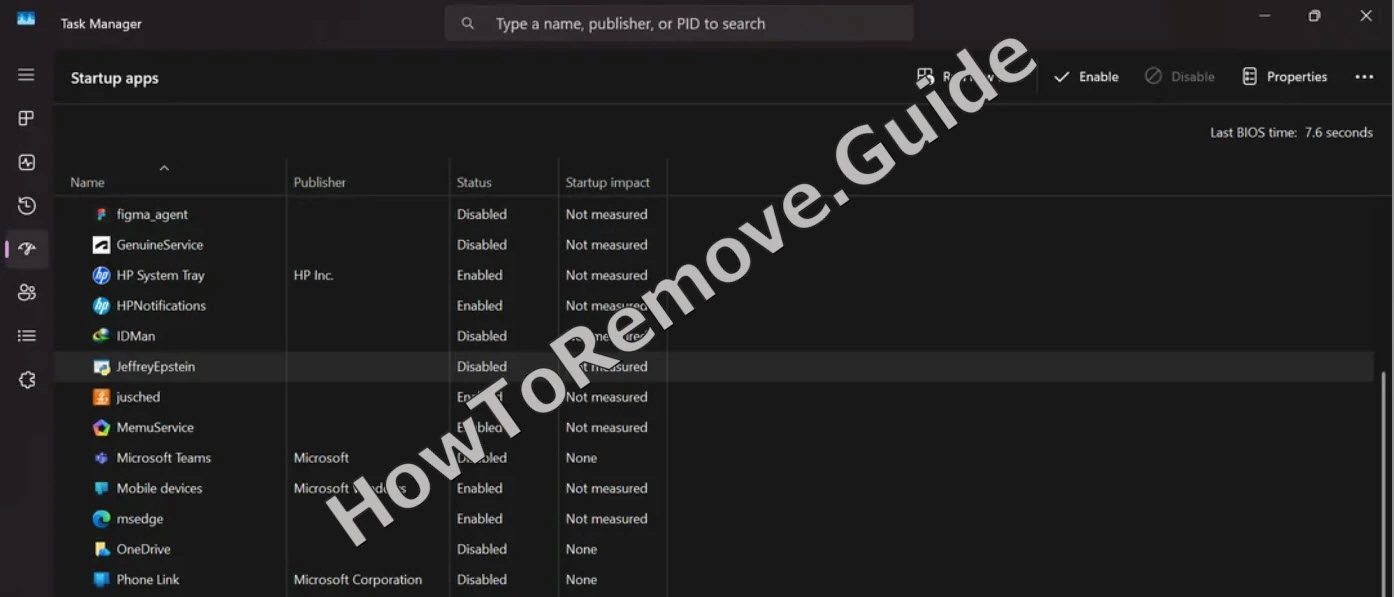
Ecco il punto su JeffreyEpstein.exe: il nome può sembrare una strana battuta, ma ciò che lo circonda non è affatto divertente. Alcuni utenti hanno segnalato di averlo visto nella cartella Temp di Windows insieme a uno script Python e a file inclusi nel pacchetto, il che è già un forte segnale d’allarme.
Un file in Temp non significa sempre che sia successo un disastro, ma quando lo stesso file compare anche in Startup Apps, devi fare attenzione. Può significare che Windows proverà a caricarlo di nuovo dopo il riavvio e, se non lo hai mai installato, non c’è alcun buon motivo per fidarsi.
Le segnalazioni legate a questo nome parlano anche di account rubati e messaggi truffa inviati tramite Discord. Quindi, da qualcuno che ha visto molti di questi trucchi, tratterei JeffreyEpstein come una possibile minaccia malware, come Trojan:Win32/Poma!rfn o Trojan:Win32/JScealTaskExec, soprattutto dopo il download di tool per giochi, asset, app di spoofing o installer casuali.

Non aprirlo. Cambia le password da un dispositivo pulito, attiva l’autenticazione a due fattori ed esegui una scansione del PC. Se la pulizia ti sembra troppo complicata, SpyHunter 5 può rimuovere in sicurezza programmi indesiderati e virus.
Guida alla rimozione di JeffreyEpstein.exe
Inizia con questo breve percorso di pulizia prima di passare alla guida completa. Controlla i punti in cui JeffreyEpstein.exe lascia più spesso app visibili o download recenti, quindi può risolvere rapidamente un caso più semplice. Se il problema ritorna, la sezione manuale completa qui sotto copre i residui più profondi.
Rimozione manuale rapida di JeffreyEpstein – prova prima questo
- 1.1Per prima cosa, vai nella cartella dei download (This PC > Downloads), ordina gli elementi per data e controlla se sono stati scaricati di recente file sospetti. Hai trovato qualcosa di strano? Eliminalo prima di continuare.
- 1.2Poi vai nel Start Menu, apri Settings (l’icona dell’ingranaggio) e quindi Apps.
- 1.3Vedrai tutti i programmi installati elencati in quella pagina: ordinali per data di installazione e cerca JeffreyEpstein o qualsiasi altra cosa che sembri sospetta, sconosciuta o indesiderata.
- 1.4Se trovi JeffreyEpstein.exe o un’altra app poco affidabile, selezionala e avvia il processo di disinstallazione. Fai attenzione mentre segui le istruzioni di disinstallazione, così da non lasciare sul PC nulla di collegato al programma.
- 1.5Successivamente, cerca la directory di installazione. Spesso la trovi in
C:\UserNames\UserName\AppData\Local\Programs\, ma potrebbe trovarsi anche altrove. - 1.6Se trovi la cartella del malware, rimuovila insieme a tutti i file residui che potrebbero essere ancora al suo interno.
Quando il controllo rapido è terminato, riavvia il computer e verifica se ricompaiono lo stesso programma, processo o avviso indesiderato. Un ritorno dopo il riavvio di solito significa che l’app visibile era solo una parte dell’infezione, quindi continua con i passaggi di pulizia dettagliati.
RIEPILOGO:
| Nome | JeffreyEpstein.exe |
| Tipo | Trojan |
| Strumento di rilevamento | Per rimuovere JeffreyEpstein.exe da soli, potreste dover toccare I file del sistema e I registri. Se doveste farlo, dovrete essere estremamente attenti perché potreste danneggiare il vostro sistema. Se volete evitare il rischio, raccomandiamo di scaricare SpyHunter, un tool professionale per la rimozione dei malware.
|
Come eliminare completamente JeffreyEpstein.exe
La guida completa inizia con SpyHunter 5 perché può cercare automaticamente JeffreyEpstein.exe e può rimuovere i componenti principali prima che tu intervenga in aree avanzate di Windows. Il passaggio è facoltativo, ma è fortemente consigliato se file nascosti, processi in esecuzione, attività pianificate o modifiche al registro ti sembrano rischiosi.
Opzione di rimozione più rapida: usa SpyHunter 5
- 1.1Clicca qui per scaricare e installare lo strumento anti-malware sul tuo PC.
- 1.2
 Avvia SpyHunter 5, fai clic sul pulsante Buy e scegli tra iniziare la prova gratuita di 7 giorni o acquistare direttamente lo strumento.
Se scegli di acquistare SpyHunter 5 ora, puoi usare il nostro codice sconto “HTRG15” per ottenere il 15% di sconto. - 1.3
 Dopo aver attivato SpyHunter, fai clic su Start Scan Now, seleziona l’opzione Full Scan e lascia che lo strumento faccia il suo lavoro.
 - 1.4
 Quando la scansione è completata (potrebbe richiedere un po’ di tempo, quindi abbi pazienza), vedrai elencati tutti i malware e gli altri elementi indesiderati.
Fai clic su Next per rivedere i rilevamenti e poi di nuovo su Next per eliminare tutti gli elementi malevoli.
Passaggi preparatori per rimuovere JeffreyEpstein.exe
Prima della pulizia manuale, configura Windows in modo che le parti nascoste di JeffreyEpstein.exe non vengano saltate nei controlli successivi. Prima abiliterai la visibilità dei file nascosti, poi aggiungerai una piccola utility di eliminazione per le cartelle che Windows si rifiuta di rimuovere mentre i processi malevoli sono ancora attivi.
1. Preparazione alla rimozione di JeffreyEpstein
- 1.1
 Il primo passaggio preparatorio consiste nell’abilitare la visibilità di file e cartelle nascosti.
Fallo cercando Folder Options nel Start Menu e selezionando la scheda View. Poi attiva “Show hidden files and folders” e salva la modifica facendo clic su Apply e poi su OK. - 1.2Poi dovrai scaricare e installare un’utility gratuita chiamata LockHunter. È fondamentale perché ti permette di eliminare i file bloccati da processi malevoli.
Potresti preferire una pulizia completamente manuale senza strumenti aggiuntivi, ed è comprensibile. In questa guida, l’utility è inclusa perché i file legati al malware possono essere bloccati da processi attivi, impedendo la normale eliminazione tramite File Explorer.
LockHunter è gratuito, non richiede un account e non mostra pubblicità durante l’installazione. L’installazione è breve e ti serve solo quando Windows segnala che un file o una cartella sospetta non può essere eliminata perché qualcosa la sta usando.
Rimuovere i processi JeffreyEpstein.exe dal Task Manager
Usa il Task Manager per distinguere la normale attività di Windows dai possibili componenti di JeffreyEpstein.exe, ma non aspettarti che ogni infezione usi lo stesso nome di processo. Controlla l’uso delle risorse, la posizione del file, gli indizi sull’editore e se il processo appartiene a un software che hai installato consapevolmente.
2. Come eliminare i processi JeffreyEpstein nel Task Manager
- 2.1Questo si fa tramite il Task Manager, che puoi aprire premendo
Ctrl + Shift + Esc. - 2.2Se mostra una visualizzazione semplificata, fai clic su More Details per espanderla e vedere tutti i processi in esecuzione.
- 2.3
 Ordina l’elenco dei processi in base alla quantità di Memory o CPU che stanno usando. Poi cerca quelli che usano quantità insolitamente elevate di una di queste risorse e che non sembrano collegati ad alcun programma legittimo presente sul tuo PC.
Nota: Non aspettarti di trovare un processo malevolo chiamato “JeffreyEpstein.exe”. La maggior parte dei malware nasconde i propri processi sotto nomi dall’aspetto innocente. - 2.4Per ogni processo dubbio, fai clic con il tasto destro e seleziona Open file location. Questo ti porterà a una cartella in cui sono memorizzati i dati usati da quel processo.
- 2.5Devi eliminare l’intera cartella, ma probabilmente riceverai un errore quando proverai a farlo perché alcuni file lì dentro sono in uso dal malware. La soluzione è usare LockHunter: fai clic con il tasto destro sulla cartella, seleziona “What’s locking this folder?” dal menu contestuale e fai clic su Delete nella finestra successiva.
- 2.6Dopo aver rimosso i file, torna nel Task Manager, annota il nome del processo malevolo (ti servirà più avanti), poi selezionalo e fai clic sul pulsante End Task per chiuderlo.
Eliminare i file del virus JeffreyEpstein.exe
I file collegati a JeffreyEpstein.exe possono rimanere nelle cartelle Startup, Program Files, AppData, Roaming e Temp, quindi tratta questa parte come una ricerca accurata e non come la pulizia di una sola cartella. Controlla ogni percorso e rimuovi i residui sospetti che potrebbero riavviare la minaccia.
3. Come eliminare i file di JeffreyEpstein
- 3.1Inizia esaminando le cartelle Startup in:
C:\ProgramData\Microsoft\Windows\Start Menu\Programs\StartupC:\Users\*Your Username*\AppData\Roaming\Microsoft\Windows\Start Menu\Programs\Startup - 3.2Cerca file sospetti, ma se non sai quali file siano malevoli, elimina semplicemente tutto ciò che si trova in quelle cartelle tranne il file
desktop.ini, che è un normale file di sistema. - 3.3Poi controlla
Program FileseProgram Files (x86)nel discoC:. Alcune app malware creano cartelle lì, quindi cerca qualsiasi cosa sembri collegata a JeffreyEpstein o che sia comunque sconosciuta o fuori posto. Elimina tutto ciò che trovi di sospetto. - 3.4Altri tre percorsi da controllare sono:
C:\Users\%user%\AppData\Local\C:\Users\%user%\AppData\Local\Programs\C:\Users\%user%\AppData\Roaming\Microsoft\Windows\Start Menu\Programs\
Anche qui, se noti qualcosa di strano, va eliminato. E se c’è una cartella di cui non sei sicuro, probabilmente è meglio rimuoverla. Nel peggiore dei casi sarà qualcosa di innocuo collegato a un programma legittimo del sistema. Tuttavia, se non ne hai riconosciuto subito il nome, è probabile che sia qualcosa che non ti serve o qualcosa di chiaramente indesiderato (come JeffreyEpstein.exe). - 3.5
 Infine, ricorda di svuotare la cartella Temp. Si trova in
C:\Users\YourUsername\AppData\Local\Temp.
Contiene solo file temporanei, che possono essere eliminati tutti. Quindi, per risparmiare tempo invece di cercare file malware, premi semplicemente Ctrl + A per selezionare tutto e poi Delete sulla tastiera per eliminare tutto il contenuto della cartella.
Eliminare le attività pianificate di JeffreyEpstein.exe
Un’attività pianificata può far ripartire JeffreyEpstein.exe dopo un riavvio o ricreare file già eliminati. Controlla con calma la Task Scheduler Library, confronta il percorso dell’azione di ogni attività con software noti e rimuovi solo le voci che puntano a elementi sospetti o sconosciuti.
4. Eliminare le attività pianificate di JeffreyEpstein
- 4.1
 Apri il Task Scheduler cercandolo nella barra di ricerca del Start Menu. Poi, una per una, controlla le attività pianificate nella Task Scheduler Library.
 - 4.2Per ogni attività, fai doppio clic e apri la scheda Actions, dove puoi vedere cosa è impostata per eseguire. Cerca attività che avviano eseguibili sconosciuti, script o qualsiasi cosa situata nelle directory
AppDataoRoaming. - 4.3Se trovi un’attività che esegue qualcosa di sospetto, annota il percorso del file, poi fai clic con il tasto destro sull’attività e seleziona Delete.
- 4.4Dopodiché, vai al percorso del file che hai salvato ed elimina il file che l’attività era impostata per eseguire.
Disinstallare l’app malware JeffreyEpstein.exe tramite il Windows Registry
Il registro può contenere riferimenti di avvio o di servizio usati da JeffreyEpstein.exe, ma modifiche errate al registro possono compromettere il normale funzionamento di Windows o dei programmi. Procedi solo se ti senti a tuo agio nel controllare attentamente le voci; altrimenti, SpyHunter 5 è l’opzione più sicura per questa parte.
5. Rimuovere JeffreyEpstein tramite il Registro
- 5.1Digita “regedit” nel Start Menu e premi Enter per aprire il Registry Editor.
- 5.2Poi fai clic su Edit > Find per aprire la casella di ricerca e digita il nome esatto del programma che hai provato a disinstallare durante i passaggi rapidi all’inizio della guida.
- 5.3Fai clic su Find Next e, se compare un risultato, fai clic sulla chiave di registro (cartella) nel pannello sinistro che lo contiene ed elimina quella chiave. Esegui un’altra ricerca dopo ogni chiave eliminata finché non ci sono più risultati per quella ricerca.
- 5.4Poi cerca il nome di qualsiasi altro programma che hai provato a eliminare. Cerca anche i nomi dei processi che hai terminato in precedenza nel Task Manager durante la guida.
- 5.5Dopo aver eliminato tutte le voci pertinenti, naviga manualmente fino a queste chiavi di registro:
HKCU\Software\Microsoft\Windows\CurrentVersion\RunHKCU\Software\Microsoft\Windows\CurrentVersion\RunOnceHKLM\Software\Microsoft\Windows\CurrentVersion\RunHKLM\Software\Microsoft\Windows\CurrentVersion\RunOnceHKLM\Software\Microsoft\Windows\CurrentVersion\Policies\Explorer\RunHKCU\Software\Microsoft\Windows\CurrentVersion\Policies\Explorer\RunHKEY_LOCAL_MACHINE\Software\Microsoft\Windows\CurrentVersion\RunServicesHKEY_LOCAL_MACHINE\Software\Microsoft\Windows\CurrentVersion\RunServicesOnceHKEY_LOCAL_MACHINE\Software\Microsoft\Windows\CurrentVersion\RunOnce\SetupHKEY_LOCAL_MACHINE\SYSTEM\CurrentControlSet\services - 5.6Seleziona ciascuna di queste chiavi per mostrare il contenuto nel pannello di destra. Poi cerca valori che fanno riferimento a JeffreyEpstein.exe o ad applicazioni sconosciute. Elimina solo i valori specifici collegati al malware e lascia intatte le chiavi che li contengono.
