
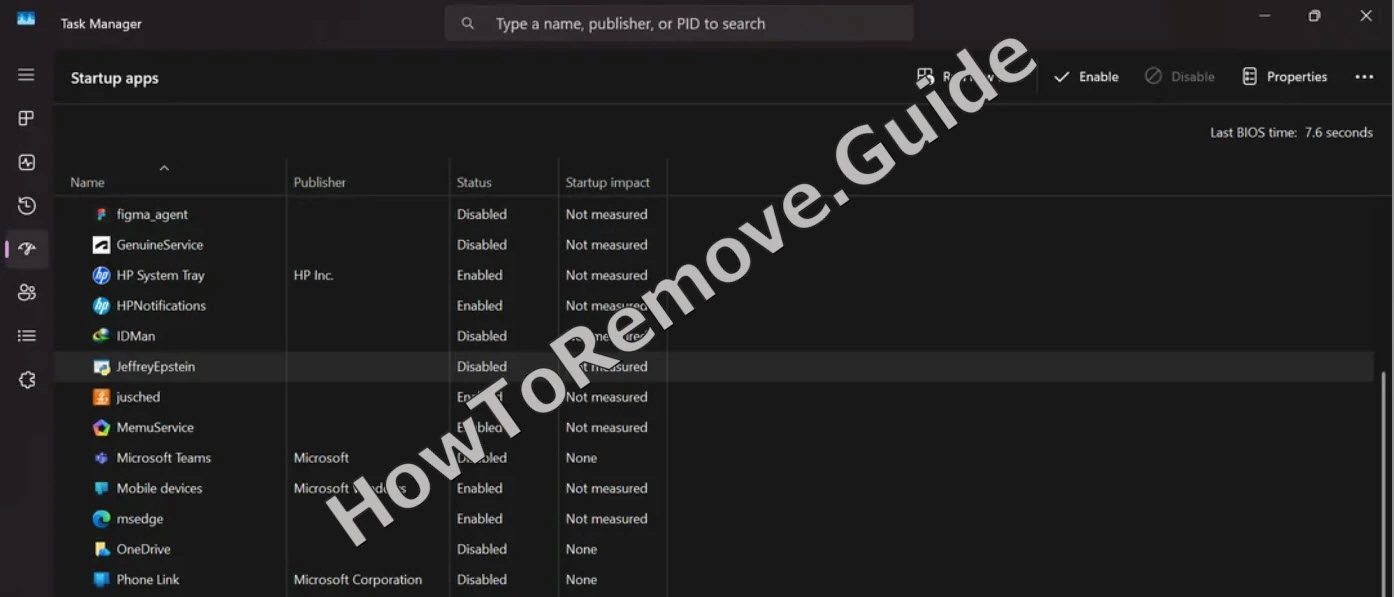
Esto es lo importante sobre JeffreyEpstein.exe: el nombre puede parecer una broma extraña, pero lo que lo rodea no tiene nada de gracioso. Algunas personas han informado que aparece en la carpeta Temp de Windows junto con un script de Python y archivos incluidos, lo cual ya es una gran señal de alerta.
Un archivo en Temp no siempre significa desastre, pero cuando ese archivo también aparece en Startup Apps, debes prestar atención. Eso puede significar que Windows intentará cargarlo de nuevo después de reiniciar, y si nunca lo instalaste, no hay ninguna buena razón para confiar en él.
Los informes sobre este nombre también mencionan tomas de control de cuentas y mensajes fraudulentos enviados por Discord. Así que, como alguien que ha visto muchos de estos trucos, trataría JeffreyEpstein como una posible amenaza de malware, como Trojan:Win32/Poma!rfn o Trojan:Win32/JScealTaskExec, especialmente después de descargar herramientas para juegos, assets, apps de spoofing o instaladores aleatorios.
Hemos comprobado que SpyHunter elimina con éxito JeffreyEpstein.exe* y recomendamos usarlo. Evitará que JeffreyEpstein.exe vuelva a instalarse y se asegurará de que tu dispositivo quede limpio de cualquier malware.
 Prueba gratis 7 días*
Comprar ahora15% DESCUENTO si compras directamente sin prueba.
Prueba gratis 7 días*
Comprar ahora15% DESCUENTO si compras directamente sin prueba.
No lo abras. Cambia las contraseñas desde un dispositivo limpio, activa la autenticación de dos factores y escanea el PC. Si la limpieza parece demasiado complicada, SpyHunter 5 puede eliminar de forma segura programas no deseados y virus.
Guía de eliminación de JeffreyEpstein.exe
Empieza con esta ruta breve de limpieza antes de pasar a la guía completa. Revisa los lugares donde JeffreyEpstein.exe suele dejar apps visibles o descargas recientes, por lo que puede resolver rápidamente un caso más sencillo. Si el problema vuelve, la sección manual completa de abajo cubre restos más profundos.
Eliminación manual rápida de JeffreyEpstein: prueba esto primero
- 1.1Primero, ve a tu carpeta de descargas (This PC > Downloads), ordena los elementos por fecha y comprueba si se han descargado archivos sospechosos recientemente. ¿Encontraste algo raro? Elimínalo antes de continuar.
- 1.2Luego, ve al Start Menu, entra en Settings (el icono de engranaje) y después en Apps.
- 1.3Verás todos los programas instalados en esa página: ordénalos por fecha de instalación y busca JeffreyEpstein o cualquier otra cosa que parezca sospechosa, desconocida o no deseada.
- 1.4Si encuentras JeffreyEpstein.exe u otra app dudosa, selecciónala e inicia el proceso de desinstalación. Ten cuidado al seguir las indicaciones de desinstalación para no dejar en el PC nada vinculado al programa.
- 1.5Después, busca el directorio de instalación. A menudo lo encontrarás en
C:\UserNames\UserName\AppData\Local\Programs\, pero también podría estar en otro lugar. - 1.6Si encuentras la carpeta del malware, elimínala junto con cualquier archivo sobrante que todavía pueda estar dentro.
Cuando termine la revisión rápida, reinicia el ordenador y observa si vuelve el mismo programa, proceso o aviso no deseado. Que regrese después del reinicio suele significar que la app visible era solo una parte de la infección, así que continúa con los pasos detallados de limpieza.
RESUMEN:
| Nombre | JeffreyEpstein.exe |
| Tipo | Troyano |
| Herramienta de detección | Algunas amenazas se reinstalan por sí solas si no eliminas sus archivos principales. Recomendamos descargar SpyHunter para eliminar los programas dañinos para ti. Esto puede ahorrarle horas y asegurar que no dañe su sistema al eliminar los archivos equivocados.  OFERTA * Removedor Gratuito le permite, sujeto a una espera de 48 horas, corregir y eliminar los resultados encontrados. EULA de SpyHunter, Política de Privacidad y más detalles sobre Removedor Gratuito. OFERTA * Removedor Gratuito le permite, sujeto a una espera de 48 horas, corregir y eliminar los resultados encontrados. EULA de SpyHunter, Política de Privacidad y más detalles sobre Removedor Gratuito. |
Cómo deshacerse por completo de JeffreyEpstein.exe
La guía completa comienza con SpyHunter 5 porque puede buscar JeffreyEpstein.exe automáticamente y puede eliminar los componentes principales antes de que tengas que tocar áreas avanzadas de Windows. El paso es opcional, pero se recomienda firmemente si los archivos ocultos, procesos en ejecución, tareas programadas o cambios del registro te parecen arriesgados.
Opción de eliminación más rápida: usar SpyHunter 5
- 1.1Haz clic aquí para descargar e instalar la herramienta anti-malware en tu PC.
- 1.2
 Inicia SpyHunter 5, haz clic en el botón Buy y elige entre empezar tu prueba gratuita de 7 días o comprar directamente la herramienta.
Si eliges comprar SpyHunter 5 ahora, puedes usar nuestro código de descuento “HTRG15” para obtener un 15% de descuento. - 1.3
 Una vez que actives SpyHunter, haz clic en Start Scan Now, selecciona la opción Full Scan y deja que la herramienta haga su trabajo.
 - 1.4
 Cuando el escaneo termine (puede tardar un poco, así que ten paciencia), verás listados todos los malware y otros elementos no deseados.
Haz clic en Next para revisar las detecciones y luego haz clic de nuevo en Next para eliminar todos los elementos maliciosos.
Pasos preparatorios para eliminar JeffreyEpstein.exe
Antes de la limpieza manual, ajusta Windows para que las partes ocultas de JeffreyEpstein.exe no se omitan durante las comprobaciones posteriores. Primero habilitarás la visibilidad de archivos ocultos y luego añadirás una pequeña utilidad de eliminación para carpetas que Windows se niega a borrar mientras procesos maliciosos siguen activos.
1. Preparación para la eliminación de JeffreyEpstein
- 1.1
 El primer paso preparatorio que debes realizar es habilitar la visibilidad de archivos y carpetas ocultos.
Hazlo buscando Folder Options en el Start Menu y seleccionando la pestaña View. Luego activa “Show hidden files and folders” y guarda el cambio haciendo clic en Apply y luego en OK. - 1.2Después, tendrás que descargar e instalar una utilidad gratuita llamada LockHunter. Es crucial porque te permite eliminar archivos bloqueados por procesos maliciosos.
Puede que prefieras una limpieza totalmente manual sin herramientas adicionales, y es comprensible. En esta guía se incluye la utilidad porque los archivos relacionados con malware pueden quedar bloqueados por procesos activos, lo que impide el borrado normal mediante File Explorer.
LockHunter es gratis, no requiere una cuenta y no muestra anuncios durante la instalación. La instalación es breve y solo lo necesitas cuando Windows indica que un archivo o carpeta sospechosa no puede eliminarse porque algo lo está usando.
Eliminar procesos de JeffreyEpstein.exe desde el Task Manager
Usa el Task Manager para separar la actividad normal de Windows de posibles componentes de JeffreyEpstein.exe, pero no esperes que cada infección use el mismo nombre de proceso. Observa el uso de recursos, la ubicación del archivo, pistas del editor y si el proceso pertenece a un software que instalaste conscientemente.
2. Cómo eliminar procesos de JeffreyEpstein en el Task Manager
- 2.1Esto se hace desde el Task Manager, que puedes abrir presionando
Ctrl + Shift + Esc. - 2.2Si muestra una vista simplificada, haz clic en More Details para expandirla y ver todos los procesos en ejecución.
- 2.3
 Ordena la lista de procesos por la cantidad de Memory o CPU que están usando. Luego busca cualquiera que esté usando cantidades inusualmente altas de cualquiera de esos recursos y que no parezca relacionado con programas legítimos que tengas en el PC.
Nota: No esperes encontrar un proceso malicioso llamado “JeffreyEpstein.exe”. La mayoría de las formas de malware ocultan sus procesos bajo nombres que parecen inofensivos. - 2.4Para cada proceso dudoso, haz clic derecho sobre él y selecciona Open file location. Esto te llevará a una carpeta donde se almacenan los datos usados por ese proceso.
- 2.5Debes eliminar toda esa carpeta, pero probablemente recibirás un error al intentarlo porque algunos archivos allí están en uso por el malware. La solución es usar LockHunter: haz clic derecho en la carpeta, selecciona “What’s locking this folder?” en el menú contextual y haz clic en Delete en la siguiente ventana.
- 2.6Después de eliminar los archivos, vuelve al Task Manager, anota el nombre del proceso malicioso (lo necesitarás más adelante), luego haz clic en él y pulsa el botón End Task para cerrarlo.
Hemos comprobado que SpyHunter elimina con éxito JeffreyEpstein.exe* y recomendamos usarlo. Evitará que JeffreyEpstein.exe vuelva a instalarse y se asegurará de que tu dispositivo quede limpio de cualquier malware.
Prueba gratis 7 días*
Comprar ahora15% DESCUENTO si compras directamente sin prueba.
Eliminar los archivos del virus JeffreyEpstein.exe
Los archivos vinculados a JeffreyEpstein.exe pueden quedar en carpetas Startup, Program Files, AppData, Roaming y Temp, así que trata esta parte como una búsqueda cuidadosa y no como la limpieza de una sola carpeta. Revisa cada ubicación y elimina restos sospechosos que podrían relanzar la amenaza.
3. Cómo deshacerse de los archivos de JeffreyEpstein
- 3.1Empieza examinando las carpetas Startup en:
C:\ProgramData\Microsoft\Windows\Start Menu\Programs\StartupC:\Users\*Your Username*\AppData\Roaming\Microsoft\Windows\Start Menu\Programs\Startup - 3.2Busca archivos sospechosos, pero si no sabes qué archivos son maliciosos, simplemente elimina todo lo que haya en esas carpetas excepto el archivo
desktop.ini, que es un archivo estándar del sistema. - 3.3A continuación, inspecciona
Program FilesyProgram Files (x86)en tu unidadC:. Algunas apps malware crean carpetas allí, así que busca cualquier cosa que parezca vinculada a JeffreyEpstein o que sea desconocida o esté fuera de lugar. Elimina todo lo sospechoso que encuentres. - 3.4Otros tres lugares que debes revisar son:
C:\Users\%user%\AppData\Local\C:\Users\%user%\AppData\Local\Programs\C:\Users\%user%\AppData\Roaming\Microsoft\Windows\Start Menu\Programs\
De nuevo, si notas algo raro en ellos, debe eliminarse. Y si hay una carpeta sobre la que no estás seguro, probablemente sea mejor deshacerte de ella. En el peor caso, será algo inofensivo vinculado a un programa legítimo de tu sistema. Sin embargo, si no reconociste su nombre de inmediato, lo más probable es que sea algo que no necesitas o algo directamente no deseado (como JeffreyEpstein.exe). - 3.5
 Por último, recuerda vaciar la carpeta Temp. Está ubicada en
C:\Users\YourUsername\AppData\Local\Temp.
Solo almacena archivos temporales, que se pueden eliminar todos. Así que, para ahorrar tiempo buscando archivos de malware, simplemente pulsa Ctrl + A para seleccionarlo todo y luego presiona Delete en el teclado para borrar todo el contenido de la carpeta.
Eliminar las tareas programadas de JeffreyEpstein.exe
Una tarea programada puede hacer que JeffreyEpstein.exe vuelva a iniciarse tras un reinicio o recrear archivos que ya fueron eliminados. Revisa la Task Scheduler Library con calma, compara la ruta de acción de cada tarea con software conocido y elimina solo las entradas que apunten a elementos sospechosos o desconocidos.
4. Eliminar las tareas programadas de JeffreyEpstein
- 4.1
 Abre el Task Scheduler buscándolo en la barra de búsqueda del Start Menu. Luego, una por una, revisa las tareas programadas en la Task Scheduler Library.
 - 4.2Para cada tarea, haz doble clic y abre la pestaña Actions, donde puedes ver qué está configurada para realizar. Busca tareas que ejecuten archivos desconocidos, scripts o cualquier cosa ubicada en los directorios
AppDataoRoaming. - 4.3Si encuentras una tarea que ejecuta algo sospechoso, anota su ruta de archivo, luego haz clic derecho en la tarea y selecciona Delete.
- 4.4Después, ve a la ruta de archivo que guardaste y elimina el archivo que la tarea estaba configurada para ejecutar.
Desinstalar la app malware JeffreyEpstein.exe mediante el Windows Registry
El registro puede contener referencias de inicio o de servicio utilizadas por JeffreyEpstein.exe, pero las ediciones incorrectas del registro pueden romper el funcionamiento normal de Windows o de los programas. Continúa solo si te sientes cómodo revisando entradas con cuidado; de lo contrario, SpyHunter 5 es la opción más segura para esta parte.
5. Eliminar JeffreyEpstein mediante el Registro
- 5.1Escribe «regedit» en el Start Menu y pulsa Enter para ir al Registry Editor.
- 5.2Luego haz clic en Edit > Find para abrir el cuadro de búsqueda y escribe el nombre exacto del programa que intentaste desinstalar durante los pasos rápidos al inicio de la guía.
- 5.3Haz clic en Find Next y, si aparece un resultado, haz clic en la clave del registro (carpeta) en el panel izquierdo que lo contiene y elimina esa clave. Realiza otra búsqueda después de cada clave eliminada hasta que no haya más resultados para esa consulta.
- 5.4A continuación, busca el nombre de cualquier otro programa que intentaste eliminar. También busca los nombres de los procesos que finalizaste antes en el Task Manager durante esta guía.
- 5.5Después de eliminar todas las entradas relevantes, navega manualmente hasta estas claves del registro:
HKCU\Software\Microsoft\Windows\CurrentVersion\RunHKCU\Software\Microsoft\Windows\CurrentVersion\RunOnceHKLM\Software\Microsoft\Windows\CurrentVersion\RunHKLM\Software\Microsoft\Windows\CurrentVersion\RunOnceHKLM\Software\Microsoft\Windows\CurrentVersion\Policies\Explorer\RunHKCU\Software\Microsoft\Windows\CurrentVersion\Policies\Explorer\RunHKEY_LOCAL_MACHINE\Software\Microsoft\Windows\CurrentVersion\RunServicesHKEY_LOCAL_MACHINE\Software\Microsoft\Windows\CurrentVersion\RunServicesOnceHKEY_LOCAL_MACHINE\Software\Microsoft\Windows\CurrentVersion\RunOnce\SetupHKEY_LOCAL_MACHINE\SYSTEM\CurrentControlSet\services - 5.6Selecciona cada una de estas claves para mostrar su contenido en el panel derecho. Luego busca valores que hagan referencia a JeffreyEpstein.exe o a aplicaciones desconocidas. Elimina solo los valores específicos vinculados al malware y deja intactas las claves que los contienen.
