
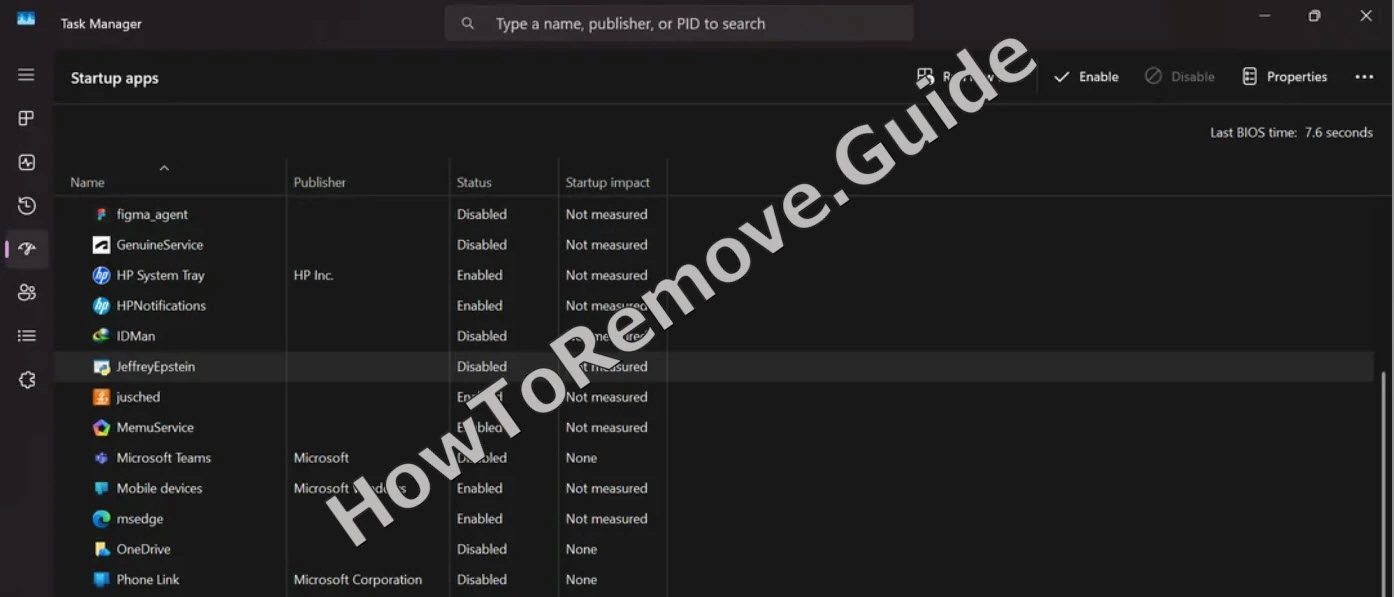
JeffreyEpstein.exeについて重要なのはここです。名前だけを見ると奇妙な冗談のように見えるかもしれませんが、その周辺の状況はまったく笑えません。Windows の Temp に Python スクリプトや同梱ファイルと一緒に置かれていたという報告があり、これはすでに大きな危険信号です。
Temp にファイルがあるだけで必ず問題というわけではありませんが、そのファイルが Startup Apps にも表示される場合は注意が必要です。これは、再起動後に Windows がそのファイルを再び読み込もうとする可能性を意味します。自分でインストールした覚えがないなら、信頼する理由はありません。
この名前に関する報告では、アカウントの乗っ取りや、Discord を通じて詐欺メッセージが送信されたケースも挙げられています。そのため、こうした手口を数多く見てきた立場から言えば、特にゲーム用ツール、アセット、スプーフィングアプリ、または出所不明のインストーラーをダウンロードした後であれば、JeffreyEpstein は Trojan:Win32/Poma!rfn や Trojan:Win32/JScealTaskExec のような、可能性のある malware threat として扱うべきです。
 OFFERSpyhunter が JeffreyEpstein.exe* を正常に削除できることを私たちはテストで確認し、その使用を推奨します。これにより、JeffreyEpstein.exe が再インストールされるのを防ぎ、既知のマルウェアを今後自動的にブロックします。
開かないでください。クリーンなデバイスからパスワードを変更し、二要素認証を有効にして、PC をスキャンしてください。削除作業が複雑に感じる場合は、SpyHunter 5 が不要なプログラムやウイルスを安全に削除できます。
JeffreyEpstein.exe 削除ガイド
完全なガイドに進む前に、この短いクリーンアップ手順から始めてください。JeffreyEpstein.exe が目に見えるアプリや最近のダウンロードとして残りやすい場所を確認するため、単純なケースならすぐに解決できる場合があります。問題が戻る場合は、下の完全な手動セクションでより深い残りを処理します。
JeffreyEpstein の簡易手動削除 – まずこれを試す
- 1.1まず、ダウンロードフォルダー(This PC > Downloads)に移動し、そこにある項目を日付順に並べて、最近ダウンロードされた不審なファイルがないか確認します。怪しいものが見つかりましたか?続行する前に削除してください。
- 1.2次に、Start Menu, から Settings(歯車アイコン)を開き、Apps に移動します。
- 1.3そのページにはインストール済みのすべてのプログラムが表示されます。インストール日で並べ替え、JeffreyEpstein または不審、見慣れない、不要と思われるものを探してください。
- 1.4JeffreyEpstein.exe または別の怪しいアプリが見つかった場合は、それを選択してアンインストールを開始します。アンインストールの指示に従う際は、プログラムに関連するものを PC に残さないよう注意してください。
- 1.5その後、インストールディレクトリを探します。多くの場合は
C:\UserNames\UserName\AppData\Local\Programs\にありますが、別の場所にあることもあります。 - 1.6マルウェアのフォルダーが見つかった場合は、その中に残っているファイルも含めて削除してください。
簡易チェックが終わったら、コンピューターを再起動し、同じ不要なプログラム、プロセス、または警告が再び出るか確認してください。再起動後に戻る場合、表示されていたアプリは感染の一部にすぎなかった可能性が高いため、詳細なクリーンアップ手順に進んでください。
概要:
| 名前 | JeffreyEpstein.exe |
| 種類 | トロイの木馬 |
| 検出ツール |
JeffreyEpstein.exe を完全に削除する方法
完全なガイドは SpyHunter 5 から始まります。これは JeffreyEpstein.exe を自動的に探し、Windows の高度な領域を手動で扱う前に主要コンポーネントを削除できる場合があるためです。この手順は任意ですが、隠しファイル、実行中のプロセス、スケジュールされたタスク、またはレジストリ編集に不安がある場合は強く推奨されます。
最速の削除方法:SpyHunter 5 を使用する
- 1.1こちらをクリックして、PC にアンチマルウェアツールをダウンロードしてインストールします。
- 1.2
 SpyHunter 5 を起動し、Buy ボタンをクリックして、7日間の無料トライアルを開始するか、ツールを直接購入するかを選択します。
今すぐ SpyHunter 5 を購入する場合は、割引コード「HTRG15」を使うと 15% オフになります。 - 1.3
 SpyHunter を有効化したら、Start Scan Now をクリックし、Full Scan オプションを選択して、ツールに作業を任せます。
 - 1.4
 スキャンが完了すると(時間がかかる場合があるので待ってください)、すべてのマルウェアやその他の不要な項目が一覧表示されます。
Next をクリックして検出内容を確認し、もう一度 Next をクリックしてすべての不正な項目を削除します。
JeffreyEpstein.exe を削除するための準備手順
手動クリーンアップの前に、後の確認で JeffreyEpstein.exe の隠れた部分が見逃されないように Windows を調整します。まず隠しファイルを表示できるようにし、その後、悪意のあるプロセスがまだ動作している間に Windows が削除を拒否するフォルダー向けの小さな削除ユーティリティを追加します。
1. JeffreyEpstein 削除の準備
- 1.1
 最初に行う準備手順は、隠しファイルと隠しフォルダーの表示を有効にすることです。
これを行うには、Start Menu で Folder Options を検索し、View タブを選択します。次に「Show hidden files and folders」を有効にし、Apply 、続いて OK をクリックして変更を保存します。 - 1.2次に、LockHunter という無料ユーティリティをダウンロードしてインストールする必要があります。悪意のあるプロセスによってロックされたファイルを削除できるため重要です。
追加ツールなしで完全に手作業でのクリーンアップを行いたい場合もあるでしょう。それは理解できます。このガイドでユーティリティを含めているのは、マルウェア関連ファイルがアクティブなプロセスによってロックされ、File Explorer での通常の削除が妨げられることがあるためです。
LockHunter は無料で、アカウントは不要で、セットアップ中に広告も表示されません。インストールは短時間で終わり、Windows が「何かが使用中のため疑わしいファイルやフォルダーを削除できない」と表示した場合にだけ必要になります。
Task Manager から JeffreyEpstein.exe のプロセスを削除する
Task Manager を使って通常の Windows の動作と JeffreyEpstein.exe の可能性があるコンポーネントを切り分けます。ただし、すべての感染が同じプロセス名を使うとは考えないでください。リソース使用量、ファイルの場所、発行元の手がかり、そのプロセスが自分で意図的にインストールしたソフトウェアに属しているかを確認します。
2. Task Manager で JeffreyEpstein プロセスを削除する方法
- 2.1これは Task Managerから行います。
Ctrl + Shift + Escを押すと開けます。 - 2.2簡易表示になっている場合は、More Details をクリックして展開し、実行中のすべてのプロセスを表示します。
- 2.3
 プロセス一覧を Memory または CPU の使用量で並べ替えます。そのうえで、どちらかのリソースを異常に多く使っているのに、PC 上の正規プログラムとは関係なさそうなものを探してください。
注意: 「JeffreyEpstein.exe」という名前の不正プロセスが見つかるとは限りません。多くのマルウェアは、無害そうな名前でプロセスを隠します。 - 2.4疑わしい各プロセスを右クリックし、Open file location を選択します。これにより、そのプロセスが使用するデータが保存されているフォルダーに移動できます。
- 2.5そのフォルダー全体を削除する必要がありますが、そこにある一部のファイルがマルウェアによって使用中のため、削除時にエラーが出る可能性があります。回避策として LockHunter を使います。フォルダーを右クリックし、コンテキストメニューから「What’s locking this folder?」を選択して、次のウィンドウで Delete をクリックします。
- 2.6ファイルを削除したら Task Manager に戻り、不正プロセスの名前をメモします(後で必要になります)。その後、そのプロセスをクリックし、End Task ボタンをクリックして終了します。
OFFERSpyhunter が JeffreyEpstein.exe* を正常に削除できることを私たちはテストで確認し、その使用を推奨します。これにより、JeffreyEpstein.exe が再インストールされるのを防ぎ、既知のマルウェアを今後自動的にブロックします。
JeffreyEpstein.exe ウイルスファイルを削除する
JeffreyEpstein.exe に関連するファイルは、Startup フォルダー、Program Files、AppData、Roaming、Temp に残っている可能性があります。そのため、この部分は単一フォルダーの掃除ではなく、慎重な検索として扱ってください。各場所を確認し、脅威を再起動させる可能性がある疑わしい残骸を削除します。
3. JeffreyEpstein のファイルを削除する方法
- 3.1まず、次の Startup フォルダーを確認します。
C:\ProgramData\Microsoft\Windows\Start Menu\Programs\StartupC:\Users\*Your Username*\AppData\Roaming\Microsoft\Windows\Start Menu\Programs\Startup - 3.2不審なファイルを探してください。不正なファイルがどれか分からない場合は、標準のシステムファイルである
desktop.ini以外を、そのフォルダー内からすべて削除してください。 - 3.3次に、
C:ドライブ内のProgram FilesとProgram Files (x86)を確認します。一部のマルウェアアプリはそこにフォルダーを作成するため、JeffreyEpstein に関連していそうなもの、または見慣れない・場違いなフォルダーを探します。疑わしいものが見つかったら削除してください。 - 3.4確認すべきその他の 3 つの場所は次のとおりです。
C:\Users\%user%\AppData\Local\C:\Users\%user%\AppData\Local\Programs\C:\Users\%user%\AppData\Roaming\Microsoft\Windows\Start Menu\Programs\
ここでも、怪しいものがあれば削除する必要があります。確信が持てないフォルダーがある場合も、削除した方がよい可能性があります。最悪の場合でも、正規プログラムに関連する無害なものです。しかし、その名前をすぐに認識できなかった場合は、不要なもの、または明らかに望ましくないもの(JeffreyEpstein.exe など)である可能性が高いです。 - 3.5
 最後に、Temp フォルダーを空にすることを忘れないでください。場所は
C:\Users\YourUsername\AppData\Local\Tempです。
ここには一時ファイルだけが保存されており、すべて削除して問題ありません。マルウェアファイルを探す時間を節約するため、Ctrl + A ですべて選択し、キーボードの Delete を押してフォルダー内の内容をすべて削除してください。
JeffreyEpstein.exe の Scheduled Tasks を削除する
スケジュールされたタスクにより、再起動後に JeffreyEpstein.exe が再び起動したり、すでに削除したファイルが再作成されたりすることがあります。Task Scheduler Library を慎重に確認し、各タスクのアクションパスを既知のソフトウェアと比較し、疑わしい項目や見慣れない項目を指すエントリだけを削除してください。
4. JeffreyEpstein の Scheduled Tasks を削除する
- 4.1
 Start Menu の検索バーで検索して Task Scheduler を開きます。次に、Task Scheduler Library にあるスケジュール済みタスクを 1 つずつ確認します。
 - 4.2各タスクをダブルクリックし、Actions タブを開きます。そこでは、そのタスクが何を実行するよう設定されているかを確認できます。見慣れない実行ファイル、スクリプト、または
AppDataやRoamingディレクトリ内のものを実行するタスクを探してください。 - 4.3疑わしいものを実行するタスクを見つけた場合は、そのファイルパスをメモし、タスクを右クリックして Delete を選択します。
- 4.4その後、保存したファイルパスに移動し、そのタスクが実行するよう設定されていたファイルを削除します。
Windows Registry から JeffreyEpstein.exe マルウェアアプリをアンインストールする
レジストリには JeffreyEpstein.exe が使用するスタートアップ参照やサービス参照が含まれている可能性がありますが、誤ったレジストリ編集は通常の Windows やプログラムの動作を壊すことがあります。エントリを慎重に確認できる場合のみ進めてください。そうでなければ、この部分は SpyHunter 5 を使う方が安全です。
5. Registry から JeffreyEpstein を削除する
- 5.1Start Menu に “regedit” と入力し、Enter を押して Registry Editor を開きます。
- 5.2次に Edit > Find をクリックして検索ボックスを開き、このガイド冒頭の簡易手順でアンインストールしようとしたプログラムの正確な名前を入力します。
- 5.3Find Next をクリックし、結果が表示された場合は、その結果を含む左側パネルのレジストリキー(フォルダー)をクリックして削除します。削除するたびに再度検索し、その検索語で結果が出なくなるまで続けます。
- 5.4次に、削除しようとした他のプログラム名も検索します。また、このガイドの前半で Task Manager から終了したプロセス名も検索してください。
- 5.5関連するエントリをすべて削除したら、次のレジストリキーへ手動で移動します。
HKCU\Software\Microsoft\Windows\CurrentVersion\RunHKCU\Software\Microsoft\Windows\CurrentVersion\RunOnceHKLM\Software\Microsoft\Windows\CurrentVersion\RunHKLM\Software\Microsoft\Windows\CurrentVersion\RunOnceHKLM\Software\Microsoft\Windows\CurrentVersion\Policies\Explorer\RunHKCU\Software\Microsoft\Windows\CurrentVersion\Policies\Explorer\RunHKEY_LOCAL_MACHINE\Software\Microsoft\Windows\CurrentVersion\RunServicesHKEY_LOCAL_MACHINE\Software\Microsoft\Windows\CurrentVersion\RunServicesOnceHKEY_LOCAL_MACHINE\Software\Microsoft\Windows\CurrentVersion\RunOnce\SetupHKEY_LOCAL_MACHINE\SYSTEM\CurrentControlSet\services - 5.6これらのキーをそれぞれ選択し、右側パネルに内容を表示します。次に、JeffreyEpstein.exe または不明なアプリケーションを参照している値を探します。マルウェアに関連する特定の値だけを削除し、それらを含むキー自体はそのままにしてください。
