
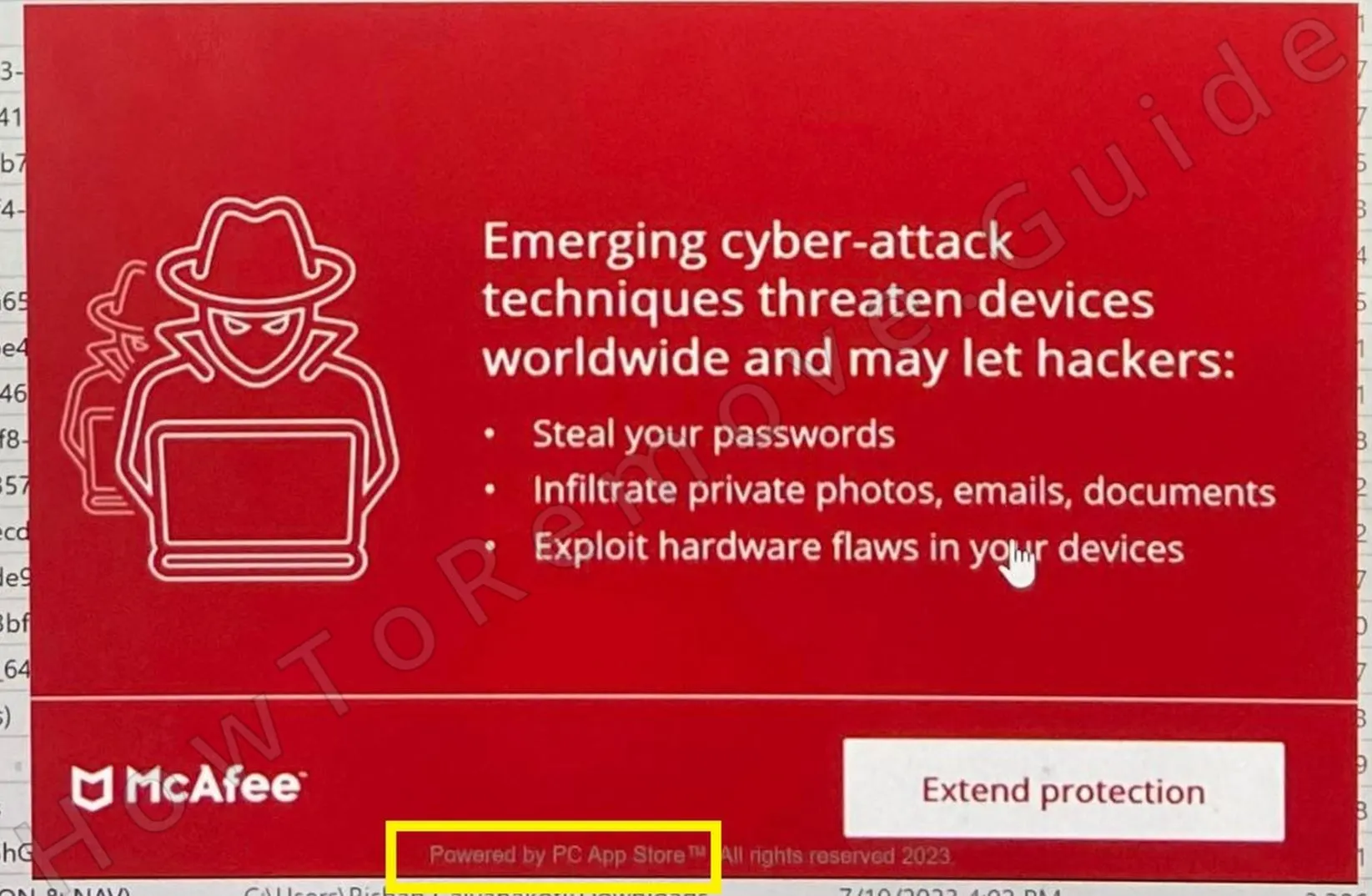
PCAppStore est un malware courant qui perturbe les utilisateurs depuis un certain temps déjà. Il existe depuis des années, et pourtant, il est encore difficile de le supprimer de son PC.
J’ai effectué plusieurs recherches sur cette menace et, d’après ce que j’ai compris, elle n’endommage pas directement le système et ne vole pas vos données. Cependant, elle effectue d’autres actions indésirables, comme des modifications indésirables et non autorisées dans le navigateur.
Il remplace notamment le moteur de recherche par défaut du navigateur par DSR Search, un faux moteur de recherche conçu dans le seul but de promouvoir agressivement divers sites malveillants, notamment ceux qui cherchent à vous arnaquer ou à vous infecter avec des logiciels malveillants.
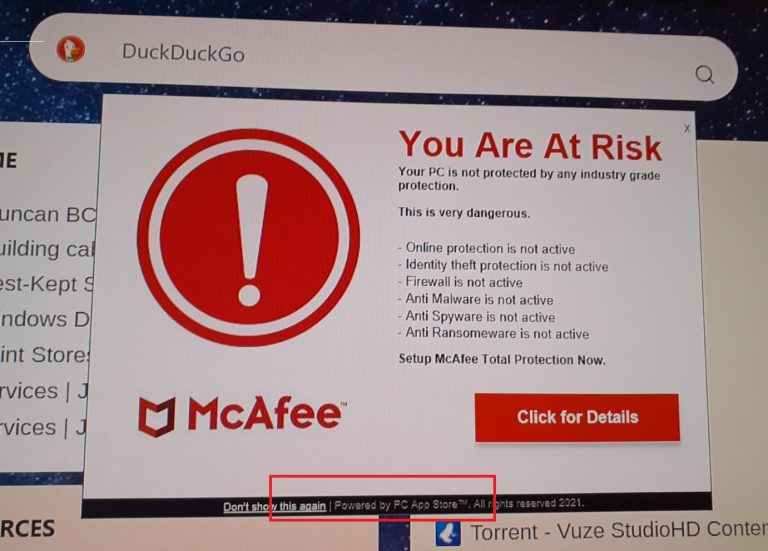
La fenêtre contextuelle McAfee du PC App Store perturbera votre navigation.
De plus, PCAppStore est connu pour afficher de fausses fenêtres contextuelles antivirus qui mentent à l’utilisateur sur la présence de logiciels malveillants sur son PC, alors que c’est le logiciel malveillant lui-même qui les affiche. Il s’agit d’une ruse visant à vous inciter à visiter une page de phishing douteuse où vous pourriez acheter des logiciels de mauvaise qualité dont vous n’avez pas besoin ou partager des données personnelles sensibles qui pourraient être utilisées ultérieurement contre vous.
La solution est de désinstaller le logiciel malveillant et de sécuriser votre PC à l’aide du guide suivant ou de l’outil de suppression automatique dont vous trouverez le lien.
Guide de suppression de PCAppStore
Ma première recommandation pour supprimer ce logiciel malveillant est d’essayer la méthode traditionnelle. Même si cela ne fonctionne pas toujours, cela vaut la peine d’essayer, car cela pourrait vous faire gagner beaucoup de temps et d’efforts :
Ouvrez le menu Démarrer et accédez à Applications et fonctionnalités.
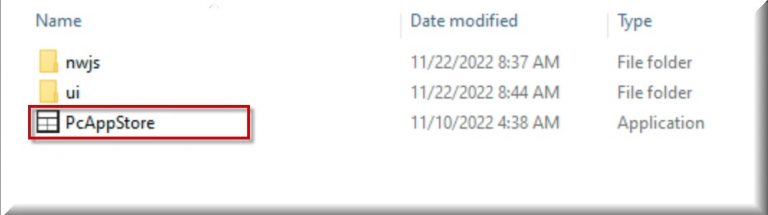
Recherchez les fichiers nommés « PCAppStore », « nwjs » ou « nw_store ».
Si vous les repérez, désinstallez-les immédiatement.
Redémarrez votre ordinateur et vérifiez si les fenêtres contextuelles et les interruptions disparaissent.
Les solutions rapides ne fonctionnent pas toujours. Souvent, les logiciels malveillants laissent derrière eux des processus ou des fichiers cachés qui les maintiennent en vie. Si le problème persiste, préparez-vous à un nettoyage plus approfondi.
RÉSUMÉ :
| Nom | PC App Store |
| Type | Trojan |
| Outil de détection | Certaines menaces se réinstallent d'elles-mêmes si vous ne supprimez pas leurs fichiers de base. Nous vous recommandons de télécharger SpyHunter pour supprimer les programmes nuisibles pour vous. Cela peut vous faire gagner des heures et vous éviter de nuire à votre système en supprimant les mauvais fichiers. Télécharger SpyHunter (Suppression Gratuite*)  OFFRE *Suppression gratuite/ vous permet, sous réserve d'une période d'attente de 48 heures, de procéder à une correction et à une suppression pour les résultats trouvés. Le CLUF de SpyHunter, la politique de confidentialité et plus de détails sur Suppression Gratuite. OFFRE *Suppression gratuite/ vous permet, sous réserve d'une période d'attente de 48 heures, de procéder à une correction et à une suppression pour les résultats trouvés. Le CLUF de SpyHunter, la politique de confidentialité et plus de détails sur Suppression Gratuite. |
Avant de commencer, sachez que les étapes suivantes peuvent prendre une heure ou plus. Il est également recommandé d’avoir une certaine expérience en dépannage pour les réaliser correctement.
Si vous n’êtes pas sûr de pouvoir effectuer les étapes manuelles ou si vous manquez de temps, je vous recommande de supprimer PCAppStore à l’aide de SpyHunter 5, un puissant outil anti-malware dont le lien est disponible sur cette page.
Comment supprimer le virus PCAppStore
Pour réussir les étapes suivantes et vous débarrasser du virus PCAppStore, vous devez d’abord effectuer quelques préparatifs :
Téléchargez LockHunter.. Cet outil gratuit vous permet de supprimer les fichiers verrouillés ou en cours d’utilisation. Sans lui, certains fichiers indésirables pourraient refuser de se déplacer.
Révéler les fichiers cachés. Recherchez « Options de fichiers » dans le menu Démarrer. Accédez à l’onglet « Affichage », activez « Afficher les fichiers et dossiers cachés » et appliquez les modifications.
Ces étapes permettent de découvrir les traces cachées du logiciel publicitaire qui pourraient autrement échapper à la détection.
Comment désinstaller PCAppStore du Gestionnaire des tâches
L’une des étapes les plus importantes du processus de suppression consiste à localiser les processus PCAppStore, à les arrêter et à supprimer leurs données. Voici comment procéder :
Ouvrez le Gestionnaire des tâches en appuyant sur Ctrl + Maj + Échap. Cliquez sur « Plus de détails » pour développer la liste des processus. Recherchez des noms tels que « PCAppStore », « nwjs », « PCapp.exe » ou « NW_store.exe ».
Voici la procédure à suivre :
Faites un clic droit sur le processus suspect et choisissez « Ouvrir l’emplacement du fichier ».
Sans fermer le dossier, revenez au Gestionnaire des tâches et terminez le processus.
Retournez au dossier et supprimez-le.
Les fichiers persistants peuvent résister à la suppression. C’est pourquoi LockHunter doit être déjà installé. Faites un clic droit sur l’élément persistant, puis cliquez sur « Ce qui le verrouille » dans le menu contextuel, puis sur « Supprimer » sur la page suivante.
Conseil de pro : Si un message vous indique que vous n’êtes pas autorisé à supprimer un fichier, faites un clic droit sur le dossier, sélectionnez « Propriétés », accédez à « Sécurité > Avancé > Modifier », saisissez « tout le monde », et cliquez sur Appliquer > OK
Nous avons constaté que SpyHunter supprime efficacement PCAppStore* et nous le recommandons. Il empêchera PCAppStore de se réinstaller et garantira que votre appareil reste exempt de tout logiciel malveillant.
 Essai gratuit 7 jours*
Acheter maintenant15% DE RÉDUCTION si vous achetez directement sans essai.
Essai gratuit 7 jours*
Acheter maintenant15% DE RÉDUCTION si vous achetez directement sans essai.
Comment supprimer les fichiers infectés par le virus PCAppStore
Le logiciel malveillant contient probablement d’autres fichiers cachés dans différentes parties de votre système. Voici les emplacements à visiter et à purger de tous les fichiers ou dossiers indésirables :
C:\Users%USERNAME%
C:\Users\%USERNAME%\AppData\Roaming\fa
C:\Users\administrator\a9c2w\
C:\ProgramData\Microsoft\Windows\Start Menu\Programs
Recherchez les dossiers ou fichiers nommés « PCAppStore », « nwjs », « fa_rss » ou tout autre élément lié au logiciel malveillant. Supprimez tout ce que vous trouvez.
Saisissez ensuite « %Temp% » dans le menu Démarrer, appuyez sur Entrée et supprimez tout le contenu du dossier suivant.
Suppression des pop-ups McAfee du PCAppStore
Les fausses pop-ups McAfee provenant du logiciel malveillant PCAppStore sont probablement déclenchées par des éléments de démarrage malveillants ou des tâches planifiées. Voici comment les supprimer :
Saisissez « Applications de démarrage » dans le menu Démarrer.
Recherchez les entrées suspectes et désactivez-les.
Ouvrez ensuite le Planificateur de tâches pour inspecter les tâches planifiées.
Consultez l’onglet Actions de chaque tâche pour détecter tout élément suspect.
Les tâches liées à des logiciels malveillants exécutent souvent des scripts ou des exécutables. Supprimez-les immédiatement.
Cela devrait vous éviter d’être dérangé par…
Comment se débarrasser de PCAppStore via le Registre Windows
N’oubliez pas le registre système. Le logiciel malveillant y a certainement apporté des modifications que vous devez annuler en supprimant toutes les entrées PCAppStore trouvées. Voici la procédure à suivre :
Ouvrez l’Éditeur du Registre en saisissant « regedit » dans le menu Démarrer. Ouvrez-le avec les droits d’administrateur.
Recherchez les termes suivants :
« PCAppStore »
« nwjs »
« fa_rss »
Supprimez toutes les clés associées à ces termes. Si vous rencontrez des clés restreintes, modifiez leurs autorisations pour en autoriser l’accès. Faites un clic droit sur la clé, sélectionnez Autorisations et définissez « Tout le monde » comme propriétaire.
Pourquoi est-ce important ?
PCAppStore ne peut pas voler de mots de passe ni endommager de fichiers. Son véritable danger réside dans ses perturbations. Il consomme des ressources système, vous envoie de fausses alertes et affaiblit vos défenses. Ces distractions créent des opportunités pour des menaces plus sérieuses d’infiltrer votre ordinateur. Le supprimer élimine ces risques et rétablit le contrôle de votre système.
Prévention des infections futures
Protégez votre ordinateur en suivant ces étapes :
Installez un antivirus fiable et maintenez-le à jour.
Évitez de télécharger des logiciels depuis des sites web inconnus. Privilégiez les sources fiables.
Mettez régulièrement à jour votre système d’exploitation et vos logiciels. Ces mises à jour corrigent les vulnérabilités exploitées par les logiciels publicitaires.
N’oubliez pas : mieux vaut prévenir que guérir. Restez vigilant et vous vous épargnerez bien des ennuis.
Le mot de la fin
Supprimer PCAppStore peut sembler une tâche ardue. Les logiciels publicitaires se dissimulent sous différentes couches, ce qui exige patience et persévérance pour les éliminer. L’effort finit par payer. Un système propre fonctionne plus rapidement, plus facilement et sans interruption.
Suivez attentivement ce guide. Chaque étape complète la précédente pour garantir une suppression complète. Une fois le logiciel publicitaire éliminé, profitez d’un ordinateur sans interruption. Croyez-moi, la tranquillité d’esprit en vaut la peine.

Laisser un commentaire