
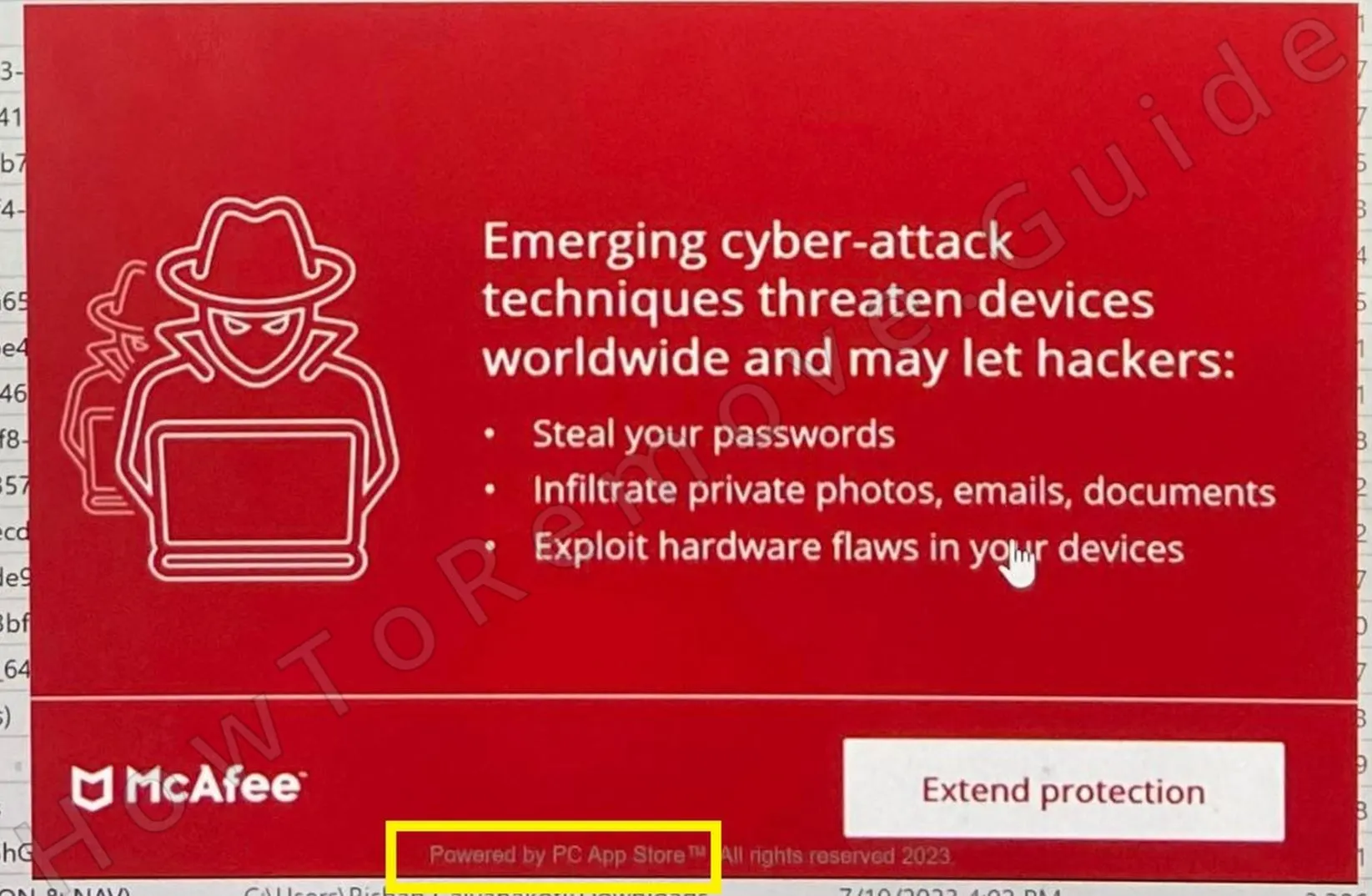
PCAppStore è un malware comune che infastidisce gli utenti da parecchio tempo. È in circolazione da anni, eppure ancora oggi le persone hanno difficoltà a rimuoverlo dai propri PC.
Ho studiato questa minaccia diverse volte e, da quanto ho capito, non danneggia direttamente il sistema e non ruba i dati. Tuttavia, esegue altre azioni indesiderate, come apportare modifiche indesiderate e non autorizzate al browser.
In particolare, sostituisce il motore di ricerca predefinito del browser con qualcosa chiamato DSR Search, un falso motore di ricerca progettato al solo scopo di promuovere in modo aggressivo vari siti pericolosi, compresi quelli che vogliono truffarti o infettarti con malware.
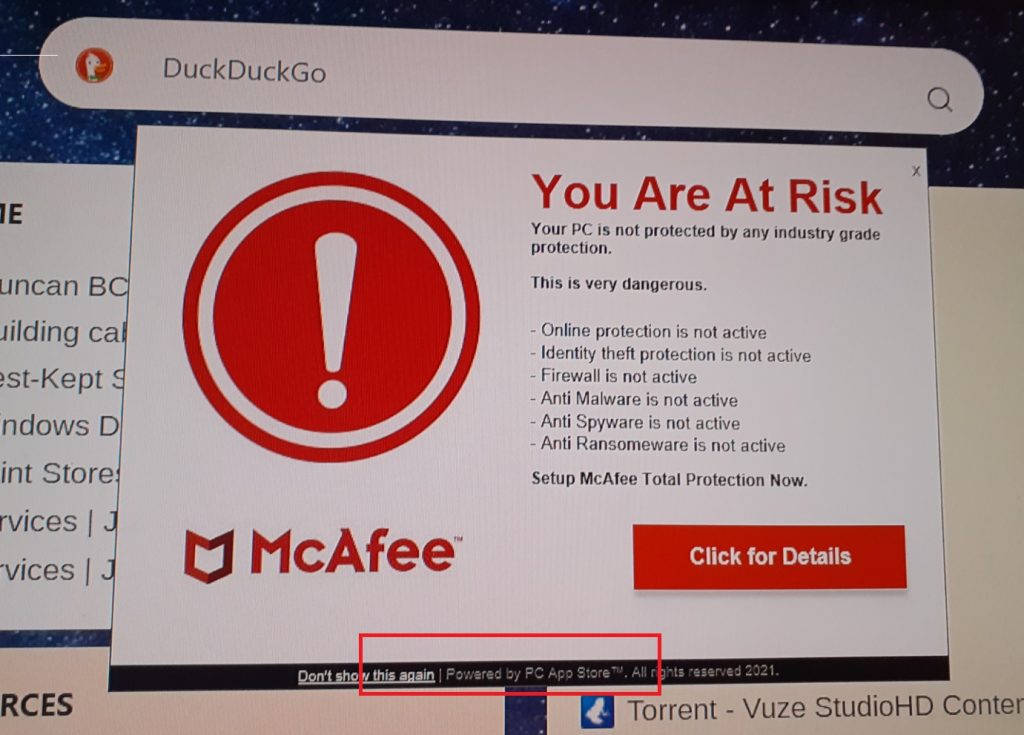
Inoltre, PCAppStore è noto per mostrare falsi pop-up antivirus che mentono all’utente sulla presenza di malware sul proprio PC, mentre è il malware stesso a visualizzarli. Si tratta di uno stratagemma pensato per indurvi a visitare una pagina di phishing poco affidabile, dove potreste essere indotti ad acquistare software di bassa qualità di cui non avete bisogno o a condividere dati personali sensibili che potrebbero essere successivamente utilizzati contro di voi.
La soluzione a tutto questo è semplicemente disinstallare il malware e proteggere il PC con l’aiuto della seguente guida o dello strumento di rimozione automatica che troverete linkato lì.
Guida alla rimozione di PCAppStore
Il mio primo consiglio per rimuovere questo malware è di provare a disinstallarlo nel modo tradizionale. Anche se non sempre funziona, vale comunque la pena provare, perché potrebbe potenzialmente farvi risparmiare un sacco di tempo e fatica:
Aprite il menu Start e andate su App e funzionalità.
Cercate qualsiasi cosa denominata “PCAppStore”, “nwjs” o “nw_store”.
Se li individuate, disinstallateli immediatamente.
Riavviate il computer e verificate se i pop-up e le interruzioni scompaiono.
Le soluzioni rapide non sempre funzionano. Spesso, il malware lascia dietro di sé processi o file nascosti che lo mantengono attivo. Se il problema persiste, preparatevi a una pulizia più approfondita.
RIEPILOGO:
| Nome | PC App Store |
| Tipo | Trojan |
| Strumento di rilevamento | Per rimuovere PCAppStore da soli, potreste dover toccare I file del sistema e I registri. Se doveste farlo, dovrete essere estremamente attenti perché potreste danneggiare il vostro sistema. Se volete evitare il rischio, raccomandiamo di scaricare SpyHunter, un tool professionale per la rimozione dei malware.
|
Prima di iniziare, tieni presente che i passaggi successivi potrebbero richiedere un’ora o più. Inoltre, è consigliabile avere almeno un minimo di esperienza nella risoluzione dei problemi per completarli correttamente.
Se non sei sicuro di poter eseguire i passaggi manuali o semplicemente non hai tempo, ti consiglio di eliminare PCAppStore con l’aiuto di SpyHunter 5, un potente strumento anti-malware il cui link è disponibile nella pagina corrente.
Come rimuovere il virus PCAppStore
Per completare con successo i passaggi successivi ed eliminare il virus PCAppStore, è necessario prima effettuare un paio di preparativi:
Scarica LockHunter.. Questo strumento gratuito consente di eliminare file altrimenti bloccati o in uso. Senza di esso, alcuni file non autorizzati potrebbero rifiutarsi di muoversi.
Visualizza i file nascosti. Cerca Opzioni file nel menu Start. Vai alla scheda Visualizza, attiva Mostra file e cartelle nascosti e applica le modifiche.
Questi passaggi scoprono tracce nascoste dell’adware che altrimenti potrebbero sfuggire al rilevamento.
Come disinstallare PCAppStore da Gestione Attività
Una delle parti più importanti del processo di rimozione è individuare i processi di PCAppStore, interromperli ed eliminarne i dati. Ecco come fare:
Apri Gestione Attività usando Ctrl + Maiusc + Esc. Fai clic su “Altri dettagli” per espandere l’elenco dei processi. Cerca nomi come “PCAppStore”, “nwjs”, “PCapp.exe” o “NW_store.exe”.
Ecco cosa fare:
Fai clic con il pulsante destro del mouse sul processo sospetto e scegli “Apri percorso file”.
Senza chiudere la cartella, torna a Gestione Attività e termina il processo.
Torna alla cartella ed eliminala.
I file ostinati potrebbero resistere all’eliminazione. Ecco perché è necessario che LockHunter sia già installato. Fai clic con il pulsante destro del mouse sull’elemento ostinato, quindi seleziona “Cosa lo blocca” dal menu contestuale e fai clic su “Elimina” nella pagina successiva.
Suggerimento: se ricevi un messaggio che ti informa che non hai l’autorizzazione per eliminare un file, fai clic con il pulsante destro del mouse sulla cartella, seleziona Proprietà, vai su Sicurezza > Avanzate > Modifica, digita “everyone”, quindi seleziona “everyone”.

Come eliminare i file del virus PCAppStore
Probabilmente il malware ha altri file nascosti in diverse parti del sistema. Ecco i percorsi che devi visitare ed eliminare da eventuali file o cartelle non autorizzati che potresti trovare:
C:\Users%USERNAME%
C:\Users\%USERNAME%\AppData\Roaming\fa
C:\Users\administrator\a9c2w\
C:\ProgramData\Microsoft\Windows\Start Menu\Programs
Cerca cartelle o file denominati “PCAppStore”, “nwjs”, “fa_rss” o qualsiasi altro elemento correlato al software non autorizzato. Elimina tutto ciò che trovi.

Quindi digita “%Temp%” nel menu Start, premi Invio ed elimina tutto ciò che si trova nella cartella successiva.
Elimina i pop-up McAfee di PCAppStore
I falsi pop-up McAfee che provengono dal malware PCAppStore sono probabilmente attivati da elementi di avvio non autorizzati o attività pianificate. Ecco come assicurarti che non vengano più visualizzati:
Digita “App di avvio” nel menu Start.
Cerca voci sospette e disattivale.
Quindi apri Utilità di pianificazione per ispezionare le attività pianificate.
Controlla la scheda Azioni di ogni attività per individuare eventuali elementi sospetti.
Le attività collegate a software non autorizzati spesso eseguono script o file eseguibili. Eliminali immediatamente.
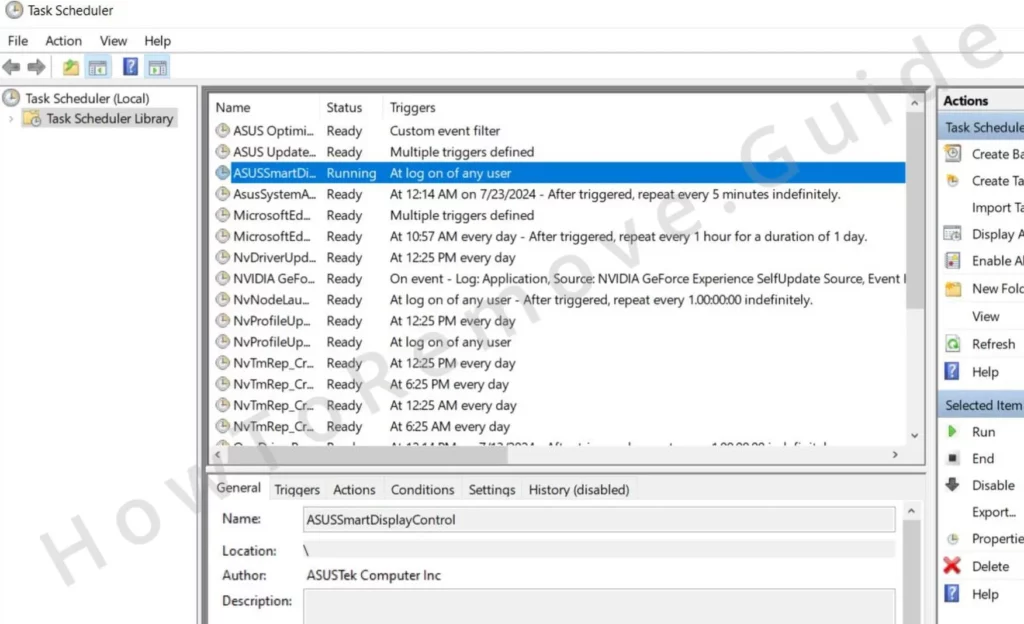
Questo dovrebbe assicurarti di non essere più infastidito da
Come sbarazzarsi di PCAppStore tramite il Registro di sistema di Windows
Non dimenticare il registro di sistema. Il malware ha sicuramente apportato modifiche che devi annullare eliminando tutte le voci di PCAppStore che trovi. Ecco cosa devi fare:
Apri l’Editor del Registro di sistema digitando “regedit” nel menu Start. Aprilo con diritti di amministratore.
Cerca i seguenti termini:
“PCAppStore”
“nwjs”
“fa_rss”
Elimina tutte le chiavi collegate a questi termini. Se trovi chiavi con restrizioni, modifica le relative autorizzazioni per concedere l’accesso. Fai clic con il pulsante destro del mouse sulla chiave, seleziona Autorizzazioni e imposta “Tutti” come proprietario.
Perché è importante
PCAppStore non può rubare password o danneggiare file. Il suo vero danno sta nell’interruzione. Consuma risorse di sistema, ti inonda di falsi avvisi e indebolisce le tue difese. Queste distrazioni creano opportunità per minacce più gravi di infiltrarsi nel computer. Rimuovendolo si eliminano questi rischi e si ripristina il controllo del sistema.
Prevenire future infezioni
Mantieni il tuo computer al sicuro seguendo questi passaggi:
Installa un programma antivirus affidabile e tienilo aggiornato.
Evita di scaricare software da siti web sconosciuti. Utilizza fonti affidabili.
Aggiorna regolarmente il sistema operativo e il software. Questi aggiornamenti correggono le vulnerabilità sfruttate dall’adware.
Ricorda: prevenire è sempre più facile che rimuovere. Sii vigile e ti risparmierai un sacco di problemi.
Un’ultima considerazione
Rimuovere PCAppStore potrebbe sembrare un compito arduo. L’adware si nasconde a strati, richiedendo pazienza e perseveranza per essere eliminato. Lo sforzo alla fine ripaga. Un sistema pulito funziona più velocemente, più fluidamente e senza interruzioni.
Segui attentamente questa guida. Ogni passaggio si basa sul precedente, garantendo la rimozione completa. Una volta eliminato l’adware, goditi un computer senza interruzioni. Fidati di me,he peace of mind is worth it.
Lascia un commento