
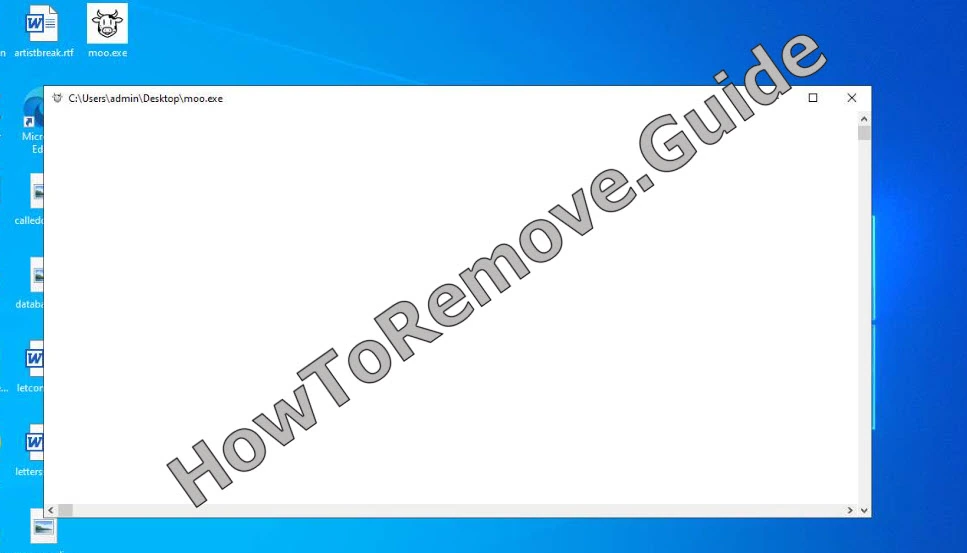
Moo.exe は Cow Virus Link に由来する、急いで作られたようなファイル名に見えるかもしれませんが、すぐに無視すべきではありません。すでに動作がおかしいマシンでは、それは問題全体ではなく、トロイの木馬問題の目に見える一部である可能性があります。
Cow Virus Link、Moo Virus、Alsulics のようなトロイの木馬は、普通のものへの信頼を利用して侵入します。多くの場合、安全に開けそうに見えるインストーラーや添付ファイルが使われます。いったん内部に入ると、目立つ動作をする必要はありません。ブラウザーの挙動がおかしくなり、同時にマシンが遅くなるなら、それだけで注意が必要です。再出現するファイルや見慣れないプロセスがある場合、見えているファイルだけが問題ではない可能性があります。
 OFFERSpyhunter が Cow Virus Link* を正常に削除できることを私たちはテストで確認し、その使用を推奨します。これにより、Cow Virus Link が再インストールされるのを防ぎ、既知のマルウェアを今後自動的にブロックします。
問題は、怪しいファイルを1つ削除したり、不審なプロセスを停止したりするだけでは、ほとんどの場合十分ではないということです。このマルウェアをPCから取り除くには、手順に沿った対応が必要です。そのため、以下に詳しいガイドを用意しました。このページでも利用できる強力な削除ツール Spy Hunter 5 と併用することを強くおすすめします。
Cow Virus Link 削除ガイド
まず短い方法から始めてください。最も分かりやすい場所を先に処理するためです。Cow Virus Link が目に見えるアプリとフォルダーだけに限られている場合は、これで十分なことがあります。再起動後に戻ってくる場合は、続く高度な手順に進んでください。
Moo.exe のクイック手動削除 – まずこれを試してください
- 1.1まず、ダウンロードフォルダー (This PC > Downloads) に移動し、項目を日付順に並べ替えて、最近不審なファイルがダウンロードされていないか確認します。怪しいものが見つかった場合は、続行する前に削除してください。
- 1.2次に、Start Menu, から Settings (歯車アイコン) に進み、その後 Apps を開きます。
- 1.3そのページには、インストール済みのすべてのプログラムが表示されます。インストール日で並べ替え、Moo.exe や、疑わしい、見慣れない、不要と思われるものを探してください。
- 1.4Cow Virus Link または別の怪しいアプリを見つけた場合は、それを選択してアンインストールを開始します。アンインストールの案内に従う際は、プログラムに関連するものがPCに残らないよう注意してください。
- 1.5その後、インストールディレクトリを探します。多くの場合
C:\UserNames\UserName\AppData\Local\Programs\にありますが、別の場所にある可能性もあります。 - 1.6マルウェアのフォルダーを見つけた場合は、その中に残っている可能性のあるファイルと一緒に削除してください。
クイック方法が完了したらPCを再起動し、不審な動作が止まったか確認してください。Cow Virus Link がまだ有効な場合、システムには追加の残骸が残っている可能性が高いため、完全な手動クリーンアップに進んでください。
概要:
| 名前 | Moo.exe |
| 種類 | トロイの木馬 |
| 検出ツール |
Windows を使用している場合は、以下の手順に進んでください。
Mac を使用している場合は、当サイトの Mac の広告削除ガイドを使用してください。
Android を使用している場合は、当サイトの Android マルウェア削除ガイドを使用してください。
iPhone を使用している場合は、当サイトの iPhone ウイルス削除ガイドを使用してください。
Cow Virus Link を完全に削除する方法
SpyHunter 5 は、Cow Virus Link やその他の不要な項目を自動的にスキャンできるため、手動セクションの前に配置しています。使用は任意ですが、システムフォルダーやレジストリを操作する前に感染を削除できる可能性があるため、強くおすすめします。
最速の削除方法: SpyHunter 5 を使用
- 1.1ここをクリックして、PCにアンチマルウェアツールをダウンロードしてインストールします。
- 1.2SpyHunter 5 を起動し、Buy ボタンをクリックして、7日間無料トライアルを開始するか、ツールを直接購入するかを選択します。
今すぐ SpyHunter 5 を購入する場合は、割引コード「HTRG15」を使用すると15%オフになります。 - 1.3
 SpyHunter を有効化したら、Start Scan Now をクリックし、Full Scan オプションを選択して、ツールに処理を任せます。
 - 1.4
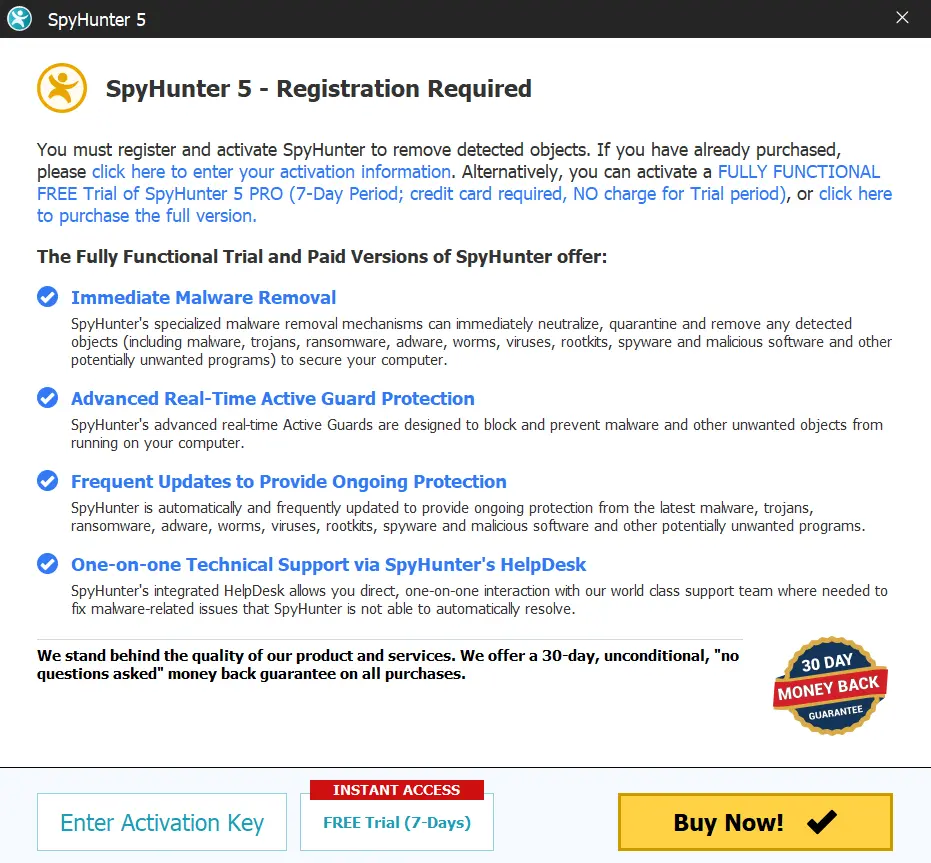 スキャンが完了すると (時間がかかる場合があるので、少し待ってください)、すべてのマルウェアやその他の不要な項目が一覧表示されます。
検出結果を確認するには Next をクリックし、すべての不正な項目を削除するにはもう一度 Next をクリックします。
Cow Virus Link 削除の準備手順
手作業でファイルを探す前に、隠しフォルダーを表示し、ロックされた項目に対応するツールを準備してください。Cow Virus Link はコンポーネントを隠したり保護したりすることがあり、これらの手順はクリーンアップ中の単純な Windows アクセスエラーを防ぐのに役立ちます。
1. Cow Virus Link 削除の準備
- 1.1
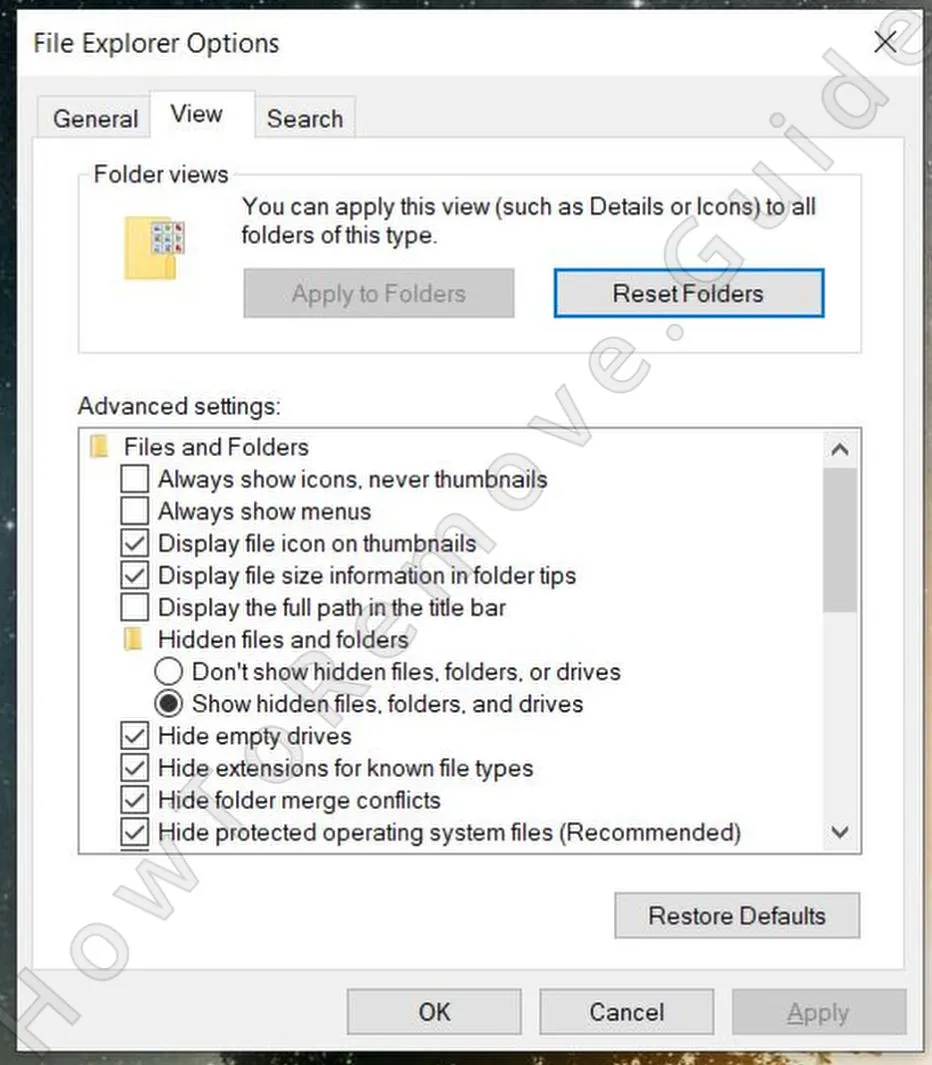 最初の準備手順は、隠しファイルと隠しフォルダーを表示できるようにすることです。
これを行うには、Start Menu で Folder Options を検索し、View タブを選択します。次に「Show hidden files and folders」を有効にし、Apply 、続いて OK をクリックして変更を保存します。 - 1.2次に、LockHunter という無料ユーティリティをダウンロードしてインストールする必要があります。これは、悪意のあるプロセスによってロックされたファイルを削除できるため重要です。
ガイドの大部分は手動で完了できますが、ロックされたファイルが障害になることはよくあります。このユーティリティは、Cow Virus Link に関連するフォルダーが使用中で、Windows が削除を阻止する場合にのみおすすめします。
LockHunter は無料で、すばやくインストールでき、ユーザーアカウントも不要です。通常の Windows オプションで不審なフォルダーを削除できない場合の実用的な回避策として使用してください。
Task Manager から Cow Virus Link のプロセスを削除する
Task Manager では、トロイの木馬を動作させ続けているアクティブなプロセスが分かることがあります。Cow Virus Link はランダムな名前や無害そうな名前を使う場合があるため、リソース使用量、ファイルの場所、見覚えのあるソフトウェアに属しているかどうかで不審な項目を確認してください。
2. Task Manager で Cow Virus Link のプロセスを削除する方法
- 2.1これは Task Manager から行います。
Ctrl + Shift + Escを押すと開けます。 - 2.2簡略表示になっている場合は、More Details をクリックして展開し、実行中のすべてのプロセスを表示します。
- 2.3
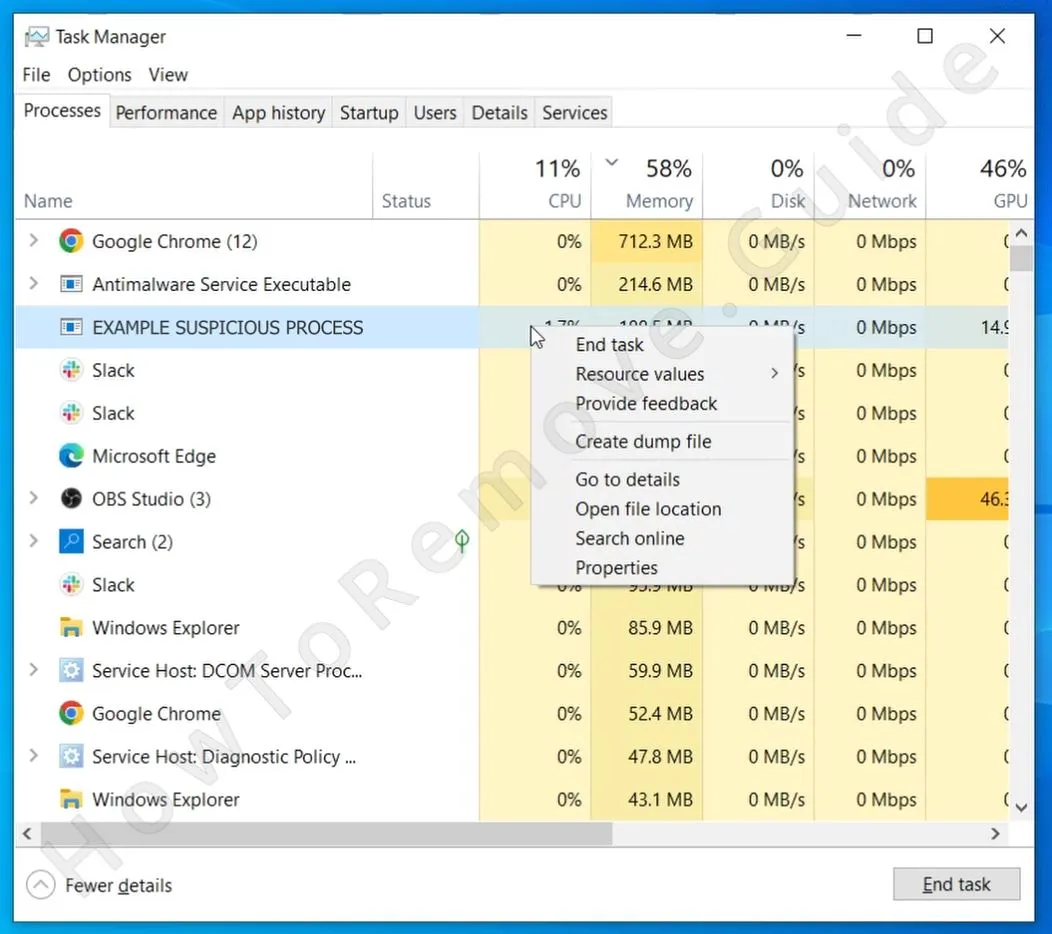 プロセス一覧を、使用している Memory または CPU の量で並べ替えます。次に、どちらかのリソースを異常に多く使用しているにもかかわらず、PC上の正規プログラムに関連していないように見えるものを探します。
注意: 「Cow Virus Link」という名前の不正プロセスが見つかるとは限りません。ほとんどのマルウェアは、Moo.exe のような無害に見える名前でプロセスを隠します。 - 2.4疑わしい各プロセスを右クリックし、Open file location を選択します。これにより、そのプロセスが使用しているデータが保存されているフォルダーに移動します。
- 2.5そのフォルダー全体を削除する必要がありますが、マルウェアがその中の一部ファイルを使用しているため、削除しようとするとエラーが出る可能性があります。回避策として LockHunter を使用します。フォルダーを右クリックし、コンテキストメニューから「What’s locking this folder?」を選択して、次のウィンドウで Delete をクリックします。
- 2.6ファイルを削除したら Task Manager に戻り、不正プロセスの名前を控えておきます (後で必要になります)。その後、そのプロセスをクリックし、End Task ボタンをクリックして終了します。
OFFERSpyhunter が Cow Virus Link* を正常に削除できることを私たちはテストで確認し、その使用を推奨します。これにより、Cow Virus Link が再インストールされるのを防ぎ、既知のマルウェアを今後自動的にブロックします。
Cow Virus Link のファイルを削除する
ファイル検索では、ガイドに記載されたすべてのディレクトリを確認する必要があります。Cow Virus Link は、スタートアップフォルダー、プログラムディレクトリ、アプリデータ、一時ストレージ内の補助コンポーネントに依存している場合があるため、目立つフォルダーを1つ削除するだけよりも、慎重に確認する方が確実です。
3. Cow Virus Link のファイルを取り除く方法
- 3.1まず、次の Startup フォルダーを確認します:
C:\ProgramData\Microsoft\Windows\Start Menu\Programs\StartupC:\Users\*Your Username*\AppData\Roaming\Microsoft\Windows\Start Menu\Programs\Startup - 3.2これらのフォルダー内で不審なファイルを探します。どのファイルが不正か分からない場合は、標準のシステムファイルである
desktop.ini以外のすべてを削除してください。 - 3.3次に、
C:ドライブ内のProgram FilesとProgram Files (x86)を確認します。一部のマルウェアアプリはそこにフォルダーを作成するため、Cow Virus Link に関連しているように見えるもの、または見慣れない・場違いなフォルダーを探してください。不審なものを見つけたら削除します。 - 3.4ほかにも確認すべき場所が3つあります:
C:\Users\%user%\AppData\Local\C:\Users\%user%\AppData\Local\Programs\C:\Users\%user%\AppData\Roaming\Microsoft\Windows\Start Menu\Programs\
ここでも、怪しいものに気づいたら削除する必要があります。判断に迷うフォルダーがある場合は、削除する方がよいことが多いです。最悪の場合でも、正規プログラムに関連する無害なものかもしれません。しかし、名前をすぐに認識できなかったのであれば、不要なもの、または明らかに望ましくないもの (Cow Virus Link のようなもの) である可能性が高いです。 - 3.5
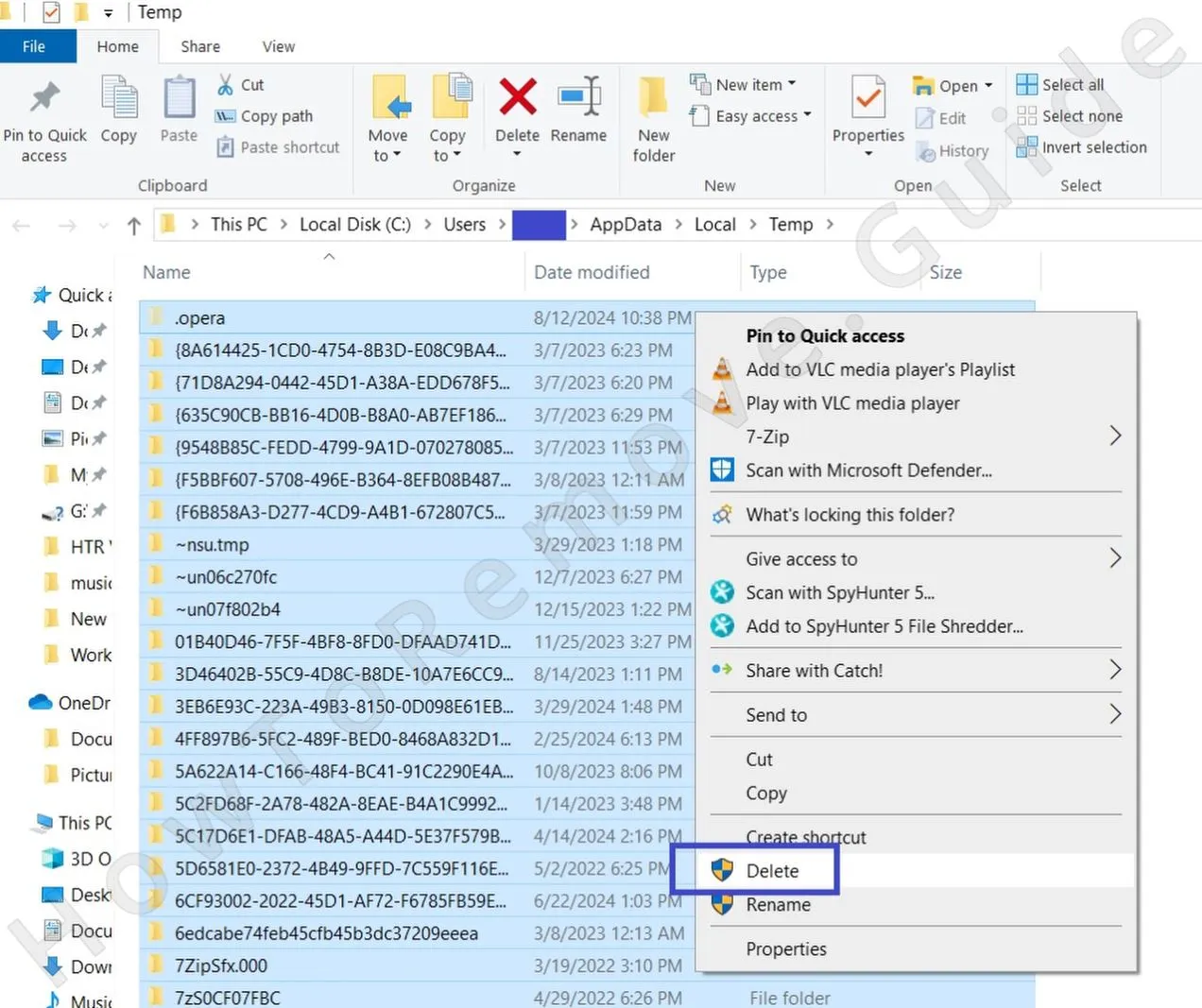 最後に、Temp フォルダーを空にすることを忘れないでください。場所は
C:\Users\YourUsername\AppData\Local\Tempです。
ここには一時ファイルだけが保存されており、すべて削除して問題ありません。マルウェアファイルを探す時間を節約するために、Ctrl + A で全選択し、キーボードの Delete を押してフォルダー内のすべての内容を削除してください。
Cow Virus Link のスケジュール済みタスクを削除する
Task Scheduler のクリーンアップは重要です。隠れたタスクが削除後に脅威を再起動する可能性があるためです。Cow Virus Link を起動する、未知のスクリプトを実行する、または次回の再起動後にファイルを再ダウンロードする可能性のある項目を探してください。
4. Cow Virus Link のスケジュール済みタスクを排除する
- 4.1
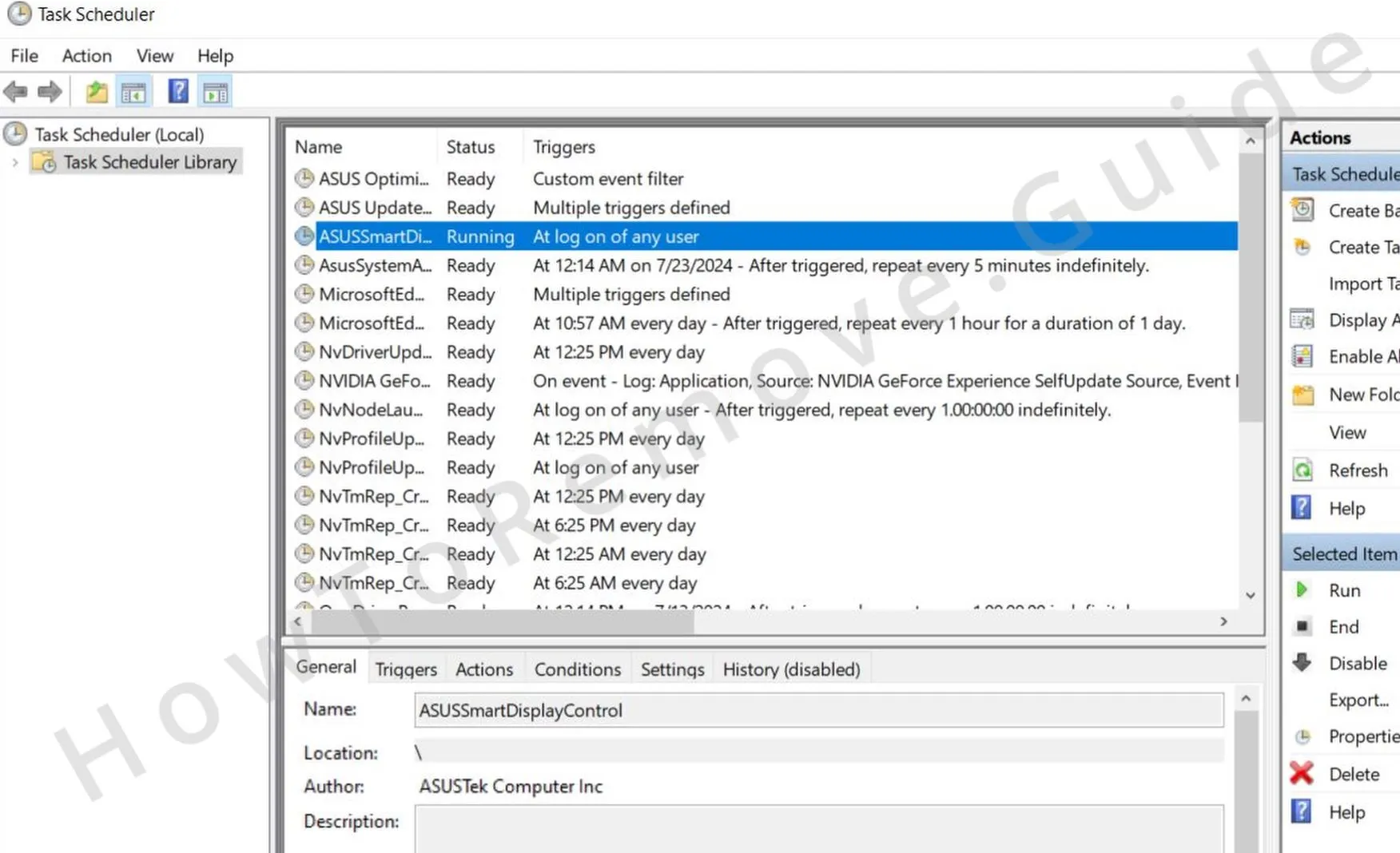 Start Menu の検索バーで検索して Task Scheduler を開きます。次に、Task Scheduler Library 内のスケジュール済みタスクを1つずつ確認します。
 - 4.2各タスクをダブルクリックし、Actions タブを開くと、そのタスクが何を実行するよう設定されているかを確認できます。見慣れない実行ファイル、スクリプト、または
AppDataやRoamingディレクトリ内にあるものを実行するタスクを探してください。 - 4.3不審なものを実行するタスクを見つけた場合は、そのファイルパスを控え、タスクを右クリックして Delete を選択します。
- 4.4その後、保存したファイルパスに移動し、そのタスクが実行するよう設定されていたファイルを削除します。
Windows レジストリから Cow Virus Link マルウェアアプリをアンインストールする
レジストリには、起動時に Cow Virus Link を有効にし続けたり、不要なシステム変更を保持したりするエントリが含まれている場合があります。感染に確実に関連付けられる値だけを削除してください。より安全な自動レジストリクリーンアップを希望する場合は、SpyHunter 5 を使用してください。
5. レジストリから Cow Virus Link を削除する
- 5.1Start Menu に “regedit” と入力し、Enter を押して Registry Editor を開きます。
- 5.2次に Edit > Find をクリックして検索ボックスを開き、ガイド冒頭のクイック手順でアンインストールしようとしたプログラムの正確な名前を入力します。
- 5.3Find Next をクリックし、結果が表示された場合は、それを含む左側パネルのレジストリキー (フォルダー) をクリックして、そのキーを削除します。キーを1つ削除するたびに再検索し、その検索語に対する結果がなくなるまで繰り返します。
- 5.4次に、削除しようとした他のプログラム名も検索します。また、ガイドの前半で Task Manager から終了したプロセス名も検索してください。
- 5.5関連するすべてのエントリを削除したら、次のレジストリキーへ手動で移動します:
HKCU\Software\Microsoft\Windows\CurrentVersion\RunHKCU\Software\Microsoft\Windows\CurrentVersion\RunOnceHKLM\Software\Microsoft\Windows\CurrentVersion\RunHKLM\Software\Microsoft\Windows\CurrentVersion\RunOnceHKLM\Software\Microsoft\Windows\CurrentVersion\Policies\Explorer\RunHKCU\Software\Microsoft\Windows\CurrentVersion\Policies\Explorer\RunHKEY_LOCAL_MACHINE\Software\Microsoft\Windows\CurrentVersion\RunServicesHKEY_LOCAL_MACHINE\Software\Microsoft\Windows\CurrentVersion\RunServicesOnceHKEY_LOCAL_MACHINE\Software\Microsoft\Windows\CurrentVersion\RunOnce\SetupHKEY_LOCAL_MACHINE\SYSTEM\CurrentControlSet\services - 5.6これらのキーをそれぞれ選択し、右側パネルに内容を表示します。次に、Cow Virus Link または不明なアプリケーションを参照している値を探してください。マルウェアに関連する特定の値だけを削除し、それらを含むキー自体はそのまま残します。
