
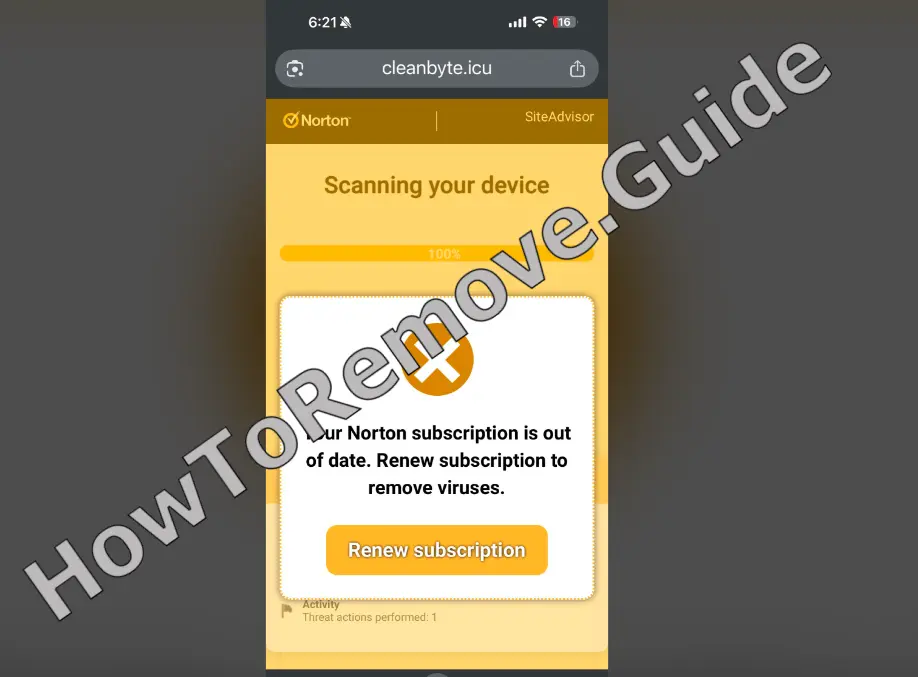
Wenn dein Browser plötzlich seltsame Pop-ups ausspuckt, nimm dir einen Moment, bevor du auf irgendetwas klickst. Wenn du genau hinschaust und der Name Cleanbyte.icu in der Ecke auftaucht oder in der Weiterleitungs-URL verborgen ist, hast du den Übeltäter gefunden – einen Browser-Hijacker. Er löscht keine Dateien und sperrt auch nicht deinen Bildschirm, aber er manipuliert deinen Browser auf Arten, an die du nicht denken würdest, wenn du so etwas noch nie erlebt hast.
Cleanbyte.icu schleicht sich – ähnlich wie Trojanwall.click – laut meinen Recherchen meist über gebündelte Installer ein; über Captcha-Benachrichtigungen, den anderen gängigen Weg für Browser-Hijacker, habe ich es bisher nicht kommen sehen. Interagiere mit nichts, was dir eingeblendet wird, selbst wenn es offiziell aussieht. Ich habe mir den Kandidaten aus der Nähe angesehen: nicht der fortschrittlichste Hijacker, aber er wird sehr schnell nervig. Scrolle nach unten und folge der nächsten Anleitung, um ihn restlos zu entfernen.
Wir haben getestet, dass SpyHunter Cleanbyte.icu* erfolgreich entfernt und empfehlen die Nutzung. Es verhindert, dass sich Cleanbyte.icu erneut installiert, und sorgt dafür, dass Ihr Gerät frei von Malware bleibt.
 7 Tage kostenlos testen*
Jetzt kaufen15% RABATT wenn Sie direkt ohne Test kaufen.
7 Tage kostenlos testen*
Jetzt kaufen15% RABATT wenn Sie direkt ohne Test kaufen.
Anleitung zur Entfernung von Cleanbyte.icu
Manchmal sind Browser-Hijacker leicht loszuwerden – du machst kaum etwas und zack, weg. Darauf hoffen wir hier auch. Mit etwas Glück reichen ein paar schnelle Schritte, um Cleanbyte.icu zu entfernen, und es lohnt sich immer, damit anzufangen. Wenn das nicht klappt, keine Panik: Es gibt einen ausführlicheren Ablauf, der dich Schritt für Schritt durch alles führt, falls sich der Hijacker hartnäckig festbeißt.
Schnelle Schritte zum Entfernen von Cleanbyte.icu
- 1.1Starte deinen bevorzugten Webbrowser. Egal, ob du Chrome, Edge oder Firefox verwendest – Einstellungen öffnen, um zu beginnen. Du findest sie normalerweise oben rechts: nach drei vertikalen Punkten, gestapelten Linien oder einem Auslassungszeichen-Symbol Ausschau halten. Ein Klick darauf öffnet ein Dropdown, in dem du Einstellungen oder andere relevante Werkzeuge findest.
- 1.2Wechsle innerhalb der Einstellungen zum Bereich Erweiterungen bzw. Add-ons, um die installierten Komponenten zu sehen. Hijacker tarnen sich dort oft als nützliche Tools. Gehe die gesamte Liste sehr sorgfältig durch – schon ein übersehenes Element kann das Problem bestehen lassen. Achte besonders auf alles, was kürzlich hinzugekommen ist oder dir unbekannt vorkommt.
- 1.3Stoßen dir Erweiterungen mit vagen Versprechen wie „verbesserte Sicherheit“ oder „steigerte Leistung“ auf, sind sie wahrscheinlich nicht seriös. Solche Phrasen werden häufig genutzt, um unerwünschte Software zu verschleiern. Deinstalliere alles, was in dieses Muster passt – das kann die Einmischung des Hijackers sofort reduzieren und eine erneute Einschleusung verhindern.
- 1.4Navigiere als Nächstes zum Bereich Datenschutz & Sicherheit in den Browser-Einstellungen und klicke auf Website-Berechtigungen. Viele bösartige Seiten missbrauchen Berechtigungen, um Pop-ups oder Push-Benachrichtigungen auszulösen. Dieser Schritt lässt dich steuern, welche Websites Zugriff auf Benachrichtigungen, Kamera, Mikrofon und mehr erhalten.
- 1.5Prüfe die Liste der erlaubten Websites und entziehe allen Einträgen die Berechtigung, die du nicht kennst oder nicht bewusst erlaubt hast. So können unbefugte Domains keine aufdringlichen Benachrichtigungen mehr senden oder deine Sitzung kapern. Durch das Deaktivieren dieser Berechtigungen gewinnst du die Kontrolle über das Browserverhalten zurück.
Nachdem du das erledigt hast, schließe und starte den Browser neu, um zu prüfen, ob das Problem behoben ist. War der Hijacker nicht tief verankert, stellen diese Schritte oft schon normales Surfen wieder her. Wenn der Browser weiterhin auffällig reagiert, fahre mit dem erweiterten Abschnitt unten fort.
Oft reicht dieser schnelle Fix, um wieder Ordnung herzustellen. Hängt Cleanbyte.icu aber immer noch herum, ist es Zeit, tiefer zu graben.
ZUSAMMENFASSUNG:
| Name | Cleanbyte.icu |
| Typ | Browser-Hijacker |
| Erkennungstool | SpyHunter herunterladen (kostenloser Remover*)  ANGEBOT *Der kostenlose Remover ermöglicht Ihnen, vorbehaltlich einer 48-stündigen Wartezeit, eine Abhilfe und Entfernung für gefundene Ergebnisse. Weitere Informationen über SpyHunter, EULA, Kriterien zur Datenschutzrichtlinien. ANGEBOT *Der kostenlose Remover ermöglicht Ihnen, vorbehaltlich einer 48-stündigen Wartezeit, eine Abhilfe und Entfernung für gefundene Ergebnisse. Weitere Informationen über SpyHunter, EULA, Kriterien zur Datenschutzrichtlinien. |
Wenn du einen Mac-Virus hast, nutze bitte unsere Anleitung zum Entfernen von Werbung auf dem Mac.
Wenn du einen iPhone-Virus hast, nutze bitte unsere iPhone-Virusentfernung.
Wenn du einen Android-Virus hast, nutze bitte unsere Android-Malware-Entfernung.
So entfernst du den Cleanbyte.icu-Virus
Große rote Flagge: Du öffnest die Browser-Einstellungen und ganz oben steht „Managed by your organization“. Falls dein Laptop oder PC nicht tatsächlich von einer IT-Abteilung betreut wird, ist das ein riesiges Problem und bedeutet wahrscheinlich, dass etwas wie Cleanbyte.icu sich eingeschlichen und wichtige Dinge gesperrt hat. Diese Meldung ist ein Hinweis darauf, dass eine externe Richtlinie die Kontrolle übernommen hat – genau das, was Hijacker lieben.

1. Cleanbyte.icu-Richtlinien identifizieren
- 1.1
 Öffne deinen Browser und gib eine der folgenden URLs direkt in die Adressleiste ein, um aktive Konfigurationsrichtlinien anzuzeigen:
Chrome:chrome://policy
Edge:edge://policy
Für andere Browser versuche ein ähnliches Format, indem du den Browsernamen einsetzt. Diese Seiten zeigen versteckte Richtlinieneinstellungen, die möglicherweise von Cleanbyte.icu oder anderer unerwünschter Software ohne deine Zustimmung gesetzt wurden. - 1.2Jetzt siehst du eine Liste der aktuell erzwungenen Richtlinien. Prüfe sie sorgfältig und halte nach Ungewohntem oder Verdächtigem Ausschau. Achte besonders auf das Feld Value – lange, zufällig wirkende Zeichenketten sind ein häufiges Zeichen für Hijacker-Aktivität. Notiere dir solche Werte in einer einfachen Textdatei, damit du sie später beim Entfernen parat hast.
- 1.3Gehe zurück zur Seite Erweiterungen deines Browsers und aktiviere den Entwicklermodus, um detaillierte Infos zu jeder Erweiterung zu erhalten. In Chrome navigierst du zu chrome://extensions und schaltest den Regler ein. Dieser Modus zeigt eindeutige IDs und versteckte Daten, mit denen du bösartige Elemente aufspüren kannst. Notiere dir alle Erweiterungs-IDs, die dir verdächtig vorkommen oder die du nicht selbst installiert hast.
- 1.4Kannst du die Seite Erweiterungen wegen Zugriffsbeschränkungen nicht öffnen, gibt es einen Workaround. Navigiere direkt in das Erweiterungsverzeichnis deines Browsers und leere es manuell. Für Chrome:
C:\Users[Your Username]\AppData\Local\Google\Chrome\User Data\Default\Extensions
Lösche den gesamten Inhalt, um alle installierten Erweiterungen auf einmal zu entfernen – besonders dann, wenn du eine hartnäckige vermutest. - 1.5
 Wenn du einen anderen Browser verwendest, suche dessen entsprechendes Erweiterungsverzeichnis. Konsultiere bei Bedarf die Support-Dokumentation des Browsers. Gehe zum Ordnerpfad und lösche alles Ungewöhnliche oder Unbekannte. Diese manuelle Methode ist hilfreich, wenn dich der Browser über die Oberfläche keine Erweiterungen deinstallieren lässt.
 - 1.6
 Nachdem du das Verzeichnis geleert hast, öffne erneut den Bereich Erweiterungen deines Browsers. Wenn die Liste korrekt geladen wird, gehe sie ein letztes Mal durch und notiere dir verbleibende verdächtige Erweiterungs-IDs. So stellst du sicher, dass alle bösartigen Plugins erfasst wurden und sich entsprechend entfernen lassen.
Wir haben getestet, dass SpyHunter Cleanbyte.icu* erfolgreich entfernt und empfehlen die Nutzung. Es verhindert, dass sich Cleanbyte.icu erneut installiert, und sorgt dafür, dass Ihr Gerät frei von Malware bleibt.
7 Tage kostenlos testen*
Jetzt kaufen15% RABATT wenn Sie direkt ohne Test kaufen.
Cleanbyte.icu-Richtlinien entfernen
Jetzt kommt der Teil, der viele nervös macht: Du musst in die System-Registry und alles finden, was mit Cleanbyte.icu zusammenhängt, und es löschen. Aber stopp – lösche nichts auf gut Glück. Nutze die exakten Richtlinienwerte oder Erweiterungs-IDs von vorhin, damit du sicher bist, dass es zusammenhängt. Wenn du bei einem Eintrag auch nur ein wenig unsicher bist, lass ihn lieber unangetastet – sicher ist sicher.
2. So löschst du Cleanbyte.icu-Richtlinien über die Registry
- 2.1Drücke zunächst Win + R, um den Dialog Ausführen zu öffnen. Tippe regedit ein und bestätige mit Enter, um den Registry Editor zu starten. Damit lassen sich kritische Konfigurationsdaten durchsuchen und ändern, einschließlich Werten, die von Cleanbyte.icu angelegt oder verändert worden sein könnten.
- 2.2Wähle im Registry Editor oben Edit > Find und füge die zuvor gespeicherten Richtlinienwerte oder Erweiterungs-IDs ein. Starte die Suche und lösche alle Treffer, die zu Cleanbyte.icu gehören. Wiederhole die Suche mehrfach und drücke nach jeder Löschung F3, damit keine versteckten Einträge in der Registry zurückbleiben.
- 2.3
 Sind Einträge gesperrt und lassen sich nicht löschen, musst du die Zugriffsrechte anpassen. Klicke mit Rechts auf den zu löschenden Schlüssel und wähle Permissions. Klicke im neuen Fenster auf Advanced, dann auf Change und tippe Everyone ein. Klicke auf Check Names und bei erfolgreicher Auflösung auf OK.
 - 2.4
 Zurück im Fenster Advanced Security Settings stelle sicher, dass Replace owner on subcontainers and objects und Replace all child object permission entries aktiviert sind. So übernimmst du die volle Kontrolle über den Schlüssel und zugehörige Einträge. Klicke auf Apply, dann OK – jetzt solltest du den zuvor geschützten Registrierungseintrag löschen können.
Damit hast du die notwendigen Rechte, um den schädlichen Schlüssel zu entfernen.
Alternative Tools zum Löschen von Cleanbyte.icu-Richtlinien
Wenn du die Registry bereinigt hast, prüfe erneut, ob „Managed by your organization“ noch im Browser erscheint. Falls ja, hält Cleanbyte.icu dein System noch im Griff. Dann sind ein paar zusätzliche Schritte nötig, um es wirklich loszuwerden. Es versteckt sich tief, aber sobald diese Meldung verschwindet, bist du auf der Zielgeraden.
3. Andere Wege, Cleanbyte.icu-Richtlinien loszuwerden
- 3.1
 Klicke auf das Startmenü und suche nach Edit group policy, dann öffnen. Dadurch startest du den Local Group Policy Editor, in dem ggf. hijackerbezogene Richtlinien abgelegt sind. Navigiere zu Administrative Templates – dort liegen viele lokale Richtlinien, die System- und Browserverhalten beeinflussen können.
 - 3.2
 Finde im Group Policy Editor links Administrative Templates. Rechtsklicke darauf und wähle Add/Remove Templates. Entferne im Dialog alle Einträge. So beseitigst du Gruppenrichtlinien-Templates, die Cleanbyte.icu oder ähnliche Bedrohungen heimlich hinzugefügt haben könnten.
 - 3.3Für Chrome gibt es ein kostenloses Tool namens Chrome Policy Remover. Es wurde speziell dafür entwickelt, von Hijackern gesetzte Browserrichtlinien zu erkennen und zu löschen. Nach dem Download die Datei mit Administratorrechten starten, damit ein vollständiger Scan und die Bereinigung ohne manuelle Eingriffe erfolgen.
- 3.4Zeigt Windows beim Start des Chrome Policy Remover eine Sicherheitswarnung, keine Sorge: Klicke auf More Info und dann Run Anyway, um die Ausführung zu erlauben. Das Tool spart Zeit und entfernt automatisch hartnäckige Chrome-Richtlinien, die sich manuell schwer löschen lassen.
Cleanbyte.icu von Chrome, Edge und Anderen Browsern Deinstallieren
Wenn jetzt alles richtig gelaufen ist, sollte Cleanbyte.icu vollständig aus Ihrem Browser verschwunden sein, was ein großer Erfolg ist, aber Sie sind noch nicht fertig. Sie müssen jetzt zurückgehen und korrigieren, was auch immer er in Ihren Einstellungen verändert hat, denn Hijacker lieben es, Dinge zu ändern, und diese Änderungen bleiben bestehen, auch wenn sie verschwunden sind, also überprüfen Sie einfach alles und setzen Sie es zurück, wie es vorher war, damit Ihr Browser wieder so läuft, wie er laufen soll.
4. So entfernen Sie Cleanbyte.icu aus Ihrem Browser
- 4.1Öffnen Sie Ihren Browser erneut und rufen Sie die Seite Erweiterungen ein letztes Mal auf, um den Zustand zu überprüfen. Vergewissern Sie sich, dass alle zuvor entfernten Erweiterungen nicht mehr vorhanden sind und dass nichts Neues oder Verdächtiges aufgetaucht ist. Dies dient als letzte Überprüfung, um sicherzustellen, dass Cleanbyte.icu oder eine ähnliche Bedrohung sich nicht nach Ihren jüngsten Änderungen wieder eingefügt hat.
- 4.2
 Rufen Sie nun das Menü Browserdaten löschen in Ihrem Browser auf. Wählen Sie als Zeitbereich „Alle Zeiten“ und markieren Sie dann alle Kategorien außer „Gespeicherte Kennwörter“. Dadurch werden Cache, Cookies und andere Websitedaten gelöscht, die Spuren des Hijackers enthalten könnten. Durch das Löschen dieser Elemente wird auch verhindert, dass Ihr Browser beschädigte Einstellungen oder Dateien erneut lädt.
 - 4.3
 Rufen Sie erneut den Abschnitt „Site Permissions“ Ihres Browsers auf und überprüfen Sie sorgfältig die Liste der Websites, die Zugriffsrechte haben. Entfernen Sie alle Domänen, die Sie nicht kennen, insbesondere diejenigen, die Benachrichtigungen anzeigen dürfen. Dieser Schritt trägt zur Sicherheit Ihres Browsers bei und stellt sicher, dass keine externen Websites weitere Hijacker-bezogene Aufforderungen oder bösartige Inhalte einschleusen können.
 - 4.4
 Gehen Sie dann in den Bereich Suchmaschineneinstellungen und stellen Sie Ihren bevorzugten Suchanbieter wieder her, falls er ersetzt wurde. Besuchen Sie dann Suchmaschinen verwalten, um die gesamte Liste der installierten Optionen zu durchsuchen. Löschen Sie alle Suchmaschinen, die Sie nicht selbst hinzugefügt haben, vor allem, wenn sie Ihnen unbekannt erscheinen oder auf fragwürdige Seiten umleiten.
 - 4.5Überprüfen Sie schließlich die Start- und Erscheinungsbild-Einstellungen Ihres Browsers, um sicherzustellen, dass Ihre Homepage und Ihre neue Registerkarte nicht geändert wurden. Wenn dies der Fall ist, setzen Sie sie manuell auf die gewünschten URLs zurück. Auf diese Weise wird das normale Verhalten Ihres Browsers wiederhergestellt und die Benutzerfreundlichkeit, die Sie vor dem Auftauchen des Hijackers hatten, wird wieder gewährleistet.
