
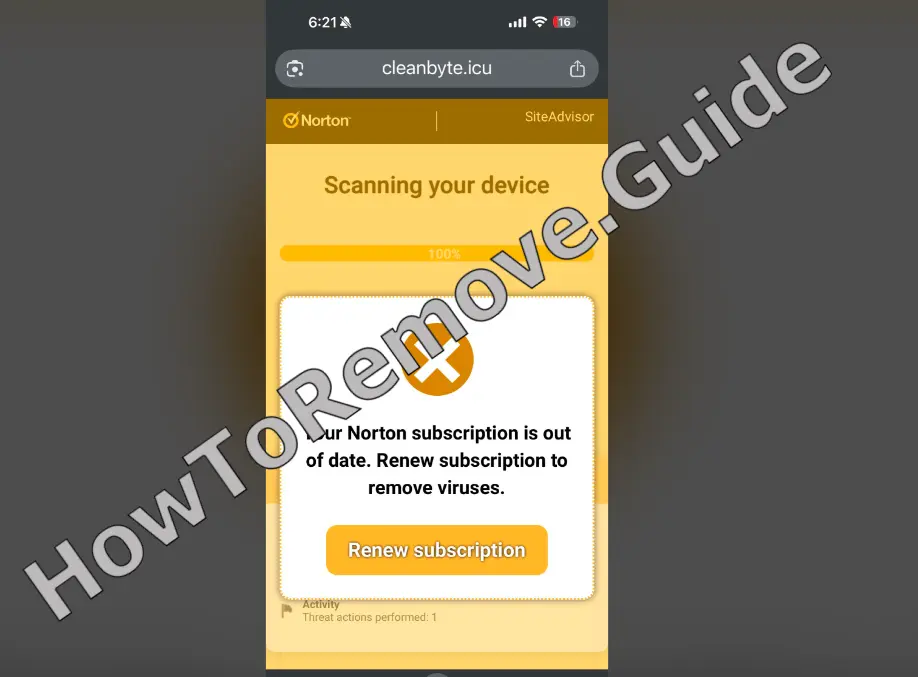
Se il tuo browser ha iniziato a mostrarti strani pop-up, fermati un attimo prima di cliccare su qualsiasi cosa. Se guardi bene e vedi comparire il nome Cleanbyte.icu in un angolo o nascosto nell’URL di reindirizzamento, ecco il colpevole: un dirottatore del browser. Non è lì per cancellare i tuoi file o bloccare lo schermo, ma mette le mani sul browser in modi a cui non penseresti, soprattutto se non ti sei mai imbattuto in questo tipo di minaccia.
Cleanbyte.icu, come Trojanwall.click, di solito si infila tramite installatori in bundle secondo le mie ricerche; non l’ho ancora visto arrivare tramite notifiche di captcha, che è l’altro metodo più comune per i dirottatori del browser. Non interagire con nulla di ciò che ti mostra, anche se sembra ufficiale. L’ho visto da vicino e, pur non essendo il dirottatore più avanzato in circolazione, diventa fastidioso in fretta. Scorri in basso e segui la guida qui sotto per eliminarlo del tutto.

Guida alla rimozione di Cleanbyte.icu
A volte i dirottatori del browser si rimuovono facilmente: quasi senza sforzo spariscono, e questa è un po’ la speranza anche qui, giusto? Se ti va bene, rimuovere Cleanbyte.icu potrebbe richiedere solo pochi passaggi rapidi ed è sempre sensato partire da lì per risparmiare tempo; se però non funziona, niente panico: c’è una procedura più approfondita che puoi seguire che ti accompagna in tutto, nei casi in cui il dirottatore proprio non vuole mollare la presa.
Passaggi rapidi per rimuovere Cleanbyte.icu
- 1.1Avvia il browser che preferisci per iniziare. Che tu stia usando Chrome, Edge o Firefox, apri il menu settings per partire. Di solito si trova nell’angolo in alto a destra della finestra del browser: cerca tre puntini verticali, linee sovrapposte o un’icona con ellissi. Cliccando l’icona si apre un menu a discesa in cui puoi trovare Settings o altri strumenti utili per questa procedura.
- 1.2Nell’interfaccia delle impostazioni, vai al pannello Extensions o Add-ons per vedere i componenti installati. I dirottatori spesso si camuffano qui come strumenti “utili”. Controlla con molta attenzione l’intero elenco: anche una sola voce sfuggita può far persistere il problema. Fai particolare attenzione a ciò che è apparso di recente o ti sembra poco familiare.
- 1.3Se trovi estensioni che pubblicizzano miglioramenti vaghi come “sicurezza avanzata” o “prestazioni potenziate”, probabilmente non sono legittime. Queste frasi sono comunemente usate per mascherare software indesiderato. Procedi a disinstallare qualsiasi elemento che corrisponda a questa descrizione – rimuoverli può ridurre immediatamente le interferenze del dirottatore nella navigazione e impedirne la ricomparsa.
- 1.4Ora vai nella sezione Privacy & Security delle impostazioni del browser, quindi individua e clicca su Site Permissions. Molti siti malevoli sfruttano i permessi per generare pop-up o notifiche push, altamente invasive. Questo passaggio ti consente di controllare quali siti hanno accesso a funzioni come notifiche, fotocamera, microfono e altro.
- 1.5Esamina l’elenco dei siti autorizzati e revoca l’accesso a qualsiasi voce che non riconosci o che non ricordi di aver approvato. In questo modo domini non autorizzati non potranno più inviare notifiche intrusive o dirottare la tua sessione. Disabilitare questi permessi “rogue” ti restituisce il controllo del comportamento del browser, impedendo manipolazioni esterne.
Una volta completate queste azioni, chiudi e riavvia il browser per verificare se il problema è stato risolto. Spesso, se il dirottatore non era profondamente radicato, questi soli passaggi ripristinano una navigazione normale. Se il browser continua a comportarsi in modo sospetto, passa alla sezione avanzata qui sotto per una rimozione più robusta.
Spesso questo intervento rapido è sufficiente a ristabilire l’ordine. Ma se Cleanbyte.icu è ancora lì, è il momento di andare più a fondo.
RIEPILOGO:
| Nome | Cleanbyte.icu |
| Tipo | Dirottatore del browser |
| Strumento di rilevamento | Per rimuovere Cleanbyte.icu da soli, potreste dover toccare I file del sistema e I registri. Se doveste farlo, dovrete essere estremamente attenti perché potreste danneggiare il vostro sistema. Se volete evitare il rischio, raccomandiamo di scaricare SpyHunter, un tool professionale per la rimozione dei malware.
|
Se hai un virus su Mac, usa la nostra guida su come rimuovere gli annunci su Mac.
Se hai un virus su iPhone, usa la nostra guida di rimozione virus iPhone.
Se hai un virus su Android, usa la nostra guida di rimozione malware Android.
Come rimuovere il virus Cleanbyte.icu
Dunque, grande campanello d’allarme: apri le impostazioni del browser e proprio in alto compare “Managed by your organization” e, a meno che il tuo laptop o PC non sia effettivamente gestito dal reparto IT di qualche azienda, questo è un grosso problema e probabilmente significa che qualcosa come Cleanbyte.icu si è insinuato e ha bloccato alcune cose importanti, rendendo più difficile la correzione. E quel messaggio? è il segno che c’è una policy esterna che controlla le impostazioni, ed è esattamente ciò che i dirottatori adorano fare.

1. Identifica le policy di Cleanbyte.icu
- 1.1
 Apri il browser e digita direttamente nella barra degli indirizzi uno dei seguenti URL per visualizzare le policy di configurazione attive:
Chrome:chrome://policy
Edge:edge://policy
Per altri browser prova un formato simile inserendo il nome del browser. Queste pagine mostrano impostazioni di policy nascoste che potrebbero essere state applicate silenziosamente da Cleanbyte.icu o da altro software indesiderato senza il tuo permesso. - 1.2Ora vedrai un elenco delle policy attualmente applicate. Esaminalo con attenzione cercando tutto ciò che è sconosciuto o sospetto. Fai particolare attenzione al campo Value – lunghe stringhe di caratteri dall’aspetto casuale sono segnali tipici dell’attività di un dirottatore. Annota questi valori in un file di testo semplice per poterli consultare durante la rimozione.
- 1.3Torna alla pagina Extensions del browser e abilita la Developer Mode per ottenere informazioni dettagliate su ogni componente aggiuntivo installato. Per Chrome, vai a chrome://extensions e attiva l’interruttore. Questa modalità rivela ID univoci e dati nascosti utili a rintracciare elementi malevoli. Prendi nota di qualsiasi ID di estensione che ti sembri sospetto o che non hai installato tu.
- 1.4Se non riesci ad aprire la pagina Extensions per via di restrizioni di accesso, c’è un workaround. Vai direttamente alla cartella delle estensioni del tuo browser e svuotane manualmente il contenuto. Per Chrome, vai a:
C:\Users[Your Username]\AppData\Local\Google\Chrome\User Data\Default\Extensions
Elimina tutto il contenuto per rimuovere tutte le estensioni installate in una volta, soprattutto se sospetti che una resista alla rimozione. - 1.5
 Se utilizzi un browser diverso, individua la cartella equivalente per le estensioni. Consulta la documentazione di supporto di quel browser se necessario. Raggiungi il percorso della cartella ed elimina tutto ciò che è insolito o sconosciuto. Questo approccio manuale è una valida soluzione di emergenza quando il browser non ti consente di disinstallare le estensioni dall’interfaccia.
 - 1.6
 Dopo aver svuotato la directory, prova ad aprire di nuovo la sezione Extensions del browser. Se l’elenco si carica correttamente, scorri un’ultima volta e assicurati di annotare gli eventuali ID di estensioni ancora sospetti. Ti aiuterà a confermare che tutti i plugin malevoli siano stati individuati e possano essere gestiti di conseguenza.
Eliminare le policy di Cleanbyte.icu
Ecco la parte che mette in ansia molte persone: devi entrare nel registro di sistema e trovare tutto ciò che è collegato a Cleanbyte.icu per eliminarlo. Ma aspetta: non cancellare elementi a caso. Devi usare i valori delle policy o gli ID delle estensioni che hai trovato prima, così da essere sicuro che siano collegati; eliminare la voce sbagliata potrebbe causare problemi seri. Se anche solo per un attimo non sei sicuro di un elemento, è meglio lasciarlo stare e procedere con prudenza.
2. Come eliminare le policy di Cleanbyte.icu tramite il Registro
- 2.1Inizia premendo Win + R sulla tastiera per aprire la finestra di Run. Digita regedit nel campo e premi Enter per avviare il Registry Editor. Questo strumento consente di esplorare e modificare dati di configurazione critici del sistema, compresi i valori che Cleanbyte.icu potrebbe aver alterato o creato.
- 2.2Nel Registry Editor, vai al menu in alto e seleziona Edit > Find, quindi incolla i valori di policy o gli ID delle estensioni salvati in precedenza. Avvia la ricerca ed elimina ogni corrispondenza collegata a Cleanbyte.icu. Ripeti più volte questa ricerca, premendo F3 dopo ogni eliminazione, assicurandoti che non restino voci nascoste in nessun punto del registro.
- 2.3
 Se alcune voci sono bloccate e non si lasciano eliminare, devi modificare manualmente i permessi di accesso. Clicca con il tasto destro sulla chiave di registro che vuoi eliminare e scegli Permissions dal menu contestuale. Nella nuova finestra, clicca Advanced, premi Change e digita Everyone nel campo. Clicca Check Names e, se viene risolto correttamente, premi OK per procedere.
 - 2.4
 Tornando alla finestra di Advanced Security Settings, assicurati che le opzioni Replace owner on subcontainers and objects e Replace all child object permission entries siano entrambe selezionate. Questo ti consente di prendere il pieno controllo della chiave e delle voci associate. Premi Apply, poi OK, e ora dovresti riuscire a eliminare con successo la voce di registro precedentemente protetta.
Questo ti dà i permessi necessari per eliminare la chiave incriminata.
Strumenti alternativi per eliminare le policy di Cleanbyte.icu
Quando hai finito di ripulire il registro, torna a controllare se la dicitura “Managed by your organization” è ancora visibile nel browser. Se sì, significa che Cleanbyte.icu ha ancora presa sul sistema e non ha finito: dovrai fare qualche altro passo per rimuoverlo davvero. Sì, è subdolo e si nasconde in profondità, ma saprai di essere quasi arrivato quando quel messaggio scomparirà.
3. Altri modi per eliminare le policy di Cleanbyte.icu
- 3.1
 Clicca sul Start Menu e cerca Edit group policy, quindi aprilo. Si avvia il Local Group Policy Editor, dove possono essere memorizzate alcune policy legate ai dirottatori. Una volta dentro, vai su Administrative Templates, che contiene un’ampia serie di policy locali che possono influenzare il comportamento del sistema e del browser.
 - 3.2
 Nel Group Policy Editor, trova Administrative Templates nel pannello di navigazione a sinistra. Cliccaci con il tasto destro e scegli Add/Remove Templates. Nella finestra che si apre, rimuovi tutte le voci elencate. Questa azione elimina eventuali template di policy di gruppo che Cleanbyte.icu o minacce simili potrebbero aver aggiunto silenziosamente per manipolare il sistema.
 - 3.3Per chi usa Chrome, è disponibile online un’utility gratuita chiamata il Chrome Policy Remover. Questo strumento è progettato specificamente per individuare ed eliminare le policy del browser introdotte dai dirottatori. Dopo averlo scaricato, esegui il file con privilegi amministrativi per assicurarti che effettui una scansione e una pulizia complete senza richiedere modifiche manuali.
- 3.4Se Windows mostra un avviso di sicurezza quando provi a eseguire il Chrome Policy Remover, non allarmarti. Clicca More Info, quindi scegli Run Anyway per ignorare l’avviso predefinito e consentire l’esecuzione dello strumento. Questa utility può farti risparmiare tempo e fatica rimuovendo automaticamente le policy di Chrome più ostinate da eliminare manualmente.
Disinstallare Cleanbyte.icu da Chrome, Edge e altri browser
A questo punto, se tutto è andato per il verso giusto, Cleanbyte.icu dovrebbe essere uscito completamente dal browser: ottimo risultato. Ma non hai ancora finito: ora devi ripristinare ciò che ha modificato nelle impostazioni. I dirottatori amano cambiare le configurazioni e quelle modifiche spesso restano anche dopo la loro rimozione. Quindi ricontrolla tutto e reimposta com’era prima, così il browser tornerà a funzionare come si deve.
4. Come rimuovere Cleanbyte.icu dal proprio browser
- 4.1Riaprite il browser e visitate la pagina delle estensioni un’ultima volta per ricontrollarne le condizioni. Confermate che tutte le estensioni precedentemente rimosse siano sparite e che non sia apparso nulla di nuovo o sospetto. Questo serve come ultimo livello di verifica per assicurarsi che Cleanbyte.icu o qualsiasi altra minaccia simile non si sia reinserita dopo le recenti modifiche.
- 4.2
 Andate ora al menu Cancella dati di navigazione del browser. Selezionate Tutto il tempo come intervallo di tempo, quindi spuntate tutte le categorie tranne le password salvate. In questo modo verranno eliminati la cache, i cookie e altri dati del sito che potrebbero contenere tracce del dirottatore. La cancellazione di questi elementi aiuta anche a evitare che il browser ricarichi le impostazioni o i file danneggiati.
 - 4.3
 Accedere nuovamente alla sezione Autorizzazioni sito del browser ed esaminare attentamente l’elenco dei siti con accesso consentito. Rimuovete tutti i domini che non riconoscete, soprattutto quelli autorizzati a mostrare notifiche. Questo passo aiuta a proteggere il browser e garantisce che nessun sito esterno possa inviare ulteriori messaggi di hijacker o contenuti dannosi.
 - 4.4
 Quindi, accedere all’area delle impostazioni dei motori di ricerca e ripristinare il provider di ricerca preferito, se è stato sostituito. Quindi visitare Gestione motori di ricerca per esaminare l’elenco completo delle opzioni installate. Eliminare tutti i motori di ricerca che non sono stati aggiunti dall’utente, in particolare se sembrano sconosciuti o reindirizzano a pagine dubbie.
 - 4.5Infine, controllate le impostazioni di Avvio e Aspetto del browser per verificare che la pagina iniziale e la pagina della nuova scheda non siano state modificate. Se così fosse, reimpostatele manualmente sugli URL desiderati. Questo completerà il ripristino del normale comportamento del browser e garantirà il ritorno all’esperienza d’uso che si aveva prima della comparsa del dirottatore.
