
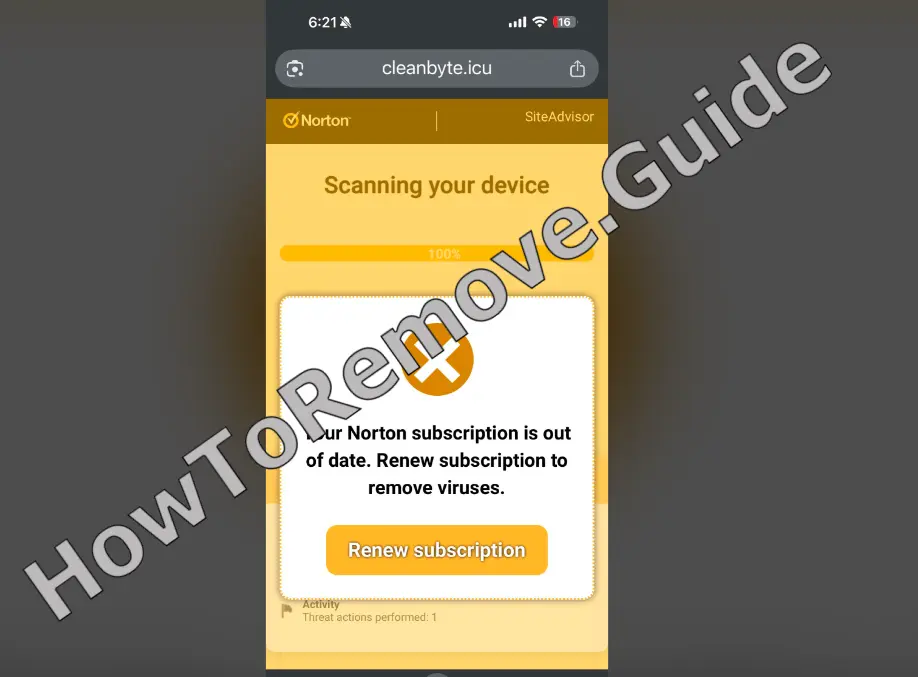
ブラウザに変なポップアップが出始めたら、何かをクリックする前にひと呼吸置いてください。端の方やリダイレクト先のURLの中にCleanbyte.icuという名前が見えたら、犯人はそいつ、ブラウザ・ハイジャッカーです。ファイルを消したり画面をロックしたりするタイプではありませんが、こういう類に遭遇したことがないと想像もしないやり方でブラウザ設定をいじってきます。
私の調べでは、Trojanwall.clickと同様に Cleanbyte.icu はたいていバンドル型インストーラー経由で紛れ込みます。もう一つよくある侵入経路であるキャプチャ通知から入ってくるケースは、今のところ見ていません。見た目が正式な通知に見えても、表示されたものには触れないでください。これを間近で確認しましたが、最先端のハイジャッカーというわけではないものの、確実にすぐ鬱陶しくなります。下にスクロールして、完全に取り除くために次の手順に従いましょう。
 OFFERSpyhunter が Cleanbyte.icu* を正常に削除できることを私たちはテストで確認し、その使用を推奨します。これにより、Cleanbyte.icu が再インストールされるのを防ぎ、既知のマルウェアを今後自動的にブロックします。
Cleanbyte.icu 削除チュートリアル
ブラウザ・ハイジャッカーは、ほとんど何もしなくても消えてくれることがあります。今回もそうだといいですよね。運が良ければ、Cleanbyte.icu の削除は数ステップで済みます。時間節約のためにも、まずはそこから始める価値があります。うまくいかなかったとしても慌てないでください。しぶといハイジャッカーが離れてくれない場合に備え、すべての工程を案内する詳しい手順も用意しています。
Cleanbyte.icu をすばやく削除する手順
- 1.1まず、使っているウェブブラウザを起動します。Whether you’re using Chrome, Edge, or Firefox, 作業はsettingsメニューから始めます。通常はブラウザ右上にあり、縦三点、三本線、または省略記号のアイコンで表示されています。そのアイコンをクリックするとメニューが開き、Settings など、この手順に必要なツールが見つかります。
- 1.2設定画面で Extensions または Add-ons パネルに移動し、インストール済みのコンポーネントを確認します。ハイジャッカーはしばしばここで便利なツールを装います。見落としが一つでもあると問題が残るので、一覧をすみずみまで注意深く確認してください。最近追加されたものや見覚えのないものには特に注意を払いましょう。
- 1.3“enhanced security” や “boosted performance” など曖昧な改良をうたう拡張機能を見つけたら、正規でない可能性が高いです。これは不要ソフトを隠す際によく使われる表現です。該当するものはアンインストールしてください — これだけでブラウジングへの干渉がすぐに減り、再発防止にもつながります。
- 1.4次に、ブラウザ設定の Privacy & Security セクションへ進み、Site Permissions をクリックします。多くの悪質サイトは許可設定を悪用してポップアップやプッシュ通知を出してきます。ここでは通知、カメラ、マイクなどへのアクセスを許可するサイトを管理できます。
- 1.5許可済みサイトの一覧を確認し、心当たりのないエントリはすべて権限を取り消します。これで不審なドメインが侵入的な通知を送ったり、セッションを乗っ取ったりするのを防げます。
ここまで終えたらブラウザをいったん閉じて再起動し、問題が解消したか確認してください。ハイジャッカーの根が浅ければ、これだけで通常の動作に戻ることが多いです。まだ挙動が怪しい場合は、下の詳細手順に進んでより確実に除去しましょう。
たいていは、この簡易手順で元どおりになります。それでも Cleanbyte.icu が残っているなら、さらに掘り下げましょう。
概要:
| 名称 | Cleanbyte.icu |
| 種類 | ブラウザ・ハイジャッカー |
| 検出ツール |
Mac にウイルスがある場合は、こちらのMac から広告を削除する方法ガイドをご利用ください。
iPhone にウイルスがある場合は、こちらのiPhone ウイルス削除ガイドをご利用ください。
Android にウイルスがある場合は、こちらのAndroid マルウェア削除ガイドをご利用ください。
Cleanbyte.icu ウイルスの削除方法
赤信号です — ブラウザの設定を開いたら最上部に “Managed by your organization” と表示されている。もしあなたのノートPCやデスクトップが実際に企業のIT部門に管理されていないのなら、これは大きな問題で、Cleanbyte.icu のようなものが入り込み、重要な項目をロックして修復を難しくしている可能性が高い、というサインです。そのメッセージは外部ポリシーが設定を支配している印で、まさにハイジャッカーの好む手口です。

1. Cleanbyte.icu のポリシーを特定する
- 1.1
 ブラウザを開き、アドレスバーに次のいずれかを直接入力して、適用中の構成ポリシーを表示します:
Chrome:chrome://policy
Edge:edge://policy
他のブラウザでも同様に、名前を入れたパスで試してみてください。これらのページには、Cleanbyte.icu や望ましくないソフトがあなたの許可なしに静かに適用した可能性のある隠しポリシー設定が表示されます。 - 1.2現在適用されているポリシー一覧が表示されます。不審または見覚えのないものがないか慎重に確認してください。特に Value フィールドに注目しましょう — ランダムな文字列が長く並んでいるものは、ハイジャッカーの痕跡であることがよくあります。こうした値は後の削除作業のためにプレーンテキストに控えておきます。
- 1.3ブラウザの Extensions ページに戻り、Developer Mode を有効にして各アドオンの詳細を表示します。Chrome の場合は chrome://extensions へ移動してトグルをオンにします。このモードでは不審な項目を追跡するのに役立つ一意の ID や隠しデータが表示されます。自分で入れていない、または怪しい拡張機能の ID を控えておきましょう。
- 1.4アクセス制限で Extensions ページを開けない場合は回避策があります。ブラウザの拡張機能フォルダーに直接移動し、中身を手動で削除します。Chrome の場合は:
C:\\Users[Your Username]\\AppData\\Local\\Google\\Chrome\\User Data\\Default\\Extensions
へ進み、すべてを削除してインストール済み拡張機能を一括で取り除きます。抵抗する拡張があると疑う場合に特に有効です。 - 1.5
 別のブラウザを使っている場合は、対応する拡張機能フォルダーを探してください。必要に応じてそのブラウザのサポート文書を参照します。フォルダーパスに移動し、不審または不明なものを削除します。ブラウザの UI からアンインストールできないときの有効な代替手段です。
 - 1.6
 ディレクトリの消去後、もう一度ブラウザの Extensions セクションを開いてみます。正常に表示されたら、最後にもう一度一覧を見直し、怪しい拡張の ID を書き留めてください。これで悪質なプラグインを取りこぼしなく把握でき、適切に対処できます。
OFFERSpyhunter が Cleanbyte.icu* を正常に削除できることを私たちはテストで確認し、その使用を推奨します。これにより、Cleanbyte.icu が再インストールされるのを防ぎ、既知のマルウェアを今後自動的にブロックします。
Cleanbyte.icu のポリシーを削除する
ここから多くの人が緊張する工程です — システムレジストリに入り、Cleanbyte.icu に関連する項目を探して削除します。とはいえ、手当たり次第に削除してはいけません。先ほど控えたポリシー値や拡張機能 ID を正確に使って、本当に関連しているものだけを特定してください。誤って別の項目を消すと不具合の原因になります。少しでも不安がある項目は、そのまま残しておく方が安全です。
2. レジストリを使って Cleanbyte.icu のポリシーを削除する方法
- 2.1まずキーボードで Win + R を押して Run ダイアログを開きます。入力欄に regedit と入れて Enter を押し、Registry Editor を起動します。ここでは Cleanbyte.icu によって作成・変更された可能性のある設定値を含む、システムの重要な構成データを閲覧・編集できます。
- 2.2Registry Editor の上部メニューから Edit > Find を選び、先ほど保存したポリシー値または拡張機能 ID を貼り付けて検索します。Cleanbyte.icu に関係する一致が見つかったら削除します。隠れたエントリを残さないよう、削除ごとに F3 で検索を継続し、複数回繰り返してください。
- 2.3
 削除できないロックされたエントリがある場合は、手動でアクセス許可を変更します。削除したいキーを右クリックしてコンテキストメニューから Permissions を選びます。新しいウィンドウで Advanced をクリックし、Change を押してフィールドに Everyone と入力します。 Check Names をクリックして解決したら、OK を押して続行します。
 - 2.4
 Advanced Security Settings 画面に戻ったら、Replace owner on subcontainers and objects と Replace all child object permission entries の両方にチェックが入っていることを確認します。これでキーと関連エントリの完全な所有権を取得できます。 Apply、続いて OK を押せば、保護されていたレジストリエントリを削除できるはずです。
これで不正なキーを削除するための権限が得られます。
Cleanbyte.icu のポリシーを削除する別の方法
レジストリの掃除が終わったら、ブラウザで “Managed by your organization” の表示がまだ出ていないかを確認しましょう。もし残っているなら、Cleanbyte.icu がまだシステムを握っているということです。完全に取り除くにはもう少し作業が必要です。あの表示が消えれば、ほぼ駆除完了の合図です。
Chrome・Edge などのブラウザから Cleanbyte.icu をアンインストールする
ここまでが順調なら、Cleanbyte.icu はブラウザから完全に消えているはずです。大きな前進ですが、まだ終わりではありません。ハイジャッカーが変更した設定を元に戻す必要があります。彼らは各所を勝手に書き換えるのが大好きで、削除後も変更が残りがちです。すべてを見直し、元の状態に戻して、本来の動作を取り戻しましょう。
4. ブラウザからCleanbyte.icuを削除する方法
- 4.1ブラウザをもう一度開き、最後にもう一度「拡張機能」ページを表示し、その状態を再確認してください。以前に削除された拡張機能がすべて消えていること、そして新しいものや不審なものが何も現れていないことを確認します。これは、Cleanbyte.icuや類似の脅威が最近の変更後に再び挿入されていないことを確認するための最終的な検証レイヤーとして機能します。
- 4.2
 ブラウザの「閲覧データの消去」メニューを開く。時間範囲として「すべての時間」を選択し、保存されたパスワードを除くすべてのカテゴリーにチェックを入れます。これにより、ハイジャッカーの痕跡を含む可能性のあるキャッシュ、クッキー、その他のサイトデータが削除されます。これらの要素を消去することは、ブラウザが破損した設定やファイルを再読み込みするのを防ぐのにも役立ちます。
 - 4.3
 ブラウザの「サイトのアクセス許可」セクションに再度アクセスし、アクセスを許可されているサイトのリストを注意深く確認してください。見覚えのないドメイン、特に通知を表示することを許可されているドメインを削除してください。このステップを踏むことで、ブラウザの安全性が確保され、外部サイトがハイジャッカー関連のプロンプトや悪意のあるコンテンツをさらにプッシュすることがなくなります。
 - 4.4
 次に、検索エンジンの設定エリアに入り、お好みの検索プロバイダーが置き換えられている場合は、それを復元します。次に、検索エンジンの管理にアクセスし、インストールされているオプションの全リストをスキャンします。自分で追加していない検索エンジン、特に見慣れない検索エンジンや疑わしいページにリダイレクトする検索エンジンは削除してください。
 - 4.5最後に、ブラウザのスタートアップと外観の設定を見直して、ホームページと新しいタブページが変更されていないことを確認する。変更されている場合は、手動で必要なURLにリセットしてください。これでブラウザの正常な動作が復元され、ハイジャッカーが現れる前のユーザーエクスペリエンスに戻ることが保証されます。
