
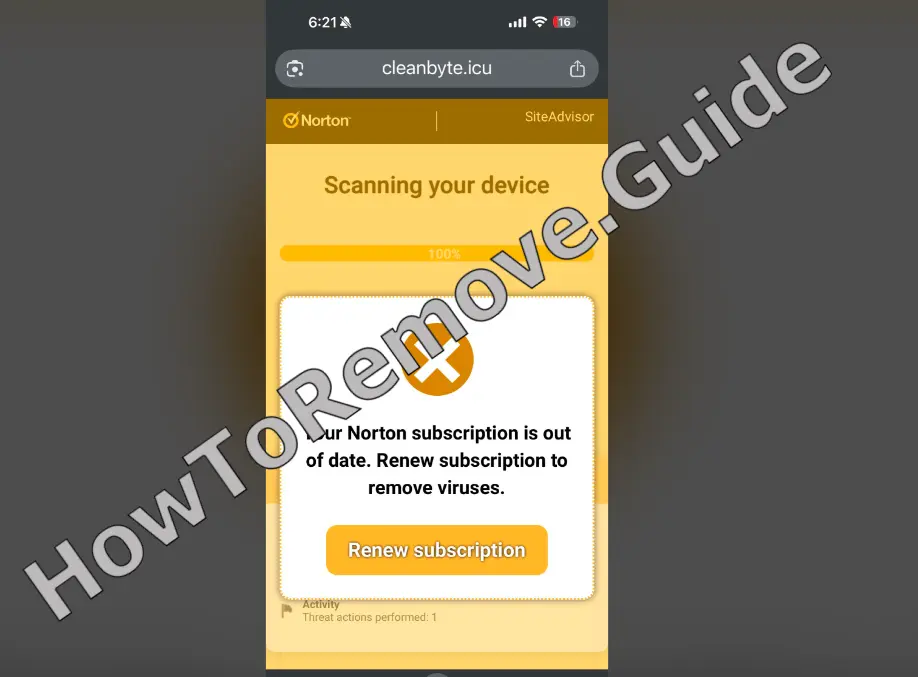
Si tu navegador ha empezado a lanzarte ventanas emergentes raras, tómate un segundo antes de hacer clic en nada. Si miras de cerca y ves el nombre Cleanbyte.icu aparecer en una esquina o escondido en la URL de redirección, ese es el culpable: un secuestrador de navegador. No está aquí para borrar tus archivos ni bloquear tu pantalla, pero manipula tu navegador de formas en las que ni pensarías si nunca te has encontrado con uno de este tipo.
Cleanbyte.icu, como Trojanwall.click, normalmente se cuela a través de instaladores empaquetados según mis investigaciones; aún no lo he visto entrar mediante notificaciones de captcha, que es el otro método más habitual para que entren los BH. No interactúes con nada de lo que te muestre, aunque parezca oficial. Lo he visto de cerca y, aunque no es el secuestrador más avanzado que existe, se vuelve molesto rápidamente. Desplázate hacia abajo y sigue la guía siguiente para eliminarlo por completo.
Hemos comprobado que SpyHunter elimina con éxito Cleanbyte.icu* y recomendamos usarlo. Evitará que Cleanbyte.icu vuelva a instalarse y se asegurará de que tu dispositivo quede limpio de cualquier malware.
 Prueba gratis 7 días*
Comprar ahora15% DESCUENTO si compras directamente sin prueba.
Prueba gratis 7 días*
Comprar ahora15% DESCUENTO si compras directamente sin prueba.
Tutorial para eliminar Cleanbyte.icu
A veces los secuestradores del navegador son fáciles de quitar: apenas haces nada y desaparecen; esa es un poco la esperanza aquí también, ¿verdad? Así que, con suerte, eliminar Cleanbyte.icu podría llevar solo unos pocos pasos rápidos y, sinceramente, siempre merece la pena empezar por ahí para ahorrar tiempo. Pero si eso no funciona, no te preocupes: hay un proceso más profundo que puedes seguir y que te guía por todo para esos casos en los que el secuestrador simplemente no quiere soltarse.
Pasos rápidos para eliminar Cleanbyte.icu
- 1.1Inicia el navegador web que prefieras para comenzar. Tanto si usas Chrome, Edge o Firefox, accede al menú de settings para empezar. Suele encontrarse en la esquina superior derecha de la ventana del navegador: busca tres puntos verticales, líneas apiladas o un icono de elipsis. Al hacer clic en ese icono se abrirá un desplegable donde podrás localizar Settings u otras herramientas relevantes necesarias para este proceso.
- 1.2Dentro de la interfaz de configuración, ve al panel de Extensions o Add-ons para ver los componentes instalados. Los secuestradores a menudo se disfrazan de herramientas útiles en esta zona. Revisa toda la lista con mucho cuidado, ya que incluso una sola entrada inadvertida podría permitir que el problema persista. Presta especial atención a cualquier cosa que haya aparecido recientemente o que te resulte desconocida.
- 1.3Si encuentras extensiones que anuncian mejoras vagas como «enhanced security» o «boosted performance», probablemente no sean legítimas. Estas frases se usan comúnmente para disfrazar software no deseado. Desinstala todo lo que encaje con esta descripción: eliminar estas entradas puede reducir de inmediato la interferencia del secuestrador en tu navegación y evitar que reaparezcan.
- 1.4A continuación, navega a la sección Privacy & Security de la configuración del navegador y después localiza y haz clic en Site Permissions. Muchos sitios maliciosos explotan permisos para activar ventanas emergentes o notificaciones push, que pueden ser muy molestas. Este paso te permite controlar qué sitios tienen acceso a funciones como notificaciones, cámara, micrófono y más.
- 1.5Inspecciona la lista de sitios permitidos y revoca el acceso de cualquier entrada que no reconozcas o no recuerdes haber aprobado. Así te aseguras de que los dominios no autorizados no puedan seguir enviando notificaciones intrusivas ni secuestrar tu sesión. Deshabilitar estos permisos fraudulentos te devuelve el control sobre el comportamiento del navegador y evita manipulaciones externas.
Cuando termines estas acciones, cierra y reinicia el navegador para comprobar si el problema se ha resuelto. A menudo, si el secuestrador no estaba muy incrustado, estos pasos por sí solos restauran la navegación normal. Si el navegador sigue comportándose de forma sospechosa, pasa a la sección avanzada de abajo para una solución de eliminación más robusta.
A menudo, este arreglo rápido basta para restaurar el orden. Pero si Cleanbyte.icu sigue rondando, es momento de profundizar.
RESUMEN:
| Nombre | Cleanbyte.icu |
| Tipo | Secuestrador de navegador |
| Herramienta de detección | Algunas amenazas se reinstalan por sí solas si no eliminas sus archivos principales. Recomendamos descargar SpyHunter para eliminar los programas dañinos para ti. Esto puede ahorrarle horas y asegurar que no dañe su sistema al eliminar los archivos equivocados.  OFERTA * Removedor Gratuito le permite, sujeto a una espera de 48 horas, corregir y eliminar los resultados encontrados. EULA de SpyHunter, Política de Privacidad y más detalles sobre Removedor Gratuito. OFERTA * Removedor Gratuito le permite, sujeto a una espera de 48 horas, corregir y eliminar los resultados encontrados. EULA de SpyHunter, Política de Privacidad y más detalles sobre Removedor Gratuito. |
Si tienes un virus en Mac, usa nuestra guía para remove Ads on Mac.
Si tienes un virus en iPhone, usa nuestra guía de iPhone Virus Removal.
Si tienes un virus en Android, usa nuestra guía de Android Malware Removal.
Cómo eliminar el virus Cleanbyte.icu
Aquí hay una gran señal de alerta: abres la configuración del navegador y, justo arriba, dice “Managed by your organization”, y salvo que tu portátil o PC esté realmente a cargo del departamento de TI de alguna empresa, esto es un gran problema y probablemente significa que algo como Cleanbyte.icu se ha colado y ha bloqueado cosas importantes, dificultando la solución. ¿Y ese mensaje? Es una señal de que hay una política externa controlando cosas, que es exactamente lo que estos secuestradores adoran hacer.

1. Identificar las políticas de Cleanbyte.icu
- 1.1
 Abre tu navegador y escribe una de las siguientes URL directamente en la barra de direcciones para mostrar las políticas de configuración activas:
Chrome:chrome://policy
Edge:edge://policy
En otros navegadores, intenta usar un formato similar insertando el nombre del navegador. Estas páginas muestran ajustes de política ocultos que Cleanbyte.icu u otro software no deseado podrían haber aplicado silenciosamente sin tu permiso. - 1.2Ahora verás una lista de políticas aplicadas actualmente. Revisa esta lista con cuidado y busca cualquier cosa desconocida o sospechosa. Presta mucha atención al campo Value: las cadenas largas de caracteres aleatorios son signos comunes de actividad de un secuestrador. Anota estos valores en un documento de texto sin formato para poder consultarlos durante el proceso de eliminación más adelante.
- 1.3Vuelve a la página de Extensions de tu navegador y activa el Developer Mode para obtener información detallada de cada complemento instalado. En Chrome, navega a chrome://extensions y activa el conmutador. Este modo revela identificadores únicos y datos ocultos que ayudan a rastrear elementos maliciosos. Toma nota de cualquier ID de extensión que parezca sospechoso o que no hayas instalado tú.
- 1.4Si no puedes abrir la página de Extensions por restricciones de acceso, hay un atajo. Ve directamente al directorio de extensiones de tu navegador y borra manualmente su contenido. En Chrome, ve a:
C:\Users[Your Username]\AppData\Local\Google\Chrome\User Data\Default\Extensions
Elimina todo el contenido para quitar de una vez todas las extensiones instaladas, especialmente si sospechas que alguna se resiste a ser eliminada. - 1.5
 Si usas un navegador diferente, localiza su carpeta equivalente de extensiones. Consulta la documentación de soporte de ese navegador si es necesario. Ve a la ruta de la carpeta y elimina cualquier cosa inusual o desconocida. Este método manual es un buen salvavidas cuando el propio navegador no te permite desinstalar extensiones desde la interfaz.
 - 1.6
 Después de vaciar el directorio, intenta abrir de nuevo la sección Extensions del navegador. Si la lista carga correctamente, revísala una última vez y asegúrate de anotar cualquier ID de extensión sospechoso que quede. Esto te ayudará a confirmar que todos los complementos maliciosos han sido tenidos en cuenta y pueden tratarse en consecuencia.
Hemos comprobado que SpyHunter elimina con éxito Cleanbyte.icu* y recomendamos usarlo. Evitará que Cleanbyte.icu vuelva a instalarse y se asegurará de que tu dispositivo quede limpio de cualquier malware.
Prueba gratis 7 días*
Comprar ahora15% DESCUENTO si compras directamente sin prueba.
Eliminar las políticas de Cleanbyte.icu
Ahora viene la parte que pone nerviosa a mucha gente: tienes que entrar en el registro del sistema, encontrar todo lo que esté vinculado a Cleanbyte.icu y borrarlo. Pero espera: no borres cosas al azar. Necesitas usar los valores de política o los ID de extensión exactos que obtuviste antes para asegurarte de que está relacionado; si borras lo que no es, podrías estropear algo. Y si tienes la más mínima duda sobre una entrada, es mejor dejarla en paz y ir sobre seguro.
2. Cómo eliminar las políticas de Cleanbyte.icu mediante el Registro
- 2.1Empieza presionando Win + R en el teclado para abrir el cuadro de diálogo Run. Escribe regedit en el campo y pulsa Enter para iniciar el Registry Editor. Esta herramienta te permite explorar y modificar datos de configuración críticos del sistema, incluidos valores que Cleanbyte.icu podría haber alterado o creado.
- 2.2En el Registry Editor, ve al menú superior y selecciona Edit > Find; luego pega los valores de política o los ID de extensión que guardaste antes. Inicia la búsqueda y elimina cualquier coincidencia relacionada con Cleanbyte.icu. Repite esta búsqueda varias veces, presionando F3 para continuar tras cada eliminación, asegurándote de que no queden entradas ocultas en ninguna parte del registro.
- 2.3
 Si alguna entrada está bloqueada y se niega a borrarse, tendrás que cambiar manualmente sus permisos de acceso. Haz clic derecho en la clave del registro que quieres eliminar y elige Permissions en el menú contextual. Luego, en la nueva ventana, haz clic en Advanced, pulsa Change y escribe Everyone en el campo. Pulsa Check Names y, si se resuelve correctamente, haz clic en OK para continuar.
 - 2.4
 De vuelta en la ventana de Advanced Security Settings, asegúrate de marcar las opciones Replace owner on subcontainers and objects y Replace all child object permission entries. Esto te permite tomar el control total de la clave y de cualquier entrada asociada. Pulsa Apply y luego OK; deberías poder eliminar con éxito la entrada del registro que antes estaba protegida.
Esto te da el acceso necesario para eliminar la clave maliciosa.
Herramientas alternativas para eliminar las políticas de Cleanbyte.icu
Bien, después de terminar de limpiar el registro, vuelve y comprueba si el aviso “Managed by your organization” sigue apareciendo en tu navegador. Si es así, significa que Cleanbyte.icu aún mantiene el control en tu sistema y no ha terminado; tendrás que dar unos pasos más para deshacerte de él del todo. Es escurridizo y se oculta profundamente, pero sabrás que estás cerca cuando ese mensaje por fin desaparezca.
Desinstalar Cleanbyte.icu de Chrome, Edge y otros navegadores
A estas alturas, si todo ha ido bien, Cleanbyte.icu debería estar fuera de tu navegador por completo, lo cual es una gran victoria. Pero aún no has terminado: ahora debes volver y arreglar lo que haya cambiado en tu configuración, porque a los secuestradores les encanta modificar cosas y esos cambios permanecen incluso después de eliminarlos. Así que revisa todo y restáuralo como estaba antes, para que tu navegador vuelva a funcionar como debería.
4. Cómo eliminar Cleanbyte.icu de tu navegador
- 4.1Abra de nuevo su navegador y vuelva a visitar la página de Extensiones por última vez para comprobar su estado. Confirme que todas las extensiones eliminadas anteriormente han desaparecido y que no ha aparecido nada nuevo o sospechoso. Esto sirve como una capa final de verificación para asegurar que Cleanbyte.icu o cualquier amenaza similar no se ha reinsertado después de sus cambios recientes.
- 4.2
 Ahora ve al menú Borrar datos de navegación de tu navegador. Selecciona Todo el tiempo como intervalo de tiempo y, a continuación, marca todas las categorías excepto Contraseñas guardadas. Esto eliminará la caché, las cookies y otros datos del sitio que puedan contener rastros del secuestrador. Borrar estos elementos también ayuda a evitar que tu navegador recargue configuraciones o archivos corruptos.
 - 4.3
 Acceda de nuevo a la sección Permisos de sitio de su navegador y revise detenidamente la lista de sitios con acceso concedido. Elimina cualquier dominio que no reconozcas, especialmente los que tienen permiso para mostrar notificaciones. Este paso ayuda a proteger tu navegador y garantiza que ningún sitio externo pueda enviar más avisos relacionados con secuestradores o contenido malicioso.
 - 4.4
 A continuación, vaya al área de configuración del motor de búsqueda y restaure su proveedor de búsqueda preferido si fue sustituido. A continuación, visita Administrar motores de búsqueda para examinar la lista completa de opciones instaladas. Elimine cualquier motor de búsqueda que no haya añadido usted mismo, sobre todo si le resulta desconocido o le redirige a páginas dudosas.
 - 4.5Por último, revisa la configuración de Inicio y Apariencia de tu navegador para asegurarte de que tu página de inicio y la página de nueva pestaña no han sido modificadas. Si es así, restablécelas manualmente a las URL que desees. Esto completará la restauración del comportamiento normal de tu navegador y garantizará el regreso a la experiencia de usuario que tenías antes de que apareciera el secuestrador.
