
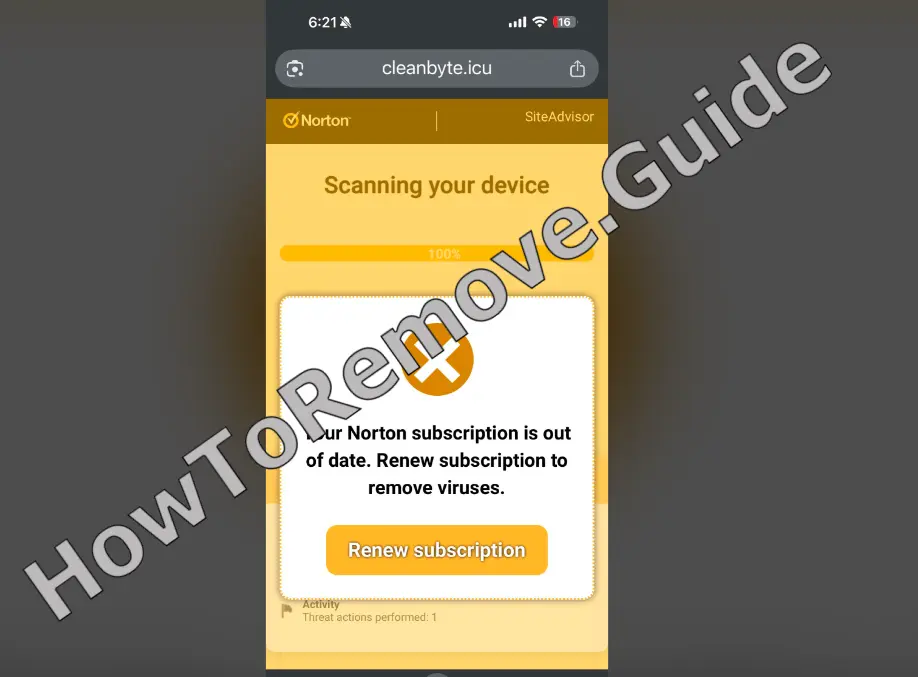
Si votre navigateur a commencé à vous balancer des pop-ups bizarres, prenez une seconde avant de cliquer sur quoi que ce soit. Si vous regardez de près et voyez le nom Cleanbyte.icu apparaître dans un coin ou enfoui dans l’URL de redirection, c’est le coupable : un pirate de navigateur. Il n’est pas là pour supprimer vos fichiers ni verrouiller votre écran, mais il bidouille votre navigateur d’une manière à laquelle vous ne penseriez même pas si vous n’avez jamais croisé ce type d’intrus auparavant.
Cleanbyte.icu, comme Trojanwall.click, se faufile généralement via des installateurs groupés d’après mes recherches ; je ne l’ai pas encore vu arriver via des notifications de captcha, qui sont l’autre méthode la plus courante d’entrée pour les pirates de navigateur. N’interagissez avec rien de ce qu’il vous envoie, même si cela paraît officiel. Je l’ai vu de près : ce n’est pas le pirate le plus sophistiqué du marché, mais il va vite devenir agaçant. Faites défiler et suivez le guide ci-dessous pour le nettoyer.
Nous avons constaté que SpyHunter supprime efficacement Cleanbyte.icu* et nous le recommandons. Il empêchera Cleanbyte.icu de se réinstaller et garantira que votre appareil reste exempt de tout logiciel malveillant.
 Essai gratuit 7 jours*
Acheter maintenant15% DE RÉDUCTION si vous achetez directement sans essai.
Essai gratuit 7 jours*
Acheter maintenant15% DE RÉDUCTION si vous achetez directement sans essai.
Tutoriel de suppression de Cleanbyte.icu
Parfois, les pirates de navigateur sont faciles à éliminer : on a à peine à essayer et ils disparaissent, et c’est un peu ce qu’on espère ici aussi, non ? Si vous avez de la chance, supprimer Cleanbyte.icu ne prendra que quelques étapes rapides. Honnêtement, ça vaut toujours le coup de commencer par là pour gagner du temps. Si ça ne marche pas, pas de panique : il existe un processus plus poussé qui vous guide pas à pas pour les cas où le pirate refuse de lâcher prise.
Étapes rapides pour supprimer Cleanbyte.icu
- 1.1Lancez le navigateur de votre choix pour commencer. Que vous utilisiez Chrome, Edge ou Firefox, ouvrez le menu Paramètres. Il se trouve généralement en haut à droite de la fenêtre — repérez trois points verticaux, des lignes empilées ou une icône d’ellipse. En cliquant dessus, vous ferez apparaître un menu déroulant où vous trouverez Paramètres ou d’autres outils utiles pour cette procédure.
- 1.2Dans l’interface des paramètres, allez dans la section Extensions ou Modules complémentaires pour voir les composants installés. Les pirates se déguisent souvent en outils utiles à cet endroit. Parcourez toute la liste très attentivement : une seule entrée non détectée peut suffire à faire perdurer le problème. Soyez particulièrement attentif à tout ce qui est apparu récemment ou vous semble inconnu.
- 1.3Si vous tombez sur des extensions vantant des améliorations vagues du type « sécurité améliorée » ou « performances accrues », elles ne sont probablement pas légitimes. Ces tournures sont couramment utilisées pour camoufler des logiciels indésirables. Désinstallez tout ce qui correspond à cette description : retirer ces entrées peut réduire immédiatement les interferences du pirate et empêcher leur réapparition.
- 1.4Ensuite, rendez-vous dans la section Confidentialité & sécurité des paramètres de votre navigateur, puis trouvez et cliquez sur Autorisations de site. De nombreux sites malveillants exploitent les autorisations pour déclencher des pop-ups ou des notifications, très perturbantes. Cette étape vous permet de contrôler quels sites ont accès aux notifications, à la caméra, au micro, etc.
- 1.5Examinez la liste des sites autorisés et révoquez l’accès pour toute entrée que vous ne reconnaissez pas ou dont vous ne vous souvenez pas avoir accordé l’autorisation. Cela empêchera des domaines non autorisés d’envoyer des notifications intrusives ou de détourner votre session. En désactivant ces autorisations Cleanbyte.icus, vous reprenez la main sur le comportement de votre navigateur.
Une fois ces actions terminées, fermez et redémarrez votre navigateur pour vérifier si le problème est résolu. Si le pirate n’était pas profondément ancré, ces étapes suffisent souvent à retrouver une navigation normale. Si le navigateur agit encore de manière suspecte, passez à la section avancée ci-dessous pour une solution de suppression plus robuste.
Souvent, ce correctif rapide suffit à rétablir l’ordre. Mais si Cleanbyte.icu rôde encore, il est temps d’aller plus loin.
RÉSUMÉ :
| Nom | Cleanbyte.icu |
| Type | Pirate de navigateur |
| Outil de détection | Certaines menaces se réinstallent d'elles-mêmes si vous ne supprimez pas leurs fichiers de base. Nous vous recommandons de télécharger SpyHunter pour supprimer les programmes nuisibles pour vous. Cela peut vous faire gagner des heures et vous éviter de nuire à votre système en supprimant les mauvais fichiers. Télécharger SpyHunter (Suppression Gratuite*)  OFFRE *Suppression gratuite/ vous permet, sous réserve d'une période d'attente de 48 heures, de procéder à une correction et à une suppression pour les résultats trouvés. Le CLUF de SpyHunter, la politique de confidentialité et plus de détails sur Suppression Gratuite. OFFRE *Suppression gratuite/ vous permet, sous réserve d'une période d'attente de 48 heures, de procéder à une correction et à une suppression pour les résultats trouvés. Le CLUF de SpyHunter, la politique de confidentialité et plus de détails sur Suppression Gratuite. |
Si vous avez un virus sur Mac, veuillez utiliser notre guide pour remove Ads on Mac .
Si votre iPhone est infecté, utilisez notre guide iPhone Virus Removal .
Si votre appareil Android est infecté, utilisez notre guide Android Malware Removal .
Comment supprimer le virus Cleanbyte.icu
Gros signal d’alarme : vous ouvrez les paramètres du navigateur et, tout en haut, vous voyez « Managed by your organization ». À moins que votre PC ou votre portable soit réellement géré par l’équipe informatique d’une entreprise, c’est un énorme problème, et cela signifie probablement que quelque chose comme Cleanbyte.icu s’est faufilé et a verrouillé des éléments importants, rendant la correction plus difficile. Ce message ? C’est le signe qu’une stratégie externe contrôle des choses — exactement ce que ces pirates adorent faire.

1. Identifier les stratégies Cleanbyte.icu
- 1.1
 Ouvrez votre navigateur et tapez l’une des URL suivantes directement dans la barre d’adresses pour afficher les stratégies de configuration actives :
Chrome :chrome://policy
Edge :edge://policy
Pour d’autres navigateurs, essayez un format similaire en insérant le nom du navigateur. Ces pages affichent des paramètres de stratégie cachés qui ont peut-être été appliqués en silence par Cleanbyte.icu ou un autre logiciel indésirable, sans votre permission. - 1.2Vous verrez maintenant une liste des stratégies actuellement appliquées. Examinez-la attentivement et cherchez tout ce qui semble inconnu ou suspect. Portez une attention particulière au champ Value : de longues chaînes de caractères aléatoires sont des signes classiques d’activité de pirate. Notez ces valeurs dans un fichier texte afin de pouvoir vous y référer lors de la suppression.
- 1.3Revenez à la page Extensions de votre navigateur et activez le Mode développeur pour obtenir des informations détaillées sur chaque module installé. Sous Chrome, rendez-vous sur chrome://extensions et activez le commutateur. Ce mode révèle des ID uniques et des données cachées pour vous aider à remonter jusqu’aux éléments malveillants. Relevez tout ID d’extension qui vous semble suspect ou que vous n’avez pas installé vous-même.
- 1.4Si vous ne pouvez pas ouvrir la page Extensions en raison de restrictions d’accès, il existe une parade. Accédez directement au répertoire des extensions de votre navigateur et videz-le manuellement. Pour Chrome, allez sur :
C:\Users[Your Username]\AppData\Local\Google\Chrome\User Data\Default\Extensions
Supprimez tout le contenu pour retirer d’un coup toutes les extensions installées, surtout si vous soupçonnez qu’une résiste à la suppression. - 1.5
 Si vous utilisez un autre navigateur, trouvez son dossier équivalent pour les extensions. Référez-vous à la documentation d’assistance de ce navigateur si besoin. Accédez au chemin du dossier et supprimez tout ce qui vous paraît inhabituel ou inconnu. Cette approche manuelle est utile quand le navigateur refuse de vous laisser désinstaller des extensions via l’interface.
 - 1.6
 Après avoir vidé le répertoire, rouvrez la section Extensions de votre navigateur. Si la liste se charge correctement, parcourez-la une dernière fois et notez tout ID d’extension suspect restant. Cela vous aidera à confirmer que tous les modules malveillants ont bien été identifiés et pourront être traités en conséquence.
Nous avons constaté que SpyHunter supprime efficacement Cleanbyte.icu* et nous le recommandons. Il empêchera Cleanbyte.icu de se réinstaller et garantira que votre appareil reste exempt de tout logiciel malveillant.
Essai gratuit 7 jours*
Acheter maintenant15% DE RÉDUCTION si vous achetez directement sans essai.
Supprimer les stratégies Cleanbyte.icu
Voici la partie qui en stresse plus d’un : vous devez entrer dans le Registre système, trouver tout ce qui est lié à Cleanbyte.icu et le supprimer. Mais ne commencez pas à effacer des choses au hasard ! Utilisez précisément les valeurs de stratégie ou les ID d’extension récupérés plus tôt, pour être sûr que c’est lié. Si vous supprimez le mauvais élément, vous pourriez vraiment casser quelque chose. En cas de doute, mieux vaut laisser l’entrée tranquille et jouer la sécurité.
2. Comment supprimer les politiques de Cleanbyte.icu par le biais du registre
- 2.1Commencez par appuyer sur Win + R sur votre clavier pour ouvrir la boîte de dialogue Exécuter. Tapez regedit dans le champ de saisie et appuyez sur Entrée pour lancer l’éditeur du registre. Cet outil vous permet de parcourir et de modifier les données de configuration critiques stockées dans votre système, y compris les valeurs qui peuvent avoir été modifiées ou créées par Cleanbyte.icu.
- 2.2Dans l’éditeur du registre, allez dans le menu supérieur et sélectionnez Édition > Rechercher, puis collez les valeurs de la politique ou les ID d’extension que vous avez enregistrés précédemment. Lancez la recherche et supprimez toutes les correspondances qui se rapportent à Cleanbyte.icu. Vous devez effectuer cette recherche plusieurs fois, en appuyant sur F3 pour continuer après chaque suppression, afin de vous assurer qu’aucune entrée cachée n’est laissée dans le registre.
- 2.3
 Si des entrées sont verrouillées et refusent d’être supprimées, vous devez modifier manuellement leurs autorisations d’accès. Cliquez avec le bouton droit de la souris sur la clé de registre que vous souhaitez supprimer et choisissez Permissions dans le menu contextuel. Dans la nouvelle fenêtre, cliquez sur Avancé, appuyez sur Modifier et saisissez Tout le monde dans le champ. Cliquez sur Vérifier les noms et, si la résolution est correcte, cliquez sur OK pour continuer.
 - 2.4
 De retour dans la fenêtre Paramètres de sécurité avancés, assurez-vous que les options Remplacer le propriétaire sur les sous-conteneurs et les objets et Remplacer toutes les entrées de permission des objets enfants sont toutes deux cochées. Cela vous permet de prendre le contrôle total de la clé et de toutes les entrées associées. Appuyez sur Appliquer, puis sur OK, et vous devriez maintenant être en mesure de supprimer avec succès l’entrée de registre anciennement protégée.
Cela vous donne l’accès nécessaire pour supprimer la clé erronée.
Outils alternatifs pour supprimer les politiques de Cleanbyte.icu
Si c’est le cas, cela signifie que Cleanbyte.icu a toujours une emprise sur votre système et qu’il n’en a pas fini. Vous allez donc devoir prendre quelques mesures supplémentaires pour vous en débarrasser, car il est rusé et se cache en profondeur, mais vous saurez que vous êtes près du but lorsque ce message disparaîtra enfin.
3. Autres moyens de se débarrasser des politiques de Cleanbyte.icu
- 3.1
 Cliquez sur le menu Démarrer et recherchez Editer la stratégie de groupe, puis ouvrez-le. Cela permet de lancer l’Éditeur de stratégie de groupe local, dans lequel certaines stratégies liées aux pirates peuvent être stockées. Une fois à l’intérieur, naviguez jusqu’aux Modèles d’administration, qui contiennent un large éventail de stratégies locales pouvant influencer le comportement de votre système et de votre navigateur.
 - 3.2
 Dans l’éditeur de stratégie de groupe, localisez Modèles d’administration dans le panneau de navigation à gauche. Cliquez dessus avec le bouton droit de la souris et choisissez Ajouter/Supprimer des modèles. Dans la fenêtre contextuelle, supprimez toutes les entrées répertoriées. Cette action éliminera tous les modèles de stratégie de groupe qui ont pu être ajoutés silencieusement par Cleanbyte.icu ou d’autres menaces similaires pour manipuler votre système.
 - 3.3Pour les utilisateurs de Chrome, un utilitaire gratuit appelé Chrome Policy Remover est disponible en ligne. Cet outil est spécialement conçu pour détecter et supprimer les politiques de navigation provenant de pirates. Après l’avoir téléchargé, exécutez le fichier en utilisant les privilèges d’administrateur pour vous assurer qu’il effectue une analyse et un nettoyage complets sans nécessiter de modifications manuelles de votre part.
- 3.4Si Windows affiche un avertissement de sécurité lorsque vous tentez d’exécuter Chrome Policy Remover, ne vous inquiétez pas. Cliquez sur Plus d’informations, puis choisissez Exécuter quand même pour ignorer l’avertissement par défaut et permettre à l’outil de s’exécuter. Cet utilitaire peut vous faire gagner beaucoup de temps et d’efforts en supprimant automatiquement les politiques de Chrome qui persistent et qui sont difficiles à supprimer manuellement.
Désinstaller Cleanbyte.icu de Chrome, Edge et autres navigateurs
A ce stade, si tout s’est bien passé, Cleanbyte.icu devrait être complètement sorti de votre navigateur, ce qui est une grande victoire, mais vous n’avez pas encore fini, vous devez revenir en arrière et corriger ce qu’il a modifié dans vos paramètres, car les pirates de l’air adorent changer des choses et ces changements restent même après qu’ils ont disparu, alors revérifiez tout et réinitialisez les paramètres pour que votre navigateur fonctionne à nouveau comme il est censé le faire.
4. Comment supprimer Cleanbyte.icu de votre navigateur
- 4.1Ouvrez à nouveau votre navigateur et revenez une dernière fois sur la page Extensions pour en vérifier l’état. Confirmez que toutes les extensions précédemment supprimées ont disparu et que rien de nouveau ou de suspect n’est apparu. Il s’agit d’une dernière étape de vérification pour s’assurer que Cleanbyte.icu ou toute autre menace similaire ne s’est pas réintroduite après vos récents changements.
- 4.2
 Allez maintenant dans le menu Effacer les données de navigation de votre navigateur. Sélectionnez l’option Tout le temps, puis cochez toutes les catégories, à l’exception des mots de passe enregistrés. Cette opération permet de supprimer le cache, les cookies et les autres données du site susceptibles de contenir des traces du pirate. L’effacement de ces éléments permet également d’éviter que votre navigateur ne recharge des paramètres ou des fichiers corrompus.
 - 4.3
 Accédez à nouveau à la section Site Permissions de votre navigateur et examinez attentivement la liste des sites dont l’accès est autorisé. Supprimez tous les domaines que vous ne reconnaissez pas, en particulier ceux qui sont autorisés à afficher des notifications. Cette étape permet de sécuriser votre navigateur et de s’assurer qu’aucun site externe ne peut envoyer d’autres invites liées à des pirates ou du contenu malveillant.
 - 4.4
 Ensuite, allez dans la zone des paramètres du moteur de recherche et rétablissez votre fournisseur de recherche préféré s’il a été remplacé. Visitez ensuite la page Gérer les moteurs de recherche pour parcourir la liste complète des options installées. Supprimez tous les moteurs de recherche que vous n’avez pas ajoutés vous-même, en particulier s’ils ne vous semblent pas familiers ou s’ils redirigent vers des pages douteuses.
 - 4.5Enfin, vérifiez les paramètres de démarrage et d’apparence de votre navigateur pour vous assurer que votre page d’accueil et votre nouvel onglet n’ont pas été modifiés. Si c’est le cas, réinitialisez-les manuellement avec les URL que vous souhaitez. Vous pourrez ainsi rétablir le comportement normal de votre navigateur et retrouver l’expérience utilisateur que vous aviez avant l’apparition du pirate.
