
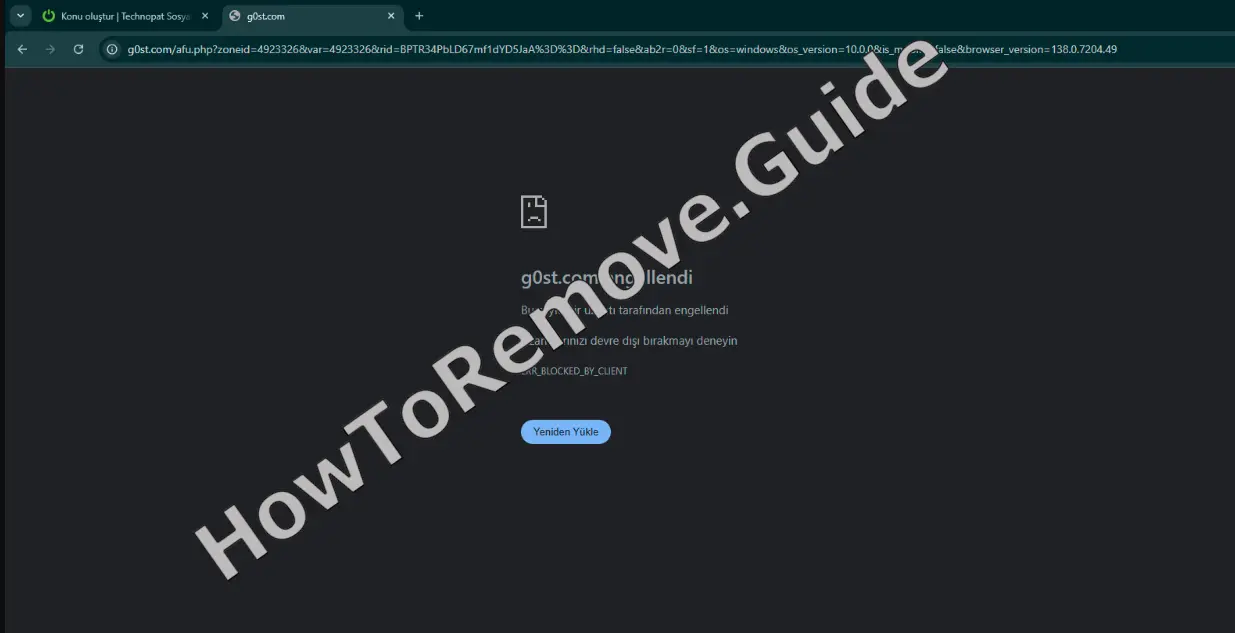
Wenn Sie plötzlich merkwürdige Malware-Warnungen auf dem Bildschirm sehen – besonders solche, die vorgeben, von Norton oder McAfee zu stammen – sind diese Hinweise sehr wahrscheinlich gefälscht. Das tatsächliche Problem heißt G0st.com. Es ist schlichte Malware. Sie kann Ihre Tabs mit Pop-ups überfluten und versucht Sie zu überzeugen, dass Ihr Gerät infiziert ist, nur damit Sie auf einen dubiosen Download klicken.
Und auch wenn sie Ihre Dateien nicht zerstört oder den Bildschirm nicht sperrt, ruiniert sie doch Ihr Surferlebnis und kann Ihre persönlichen Daten gefährden. Wenn g0st.com oder Searcherbright.com Ihr System gekapert hat, ist der nächste Schritt simpel – entfernen Sie es mit der folgenden Anleitung.
Wir haben getestet, dass SpyHunter G0st.com* erfolgreich entfernt und empfehlen die Nutzung. Es verhindert, dass sich G0st.com erneut installiert, und sorgt dafür, dass Ihr Gerät frei von Malware bleibt.
 7 Tage kostenlos testen*
Jetzt kaufen15% RABATT wenn Sie direkt ohne Test kaufen.
7 Tage kostenlos testen*
Jetzt kaufen15% RABATT wenn Sie direkt ohne Test kaufen.
G0st.com – Entfernungsanleitung
Der größte Fehler bei der Entfernung von etwas wie g0st.com ist, vorschnell ins kalte Wasser zu springen. Genau darauf setzen die Betrüger. Also: langsam machen und mit dem Einfachen beginnen. Keep it simple. Kein Stress. Halten Sie sich an das Offensichtliche und bereinigen Sie von dort aus weiter.
Schnelle Schritte zum Entfernen von G0st.com
- 1.1Öffnen Sie Ihren Internetbrowser und gehen Sie zu den Einstellungen.
In Chrome klicken Sie oben rechts auf die drei vertikalen Punkte. In Firefox ist es der Stapel aus drei horizontalen Linien an derselben Stelle.
Suchen und öffnen Sie Erweiterungen bzw. Add-ons. Prüfen Sie jeden Eintrag. Achten Sie auf Unbekanntes – auch auf Tools, die seriös wirken, es aber nicht sind. - 1.2Prüfen Sie die aufgeführten Erweiterungen kritisch. Sehen Sie sich Namen, Symbole, Berechtigungen und die vollständige Beschreibung an.
Malware imitiert oft echte Add-ons mit ähnlichen Logos oder fast identischen Namen. Wenn etwas verdächtig wirkt, klicken Sie sofort auf Entfernen.
Wenn Sie unsicher sind, suchen Sie den exakten Erweiterungsnamen in Anführungszeichen online, um Warnungen oder Berichte zu finden. - 1.3Navigieren Sie in den Browser-Einstellungen zu Datenschutz und Sicherheit und dann zu Website-Berechtigungen (oft unter erweiterte Optionen).
Hier sehen Sie, welche Websites Zugriff auf Mikrofon, Kamera, Standort oder Benachrichtigungen haben.
Entziehen oder blockieren Sie den Zugriff für alle Domains, die Sie nicht bewusst erlaubt haben. - 1.4Wenn Domains mit Rechten auftauchen, die Sie nicht explizit vergeben haben, entfernen Sie diese Einträge sofort.
So verhindern Sie, dass diese Seiten Ihren Browser beeinflussen, Warnungen senden oder Weiterleitungen erzwingen.
Schließen und starten Sie den Browser neu, damit die Änderungen greifen.
Manchmal reichen diese ersten Schritte, um G0st.com zu entfernen. Falls es noch da ist, steckt das Problem tiefer. Machen Sie weiter. Überspringen Sie nichts. Der Prozess ist erst beendet, wenn die Bedrohung vollständig beseitigt ist.
ZUSAMMENFASSUNG:
| Name | G0st.com |
| Typ | Browser-Hijacker |
| Erkennungstool | SpyHunter herunterladen (kostenloser Remover*)  ANGEBOT *Der kostenlose Remover ermöglicht Ihnen, vorbehaltlich einer 48-stündigen Wartezeit, eine Abhilfe und Entfernung für gefundene Ergebnisse. Weitere Informationen über SpyHunter, EULA, Kriterien zur Datenschutzrichtlinien. ANGEBOT *Der kostenlose Remover ermöglicht Ihnen, vorbehaltlich einer 48-stündigen Wartezeit, eine Abhilfe und Entfernung für gefundene Ergebnisse. Weitere Informationen über SpyHunter, EULA, Kriterien zur Datenschutzrichtlinien. |
So entfernen Sie den G0st.com-Virus
Haben Sie schon einmal den unheimlichen Hinweis „Managed by your organization“ in den Browsereinstellungen gesehen? Das ist meist g0st.com am Werk. Dann ist es nicht mehr nur ein kleines Erweiterungsproblem – die Malware hat sich mit Admin-Tricks festgesetzt, und normale Tools? Nope. Reichen nicht. Sie müssen härter eingreifen und gründlich aufräumen.

1. G0st.com-Richtlinien identifizieren
- 1.1
 Öffnen Sie die Adresszeile Ihres Browsers und rufen Sie die aktuelle Richtlinienliste auf:
In Chrome:chrome://policy
In Edge:edge://policy
Warten Sie, bis die Liste vollständig geladen ist. Prüfen Sie jede Zeile auf Merkwürdigkeiten oder unpassende, übermäßig technische Einträge. - 1.2Prüfen Sie jede Richtlinie im Detail. Achten Sie auf seltsame Bezeichner oder zufällige Zeichenketten.
G0st.com versteckt sich oft hinter vagen oder verwirrenden Labels. Notieren Sie alles, was verdächtig wirkt – Sie brauchen diese Infos später. - 1.3Öffnen Sie anschließend den Erweiterungen-Bereich Ihres Browsers und aktivieren Sie den Entwicklermodus (Schalter oben rechts).
So sehen Sie technische Details wie Erweiterungs-IDs und Installationspfade – essentiell für die manuelle Bereinigung der Browserdateien. - 1.4Ist der Bereich Erweiterungen defekt oder nicht erreichbar – möglicherweise wegen G0st.com –, öffnen Sie den Datei-Explorer.
So können Sie die Browserdateien direkt prüfen und Einschränkungen der Malware umgehen. - 1.5
 Öffnen Sie im Datei-Explorer den folgenden Pfad:
C:\Users\[Your Username]\AppData\Local\Google\Chrome\User Data\Default\Extensions
Jeder Ordner trägt eine eindeutige Erweiterungs-ID. Vergleichen Sie diese mit Ihren Notizen, um den Ordner von G0st.com zu finden. Verwechseln Sie ihn nicht mit legitimen Einträgen. - 1.6
 Nutzen Sie einen anderen Chromium-basierten Browser (z. B. Brave oder Opera)? Dann finden Sie die Erweiterungen in einem ähnlichen Ordnerpfad.
Ermitteln Sie den Pfad über AppData oder Ihr Profil. Bestätigen Sie ID und Speicherort, bevor Sie einen Ordner von G0st.com löschen. - 1.7Nachdem Sie den infizierten Ordner entfernt haben, kehren Sie mit aktivem Entwicklermodus zum Erweiterungen-Bildschirm zurück.
Stellen Sie sicher, dass der verdächtige Eintrag verschwunden ist. Falls nicht, entfernen Sie ihn erneut und prüfen Sie, dass keine versteckten Trigger verbleiben, über die G0st.com sich neu installieren könnte.
Wir haben getestet, dass SpyHunter G0st.com* erfolgreich entfernt und empfehlen die Nutzung. Es verhindert, dass sich G0st.com erneut installiert, und sorgt dafür, dass Ihr Gerät frei von Malware bleibt.
7 Tage kostenlos testen*
Jetzt kaufen15% RABATT wenn Sie direkt ohne Test kaufen.
G0st.com-Richtlinien entfernen
Hier wird’s heikel. Wenn G0st.com in Ihrer Windows-Registrierung steckt, betreten Sie eine Risikozone. Ein falscher Klick kann ernsthafte Schäden verursachen. Falls Sie nicht genau wissen, was Sie tun, lassen Sie es lieber und nutzen Sie sichere Alternativen. Das ist klüger – und funktioniert meist besser.
2. G0st.com-Richtlinien über die Registry löschen
- 2.1Drücken Sie Win + R, tippen Sie
regeditund bestätigen Sie mit Enter, um den Registrierungs-Editor zu öffnen.
Vor Änderungen Datei > Exportieren wählen, um die Registry zu sichern. - 2.2Drücken Sie Strg + F oder Bearbeiten > Suchen und geben Sie die zuvor notierten verdächtigen Richtliniennamen oder Erweiterungs-IDs ein.
Mit Weitersuchen alle Treffer finden und löschen. Wiederholen Sie das in allen wichtigen Registry-Bereichen. - 2.3
 Wenn Windows das Löschen eines Registry-Schlüssels verweigert, Rechtsklick → Berechtigungen → Erweitert.
Unter Besitzer (Owner) auf Ändern (Change) klicken, Everyone eingeben, Namen überprüfen (Check Names), mit OK bestätigen.
Dann lassen sich die eingeschränkten Einträge entfernen. - 2.4
 Sind Sie Besitzer, setzen Sie Haken bei Replace owner on subcontainers and objects sowie Replace all child object permission entries.
Klicken Sie auf Apply und dann OK. Starten Sie das System neu und prüfen Sie, ob die Meldung „Managed by your organization“ verschwunden ist.
Damit erhalten Sie die nötigen Rechte, um den schädlichen Schlüssel zu löschen.
Alternative Tools zum Löschen von G0st.com-Richtlinien
Manchmal probieren Sie alles – und G0st.com bleibt. Das ist normal: Diese Scams sind hartnäckig. Ruhig bleiben, Schritt für Schritt vorgehen und weitermachen. Nicht raten. Nicht in Panik geraten. Systematisch prüfen. Wenn Sie dranbleiben, bekommen Sie es raus.
3. Andere Möglichkeiten, G0st.com-Richtlinien loszuwerden
- 3.1
 Öffnen Sie den Gruppenrichtlinien-Editor, indem Sie die Tastenkombination Win + S drücken, nach „Gruppenrichtlinie bearbeiten“ suchen und den Editor starten.
Navigieren Sie auf der linken Seite zu den Verwaltungsvorlagen. Hier können systemweite Einstellungen durch G0st.com geändert worden sein. - 3.2
 Klicken Sie mit der rechten Maustaste auf Administrative Vorlagen und wählen Sie Vorlagen hinzufügen/entfernen.
Entfernen Sie alle Einträge, an deren Hinzufügen Sie sich nicht erinnern. Dadurch können Sie die von G0st.com vorgenommenen Änderungen rückgängig machen, die Ihr Browser- oder Systemverhalten einschränken. - 3.3Benutzer von Chrome können das eigenständige Dienstprogramm Chrome Policy Remover ausprobieren, das versteckte Richtliniendateien erkennt und löscht.
Laden Sie es von einer vertrauenswürdigen Quelle herunter. Klicken Sie mit der rechten Maustaste auf das Programm und wählen Sie „Als Administrator ausführen“, damit es den für eine vollständige Bereinigung erforderlichen Zugriff erhält. - 3.4Wenn Ihr Antivirenprogramm oder Windows Defender versucht, dieses Tool zu blockieren, klicken Sie auf Mehr Info und dann auf Trotzdem ausführen – aber nur, wenn Sie sicher sind, dass die Quelle sicher ist.
Sobald das Tool fertig ist, starten Sie Ihren Computer neu und überprüfen Sie die Gruppenrichtlinien- und Registrierungseditoren, um sicherzustellen, dass alles, was mit G0st.com zu tun hat, entfernt wurde.
G0st.com von Chrome, Edge und anderen Browsern deinstallieren
Nur weil G0st.com so aussieht, als wäre es weg, heißt das nicht, dass es auch weg ist. Das ist die Falle – du entspannst dich, hörst auf zu checken, und bumm – es kommt zurück. Das passiert andauernd. Diese Typen lieben es, wenn man auf der Ziellinie schlampig wird. Gehen Sie also alles noch einmal durch. Überprüfen Sie jede Einstellung. Ein Überbleibsel ist alles, was es braucht.
4. So entfernen Sie G0st.com aus Ihrem Browser
- 4.1Gehen Sie zurück zur Liste der Erweiterungen oder Add-ons Ihres Browsers und überprüfen Sie sie noch einmal.
Wenn verdächtige Erweiterungen wieder aufgetaucht sind – oder wenn neue Erweiterungen seltsam aussehen – entfernen Sie sie erneut. G0st.com kann versuchen, sich mithilfe von Synchronisierungs- oder Hintergrundskripten neu zu installieren. - 4.2
 Rufen Sie die Option Browsing-Daten löschen in Ihrem Browser auf. Stellen Sie den Zeitrahmen auf Alle Zeiträume ein und wählen Sie alles außer Gespeicherte Passwörter aus.
Klicken Sie auf Daten löschen, um übrig gebliebene Cookies, Cache oder Codefragmente zu löschen, die G0st.com für Popups oder Weiterleitungen verwenden könnte. - 4.3
 Öffnen Sie in den Einstellungen für Datenschutz und Sicherheit die Website-Einstellungen.
Überprüfen Sie alle Berechtigungen für die Kamera, das Mikrofon und die Benachrichtigungen. Löschen oder sperren Sie den Zugriff für alle Websites, die Sie nicht absichtlich genehmigt haben. - 4.4
 Gehen Sie zu den Suchmaschineneinstellungen und klicken Sie dann auf Suchmaschinen verwalten.
Entfernen Sie alle unbekannten oder verdächtigen Optionen. Stellen Sie sicher, dass Ihre Standardeinstellung auf einen sicheren Anbieter wie Google, Bing oder DuckDuckGo gesetzt ist. - 4.5Schauen Sie sich schließlich die Einstellungen „Beim Start“ und „Erscheinungsbild“ an.
Suchen Sie nach unbekannten URLs, die als Startseite oder neue Registerkarte aufgeführt sind. Ersetzen Sie sie durch vertrauenswürdige Seiten, um zu verhindern, dass G0st.com Ihren Browser erneut entführt.
