
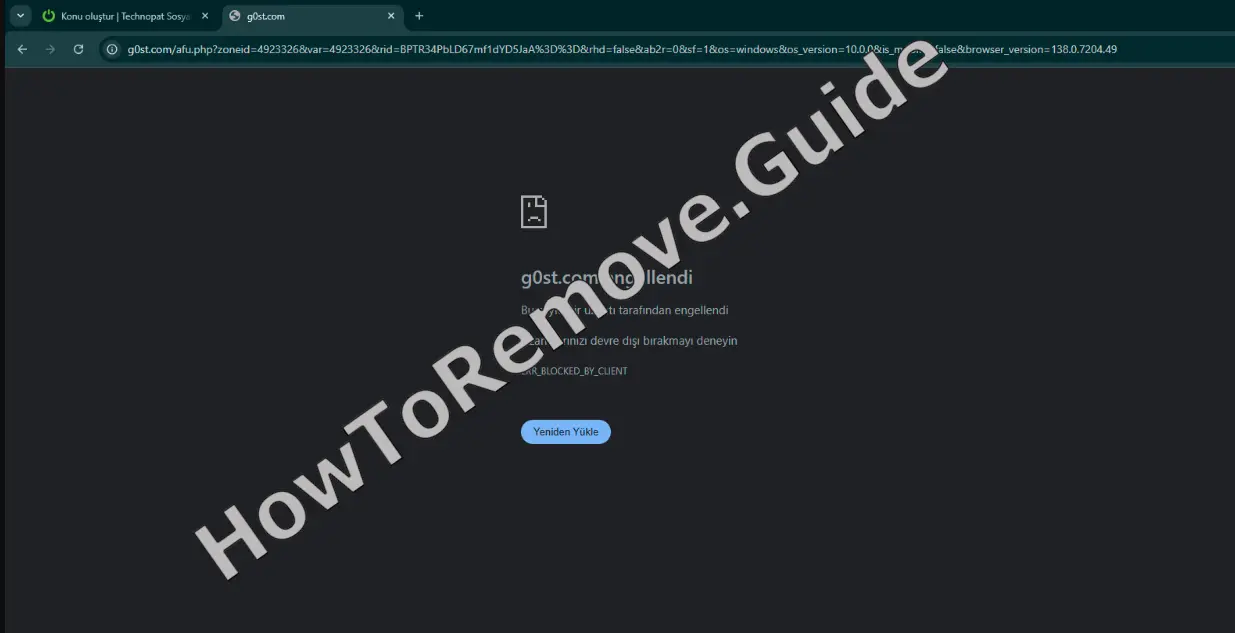
Si has empezado a ver alertas extrañas de malware en la pantalla —sobre todo las que dicen ser de Norton o McAfee— es muy probable que esas alertas sean falsas, y que el problema real sea algo llamado G0st.com. Es un malware, simple y llanamente. Puede inundar tus pestañas con ventanas emergentes e intenta convencerte de que tu dispositivo está infectado solo para que hagas clic en una descarga dudosa.
Y aunque puede que no destruya tus archivos ni bloquee la pantalla, sí arruinará tu experiencia de navegación y podría comprometer tus datos personales. Así que, si g0st.com o Searcherbright.com ha secuestrado tu sistema, el siguiente paso es simple: elimínalo con la guía de abajo.
Hemos comprobado que SpyHunter elimina con éxito G0st.com* y recomendamos usarlo. Evitará que G0st.com vuelva a instalarse y se asegurará de que tu dispositivo quede limpio de cualquier malware.
 Prueba gratis 7 días*
Comprar ahora15% DESCUENTO si compras directamente sin prueba.
Prueba gratis 7 días*
Comprar ahora15% DESCUENTO si compras directamente sin prueba.
Tutorial para eliminar G0st.com
El mayor error al intentar deshacerse de algo como g0st.com es lanzarse de cabeza demasiado rápido. Eso es justo lo que quieren estos estafadores. Tranquilidad: ve despacio y empieza por lo sencillo. Mantén las cosas simples. No te estreses. Cíñete a lo obvio y limpia a partir de ahí.
Pasos rápidos para eliminar G0st.com
- 1.1Abre tu navegador de Internet y accede al menú de Settings.
En Chrome, haz clic en los tres puntos verticales en la esquina superior derecha. En Firefox, es la pila de tres líneas horizontales en el mismo lugar.
Busca y selecciona Extensions o Add-ons (puede que estén en la sidebar o más profundo en los settings). Revisa cada elemento de la lista. Busca cualquier cosa desconocida, incluidos complementos que parezcan confiables pero no lo sean. - 1.2Revisa las extensiones listadas con ojo crítico. Examina sus names, icons, access permissions y la full description.
El malware suele imitar extensiones reales usando logotipos similares o nombres casi idénticos. Si algo te genera sospechas, haz clic en Remove de inmediato.
Si no estás seguro de alguna, busca en Internet el nombre exacto de la extensión entre comillas para encontrar avisos de usuarios o reportes de amenazas. - 1.3Navega a la sección Privacy and Security dentro de los settings de tu navegador. Luego entra en Site Permissions, normalmente bajo advanced options.
Esta pantalla mostrará qué sitios web tienen acceso a elementos como tu microphone, camera, location o notification permissions.
Revisa la lista a fondo y desactiva el acceso de cualquier dominio que no recuerdes haber autorizado. - 1.4Si encuentras dominios con privilegios que no permitiste explícitamente, elimina esas entradas de inmediato.
Esto evitará que esos sitios influyan en tu navegador, envíen alertas o fuercen redirecciones.
Al terminar, cierra y reinicia el browser para activar los cambios y asegurar tu entorno de navegación.
A veces, estos primeros pasos son todo lo que necesitas para eliminar G0st.com. Si aún sigue presente, significa que el problema está más profundamente arraigado. Continúa. No te saltes pasos. El proceso solo termina cuando la amenaza se ha eliminado por completo.
RESUMEN:
| Nombre | G0st.com |
| Tipo | Secuestrador del navegador |
| Herramienta de detección | Algunas amenazas se reinstalan por sí solas si no eliminas sus archivos principales. Recomendamos descargar SpyHunter para eliminar los programas dañinos para ti. Esto puede ahorrarle horas y asegurar que no dañe su sistema al eliminar los archivos equivocados.  OFERTA * Removedor Gratuito le permite, sujeto a una espera de 48 horas, corregir y eliminar los resultados encontrados. EULA de SpyHunter, Política de Privacidad y más detalles sobre Removedor Gratuito. OFERTA * Removedor Gratuito le permite, sujeto a una espera de 48 horas, corregir y eliminar los resultados encontrados. EULA de SpyHunter, Política de Privacidad y más detalles sobre Removedor Gratuito. |
Cómo eliminar el virus G0st.com
¿Has visto alguna vez ese inquietante mensaje “Managed by your organization” aparecer en los ajustes del navegador? Normalmente es g0st.com haciendo de las suyas. Y para entonces ya no es solo un pequeño problema de extensión: esto se ha arraigado usando trucos de administrador, así que, ¿herramientas normales? No. No funcionarán. Toca entrar con más contundencia y limpiarlo a fondo.

1. Identificar las políticas de G0st.com
- 1.1
 Para ver las políticas actuales, introduce el comando correspondiente en la barra de direcciones del navegador:
En Chrome:chrome://policy
En Edge:edge://policy
Deja que la lista se cargue por completo. Revisa cada línea en busca de algo extraño, demasiado técnico o fuera de lugar. - 1.2Examina cada entrada en detalle. Busca identificadores extraños o cadenas de caracteres aleatorias.
G0st.com suele ocultarse tras etiquetas vagas o confusas. Toma nota de cualquier cosa sospechosa: necesitarás esa información más adelante. - 1.3A continuación, ve a la pantalla de Extensions de tu navegador y activa el Developer Mode (busca el interruptor en la esquina superior derecha).
Esto muestra información técnica como los extension IDs y las install paths, crucial cuando limpias archivos del navegador manualmente. - 1.4Si la sección Extensions está dañada o inaccesible —posiblemente por interferencia de G0st.com— abre File Explorer en tu equipo.
Así podrás examinar directamente los archivos del navegador, sorteando cualquier restricción que haya impuesto el malware. - 1.5
 Usa File Explorer para llegar a la siguiente ubicación:
C:\Users\[Your Username]\AppData\Local\Google\Chrome\User Data\Default\Extensions
Cada carpeta aquí está nombrada con un ID de extensión único. Compáralos con tus notas anteriores para identificar qué carpeta pertenece a G0st.com. Asegúrate de no confundirla con entradas legítimas. - 1.6
 Si usas otro navegador basado en Chromium (como Brave u Opera), sus extensiones estarán en una ruta de carpeta similar.
Encuentra esa ruta a través de AppData o de tu perfil. Confirma que el extension ID y la ubicación coinciden antes de borrar cualquier carpeta asociada con G0st.com. - 1.7Después de eliminar la carpeta infectada, vuelve a la pantalla de Extensions de tu navegador con el Developer Mode aún activado.
Comprueba que el ítem sospechoso ya no aparece en la lista. Si sigue ahí, elimínalo otra vez y confirma que no queda nada que permita a G0st.com reinstalarse mediante disparadores ocultos.
Hemos comprobado que SpyHunter elimina con éxito G0st.com* y recomendamos usarlo. Evitará que G0st.com vuelva a instalarse y se asegurará de que tu dispositivo quede limpio de cualquier malware.
Prueba gratis 7 días*
Comprar ahora15% DESCUENTO si compras directamente sin prueba.
Elimina las políticas de G0st.com
Bien, aquí es donde se complica. Si G0st.com está en tu Registro de Windows, entras en terreno de riesgo. Un cambio incorrecto y podrías romper algo importante —podrías estropear seriamente el sistema—. A menos que realmente sepas lo que haces, mejor no tocar. Usa algo seguro en su lugar. Es más sensato. Créeme, también funciona mejor.
2. Cómo eliminar las políticas de G0st.com mediante el Registro
- 2.1Pulsa Win + R, escribe
regedity presiona Enter para abrir el Registry Editor.
Antes de hacer cambios, elige File > Export para hacer una copia de seguridad del registro. Esto crea una red de seguridad por si algo sale mal durante el proceso. - 2.2Pulsa Ctrl + F o ve a Edit > Find, luego introduce los nombres de políticas sospechosos o los extension IDs que guardaste antes.
Haz clic en Find Next y elimina todo lo que coincida. Repite esto en todas las áreas principales del registro para asegurarte de que no queda nada relacionado con G0st.com. - 2.3
 Si el sistema te impide borrar una registry key, haz clic derecho sobre ella y elige Permissions, luego selecciona Advanced.
En el campo Owner, haz clic en Change, escribe Everyone, usa Check Names y confirma con OK.
Ahora tienes permiso para eliminar las entradas restringidas. - 2.4
 Una vez que tengas la propiedad, marca las casillas Replace owner on subcontainers and objects y Replace all child object permission entries.
Haz clic en Apply y luego en OK para terminar los cambios. Reinicia tu sistema y revisa de nuevo tu navegador para ver si el mensaje «Managed by your organization» ha desaparecido.
Esto te da el acceso necesario para borrar la clave problemática.
Herramientas alternativas para eliminar las políticas de G0st.com
A veces probarás todas las soluciones que se te ocurran y, ¿adivina? G0st.com sigue ahí. Es normal. Estas estafas están hechas para pegarse. Respira, ve paso a paso y continúa. No adivines. No entres en pánico. Sé metódico. Sigue comprobando. Si te mantienes atento, al final lo expulsarás.
3. Otras formas de eliminar las políticas de G0st.com
- 3.1
 Abre el Group Policy Editor pulsando Win + S, busca Edit Group Policy y ejecútelo.
En el lado izquierdo, navega hasta Administrative Templates. Aquí es donde configuraciones a nivel del sistema pueden haber sido cambiadas por G0st.com. - 3.2
 Haz clic derecho en Administrative Templates y elige Add/Remove Templates.
Elimina cualquier entrada que no recuerdes haber añadido. Esto puede deshacer cambios hechos por G0st.com que restringen tu navegador o el comportamiento del sistema. - 3.3Los usuarios de Chrome pueden probar la utilidad independiente Chrome Policy Remover, que detecta y elimina archivos de políticas ocultos.
Descárgala desde una fuente confiable. Haz clic derecho en el programa y elige Run as administrator para que tenga el acceso necesario para limpiar por completo. - 3.4Si tu antivirus o Windows Defender intenta bloquear esta herramienta, haz clic en More Info y luego en Run Anyway —pero solo si estás seguro de que la fuente es segura—.
Cuando la herramienta termine, reinicia el equipo y vuelve a los editores de Group Policy y Registry para confirmar que todo lo relacionado con G0st.com ha desaparecido.
Desinstalar G0st.com de Chrome, Edge y otros navegadores
Que parezca que G0st.com se ha ido no significa que sea así. Esa es la trampa: te relajas, dejas de comprobar y, zas, vuelve. Pasa constantemente. Les encanta que te descuides en la recta final. Así que repásalo todo otra vez. Revisa cada ajuste. Basta con que quede un resto.
4. Cómo eliminar G0st.com de tu navegador
- 4.1Vuelve a la lista de Extensions o Add-ons de tu navegador y revísala una vez más.
Si han reaparecido extensiones sospechosas —o si ves nuevas que parecen raras— elimínalas de nuevo. G0st.com puede intentar reinstalarse usando sync o background scripts. - 4.2
 Accede a la opción Clear Browsing Data de tu navegador. Establece el período de tiempo en All Time y selecciona todo excepto Saved Passwords.
Pulsa Clear Data para borrar cookies, cache o fragmentos de código que G0st.com podría usar para popups o redirections. - 4.3
 Desde la configuración Privacy and Security, abre Site Settings.
Revisa todos los permisos de la camera, microphone y notifications. Delete o block access para cualquier sitio que no hayas aprobado intencionalmente. - 4.4
 Ve a Search Engine Settings y luego haz clic en Manage Search Engines.
Elimina cualquier opción desconocida o sospechosa. Asegúrate de que tu default esté configurado en un proveedor seguro como Google, Bing o DuckDuckGo. - 4.5Por último, revisa tus preferencias de On Startup y Appearance.
Comprueba si hay URLs desconocidas como homepage o new tab page. Sustitúyelas por sitios de confianza para evitar que G0st.com vuelva a secuestrar tu navegador.
