
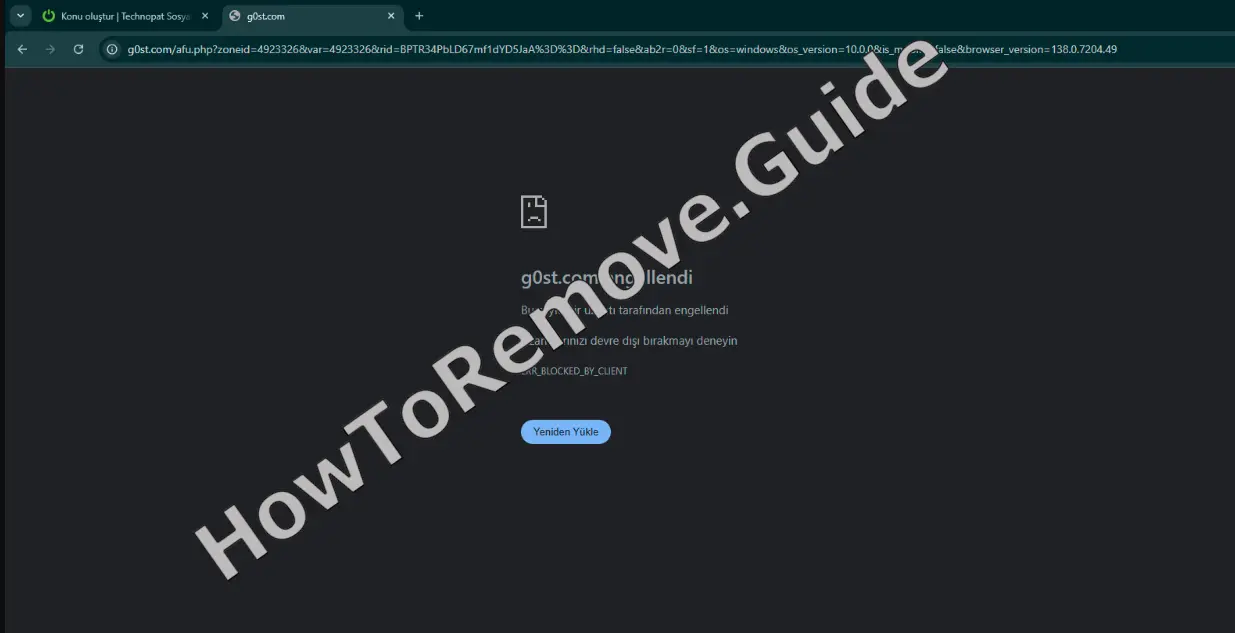
Si vous avez commencé à voir des alertes de malware bizarres sur votre écran — en particulier celles prétendant venir de Norton ou McAfee — il y a de fortes chances que ces alertes soient fausses, et que le vrai problème soit quelque chose appelé G0st.com. C’est un malware, tout simplement. Il peut inonder vos onglets de fenêtres surgissantes et essaie de vous convaincre que votre appareil est infecté juste pour vous pousser à cliquer sur un téléchargement douteux.
Et même s’il ne détruit pas vos fichiers ni ne verrouille votre écran, il va ruiner votre expérience de navigation et peut compromettre vos données personnelles. Donc, si g0st.com ou Searcherbright.com a pris le contrôle de votre système, l’étape suivante est simple — débarrassez-vous-en en suivant le guide ci-dessous.
Nous avons constaté que SpyHunter supprime efficacement G0st.com* et nous le recommandons. Il empêchera G0st.com de se réinstaller et garantira que votre appareil reste exempt de tout logiciel malveillant.
 Essai gratuit 7 jours*
Acheter maintenant15% DE RÉDUCTION si vous achetez directement sans essai.
Essai gratuit 7 jours*
Acheter maintenant15% DE RÉDUCTION si vous achetez directement sans essai.
Tutoriel de suppression de G0st.com
Alors voilà, la plus grande erreur que font les gens quand ils essaient de se débarrasser de quelque chose comme g0st.com, c’est d’aller trop vite et trop loin. C’est exactement ce que veulent ces arnaqueurs. Sérieusement : ralentissez et commencez par le plus simple. Restez basique. Pas de stress. Tenez-vous à l’évident et nettoyez à partir de là.
Étapes rapides pour supprimer G0st.com
- 1.1Ouvrez votre navigateur Internet et accédez au Settings.
Dans Chrome, cliquez sur les trois points verticaux en haut à droite. Dans Firefox, c’est la pile de trois lignes horizontales au même endroit.
Trouvez et sélectionnez Extensions ou Add-ons — vous pouvez les trouver dans la barre latérale ou plus loin dans les settings. Passez en revue chaque élément listé. Repérez tout ce qui vous est inconnu, y compris des outils qui semblent fiables mais ne le sont pas. - 1.2Passez les extensions listées au crible. Examinez leurs noms, icônes, autorisations d’accès et la scription complète.
Les malwares imitent souvent de vraies extensions, en utilisant des logos ressemblants ou des noms presque identiques. Si quelque chose vous paraît suspect, cliquez immédiatement sur Remove.
Si vous n’êtes pas sûr, recherchez en ligne le nom exact de l’extension entre guillemets pour trouver des alertes d’utilisateurs ou des rapports de menace. - 1.3Accédez à la section Privacy and Security dans les settings de votre navigateur. Puis, ouvrez Site Permissions, généralement sous les advanced options.
Cet écran affiche les sites qui ont accès à votre micéro, caméra, localisation ou autorisations de notification.
Passez la liste en revue et désactivez l’accès pour tout domaine que vous ne vous souvenez pas avoir autorisé. - 1.4Si vous trouvez des domaines bénéficiant de privilèges que vous n’avez pas explicitement accordés, supprimez ces entrées immédiatement.
Cela empêchera ces sites d’influencer votre navigateur, d’envoyer des alertes ou de forcer des redirections.
Une fois terminé, fermez puis redémarrez le navigateur pour appliquer les changements et sécuriser votre environnement de navigation.
Parfois, ces premières étapes suffisent à supprimer G0st.com. S’il est toujours présent, cela signifie que le problème est plus profondément enraciné. Continuez. Ne sautez pas d’étapes. Le processus ne se termine que lorsque la menace est totalement éliminée.
RÉSUMÉ :
| Nom | G0st.com |
| Type | Pirate de navigateur |
| Outil de détection | Certaines menaces se réinstallent d'elles-mêmes si vous ne supprimez pas leurs fichiers de base. Nous vous recommandons de télécharger SpyHunter pour supprimer les programmes nuisibles pour vous. Cela peut vous faire gagner des heures et vous éviter de nuire à votre système en supprimant les mauvais fichiers. Télécharger SpyHunter (Suppression Gratuite*)  OFFRE *Suppression gratuite/ vous permet, sous réserve d'une période d'attente de 48 heures, de procéder à une correction et à une suppression pour les résultats trouvés. Le CLUF de SpyHunter, la politique de confidentialité et plus de détails sur Suppression Gratuite. OFFRE *Suppression gratuite/ vous permet, sous réserve d'une période d'attente de 48 heures, de procéder à une correction et à une suppression pour les résultats trouvés. Le CLUF de SpyHunter, la politique de confidentialité et plus de détails sur Suppression Gratuite. |
Comment supprimer le virus G0st.com
Vous avez déjà vu apparaître ce message inquiétant « Managed by your organization » dans les paramètres de votre navigateur ? C’est généralement g0st.com qui fait son œuvre. Et à ce stade, ce n’est plus juste un petit problème d’extension — la chose s’est incrustée avec des astuces d’administrateur, donc les outils classiques ? Non. Ils ne suffiront pas. Il faut intervenir plus fermement et nettoyer à fond.

1. Identifier les stratégies G0st.com
- 1.1
 Pour afficher les politiques actuelles, saisissez la commande appropriée dans la barre d’adresse du navigateur :
Dans Chrome :chrome://policy
Dans Edge :edge://policy
Laissez la liste se charger complètement. Examinez chaque ligne pour repérer tout ce qui paraît étrange, trop technique ou hors de propos. - 1.2Vérifiez chaque entrée en détail. Cherchez des identifiants étranges ou des chaînes de caractères aléatoires.
G0st.com se cache souvent derrière des libellés vagues ou confus. Notez tout ce qui vous semble suspect — ces informations serviront plus tard. - 1.3Ensuite, ouvrez l’ecran des Extensions du navigateur et activez le Developer Mode (cherchez le commutateur en haut à droite).
Cela révèle des informations techniques comme les IDs d’extension et les chemins d’installation, cruciaux pour un nettoyage manuel des fichiers du navigateur. - 1.4Si la section Extensions est rompue ou inaccessible — possiblement à cause de G0st.com — ouvrez File Explorer sur votre ordinateur.
Vous pourrez examiner directement les fichiers du navigateur, en contournant les restrictions imposées par le malware. - 1.5
 Utilisez File Explorer pour atteindre l’emplacement suivant :
C:\Users\[Your Username]\AppData\Local\Google\Chrome\User Data\Default\Extensions
Chaque dossier ici porte un ID d’extension unique. Comparez-les avec vos notes précédentes pour identifier le dossier appartenant à G0st.com. Veillez à ne pas le confondre avec des entrées légitimes. - 1.6
 Si vous utilisez un autre navigateur basé sur Chromium (comme Brave ou Opera), ses extensions se trouveront dans un chemin de dossier similaire.
Trouvez ce chemin via AppData ou votre profil. Confirmez que l’ID d’extension et l’emplacement correspondent avant de supprimer tout dossier associé à G0st.com. - 1.7Après avoir supprimé le dossier infecté, retournez dans l’ecran des Extensions du navigateur avec le Developer Mode toujours activé.
Vérifiez que l’élément suspect n’apparaît plus. S’il est toujours là, supprimez-le de nouveau, et confirmez qu’il ne reste rien qui pourrait permettre à G0st.com de se réinstaller via des déclencheurs cachés.
Nous avons constaté que SpyHunter supprime efficacement G0st.com* et nous le recommandons. Il empêchera G0st.com de se réinstaller et garantira que votre appareil reste exempt de tout logiciel malveillant.
Essai gratuit 7 jours*
Acheter maintenant15% DE RÉDUCTION si vous achetez directement sans essai.
Supprimer les stratégies G0st.com
Bon, c’est là que ça devient délicat. Si G0st.com est dans votre Registre Windows, vous entrez en zone risquée. Une mauvaise modification et vous pouvez casser quelque chose d’important — et sérieusement endommager votre système. À moins de savoir exactement ce que vous faites, abstenez-vous. Utilisez plutôt une méthode plus sûre. C’est plus malin. Et, oui, ça marche mieux aussi.
2. Comment supprimer les stratégies G0st.com via le Registre
- 2.1Appuyez sur Win + R, tapez
regedit, puis validez avec Enter pour lancer le Registry Editor.
Avant toute modification, choisissez File > Export pour sauvegarder le registre. Cela crée un filet de sécurité au cas où quelque chose tournerait mal pendant le processus. - 2.2Appuyez sur Ctrl + F ou allez dans Edit > Find, puis entrez les noms de politiques suspects ou les IDs d’extension relevés plus tôt.
Cliquez sur Find Next et supprimez tout ce qui correspond. Répétez dans toutes les grandes zones du registre pour vous assurer qu’il ne reste rien lié à G0st.com. - 2.3
 Si le système vous empêche de supprimer une clef de registre, faites un clic droit, choisissez Permissions, puis Advanced.
Dans le champ Owner, cliquez sur Change, tapez Everyone, utilisez Check Names et validez avec OK.
Vous avez maintenant les droits pour supprimer les entrées restreintes. - 2.4
 Une fois propriétaire, cochez Replace owner on subcontainers and objects et Replace all child object permission entries.
Cliquez sur Apply puis OK pour terminer les changements. Redémarrez votre système et vérifiez de nouveau votre navigateur pour voir si le message « Managed by your organization » a disparu.
Cela vous donne l’accès nécessaire pour supprimer la clé malveillante.
Outils alternatifs pour supprimer les stratégies G0st.com
Parfois, vous essayez toutes les corrections possibles et devinez quoi ? G0st.com s’accroche encore. C’est normal. Ces arnaques sont faites pour coller. Respirez, avancez étape par étape, et continuez. Ne devinez pas. Ne paniquez pas. Soyez méthodique. Vérifiez tout. En restant vigilant, vous finirez par l’éjecter.
3. Autres moyens de supprimer les stratégies G0st.com
- 3.1
 Ouvrez le Group Policy Editor en appuyant sur Win + S, recherchez Edit Group Policy et lancez-le.
Dans le volet de gauche, accédez à Administrative Templates. C’est là que des réglages système globaux peuvent avoir été modifiés par G0st.com. - 3.2
 Cliquez droit sur Administrative Templates et choisissez Add/Remove Templates.
Supprimez toute entrée dont vous ne vous souvenez pas l’ajout. Cela peut annuler des modifications faites par G0st.com qui restreignent votre navigateur ou le comportement du système. - 3.3Les utilisateurs de Chrome peuvent essayer l’utilitaire autonome Chrome Policy Remover, qui détecte et supprime les fichiers de politique cachés.
Téléchargez-le depuis une source de confiance. Cliquez droit sur le programme et choisissez Run as administrator afin qu’il ait les droits nécessaires pour un nettoyage complet. - 3.4Si votre antivirus ou Windows Defender tente de bloquer cet outil, cliquez sur More Info puis Run Anyway — mais uniquement si vous êtes sûr que la source est sûre.
Une fois l’outil terminé, restart your computer et retournez dans les editeurs Group Policy et Registry pour confirmer que tout ce qui est lié à G0st.com a disparu.
Désinstaller G0st.com de Chrome, Edge et autres navigateurs
Ce n’est pas parce que G0st.com semble avoir disparu qu’il l’est vraiment. C’est le piège — vous vous détendez, vous cessez de vérifier et boum : il revient. Ça arrive tout le temps. Ils adorent quand on se relâche sur la ligne d’arrivée. Donc repassez tout. Vérifiez chaque réglage. Un seul résidu suffit.
4. Comment supprimer G0st.com de votre navigateur
- 4.1Retournez dans la liste des Extensions ou des Add-ons de votre navigateur et révisez-la encore une fois.
Si des extensions suspectes sont réapparues — ou si de nouvelles semblent louches — supprimez-les à nouveau. G0st.com peut tenter de se réinstaller via la sync ou des scripts en arrière-plan. - 4.2
 Accédez à l’option Clear Browsing Data de votre navigateur. Réglez la période sur All Time et sélectionnez tout sauf les Saved Passwords.
Cliquez sur Clear Data pour supprimer les cookies, la cache ou les fragments de code restants que G0st.com pourrait utiliser pour des popups ou des redirections. - 4.3
 Depuis les réglages Privacy and Security, ouvrez Site Settings.
Passez en revue toutes les autorisations pour la caméra, le micéro et les notifications. Supprimez ou bloquez l’accès pour tout site que vous n’avez pas approuvé intentionnellement. - 4.4
 Allez dans les Search Engine Settings, puis cliquez sur Manage Search Engines.
Supprimez toute option inconnue ou suspecte. Assurez-vous que votre défaut est réglé sur un fournisseur sûr comme Google, Bing ou DuckDuckGo. - 4.5Enfin, regardez vos préférences On Startup et Appearance.
Vérifiez s’il y a des URLs inconnues définies comme homepage ou new tab page. Remplacez-les par des sites de confiance pour empêcher G0st.com de pirater à nouveau votre navigateur.
