
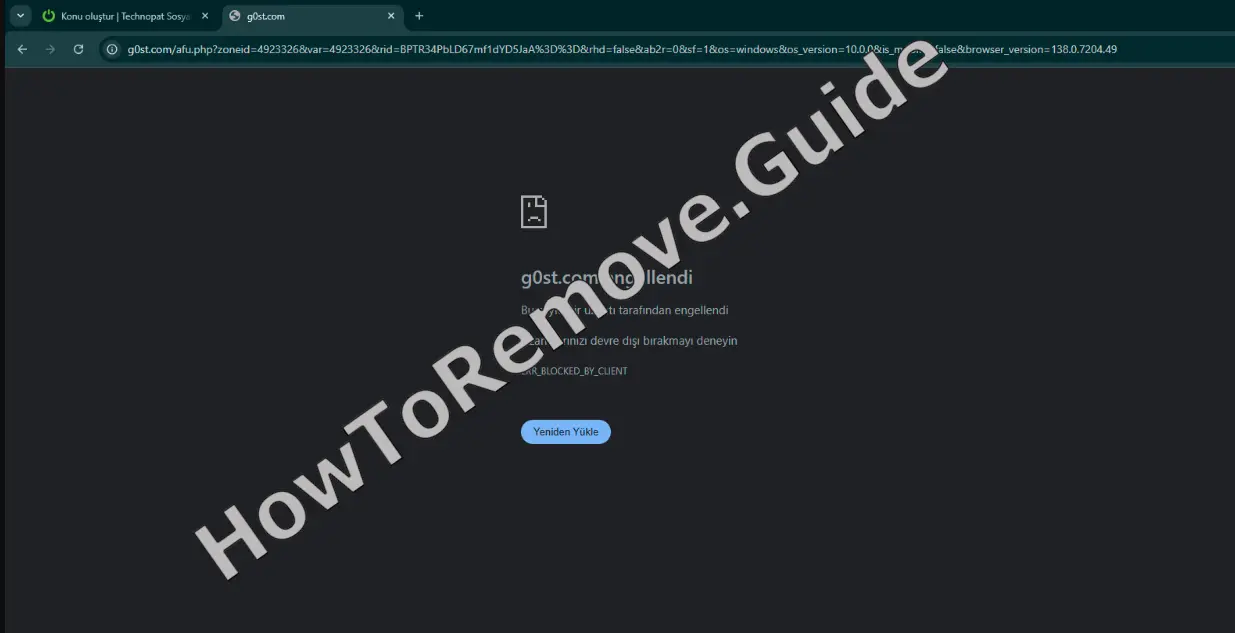
画面に妙なマルウェア警告—とくに Norton や McAfee を名乗るもの—が出始めたなら、その警告自体が偽物で、本当の問題は G0st.com というものの可能性が高いです。これは紛れもないマルウェアです。タブをポップアップで埋め尽くし、デバイスが感染していると信じ込ませて、怪しいダウンロードをクリックさせようとします。
しかもファイルを破壊したり画面をロックしたりしなくても、確実にブラウジング体験を台無しにし、個人データが危険にさらされるおそれがあります。g0st.com や Searcherbright.com に乗っ取られているなら、次の手順は簡単です—下のガイドで削除しましょう。
 OFFERSpyhunter が 取り除く* を正常に削除できることを私たちはテストで確認し、その使用を推奨します。これにより、取り除く が再インストールされるのを防ぎ、既知のマルウェアを今後自動的にブロックします。
G0st.com の削除チュートリアル
人が g0st.com のようなものを消そうとしてやりがちな最大のミスは、焦って最初から重い手段に飛びつくこと。まさに詐欺側の思うつぼです。落ち着いて、まずは簡単なところから始めましょう。シンプルに。焦らない。わかりやすい対処から手を付けて、そこから順に片づけます。
G0st.com を削除するクイック手順
- 1.1インターネットブラウザを開き、Settings メニューにアクセスします。
Chrome では 縦の 3 点を 右上でクリックします。Firefox では同じ場所の 横 3 本線のスタックです。
Extensions または Add-ons を探して選びます(sidebar や 設定の深い階層にある場合があります)。表示されている項目をすべて確認し、見覚えのないもの—見た目は信頼できそうでも実は違うもの—がないか探します。 - 1.2一覧の拡張機能を厳しい目で見直します。各項目の 名前、アイコン、アクセス権限、説明全文を確認します。
マルウェアは本物の拡張機能をよく真似し、似たロゴやほとんど同じ名前を使います。少しでも怪しければすぐに Remove をクリック。
判断に迷う場合は、その 拡張機能の正確な名称を引用符で囲んで Web 検索し、ユーザーの警告や脅威レポートを確認します。 - 1.3ブラウザの Privacy and Security セクション(設定内)に移動し、Site Permissions(通常は 詳細設定の下)を開きます。
ここでは、マイク、カメラ、位置情報、通知の許可 などへのアクセスを持つサイトがわかります。
見覚えのないドメインについては、一覧を丁寧に見直してアクセスを無効化します。 - 1.4明示的に許可していないのに特権を持つドメインがあれば、直ちにそのエントリを削除します。
これにより、該当サイトがブラウザに影響を与えたり、警告を送ったり、強制リダイレクトさせたりするのを防げます。
完了したら ブラウザ を一度終了して再起動し、変更を反映させて安全性を高めます。
ときには、ここまでの初期ステップだけで G0st.com を取り除けます。まだ残っているなら、問題はより深く入り込んでいます。続けましょう。飛ばさないで。脅威を完全に消し切ったときに初めてゴールです。
概要:
| 名前 | G0st.com |
| 種類 | ブラウザハイジャッカー |
| 検出ツール |
G0st.com ウイルスを削除する方法
ブラウザ設定に「Managed by your organization」が出てきたことはありませんか? たいてい g0st.com の仕業です。ここまでくると単なる拡張機能の問題ではありません。管理者トリックで深く食い込んでいるので、普通の対処ではダメ。より強い手を打って、しっかりクリーニングする必要があります。

1. G0st.com のポリシーを特定する
- 1.1
 現在のポリシーを表示するには、ブラウザのアドレスバーに以下のコマンドを入力します。
Chrome:chrome://policy
Edge:edge://policy
一覧が完全に読み込まれるまで待ちます。奇妙・過度に技術的・場違いに見える項目がないか 1 行ずつ確認します。 - 1.2各エントリを詳しく確認します。 不自然な識別子 や ランダムな文字列 を探してください。
G0st.com は、あいまいで紛らわしいラベルの裏に隠れていることがよくあります。怪しいと感じた内容は控えておきましょう—後で必要になります。 - 1.3次に、ブラウザの拡張機能画面を開き、Developer Mode を有効化します(右上のトグル)。
これにより、拡張機能 ID や インストールパス といった 技術情報 が表示され、ブラウザファイルを手動で クリーンアップする際に役立ちます。 - 1.4Extensions セクションが壊れている、または開けない場合(G0st.com の干渉が原因の可能性あり)は、PC の File Explorer を開きます。
これにより ブラウザのファイル を直接確認でき、マルウェア による制限を迂回できます。 - 1.5
 File Explorer で次の場所へ移動します。
C:\Users\[Your Username]\AppData\Local\Google\Chrome\User Data\Default\Extensions
ここにある各フォルダは 拡張機能の一意の ID で名付けられています。先ほどのメモと照合して、どのフォルダが G0st.com に属するか特定します。正規のエントリと取り違えないよう注意してください。 - 1.6
 別の Chromium ベースのブラウザ(Brave や Opera など)を使っている場合は、拡張機能は 似たフォルダパス にあります。
AppData や自分の プロファイル からその場所を見つけます。 拡張機能 ID と 場所 が一致することを確認してから、G0st.com に関連するフォルダを削除してください。 - 1.7感染フォルダ を削除したら、ブラウザの拡張機能画面 に Developer Mode を有効にしたまま戻ります。
怪しい項目 が表示されなくなったか確認します。まだ残っているなら再度削除し、G0st.com が 隠しトリガー で再インストールできないよう、痕跡がないかを確かめます。
OFFERSpyhunter が 取り除く* を正常に削除できることを私たちはテストで確認し、その使用を推奨します。これにより、取り除く が再インストールされるのを防ぎ、既知のマルウェアを今後自動的にブロックします。
G0st.com ポリシーを削除する
さて、ここからが正念場。G0st.com が Windows のレジストリに入っているなら、すこし危険地帯です。設定を 1 つ間違えるだけで、大事な部分を壊してしまう可能性があります。自信がないなら手を出さないのが賢明。安全な方法を使いましょう。そのほうが賢く、実際うまくいきます。
2. レジストリを使って G0st.com のポリシーを削除する方法
- 2.1Win + R を押し、
regeditと入力して Enter を押し、Registry Editor を起動します。
変更前に、File > Export を選んで レジストリのバックアップ を作成します。途中で問題が起きた場合の安全網になります。 - 2.2Ctrl + F を押すか Edit > Find を開き、先ほど控えた 怪しいポリシー名 や 拡張機能 ID を入力します。
Find Next をクリックし、一致したものを削除。主要な レジストリ領域 すべてで繰り返し、G0st.com 関連が残っていないか確認します。 - 2.3
 システムが レジストリキー の削除を拒否する場合は、右クリックして Permissions を選び、Advanced をクリック。
Owner 欄で Change を押し、Everyone と入力して Check Names を実行、OK で確定します。
これで 制限されたエントリ を削除できる権限が得られます。 - 2.4
 所有権を取得したら、Replace owner on subcontainers and objects と Replace all child object permission entries にチェックを入れます。
Apply をクリックし、続けて OK。PC(system)を再起動して browser を再確認し、メッセージ “Managed by your organization” が消えたか確認します。
これで、問題のキーを削除するための必要なアクセス権が手に入ります。
G0st.com のポリシーを削除する代替ツール
できることを全部試しても、G0st.com がしぶとく残ることがあります。普通です。こうした詐欺は粘るように作られています。深呼吸して、一歩ずつ着実に。あてずっぽうは禁物。慌てない。手順に沿って点検を続けます。油断しなければ、最終的には押し出せます。
3. G0st.com のポリシーを取り除く別の方法
- 3.1
 Group Policy Editor を開きます。 Win + S を押し、Edit Group Policy を検索して起動します。
左ペインで Administrative Templates に移動します。ここに システム全体の設定 を変更する項目があり、G0st.com によって書き換えられていることがあります。 - 3.2
 Administrative Templates を右クリックし、Add/Remove Templates を選びます。
追加した覚えのないエントリを削除します。これにより、G0st.com によって行われた、browser や システムの動作 を制限する変更を元に戻せます。 - 3.3Chrome のユーザーは、スタンドアロンの Chrome Policy Remover ユーティリティを試せます。これは 隠れたポリシーファイル を検出して削除します。
信頼できる入手元 からダウンロードし、プログラムを右クリックして Run as administrator を選び、完全にクリーンアップできる権限を与えます。 - 3.4アンチウイルス や Windows Defender がこのツールをブロックしようとする場合は、More Info をクリックしてから Run Anyway を選びます—ただし入手元が安全だと確信できる場合に限ります。
ツールが完了したら、PC を再起動 し、Group Policy と Registry のエディタに戻って、G0st.com 関連がすべて消えていることを確認します。
Chrome、Edge などから G0st.com をアンインストールする
G0st.com が消えたように見えても、実は残っていることがあります。ここで気を抜くと、また戻ってきます。よくある話です。ゴール直前で油断するのが相手の狙い。だから最後まで徹底確認。設定をすべて見直しましょう。取り残しが 1 つでもあれば、再発の原因になります。
4. ブラウザから G0st.com を削除する方法
- 4.1ブラウザの拡張機能 または Add-ons の一覧に戻り、もう一度見直します。
怪しい拡張機能 が再出現していたり、新しく不審なものがあれば再度削除します。 G0st.com は sync や バックグラウンドスクリプト を使って再インストールを試みることがあります。 - 4.2
 ブラウザの Clear Browsing Data を開きます。 期間 を All Time に設定し、Saved Passwords 以外を選択。
Clear Data を実行して、Cookie、キャッシュ、コードの断片 といった残骸を削除します。これらは G0st.com が ポップアップ や リダイレクト に使うことがあります。 - 4.3
 Privacy and Security から Site Settings を開きます。
カメラ、マイク、通知 の権限をすべて見直し、意図的に許可していないサイトは 削除 または アクセスをブロック します。 - 4.4
 Search Engine Settings に進み、Manage Search Engines をクリックします。
不明・不審な検索エンジンを削除。既定(default)を Google、Bing、DuckDuckGo などの 安全なプロバイダー に設定します。 - 4.5最後に、On Startup と Appearance の設定を確認します。
ホームページ や 新しいタブのページ に 見覚えのない URL が設定されていないかチェックし、信頼できるサイトに置き換えて、G0st.com による ブラウザ 乗っ取りの再発を防ぎます。
