
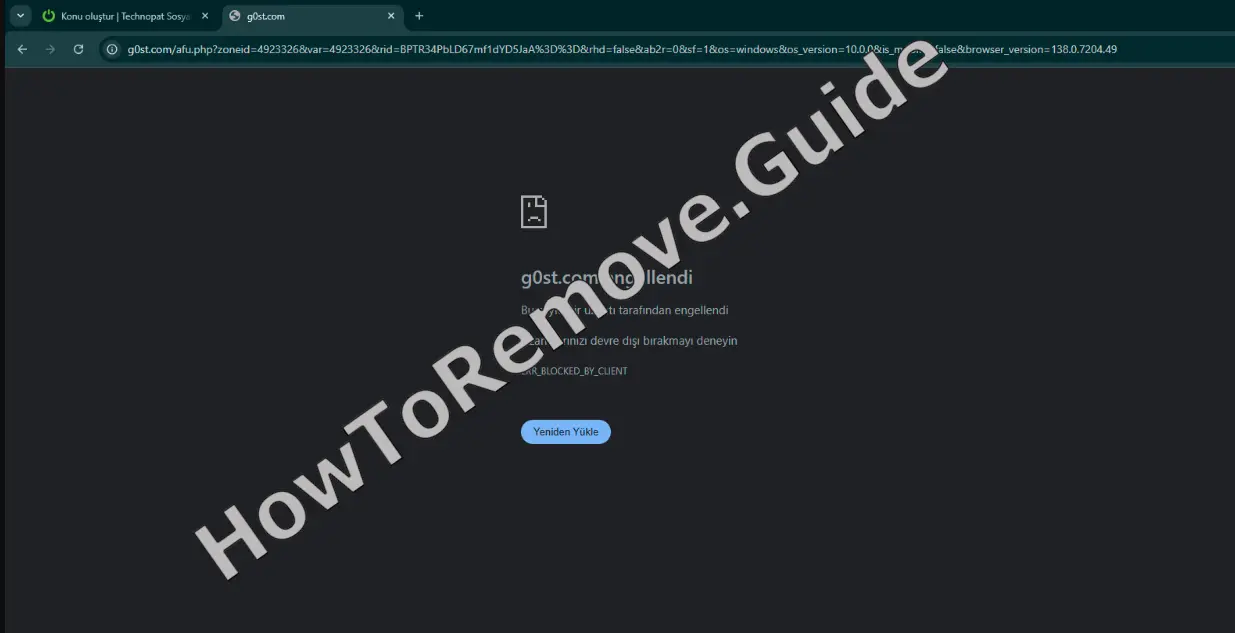
Se hai iniziato a vedere strani avvisi di malware sullo schermo – soprattutto quelli che affermano di provenire da Norton o McAfee – è molto probabile che quegli avvisi siano falsi e che il vero problema sia qualcosa chiamato G0st.com. È un malware, semplice e chiaro. Può inondare le schede con popup e cerca di convincerti che il tuo dispositivo sia infetto solo per farti cliccare su un download losco.
E anche se potrebbe non distruggere i tuoi file o bloccare lo schermo, rovinerà la tua esperienza di navigazione e potrebbe compromettere i tuoi dati personali. Quindi, se g0st.com o Searcherbright.com ha preso il controllo del tuo sistema, il passo successivo è semplice: eliminalo usando la guida qui sotto.

Guida alla rimozione di G0st.com
Allora, il più grande errore che le persone fanno quando provano a liberarsi di qualcosa come g0st.com è buttarsi a capofitto troppo in fretta. È proprio quello che vogliono questi truffatori. Davvero — rallenta e inizia dalle cose semplici. Tieni tutto lineare. Niente stress. Attieniti a ciò che è ovvio e ripulisci da lì.
Passaggi rapidi per rimuovere G0st.com
- 1.1Apri il tuo browser Internet e accedi al menu Settings.
In Chrome, fai clic sui tre puntini verticali nell angolo in alto a destra. In Firefox, si tratta della pila di tre linee orizzontali nello stesso punto.
Trova e seleziona Extensions o Add-ons: potresti trovarli nella sidebar o più in profondità nelle impostazioni. Esamina ogni elemento nell’elenco. Cerca qualsiasi cosa che non ti sia familiare, inclusi strumenti che sembrano affidabili ma non lo sono. - 1.2Riesamina le estensioni elencate con occhio critico. Controlla i loro nomi, le icone, i permessi di accesso e la descrizione completa.
Il malware spesso imita estensioni reali, usando loghi simili o nomi quasi identici. Se qualcosa ti insospettisce, fai clic su Remove immediatamente.
Se non sei sicuro di una voce, cerca online il nome esatto dell’estensione tra virgolette per trovare eventuali avvisi degli utenti o rapporti di minaccia. - 1.3Vai alla sezione Privacy and Security nelle impostazioni del browser. Poi apri Site Permissions, di solito sotto le opzioni avanzate.
Questa schermata mostra quali siti hanno accesso a elementi come microfono, camera, posizione o permessi di notifica.
Esamina attentamente l’elenco e disabilita l’accesso per i domini che non ricordi di aver autorizzato. - 1.4Se trovi domini con privilegi che non hai concesso esplicitamente, rimuovi subito tali voci.
Questo impedirà a quei siti di influenzare il tuo browser, inviare avvisi o forzare reindirizzamenti.
Al termine, chiudi e riavvia il browser per attivare le modifiche e mettere in sicurezza l’ambiente di navigazione.
A volte, questi primi passaggi sono tutto ciò che serve per rimuovere G0st.com. Se è ancora presente, significa che il problema è più in profondità. Continua. Non saltare passaggi. Il processo finisce solo quando la minaccia è stata eliminata del tutto.
RIEPILOGO:
| Nome | G0st.com |
| Tipo | Browser Hijacker |
| Strumento di rilevamento | Per rimuovere G0st.com da soli, potreste dover toccare I file del sistema e I registri. Se doveste farlo, dovrete essere estremamente attenti perché potreste danneggiare il vostro sistema. Se volete evitare il rischio, raccomandiamo di scaricare SpyHunter, un tool professionale per la rimozione dei malware.
|
Come rimuovere il virus G0st.com
Hai mai visto quella fastidiosa dicitura “Managed by your organization” comparire nelle impostazioni del browser? Di solito è g0st.com che fa il suo lavoro. E a quel punto non è solo un problemino di estensione: questa cosa si è annidata usando trucchi da amministratore, quindi gli strumenti normali? Niente da fare. Devi intervenire in modo più deciso e fare una pulizia profonda.

1. Identificare i criteri di G0st.com
- 1.1
 Per visualizzare le policy correnti, inserisci il comando appropriato nella barra degli indirizzi del browser:
In Chrome:chrome://policy
In Edge:edge://policy
Lascia che l’elenco si carichi completamente. Controlla ogni riga per qualsiasi cosa che sembri strana, troppo tecnica o fuori posto. - 1.2Controlla ogni voce nel dettaglio. Cerca identificatori insoliti o stringhe di caratteri casuali.
G0st.com spesso si nasconde dietro etichette vaghe o fuorvianti. Prendi nota di tutto ciò che ti sembra sospetto: ti servirà più avanti. - 1.3Poi vai alla schermata delle estensioni del browser e attiva la Modalità sviluppatore (cerca il toggle in alto a destra).
In questo modo vedrai informazioni tecniche come ID delle estensioni e percorsi di installazione, cruciali quando ripulisci i file del browser manualmente. - 1.4Se la sezione Extensions è danneggiata o inaccessibile — forse a causa di G0st.com — apri File Explorer sul tuo computer.
Potrai esaminare direttamente i file del browser, aggirando eventuali restrizioni imposte dal malware. - 1.5
 Usa File Explorer per raggiungere il seguente percorso:
C:\Users\[Your Username]\AppData\Local\Google\Chrome\User Data\Default\Extensions
Ogni cartella qui è denominata usando un ID univoco dell’estensione. Confrontali con gli appunti presi prima per identificare quale cartella appartiene a G0st.com. Assicurati di non confonderla con voci legittime. - 1.6
 Se usi un altro browser basato su Chromium (come Brave o Opera), le sue estensioni saranno in un percorso di cartelle simile.
Trova quel percorso tramite AppData o il tuo profilo. Conferma che ID dell’estensione e posizione corrispondano prima di eliminare qualsiasi cartella associata a G0st.com. - 1.7Dopo aver rimosso la cartella infetta, torna alla schermata delle estensioni del browser con la Modalità sviluppatore ancora attiva.
Controlla che l’elemento sospetto non sia più elencato. Se è ancora lì, rimuovilo di nuovo e verifica che non rimanga nulla che possa permettere a G0st.com di reinstallarsi tramite trigger nascosti.
Elimina i criteri di G0st.com
Bene, qui le cose si complicano. Se G0st.com è nel tuo Registro di Windows, sei in un’area rischiosa. Una modifica sbagliata e potresti rompere qualcosa di importante — al punto da compromettere seriamente il sistema. A meno che tu non sappia davvero cosa stai facendo, evita. Usa invece qualcosa di sicuro. È semplicemente più intelligente. E funziona meglio.
2. Come eliminare i criteri di G0st.com tramite il Registro
- 2.1Premi Win + R, digita
regedite premi Enter per avviare il Registry Editor.
Prima di fare modifiche, scegli File > Export per eseguire il backup del registro. Questo crea una rete di sicurezza nel caso qualcosa vada storto durante il processo. - 2.2Premi Ctrl + F o vai su Edit > Find, quindi inserisci i nomi delle policy sospette o gli ID delle estensioni che hai salvato in precedenza.
Fai clic su Find Next ed elimina qualsiasi corrispondenza. Ripeti in tutte le principali aree del registro per assicurarti che non resti nulla legato a G0st.com. - 2.3
 Se il sistema ti impedisce di eliminare una chiave del registro, fai clic destro su di essa e scegli Permissions, quindi seleziona Advanced.
Nel campo Owner, fai clic su Change, digita Everyone, usa Check Names e conferma con OK.
Ora hai l’autorizzazione per rimuovere le voci limitate. - 2.4
 Una volta ottenuta la proprietà, seleziona le caselle Replace owner on subcontainers and objects e Replace all child object permission entries.
Fai clic su Apply, quindi su OK per completare le modifiche. Riavvia il system e ricontrolla il browser per vedere se il messaggio “Managed by your organization” è scomparso.
Questo ti dà gli accessi necessari per eliminare la chiave malevola.
Strumenti alternativi per eliminare i criteri di G0st.com
A volte proverai tutte le correzioni che ti vengono in mente e indovina? G0st.com è ancora lì. È normale. Queste truffe sono fatte per restare appiccicate. Respira, affronta un passaggio alla volta e continua. Niente supposizioni. Niente panico. Sii metodico. Controlla di nuovo. Se resti lucido, alla fine lo scaccerai.
3. Altri modi per eliminare i criteri di G0st.com
- 3.1
 Apri il Group Policy Editor premendo Win + S, cercando Edit Group Policy e avviandolo.
Sul lato sinistro, vai a Administrative Templates. Qui potrebbero essere stati modificati i criteri di sistema da G0st.com. - 3.2
 Fai clic destro su Administrative Templates e scegli Add/Remove Templates.
Rimuovi le voci che non ricordi di aver aggiunto. Questo può annullare modifiche apportate da G0st.com che limitano il browser o il comportamento del sistema. - 3.3Gli utenti di Chrome possono provare l’utility standalone Chrome Policy Remover, che rileva e cancella file di policy nascosti.
Scaricala da una fonte affidabile. Fai clic destro sul programma e scegli Run as administrator così avrà gli accessi necessari per una pulizia completa. - 3.4Se il tuo antivirus o Windows Defender tenta di bloccare questo strumento, fai clic su More Info, quindi su Run Anyway — ma solo se sei certo che la fonte sia sicura.
Quando lo strumento ha finito, riavvia il computer e torna ai Group Policy e al Registry per confermare che tutto ciò che riguarda G0st.com sia sparito.
Disinstallare G0st.com da Chrome, Edge e altri browser
Solo perché G0st.com sembra sparito non significa che lo sia davvero. È la trappola: ti rilassi, smetti di controllare e boom — ritorna. Succede spesso. A questi piace quando ti distrai sul traguardo. Quindi ricontrolla tutto. Esamina ogni impostazione. Basta un residuo perché torni a infastidirti.
4. Come rimuovere G0st.com dal browser
- 4.1Torna all’elenco delle estensioni del browser o degli Add-ons e riesaminalo.
Se alcune estensioni sospette sono ricomparse — o se ne vedi di nuove strane — rimuovile di nuovo. G0st.com potrebbe tentare di reinstallarsi usando la sync o script in background. - 4.2
 Accedi all’opzione Clear Browsing Data del browser. Imposta l’intervallo di tempo su All Time e seleziona tutto tranne le Saved Passwords.
Fai clic su Clear Data per eliminare cookie, cache o frammenti di codice residui che G0st.com potrebbe usare per popup o reindirizzamenti. - 4.3
 Dalle impostazioni Privacy and Security, apri Site Settings.
Rivedi tutti i permessi per la camera, il microfono e le notifiche. Elimina o blocca l’accesso per i siti che non hai approvato intenzionalmente. - 4.4
 Vai in Search Engine Settings, quindi fai clic su Manage Search Engines.
Rimuovi le opzioni sconosciute o sospette. Assicurati che il default sia impostato su un provider sicuro come Google, Bing o DuckDuckGo. - 4.5Infine, controlla le preferenze On Startup e Appearance.
Verifica la presenza di URL sconosciuti impostati come pagina iniziale o pagina della nuova scheda. Sostituiscili con siti affidabili per evitare che G0st.com dirotti di nuovo il tuo browser.
