

Wenn Sie einen seltsamen Installer namens ProWSetup.exe bemerkt haben, der plötzlich auftaucht oder auch nach dem Löschen noch im Downloads-Ordner bleibt, sind Sie nicht allein. Nutzer in verschiedenen Foren berichten dasselbe: ProW File Compressor taucht ohne Einladung auf und bietet an, sich selbst zu installieren – ohne dass man es je angefordert hätte. Das ist ein klares Zeichen, dass etwas nicht stimmt. Auch wenn es wie ein harmloses Komprimierungs-Tool aussieht – angeblich von einer Firma namens Pwactech – verhält sich ProWSetup eher wie ein potenziell unerwünschtes Programm (PUP) oder schlimmer. Es installiert sich immer wieder neu, umgeht Standard-Deinstallationsversuche und gelangt oft über gebündelte Downloads ins System. Einige Nutzer berichten, dass sie mit verschiedenen Tools gescannt haben und nichts gefunden wurde – genau das ist Teil des Tricks. Solche Bedrohungen entziehen sich oft der Erkennung, während sie Registry-Änderungen vornehmen, Hilfsdateien ablegen und geplante Aufgaben erstellen, um dauerhaft aktiv zu bleiben. Wenn es sich auf Ihrem System befindet, sollten Sie nicht davon ausgehen, dass es harmlos ist – folgen Sie den untenstehenden Schritten zur vollständigen Entfernung.
Wir haben getestet, dass SpyHunter ProWSetup* erfolgreich entfernt und empfehlen die Nutzung. Es verhindert, dass sich ProWSetup erneut installiert, und sorgt dafür, dass Ihr Gerät frei von Malware bleibt.
 7 Tage kostenlos testen*
Jetzt kaufen15% RABATT wenn Sie direkt ohne Test kaufen.
7 Tage kostenlos testen*
Jetzt kaufen15% RABATT wenn Sie direkt ohne Test kaufen.
ProWSetup-Entfernungsanleitung
Es ist Zeit, sich ProWSetup.exe direkt zu stellen. Dieser lästige Eindringling kann unberechenbar sein – manchmal ist er blitzschnell verschwunden, in anderen Fällen gräbt sich der ProW File Compressor tief ein und weigert sich, ohne vollständige Bereinigung zu verschwinden. Mit etwas Glück lässt sich das Problem mit wenigen Schritten lösen. Aber wenn es hartnäckig ist? Dann müssen Sie bereit sein, tiefer zu graben. Beginnen Sie mit grundlegenden Maßnahmen und intensivieren Sie Ihre Bemühungen nur bei Bedarf. Es lohnt sich, wenn Ihr System wieder sauber ist.
Quick Steps to Remove ProWSetup
- 1.1Klicken Sie auf die Startmenü-Schaltfläche, geben Sie „Apps & Features“ in die Suchleiste ein und drücken Sie anschließend Enter. Dadurch wird eine Liste aller installierten Programme auf Ihrem System angezeigt, sodass Sie verdächtige Einträge wie ProWSetup leichter finden und entfernen können.
- 1.2Um Ihre Suche zu vereinfachen, sortieren Sie die Liste nach dem Installationsdatum. So lassen sich neuere Einträge – wo sich ProWSetup möglicherweise versteckt – leichter erkennen und schneller identifizieren.
- 1.3Gehen Sie die angezeigten Programme sorgfältig durch. Achten Sie auf Einträge, die Sie nicht erkennen – solche mit seltsamen Namen, unbekannten Herausgebern oder generischen Symbolen. Markieren Sie alles Ungewöhnliche zur weiteren Überprüfung, damit Sie keine versteckten Bedrohungen übersehen.
- 1.4Wenn Ihnen ein verdächtiges Programm auffällt, klicken Sie darauf und wählen Sie die Option Deinstallieren, um es zu entfernen. Ignorieren Sie nicht Ihr Bauchgefühl – ProWSetup könnte als etwas Harmloses oder Unauffälliges getarnt sein und selbst erfahrene Nutzer auf den ersten Blick täuschen.
- 1.5Suchen Sie anschließend nach dem Installationsverzeichnis. Dieses befindet sich häufig unter
C:\UserNames\UserName\AppData\Local\Programs\, es kann sich aber auch unter C:\Program Files oder C:\Program Files (x86) befinden. Verwenden Sie den Datei-Explorer, um die entsprechenden Ordner zu finden und manuell zu löschen. Malware wie ProWSetup hinterlässt häufig Reste, die es erneut aktivieren können, wenn sie nicht vollständig entfernt werden.
Wenn Sie fertig sind, starten Sie Ihren Computer neu, um den Vorgang abzuschließen und zu überprüfen, ob ProWSetup erfolgreich entfernt wurde. Wenn es weiterhin vorhanden ist, keine Sorge – es gibt zusätzliche Techniken, um die vollständige Entfernung sicherzustellen.
ZUSAMMENFASSUNG:
| Name | ProWSetup |
| Typ | Trojaner |
| Gefahrenstufe | Hoch (Trojaner werden häufig als Hintertür für Ransomware verwendet) |
| Erkennungs-Tool | SpyHunter herunterladen (kostenloser Remover*)  ANGEBOT *Der kostenlose Remover ermöglicht Ihnen, vorbehaltlich einer 48-stündigen Wartezeit, eine Abhilfe und Entfernung für gefundene Ergebnisse. Weitere Informationen über SpyHunter, EULA, Kriterien zur Datenschutzrichtlinien. ANGEBOT *Der kostenlose Remover ermöglicht Ihnen, vorbehaltlich einer 48-stündigen Wartezeit, eine Abhilfe und Entfernung für gefundene Ergebnisse. Weitere Informationen über SpyHunter, EULA, Kriterien zur Datenschutzrichtlinien. |
BITTE VOR DEM FORTFAHREN LESEN!
PUPs wie ProW File Compressor entwickeln sich rasant weiter. Ihre Ersteller verfeinern ständig ihre Methoden, um ihre Software in Ihrem System zu verstecken und die Entfernung zu erschweren. Das macht die manuelle Entfernung von Bedrohungen wie ProWSetup herausfordernd und zeitaufwendig.
Auch wenn die bereitgestellten Entfernungsschritte zum Zeitpunkt der Veröffentlichung effektiv sind, können wir nicht garantieren, dass ein zukünftiges Update von ProWSetup diese weniger wirksam macht. Wir bemühen uns, alles aktuell zu halten, aber können nicht immer sofort reagieren.
Aus diesen Gründen ziehen es manche vor, den Virus mit einem automatischen Entfernungstool zu beseitigen. SpyHunter ist eine gute Wahl in solchen Fällen, da es darauf ausgelegt ist, Malware-Daten zu finden und zu entfernen, die herkömmliche Antivirenprogramme übersehen könnten. Wenn Sie also glauben, nicht genug Zeit oder Erfahrung für diese Anleitung zu haben – oder wenn die Schritte nicht alles entfernt haben – ziehen Sie SH in Betracht. Sie werden es nicht bereuen.
Vorbereitung zur Entfernung
Besorgen Sie sich zunächst die nötigen Werkzeuge – insbesondere das kostenlose Tool LockHunter, das Sie herunterladen und installieren müssen. Es erkennt, was das Löschen von Dateien oder Ordnern blockiert.
Wir verstehen, wenn Sie nichts für die Entfernung herunterladen möchten – aber in diesem Fall ist LockHunter notwendig. Einige der Schritte in dieser Anleitung lassen sich ohne seine Hilfe möglicherweise nicht durchführen.
Deinstallation der ProWSetup-Virus-App
Vorbereitung zur Entfernung von ProWSetup
- 1.1Beginnen Sie hier. Öffnen Sie das Startmenü. Geben Sie „Apps & Features“ ein. Sortieren Sie nach Installationsdatum und überprüfen Sie die Liste.
- 1.2
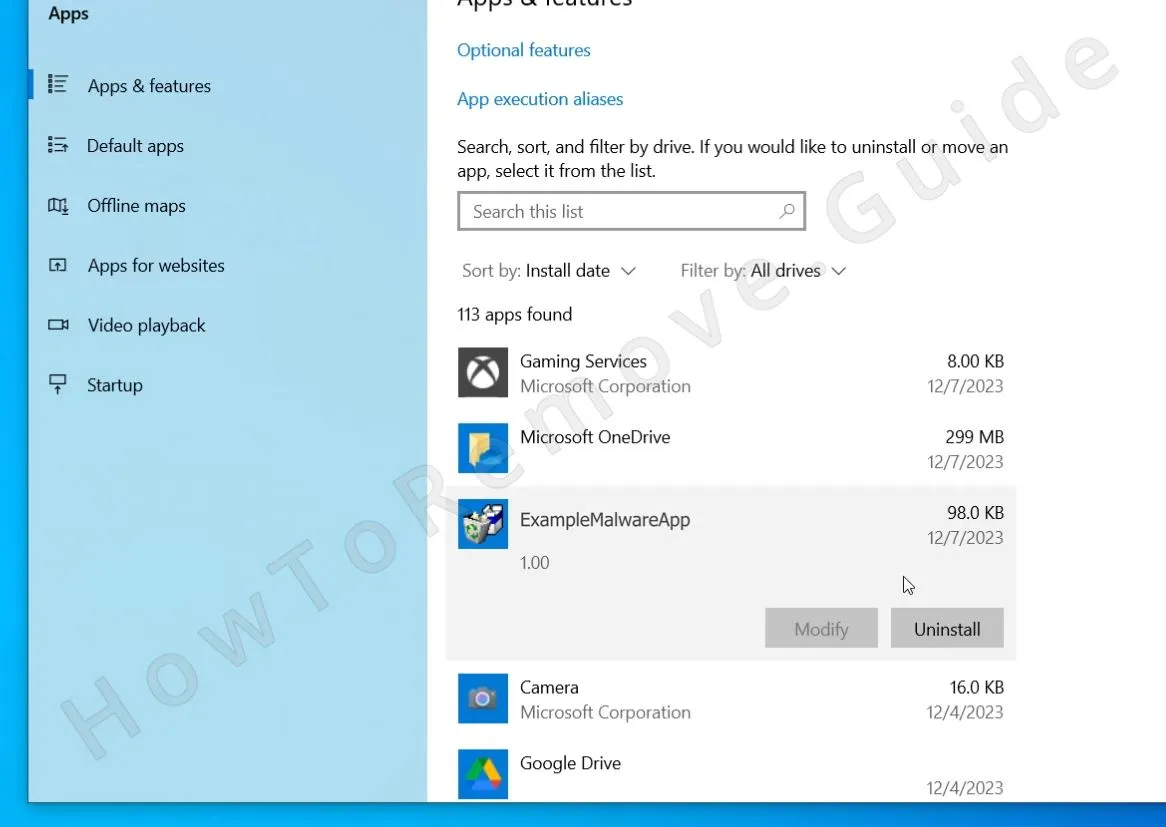 Sehen Sie fragwürdige Programme, die um den Zeitpunkt des Auftretens der Adware installiert wurden? Deinstallieren Sie diese sofort. Alles Verdächtige muss entfernt werden. Merken Sie sich jedoch den Programmnamen, bevor Sie es löschen – Sie benötigen diese Information später noch.
 - 1.3ProWSetup könnte in der Liste erscheinen. Wenn ja, deinstallieren Sie es ebenfalls. Dieser erste Schritt ist entscheidend, aber nicht ausreichend – es gibt noch viel mehr zu tun.
- 1.4ProWSetup versteckt seine Dateien, daher müssen Sie sie sichtbar machen. Öffnen Sie das Startmenü. Geben Sie “Ordneroptionen” ein. Drücken Sie Enter.
- 1.5
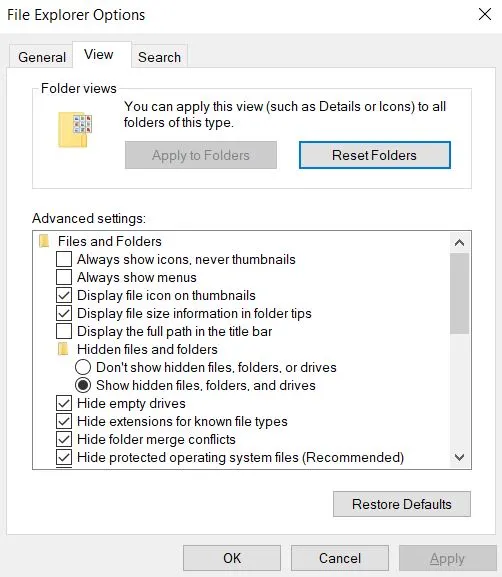 Registerkarte Ansicht: Wählen Sie „Ausgeblendete Dateien, Ordner und Laufwerke anzeigen“. Klicken Sie auf OK.
 - 1.6Jetzt sind die versteckten Dateien in Ihrem System sichtbar.
Entfernen Sie ProWSetup über den Task-Manager
Es ist wichtig, alle verdächtigen Prozesse im Zusammenhang mit ProWSetup zu identifizieren und zu beenden sowie deren Ordner zu löschen.
Beachten Sie, dass dieser Schritt ein gewisses Maß an persönlichem Urteilsvermögen erfordert, da Malwareprogramme ihre Prozessnamen oft ändern. Daher können wir Ihnen keinen konkreten Namen nennen, nach dem Sie suchen müssen.
2. So löschen Sie ProWSetup-Prozesse im Task-Manager
- 2.1Um den Task-Manager auf verdächtige Einträge zu überprüfen, öffnen Sie ihn mit der Tastenkombination Strg + Umschalt + Esc und klicken Sie auf die Option Weitere Details, falls Sie gerade die kompakte Ansicht sehen.
- 2.2Suchen Sie nun nach einem Prozess mit dem Namen ProWSetup. Es ist jedoch gut möglich, dass die Malware einen anderen Namen für ihren Prozess verwendet – behalten Sie das im Hinterkopf.
- 2.3Um verdächtige Aufgaben zu erkennen, kann es helfen, die Einträge im Task-Manager nach Arbeitsspeicher- und anschließend nach CPU-Nutzung zu sortieren. Gibt es Prozesse, die Sie nicht kennen und die auffällig viele Ressourcen verwenden?
- 2.4
 Falls ja, klicken Sie mit der rechten Maustaste auf den verdächtigen Prozess, öffnen Sie den Ordner Dateipfad und löschen Sie dort alle enthaltenen Dateien. Löschen Sie danach auch den übergeordneten Ordner.
 - 2.5Wenn Sie daran gehindert werden, eine Datei oder einen Ordner zu löschen, verwenden Sie LockHunter. Klicken Sie mit der rechten Maustaste auf die Datei bzw. den Ordner, wählen Sie die Option „Was blockiert…“ und klicken Sie im LockHunter-Fenster auf Löschen.
- 2.6Sobald der verdächtige Ordner entfernt wurde, kehren Sie zum Task-Manager zurück, klicken erneut mit der rechten Maustaste auf den betreffenden Prozess und wählen Sie diesmal Task beenden.
Führen Sie diese Schritte für alle Prozesse aus, die verdächtig wirken und möglicherweise mit ProWSetup in Verbindung stehen.
Wir haben getestet, dass SpyHunter ProWSetup* erfolgreich entfernt und empfehlen die Nutzung. Es verhindert, dass sich ProWSetup erneut installiert, und sorgt dafür, dass Ihr Gerät frei von Malware bleibt.
7 Tage kostenlos testen*
Jetzt kaufen15% RABATT wenn Sie direkt ohne Test kaufen.
Löschen Sie ProWSetup-Dateien und -Ordner
3. So entfernen Sie ProWSetup-Dateien
- 3.1Navigieren Sie zu
C:\ProgramData\Microsoft\Windows\Start Menu\Programs\Startupund löschen Sie alle verdächtigen Dateien, die mit ProWSetup in Verbindung stehen könnten. Falls Sie unsicher sind, was gelöscht werden soll, entfernen Sie einfach alles in diesem Ordner außer der Datei desktop.ini. - 3.2Wiederholen Sie dasselbe in folgendem Ordner:
C:\Users\YourUsername\AppData\Roaming\Microsoft\Windows\Start Menu\Programs\Startup. - 3.3Gehen Sie anschließend zu
C:\Program FilesundC:\Program Files (x86)und suchen Sie nach einem Ordner namens ProWSetup, ProWSetup Application, ProWSetup App oder etwas Ähnlichem, das mit der Malware in Verbindung stehen könnte. Wenn Sie etwas finden, löschen Sie es. - 3.4
 Öffnen Sie abschließend den Ordner Temp , indem Sie im Startmenü „%TEMP%“ eingeben und Enter drücken. Löschen Sie anschließend alles, was sich in diesem Ordner befindet.
 - 3.5Dabei handelt es sich um temporäre Dateien und Ordner – das Löschen ist sicher, und möglicherweise befinden sich noch Reste der Malware darunter.
Überprüfung des Aufgabenplaners auf ProWSetup
Geplante Aufgaben können ProWSetup erneut ausführen. Das müssen Sie verhindern.
4. Geplante ProWSetup-Aufgaben entfernen
- 4.1Öffnen Sie das Startmenü. Geben Sie „Taskplaner“ ein. Drücken Sie Enter.
- 4.2
 Untersuchen Sie die Einträge in der Aufgabenplaner-Bibliothek.
 - 4.3Unbekannte Aufgaben? Klicken Sie mit der rechten Maustaste darauf und wählen Sie Eigenschaften.
- 4.4Registerkarte „Aktionen“: Wenn die Aufgabe auf AppData oder Roaming verweist oder eine verdächtige .exe-Datei oder ein Skript ausführt, steht sie vermutlich mit ProWSetup in Verbindung und muss gelöscht werden.
ProWSetup aus der Registrierung entfernen
Zum Schluss ist es an der Zeit, die Registrierung zu bereinigen. Dies ist ein sehr wichtiger Schritt, aber Sie müssen äußerst vorsichtig sein, damit Sie nicht versehentlich etwas löschen, das Ihr System destabilisieren könnte. Wenn Sie sich unsicher sind, ob Sie das selbst durchführen können, sollten Sie in Erwägung ziehen, SpyHunter zu verwenden, um die Malware automatisch entfernen zu lassen.
Wenn Sie entschlossen sind, dies manuell zu tun, folgen Sie diesen Schritten:
5. Schnellschritte zum Entfernen von ProWSetup
- 5.1Geben Sie im Startmenü „regedit“ ein und drücken Sie Enter, um den Registrierungs-Editor zu öffnen.
- 5.2Klicken Sie dann auf Bearbeiten > Suchen, um das Suchfeld zu öffnen, und suchen Sie nach Einträgen mit Bezug zu Almoristics oder anderen Namen, die Sie zuvor im Task-Manager gesehen haben.
- 5.3Klicken Sie auf Weitersuchen. Wird ein Eintrag gefunden, klicken Sie im linken Bereich auf den Ordner (Registrierungsschlüssel), der den Eintrag enthält, und löschen Sie ihn. Jedes Mal, wenn Sie einen relevanten Schlüssel finden, löschen Sie ihn und suchen weiter – Trojaner-Autoren verteilen oft Einträge absichtlich, damit ein übersehener Eintrag das gesamte Schadprogramm wiederherstellen kann.
- 5.4Suchen Sie anschließend nach den Namen aller Programme, die Sie zuvor gelöscht haben, sowie nach den Prozessen, die Sie im Task-Manager beendet haben.
- 5.5Überprüfen Sie anschließend folgende Pfade:
HKCU\Software\Microsoft\Windows\CurrentVersion\RunHKCU\Software\Microsoft\Windows\CurrentVersion\RunOnceHKLM\Software\Microsoft\Windows\CurrentVersion\RunHKLM\Software\Microsoft\Windows\CurrentVersion\RunOnceHKLM\Software\Microsoft\Windows\CurrentVersion\Policies\Explorer\RunHKCU\Software\Microsoft\Windows\CurrentVersion\Policies\Explorer\RunHKEY_LOCAL_MACHINE\Software\Microsoft\Windows\CurrentVersion\RunServicesHKEY_LOCAL_MACHINE\Software\Microsoft\Windows\CurrentVersion\RunServicesOnceHKEY_LOCAL_MACHINE\Software\Microsoft\Windows\CurrentVersion\RunOnce\SetupHKEY_LOCAL_MACHINE\SYSTEM\CurrentControlSet\services - 5.6Untersuchen Sie in jedem dieser Pfade die Einträge im rechten Bereich sorgfältig auf verdächtige Inhalte. Löschen Sie sie, wenn sie mit ProWSetup oder dem Installationsdatum übereinstimmen. Lassen Sie jedoch die Hauptordner unangetastet, da einige Systemschlüssel für den normalen Betrieb notwendig sind.
Sobald alle schädlichen Registrierungseinträge gelöscht wurden, sollte idealerweise nichts mehr von der Malware in Ihrer Registry oder auf Ihrem System übrig sein.
