

Si has notado un instalador extraño llamado ProWSetup.exe apareciendo de la nada o permaneciendo en tu carpeta de Descargas incluso después de eliminarlo, no estás solo. Varios usuarios en diferentes foros han reportado lo mismo: ProW File Compressor apareciendo sin ser invitado, ofreciéndose a instalarse sin que nadie lo haya solicitado. Esa es la señal de que algo no va bien. Aunque pueda parecer otra herramienta de compresión inofensiva —supuestamente de una empresa llamada Pwactech—, ProWSetup se comporta más como un Programa Potencialmente No Deseado (PUP), o algo peor. Se reinstala constantemente, evita los intentos de desinstalación normales y a menudo se cuela en los sistemas mediante descargas empaquetadas. Algunos usuarios afirman haber analizado el archivo con distintas herramientas sin encontrar nada, pero eso forma parte del engaño. Estas amenazas suelen evadir la detección mientras realizan cambios en el Registro, depositan archivos auxiliares y crean tareas programadas para mantenerse activas. Si está en tu sistema, asume que no es inofensivo y sigue los pasos de eliminación a continuación para eliminarlo por completo.
Hemos comprobado que SpyHunter elimina con éxito ProWSetup* y recomendamos usarlo. Evitará que ProWSetup vuelva a instalarse y se asegurará de que tu dispositivo quede limpio de cualquier malware.
 Prueba gratis 7 días*
Comprar ahora15% DESCUENTO si compras directamente sin prueba.
Prueba gratis 7 días*
Comprar ahora15% DESCUENTO si compras directamente sin prueba.
Tutorial para eliminar ProWSetup
Es hora de enfrentarse directamente a ProWSetup.exe. Este intruso molesto puede ser impredecible: a veces desaparece en un instante, mientras que otras veces ProW File Compressor se aferra y se niega a desaparecer sin una limpieza completa. Puede que tengas suerte y resuelvas el problema con solo unas pocas acciones. ¿Pero si se resiste? Prepárate para profundizar. Comienza con soluciones básicas y aumenta los esfuerzos solo si es necesario. Valdrá la pena cuando tu sistema vuelva a estar limpio.
Pasos rápidos para eliminar ProWSetup
- 1.1Haz clic en el botón de Inicio, escribe «Aplicaciones y características» en la barra de búsqueda y pulsa Enter. Esto mostrará una lista de todo el software instalado en tu sistema, facilitando la identificación y eliminación de elementos sospechosos como ProWSetup.
- 1.2Para agilizar la búsqueda, reordena la lista por fecha de instalación. Esto permite que las incorporaciones más recientes —donde podría estar oculto ProWSetup— destaquen más claramente y se identifiquen con mayor rapidez.
- 1.3Revisa con cuidado los programas mostrados. Fíjate en entradas que no reconozcas —nombres extraños, editores desconocidos o iconos genéricos—. Resalta cualquier elemento inusual para examinarlo más a fondo y asegurarte de no pasar por alto amenazas ocultas.
- 1.4Si un programa dudoso llama tu atención, haz clic para seleccionarlo y pulsa la opción Desinstalar para eliminarlo. No ignores tu intuición: ProWSetup podría estar camuflado como algo inofensivo o genérico, engañando incluso a usuarios con experiencia a simple vista.
- 1.5Después, busca el directorio de instalación. A menudo lo encontrarás en
C:\UserNames\UserName\AppData\Local\Programs\, pero también podría estar en otras ubicaciones. Usa el Explorador de archivos para navegar a C:\Program Files y C:\Program Files (x86). Busca carpetas asociadas con el programa que has eliminado y bórralas manualmente. El malware como ProWSetup suele dejar archivos residuales que pueden reactivarlo si no se eliminan por completo.
Cuando termines, reinicia tu ordenador para completar el proceso y comprobar si ProWSetup ha sido eliminado con éxito. Si sigue presente, no te preocupes: existen técnicas adicionales para asegurar su eliminación completa.
RESUMEN:
| Nombre | ProWSetup |
| Tipo | Troyano |
| Nivel de Peligro | Alto (Los troyanos suelen utilizarse como puerta trasera para ransomware) |
| Herramienta de Detección | Algunas amenazas se reinstalan por sí solas si no eliminas sus archivos principales. Recomendamos descargar SpyHunter para eliminar los programas dañinos para ti. Esto puede ahorrarle horas y asegurar que no dañe su sistema al eliminar los archivos equivocados.  OFERTA * Removedor Gratuito le permite, sujeto a una espera de 48 horas, corregir y eliminar los resultados encontrados. EULA de SpyHunter, Política de Privacidad y más detalles sobre Removedor Gratuito. OFERTA * Removedor Gratuito le permite, sujeto a una espera de 48 horas, corregir y eliminar los resultados encontrados. EULA de SpyHunter, Política de Privacidad y más detalles sobre Removedor Gratuito. |
¡LEE ESTO ANTES DE CONTINUAR!
Los PUP como ProW File Compressor evolucionan rápidamente. Sus creadores perfeccionan constantemente sus métodos para ocultar el software en tu sistema y dificultar su eliminación. Esto hace que la eliminación manual de amenazas como ProWSetup sea complicada y lenta.
Además, aunque los pasos de eliminación proporcionados son eficaces en el momento de redactar esto, no podemos garantizar que una futura actualización de ProWSetup no los vuelva menos efectivos. Hacemos todo lo posible por mantener la información actualizada, pero no siempre podemos reaccionar de inmediato.
Por estas razones, algunos de vosotros podríais preferir eliminar el virus utilizando una herramienta de eliminación automática. SpyHunter es una buena opción en estas situaciones, ya que está diseñado para encontrar y eliminar datos maliciosos que los antivirus convencionales pueden pasar por alto. Por lo tanto, si crees que no tienes el tiempo o la experiencia para seguir esta guía, o si los pasos no eliminaron todo, considera probar SH: no te arrepentirás.
Preparación para la eliminación
Primero, reúne herramientas. Concretamente, la herramienta gratuita LockHunter, que debes descargar e instalar. Esta detecta qué está bloqueando archivos o carpetas e impide que se eliminen.
Entendemos que no quieras descargar nada para la eliminación, pero en este caso, LockHunter es necesario. Es posible que algunos de los pasos de esta guía no puedan completarse sin su ayuda.
Desinstalar la aplicación del virus ProWSetup
Preparación para la eliminación de ProWSetup
- 1.1Empieza aquí. Abre el menú Inicio. Escribe «Aplicaciones y características«. Ordena por fecha de instalación y revisa la lista.
- 1.2
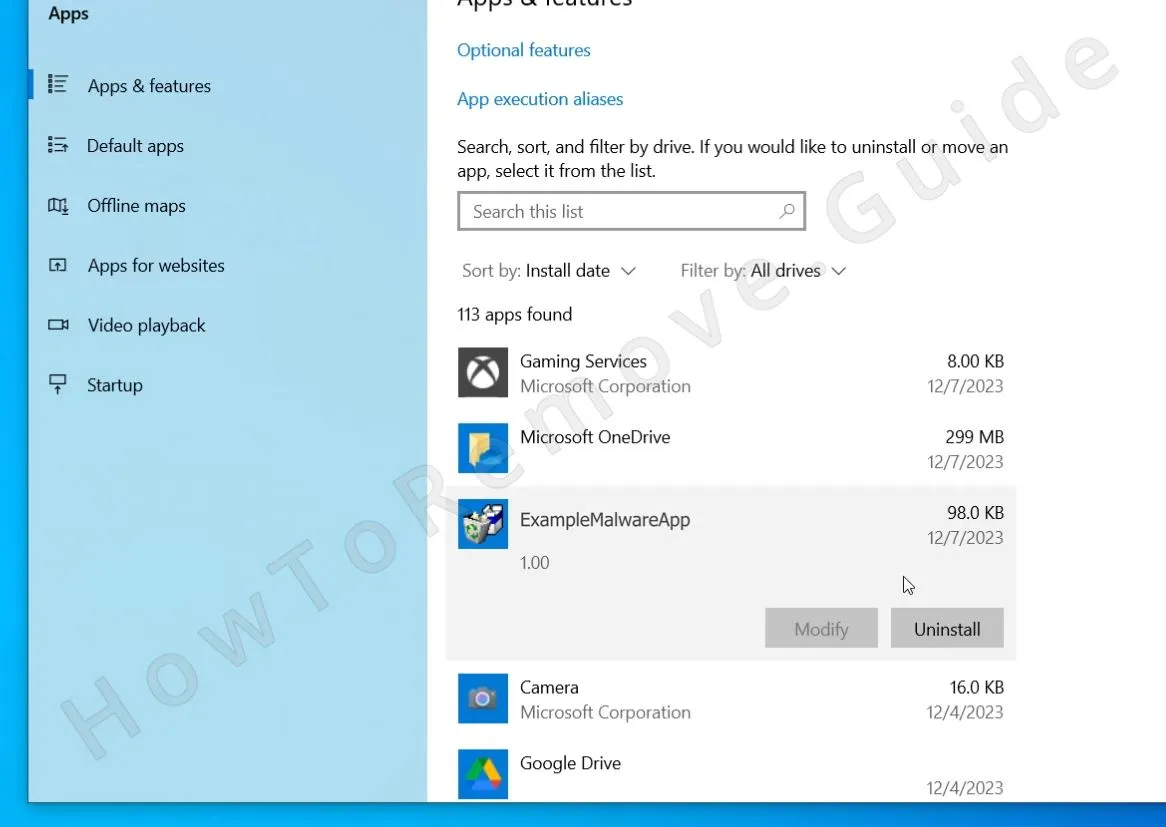 ¿Ves algún programa sospechoso instalado aproximadamente en el momento en que apareció el adware? Desinstálalo de inmediato. Todo lo sospechoso debe eliminarse. Solo recuerda el nombre del programa antes de eliminarlo, porque necesitarás esa información más adelante.
 - 1.3ProWSetup podría aparecer en la lista. Si es así, desinstálalo también. Este primer paso es vital, pero insuficiente: aún queda mucho por hacer.
- 1.4ProWSetup oculta sus archivos, por lo que tendrás que hacerlos visibles. Abre el menú Inicio. Escribe “Opciones de carpeta”. Pulsa Enter.
- 1.5
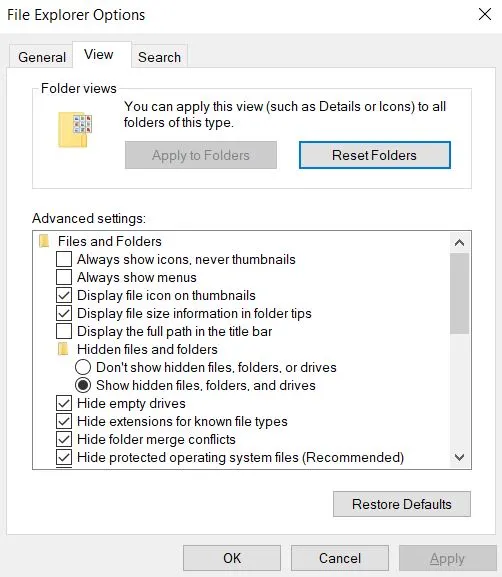 Pestaña Ver: selecciona “Mostrar archivos, carpetas y unidades ocultos”. Haz clic en OK.
 - 1.6Ahora los archivos ocultos en tu sistema serán visibles.
Eliminar ProWSetup desde el Administrador de tareas
Es importante identificar y cerrar cualquier proceso sospechoso relacionado con ProWSetup, así como eliminar sus carpetas.
Ten en cuenta que este paso requiere buen criterio personal, ya que los programas maliciosos suelen cambiar los nombres de sus procesos, por lo que no podemos darte un nombre específico que debas buscar.
2. Cómo eliminar procesos de ProWSetup en el Administrador de tareas
- 2.1Para revisar el Administrador de tareas en busca de elementos sospechosos, ábrelo con la combinación de teclas Ctrl + Shift + Esc y haz clic en la opción Más detalles si estás viendo la versión compacta.
- 2.2Ahora busca un proceso llamado ProWSetup. No obstante, es muy posible que el malware use un nombre diferente para su proceso, así que ten esto en cuenta.
- 2.3Lo que puede ayudarte a identificar tareas maliciosas es ordenar los elementos del Administrador de tareas por uso de Memoria y luego por uso de CPU. ¿Hay algún proceso que no reconozcas y que esté utilizando una cantidad sospechosamente alta de alguno de estos recursos?
- 2.4
 Si es así, haz clic derecho sobre el proceso sospechoso, abre su carpeta de Ubicación del archivo y elimina todo lo que encuentres allí. Luego elimina también la carpeta que los contenía.
 - 2.5Si no puedes eliminar un archivo o carpeta, usa LockHunter. Solo haz clic derecho sobre el archivo o carpeta, selecciona la opción «What’s locking…» y luego haz clic en Delete en la ventana de LockHunter.
- 2.6Una vez que hayas eliminado la carpeta maliciosa, vuelve al Administrador de tareas, haz clic derecho de nuevo sobre el proceso sospechoso y esta vez haz clic en Finalizar tarea.
Realiza estos pasos con todos los procesos que parezcan sospechosos y que puedan estar vinculados a ProWSetup.
Hemos comprobado que SpyHunter elimina con éxito ProWSetup* y recomendamos usarlo. Evitará que ProWSetup vuelva a instalarse y se asegurará de que tu dispositivo quede limpio de cualquier malware.
Prueba gratis 7 días*
Comprar ahora15% DESCUENTO si compras directamente sin prueba.
Eliminar archivos y carpetas de ProWSetup
3. Cómo deshacerse de los archivos ProWSetup
- 3.1Ve a
C:\ProgramData\Microsoft\Windows\Start Menu\Programs\Startupy elimina cualquier archivo sospechoso que parezca estar relacionado con ProWSetup. Si no estás seguro de qué eliminar, simplemente borra todo lo que haya en esa carpeta excepto el archivo desktop.ini. - 3.2Luego haz exactamente lo mismo en esta carpeta:
C:\Users\YourUsername\AppData\Roaming\Microsoft\Windows\Start Menu\Programs\Startup. - 3.3A continuación, ve a
C:\Program FilesyC:\Program Files (x86)y busca una carpeta llamada ProWSetup, ProWSetup Application, ProWSetup App o cualquier otro nombre que parezca relacionado con el malware. Si encuentras algo, elimínalo. - 3.4
 Por último, ve a la carpeta Temp escribiendo «%TEMP%» en el menú Inicio y pulsando Enter. Luego elimina todo lo que haya allí.
 - 3.5Estos son archivos y carpetas temporales, así que es seguro eliminarlos todos. Es posible que entre ellos haya archivos residuales del malware.
Comprobación del Programador de tareas para ProWSetup
Las tareas programadas pueden revivir ProWSetup. Debes evitarlo.
4. Eliminar las tareas programadas de ProWSetup
- 4.1Abre el menú Inicio. Escribe “Programador de tareas”. Pulsa Enter.
- 4.2
 Examina los elementos que aparecen en la Biblioteca del Programador de tareas.
 - 4.3¿Ves tareas desconocidas? Haz clic derecho sobre ellas y selecciona Propiedades.
- 4.4Pestaña Acciones: si la tarea apunta a AppData o Roaming, o ejecuta algún archivo .exe o script sospechoso, lo más probable es que esté relacionada con ProWSetup, así que debe eliminarse.
Limpieza del Registro de ProWSetup
Por último, es hora de limpiar el Registro. Este es un paso muy importante, pero debes tener cuidado de no eliminar lo incorrecto, o tu sistema podría volverse inestable. Si no estás seguro de poder hacerlo por tu cuenta, considera usar SpyHunter para que se encargue del malware por ti.
Si estás decidido a hacerlo manualmente, así es cómo:
5. Pasos rápidos para eliminar ProWSetup
- 5.1Escribe «regedit» en el menú Inicio y pulsa Enter para acceder al Editor del Registro.
- 5.2Luego haz clic en Edición > Buscar para abrir el cuadro de búsqueda y busca entradas que hagan referencia a Almoristics o cualquier nombre variante que hayas visto en el Administrador de tareas.
- 5.3Haz clic en Buscar siguiente y si aparece algún resultado, haz clic en la clave del registro (carpeta) del panel izquierdo que lo contiene y elimina esa clave. Cada vez que encuentres una clave relevante, elimínala y continúa buscando: los creadores de troyanos suelen dispersar referencias para asegurarse de que una sola entrada pueda revivir toda la infección.
- 5.4Después, busca los nombres de cualquier otro programa que intentaste eliminar. También busca los nombres de los procesos que finalizaste en el Administrador de tareas anteriormente en la guía.
- 5.5A continuación, verifica estas ubicaciones:
HKCU\Software\Microsoft\Windows\CurrentVersion\RunHKCU\Software\Microsoft\Windows\CurrentVersion\RunOnceHKLM\Software\Microsoft\Windows\CurrentVersion\RunHKLM\Software\Microsoft\Windows\CurrentVersion\RunOnceHKLM\Software\Microsoft\Windows\CurrentVersion\Policies\Explorer\RunHKCU\Software\Microsoft\Windows\CurrentVersion\Policies\Explorer\RunHKEY_LOCAL_MACHINE\Software\Microsoft\Windows\CurrentVersion\RunServicesHKEY_LOCAL_MACHINE\Software\Microsoft\Windows\CurrentVersion\RunServicesOnceHKEY_LOCAL_MACHINE\Software\Microsoft\Windows\CurrentVersion\RunOnce\SetupHKEY_LOCAL_MACHINE\SYSTEM\CurrentControlSet\services - 5.6En cada una, revisa cuidadosamente el panel derecho en busca de entradas sospechosas. Elimínalas si coinciden con ProWSetup o con la fecha de instalación. Pero intenta no borrar las carpetas principales, ya que algunas claves del sistema son esenciales para su funcionamiento normal.
Una vez eliminadas todas las claves maliciosas, lo más probable es que no quede ningún rastro del malware en tu Registro ni en tu sistema.
