

Se hai notato uno strano programma di installazione chiamato ProWSetup.exe comparire dal nulla o rimanere nella tua cartella Download anche dopo averlo eliminato, non sei il solo. Utenti in diversi forum hanno riportato lo stesso problema: ProW File Compressor appare senza essere stato richiesto, offrendosi di installarsi da solo. Questo è un chiaro segnale che qualcosa non va. Anche se può sembrare un semplice strumento di compressione innocuo – apparentemente creato da un’azienda chiamata Pwactech – ProWSetup si comporta più come un Programma Potenzialmente Indesiderato (PUP), o peggio. Continua a reinstallarsi, elude i metodi standard di disinstallazione e spesso si infiltra nei sistemi tramite download inclusi in pacchetti. Alcuni utenti hanno riferito di aver eseguito scansioni con diversi strumenti senza trovare nulla – ma è proprio questo il trucco. Queste minacce spesso sfuggono al rilevamento mentre modificano il Registro di sistema, rilasciano file di supporto e creano attività pianificate per rimanere attive. Se è presente nel tuo sistema, non considerarlo innocuo – segui i passaggi di rimozione qui sotto per eliminarlo completamente.

Tutorial per la Rimozione di ProWSetup
È ora di affrontare ProWSetup.exe direttamente. Questo fastidioso intruso può essere imprevedibile – a volte scompare in un attimo, altre volte ProW File Compressor si ostina a rimanere, rifiutandosi di andarsene senza una pulizia completa. Potresti essere fortunato e risolvere il problema con poche azioni. Ma se è testardo? Preparati a scavare a fondo. Inizia con le soluzioni di base ed intensifica gli sforzi solo se necessario. Ne varrà la pena quando il tuo sistema sarà di nuovo pulito.
Passi rapidi per rimuovere ProWSetup
- 1.1Fai clic sul pulsante Menu Start, digita “App e funzionalità” nella barra di ricerca, quindi premi Invio. Verrà visualizzato un elenco di tutto il software installato sul sistema, rendendo più semplice individuare ed eliminare elementi sospetti come ProWSetup.
- 1.2Per velocizzare la ricerca, riordina l’elenco in base alla data di installazione. In questo modo, le aggiunte più recenti – dove potrebbe nascondersi ProWSetup – risalteranno più chiaramente e potranno essere identificate più velocemente.
- 1.3Esamina attentamente i programmi visualizzati. Fai attenzione a voci che non riconosci – quelle con nomi strani, editori sconosciuti o icone generiche. Evidenzia qualsiasi elemento insolito per ulteriori controlli, così da non trascurare minacce nascoste.
- 1.4Se un programma sospetto attira la tua attenzione, fai clic per selezionarlo e premi l’opzione Disinstalla per rimuoverlo. Non ignorare il tuo istinto – ProWSetup potrebbe essere camuffato da qualcosa di innocuo o poco appariscente, ingannando anche utenti esperti a prima vista.
- 1.5Successivamente, cerca la directory di installazione. Di solito si trova in
C:\UserNames\UserName\AppData\Local\Programs\, ma potrebbe trovarsi anche altrove. Usa Esplora file per navigare fino a C:\Program Files e C:\Program Files (x86). Cerca le cartelle associate al programma rimosso ed eliminale manualmente. Malware come ProWSetup spesso lascia file residui che possono riattivarlo se non vengono eliminati completamente.
Una volta terminato, riavvia il computer per completare il processo e verificare se ProWSetup è stato rimosso con successo. Se è ancora presente, non preoccuparti – esistono tecniche aggiuntive per garantirne la completa eliminazione.
RIASSUNTO:
| Nome | ProWSetup |
| Tipo | Trojan |
| Livello di pericolo | Alto (I trojan vengono spesso utilizzati come porta d’accesso per i ransomware) |
| Strumento di rilevamento | Per rimuovere ProWSetup da soli, potreste dover toccare I file del sistema e I registri. Se doveste farlo, dovrete essere estremamente attenti perché potreste danneggiare il vostro sistema. Se volete evitare il rischio, raccomandiamo di scaricare SpyHunter, un tool professionale per la rimozione dei malware.
|
LEGGI PRIMA DI PROCEDERE!
I PUP come ProW File Compressor si evolvono rapidamente. I loro creatori perfezionano costantemente i metodi per nascondere il software all’interno del sistema e renderne più difficile l’eliminazione. Questo rende la rimozione manuale di minacce come ProWSetup difficile e lenta.
Inoltre, sebbene i passaggi di rimozione forniti siano efficaci al momento della stesura, non possiamo garantire che un futuro aggiornamento di ProWSetup non li renda meno efficaci. Facciamo del nostro meglio per mantenere tutto aggiornato, ma non possiamo sempre reagire immediatamente.
Per questi motivi, alcuni di voi potrebbero preferire rimuovere il virus utilizzando uno strumento di rimozione automatica. SpyHunter è una buona scelta in queste situazioni, poiché è progettato per individuare ed eliminare dati malware che gli antivirus convenzionali potrebbero non rilevare. Quindi, se pensi di non avere il tempo o l’esperienza per seguire questa guida, o se i passaggi non sono riusciti a rimuovere tutto, considera di provare SH – non te ne pentirai.
Preparazione alla Rimozione
Per prima cosa, procurati gli strumenti. In particolare, scarica e installa il tool gratuito LockHunter. Questo programma individua ciò che blocca l’eliminazione di file o cartelle.
Comprendiamo se non vuoi scaricare software per rimuovere la minaccia, ma in questo caso LockHunter è necessario. Alcuni dei passaggi descritti in questa guida potrebbero non essere eseguibili senza il suo supporto.
Disinstallare l’App Virus ProWSetup
Preparazione per la rimozione di ProWSetup
- 1.1Iniziare da qui. Aprire il menu Start. Digitare “Applicazioni e funzioni”. Ordinare per data di installazione ed esaminare l’elenco.
- 1.2
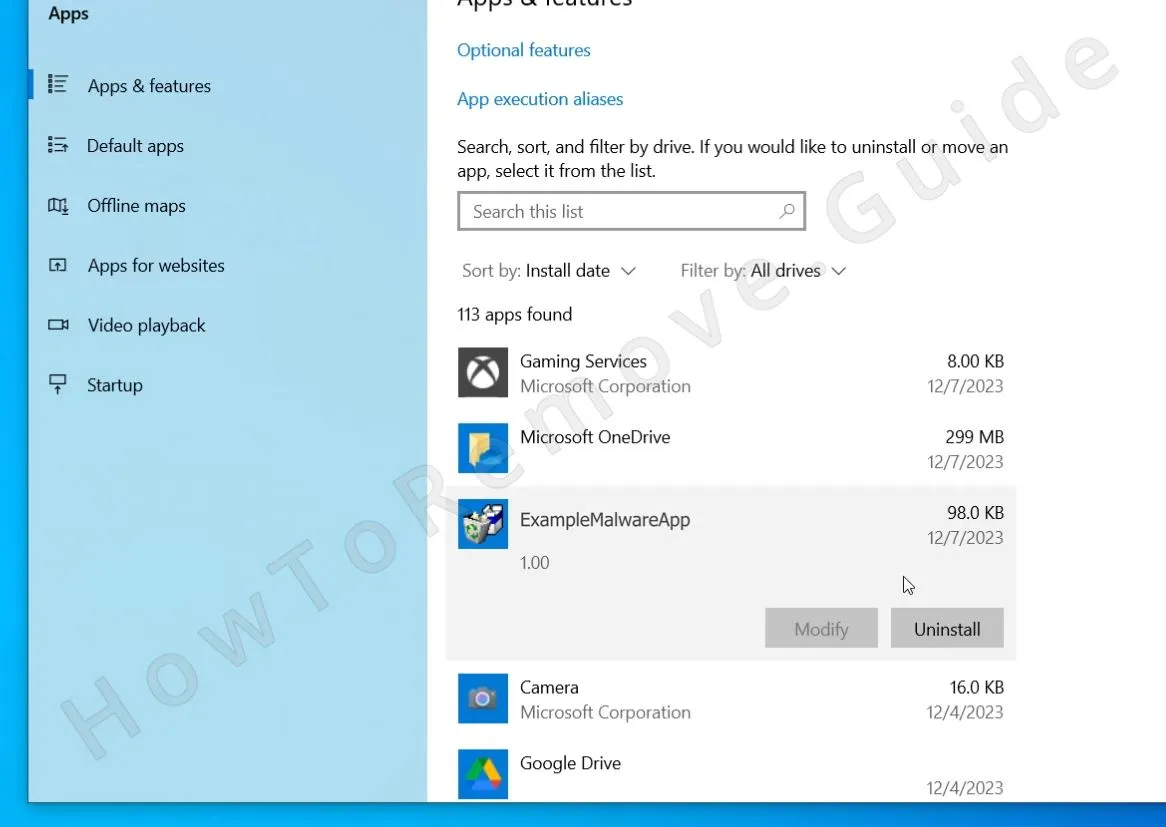 Vedete dei programmi discutibili installati nel periodo in cui è apparso l’adware? Disinstallateli immediatamente. Tutto ciò che è sospetto deve essere eliminato. Ricordate il nome del programma prima di rimuoverlo, perché vi servirà in seguito.
 - 1.3ProWSetup potrebbe comparire nell’elenco. In tal caso, disinstallare anche questo. Questo primo passo è fondamentale ma insufficiente: c’è molto altro da fare.
- 1.4ProWSetup nasconde i suoi file, quindi dovrete rivelarli. Aprite il menu Start. Digitate “Opzioni cartella”. Premete Invio.
- 1.5
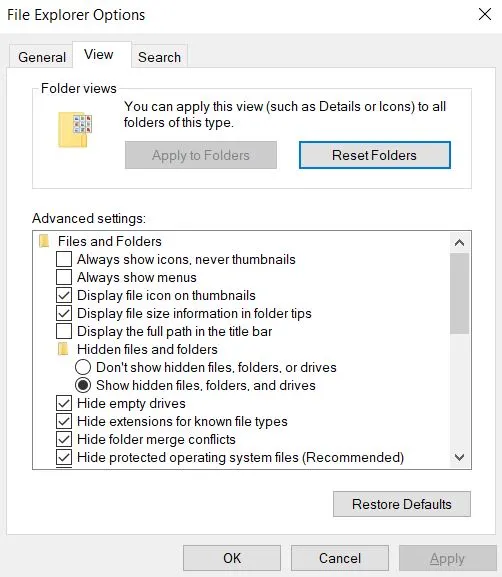 Scheda Visualizzazione: selezionare “Mostra file, cartelle e unità nascoste”. Fare clic su OK.
 - 1.6Ora i file nascosti nel sistema saranno visibili.
Eliminare ProWSetup dal Task Manager
È importante identificare e chiudere eventuali processi sospetti legati a ProWSetup, oltre a eliminare le cartelle associate.
Nota che questo passaggio richiede un certo grado di giudizio personale, poiché i programmi malware spesso cambiano il nome dei loro processi, quindi non possiamo fornirti un nome specifico da cercare.
2. Come eliminare i processi di ProWSetup nel Task Manager
- 2.1Per verificare la presenza di elementi dannosi nel Task Manager, apritelo con la combinazione di tasti Ctrl + Shift + Esc e fate clic sull’opzione Più dettagli che state visualizzando nella variante compatta.
- 2.2Ora cercate un processo chiamato ProWSetup. Tuttavia, è perfettamente possibile che il malware utilizzi un nome diverso per il suo processo, quindi tenetelo a mente.
- 2.3Per identificare le attività illecite, è possibile ordinare le voci del Task Manager in base all’utilizzo della memoria e della CPU. Ci sono processi non riconosciuti che utilizzano quantità sospette di una delle due risorse?
- 2.4
 In caso affermativo, fare clic con il tasto destro del mouse sul sospetto, aprire la cartella Percorso file ed eliminare tutto ciò che contiene. Quindi eliminare la cartella contenente il file.
 - 2.5Se vi è stato impedito di eliminare un determinato file o cartella, utilizzate Lock Hunter. Fate semplicemente clic con il tasto destro del mouse sul file/cartella. Selezionare l’opzione “Cosa blocca…”, quindi fare clic su Elimina nella finestra di LockHunter.
- 2.6Una volta eliminata la cartella rogue, tornate alla Gestione attività, fate di nuovo clic con il pulsante destro del mouse sul processo rogue e questa volta fate clic su Termina attività.
Esegui questi passaggi per tutti i processi che sembrano sospetti e potenzialmente collegati a ProWSetup.
Elimina i File e le Cartelle di ProWSetup
3. Come sbarazzarsi dei file ProWSetup
- 3.1Andare in C:\ProgramData\Microsoft\Windows\Start Menu\Programmi\Startup ed eliminare tutti i file sospetti che sembrano collegati a ProWSetup. Se non si è sicuri di cosa eliminare, è sufficiente cancellare tutto ciò che si trova in quella cartella, tranne il file desktop.ini.
- 3.2Quindi eseguire la stessa operazione in questa cartella: C:\Users\Yoursername\AppData\Roaming\Microsoft\Windows\Start Menu\Programmi\Startup.
- 3.3Successivamente, andare in C:\Program Files e C:\Program Files (x86) e cercare una cartella denominata ProWSetup, ProWSetup Application, ProWSetup App o qualsiasi altra cosa che sembri collegata al malware. Se trovate qualcosa, eliminatelo.
- 3.4
 Infine, andare alla cartella Temp digitando “%TEMP%” nel menu Start e premendo Invio. Quindi eliminare tutto ciò che è presente.
 - 3.5Si tratta di file e cartelle temporanei, quindi è sicuro rimuoverli tutti e tra di essi potrebbero esserci dei file residui del malware.
Controllo dell’Utilità di Pianificazione per ProWSetup
Le attività pianificate potrebbero far riapparire ProWSetup. Devi impedirlo.
4. Eliminare le attività programmate di ProWSetup
- 4.1Aprite il menu Start. Digitare “Task Scheduler”. Premete Invio.
- 4.2
 Esaminate gli elementi elencati nella libreria dell’Utilità di pianificazione.
 - 4.3Attività non familiari? Fare clic con il tasto destro del mouse e selezionare Proprietà.
- 4.4Scheda Azioni: se l’attività punta ad AppData o al Roaming o esegue qualche file .exe o script sospetto, è probabile che sia legata a ProWSetup, quindi deve essere eliminata.
Pulizia del Registro da ProWSetup
Infine, è il momento di pulire il Registro di sistema. Questo è un passaggio molto importante, ma devi fare attenzione a non eliminare voci sbagliate, altrimenti il sistema potrebbe diventare instabile. Se non sei sicuro di farlo da solo, prendi in considerazione l’uso di SpyHunter per eliminare il malware.
Se sei deciso a farlo manualmente, ecco come procedere:
5. Passi rapidi per rimuovere ProWSetup
- 5.1Digitare “regedit” nel menu Start e premere Invio per accedere all’Editor del Registro di sistema.
- 5.2Quindi, fare clic su Modifica > Trova per aprire la casella di ricerca e cercare le voci che fanno riferimento ad Almoristics o a qualsiasi altro nome variante individuato in Task Manager.
- 5.3Fare clic su Trova successivo e se viene visualizzato un risultato, fare clic sulla chiave di registro (cartella) nel pannello di sinistra che lo contiene ed eliminarla. Ogni volta che trovate una chiave rilevante, eliminatela e poi continuate la ricerca: gli autori dei trojan spesso disseminano i riferimenti per assicurarsi che un pezzo mancato possa far risorgere l’intera infezione.
- 5.4Quindi, cercare il nome di qualsiasi altro programma che si è tentato di eliminare. Cercare anche i nomi dei processi terminati in Task Manager, come indicato nella guida.
- 5.5Successivamente, verificare queste posizioni:
HKCU\Software\Microsoft\Windows\CurrentVersion\RunHKCU\Software\Microsoft\Windows\CurrentVersion\RunOnceHKLM\Software\Microsoft\Windows\CurrentVersion\RunHKLM\Software\Microsoft\Windows\CurrentVersion\RunOnceHKLM\Software\Microsoft\Windows\CurrentVersion\Policies\Explorer\RunHKCU\Software\Microsoft\Windows\CurrentVersion\Policies\Explorer\RunHKEY_LOCAL_MACHINE\Software\Microsoft\Windows\CurrentVersion\RunServicesHKEY_LOCAL_MACHINE\Software\Microsoft\Windows\CurrentVersion\RunServicesOnceHKEY_LOCAL_MACHINE\Software\Microsoft\Windows\CurrentVersion\RunOnce\SetupHKEY_LOCAL_MACHINE\SYSTEM\CurrentControlSet\services - 5.6In ognuno di essi, controllate attentamente il pannello di destra alla ricerca di voci sospette. Eliminatele se corrispondono a ProWSetup o alla data di installazione. Cercate però di lasciare intatte le cartelle principali, poiché alcune chiavi di sistema sono essenziali per il normale funzionamento.
Una volta eliminate tutte le chiavi sospette, con ogni probabilità non resterà più alcuna traccia del malware nel Registro di sistema e nel tuo computer.
