

Si vous avez remarqué qu’un étrange programme d’installation appelé ProWSetup.exe surgit de nulle part ou s’attarde dans votre dossier de téléchargement même après l’avoir supprimé, vous n’êtes pas le seul. Des utilisateurs de plusieurs forums ont signalé la même chose : ProW File Compressor apparaît sans y être invité, proposant de s’installer sans jamais avoir été sollicité. C’est le signe que quelque chose ne va pas. Bien qu’il puisse ressembler à un autre outil de compression inoffensif – prétendument créé par une société appelée Pwactech – ProWSetup se comporte plutôt comme un programme potentiellement indésirable (PUP), voire pire. Il ne cesse de se réinstaller, échappe aux tentatives de désinstallation habituelles et se glisse souvent dans les systèmes par le biais de téléchargements groupés. Certains utilisateurs ont déclaré qu’ils avaient scanné leur système avec différents outils et qu’ils n’avaient rien trouvé, mais cela fait partie de l’astuce. Ces menaces échappent souvent à la détection en modifiant le registre, en déposant des fichiers d’aide et en créant des tâches planifiées pour rester persistantes. S’il est présent sur votre système, supposez qu’il n’est pas bénin et suivez les étapes de suppression ci-dessous pour l’éliminer complètement.
Nous avons constaté que SpyHunter supprime efficacement ProWSetup* et nous le recommandons. Il empêchera ProWSetup de se réinstaller et garantira que votre appareil reste exempt de tout logiciel malveillant.
 Essai gratuit 7 jours*
Acheter maintenant15% DE RÉDUCTION si vous achetez directement sans essai.
Essai gratuit 7 jours*
Acheter maintenant15% DE RÉDUCTION si vous achetez directement sans essai.
Tutoriel de suppression de ProWSetup
Il est temps d’affronter ProWSetup.exe directement. Cet intrus peut être imprévisible – parfois il disparaît en un clin d’œil, alors que d’autres fois ProW File Compressor s’incruste, refusant de bouger sans un nettoyage complet. Vous pouvez avoir de la chance et résoudre le problème en quelques actions seulement. Mais s’il est tenace ? Préparez-vous à creuser en profondeur. Commencez par des correctifs fondamentaux et n’intensifiez vos efforts que si cela s’avère nécessaire. Le jeu en vaut la chandelle lorsque votre système est à nouveau propre.
Procédure rapide de suppression de ProWSetup
- 1.1Cliquez sur le bouton du menu Démarrer, tapez « Apps & Features » dans la barre de recherche, puis appuyez sur Entrée. Vous obtiendrez ainsi une liste de tous les logiciels installés sur votre système, ce qui facilitera la recherche et la suppression d’éléments suspects tels que ProWSetup.
- 1.2Pour simplifier votre recherche, vous pouvez classer la liste par date d’installation. Cela permet aux nouveaux ajouts – où ProWSetup peut se cacher – de ressortir plus clairement et d’être identifiés plus rapidement.
- 1.3Examinez attentivement les programmes affichés. Surveillez les entrées que vous ne reconnaissez pas – celles qui portent des noms étranges, des éditeurs inconnus ou des icônes génériques. Mettez en évidence tout ce qui est inhabituel pour l’examiner de plus près afin de vous assurer que vous ne passez pas à côté de menaces cachées.
- 1.4Si un programme douteux attire votre attention, cliquez pour le sélectionner et cliquez sur l’option Désinstaller pour vous en débarrasser. N’ignorez pas votre instinct – ProWSetup peut être camouflé en quelque chose de bénin ou d’anodin, trompant même les utilisateurs expérimentés au premier coup d’œil.
- 1.5Recherchez ensuite le répertoire d’installation. Vous le trouverez souvent à C:\Nom d’utilisateur\AppData\Local\Programmes, mais il peut aussi être Utilisez l’Explorateur de fichiers pour naviguer vers C:\Program Files et C:\Program Files (x86). Recherchez les dossiers associés au programme que vous avez supprimé et effacez-les manuellement. Les logiciels malveillants comme ProWSetup laissent souvent des fichiers résiduels qui peuvent les réactiver s’ils ne sont pas complètement supprimés.
Lorsque vous avez terminé, redémarrez votre ordinateur pour terminer le processus et vérifier si ProWSetup a été éliminé avec succès. S’il est toujours présent, ne vous inquiétez pas – il existe d’autres techniques pour garantir sa suppression complète.
RÉSUMÉ:
| Nom | ProWSetup |
| Type | Trojan |
| Niveau de danger | Haut(Les chevaux de Troie sont souvent utilisés comme porte dérobée pour les logiciels rançonneurs Ransomware). |
| Outil de détection | Certaines menaces se réinstallent d'elles-mêmes si vous ne supprimez pas leurs fichiers de base. Nous vous recommandons de télécharger SpyHunter pour supprimer les programmes nuisibles pour vous. Cela peut vous faire gagner des heures et vous éviter de nuire à votre système en supprimant les mauvais fichiers. Télécharger SpyHunter (Suppression Gratuite*)  OFFRE *Suppression gratuite/ vous permet, sous réserve d'une période d'attente de 48 heures, de procéder à une correction et à une suppression pour les résultats trouvés. Le CLUF de SpyHunter, la politique de confidentialité et plus de détails sur Suppression Gratuite. OFFRE *Suppression gratuite/ vous permet, sous réserve d'une période d'attente de 48 heures, de procéder à une correction et à une suppression pour les résultats trouvés. Le CLUF de SpyHunter, la politique de confidentialité et plus de détails sur Suppression Gratuite. |
À LIRE AVANT DE POURSUIVRE !
Un PUP comme ProW File Compressor évolue rapidement. Ses créateurs affinent constamment leurs méthodes pour cacher leur logiciel dans votre système et le rendre plus difficile à supprimer. Cela rend la suppression manuelle de menaces comme ProWSetup difficile et lente.
De plus, bien que les étapes de suppression fournies soient efficaces au moment où nous écrivons ces lignes, nous ne pouvons pas promettre qu’une future mise à jour de ProWSetup puisse les rendre moins efficaces. Nous faisons de notre mieux pour maintenir les choses à jour, mais nous ne pouvons pas toujours réagir immédiatement.
Pour ces raisons, certains d’entre vous préféreront peut-être supprimer le virus à l’aide d’un outil de suppression automatique. SpyHunter est un bon choix dans de telles situations, car il est conçu pour trouver et éliminer les données des logiciels malveillants que les antivirus conventionnels peuvent manquer. Par conséquent, si vous pensez ne pas avoir le temps ou l’expérience nécessaire pour suivre ce guide ou si les étapes n’ont pas permis de se débarrasser de tous les virus, envisagez d’essayer SH – vous ne le regretterez pas.
Préparation à l’éloignement
Tout d’abord, rassemblez des outils. À savoir, le logiciel gratuit LockHunter que vous devez télécharger et installer. Il détecte ce qui empêche la suppression des fichiers ou des dossiers.
Nous comprenons que vous ne souhaitiez pas télécharger quoi que ce soit pour la suppression, mais dans ce cas, LockHunter est nécessaire. Il est possible que certaines des étapes de ce guide ne puissent être exécutées sans son aide
Désinstaller l’application ProWSetup Virus
Préparation de la suppression de ProWSetup
- 1.1Commencez ici. Ouvrez le menu Démarrer. Tapez « Apps & Features ». Triez par date d’installation et consultez la liste.
- 1.2
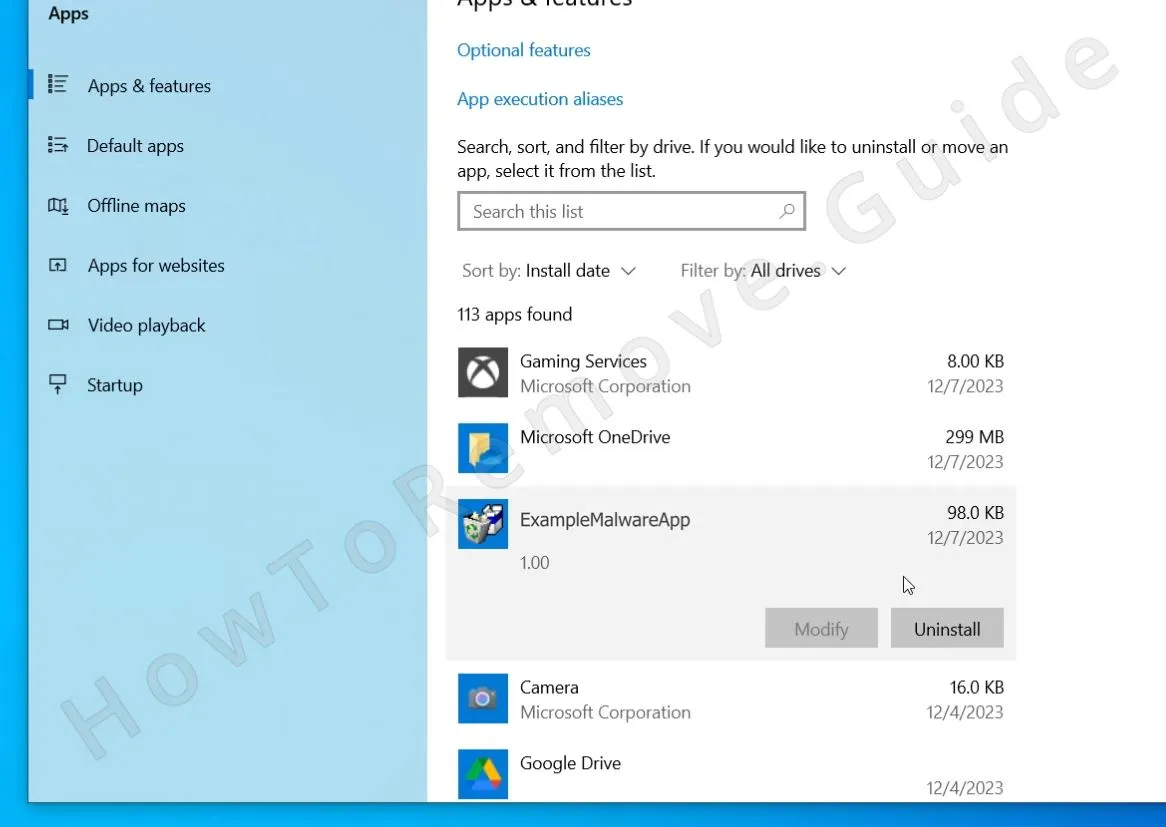 Des programmes douteux ont-ils été installés à peu près au moment où le logiciel publicitaire est apparu ? Désinstallez-les immédiatement. Tout ce qui est suspect doit être supprimé. Souvenez-vous du nom du programme avant de le supprimer, car vous aurez besoin de cette information plus tard.
 - 1.3ProWSetup peut apparaître dans la liste. Si c’est le cas, désinstallez-le également. Cette première étape est essentielle mais insuffisante – il reste encore beaucoup à faire.
- 1.4ProWSetup cache ses fichiers, vous devez donc les révéler. Ouvrez le menu Démarrer. Tapez « Options des dossiers ». Appuyez sur Entrée.
- 1.5
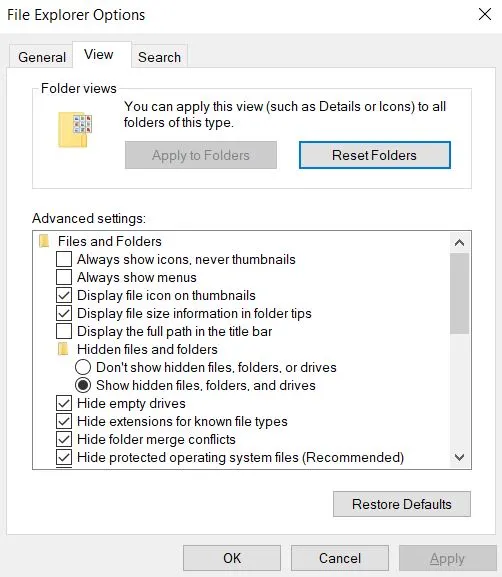 Onglet Affichage : sélectionnez « Afficher les fichiers, dossiers et lecteurs cachés ». Cliquez sur OK.
 - 1.6Les fichiers cachés de votre système seront désormais visibles.
Se débarrasser de ProWSetup dans le gestionnaire des tâches
Il est important d’identifier et de quitter tous les processus indésirables liés à ProWSetup et de supprimer leurs dossiers.
Notez que cette étape nécessite une bonne dose de jugement personnel car les programmes malveillants changent souvent les noms de leurs processus, nous ne pouvons donc pas vous fournir un nom spécifique que vous devez rechercher.
2. Comment supprimer les processus de ProWSetup dans le gestionnaire des tâches ?
- 2.1Pour vérifier si le gestionnaire des tâches contient des éléments indésirables, ouvrez-le à l’aide de la combinaison de touches Ctrl + Shift + Esc et cliquez sur l’option Plus de détails (vous voyez actuellement la variante compacte).
- 2.2Recherchez maintenant un processus nommé ProWSetup. Cependant, il est tout à fait possible que le logiciel malveillant utilise un nom différent pour son processus, alors gardez cela à l’esprit.
- 2.3Ce qui peut vous aider à identifier les tâches indésirables, c’est de trier les éléments du gestionnaire des tâches par utilisation de la mémoire, puis par utilisation de l’unité centrale. Y a-t-il des processus que vous ne reconnaissez pas et qui utilisent une quantité anormalement élevée de l’une ou l’autre ressource ?
- 2.4
 Si oui, cliquez avec le bouton droit de la souris sur le suspect, ouvrez son dossier File Location et supprimez tout ce qui s’y trouve. Supprimez ensuite le dossier qui le contient.
 - 2.5Si vous ne pouvez pas supprimer un fichier ou un dossier donné, utilisez Lock Hunter. Cliquez simplement avec le bouton droit de la souris sur le fichier/dossier. Sélectionnez l’option « Qu’est-ce qui bloque… », puis cliquez sur Supprimer dans la fenêtre de LockHunter.
- 2.6Une fois que le dossier erroné a disparu, retournez dans le Gestionnaire des tâches, cliquez à nouveau avec le bouton droit de la souris sur le processus erroné et, cette fois, cliquez sur Terminer la tâche.
Effectuez ces étapes avec tous les processus qui semblent suspects et potentiellement liés à ProWSetup.
Nous avons constaté que SpyHunter supprime efficacement ProWSetup* et nous le recommandons. Il empêchera ProWSetup de se réinstaller et garantira que votre appareil reste exempt de tout logiciel malveillant.
Essai gratuit 7 jours*
Acheter maintenant15% DE RÉDUCTION si vous achetez directement sans essai.
Supprimer les fichiers et dossiers de ProWSetup
3. Comment se débarrasser des fichiers ProWSetup
- 3.1Naviguez jusqu’à C:\ProgramData\Microsoft\Windows\Menu de démarrage\Programmes\Démarrage et supprimez tous les fichiers suspects qui semblent liés à ProWSetup. Si vous n’êtes pas sûr de ce qu’il faut éliminer, supprimez tout ce qui se trouve dans ce dossier, à l’exception du fichier desktop.ini.
- 3.2Ensuite, faites exactement la même chose dans ce dossier : C:\Users\Votre nom d’utilisateur\AppData\Roaming\Microsoft\Windows\Menu de démarrage\Programmes\Démarrage.
- 3.3Ensuite, allez dans C:\Program Files et C:\Program Files (x86) et recherchez un dossier nommé ProWSetup, ProWSetup Application, ProWSetup App, ou toute autre chose qui semble liée au logiciel malveillant. Si vous trouvez quoi que ce soit, éliminez-le.
- 3.4
 Enfin, allez dans le dossier Temp en tapant « %TEMP% » dans le menu Démarrer et en appuyant sur Entrée. Supprimez ensuite tout ce qui s’y trouve.
 - 3.5Il s’agit de fichiers et de dossiers temporaires, il n’est donc pas dangereux de les supprimer tous et il se peut qu’il y ait des fichiers résiduels du logiciel malveillant parmi eux.
Vérification du planificateur de tâches pour ProWSetup
Les tâches planifiées peuvent ressusciter ProWSetup. Vous devez l’empêcher.
4. Éliminer les tâches programmées de ProWSetup
- 4.1Ouvrez le menu Démarrer. Tapez « Planificateur de tâches ». Appuyez sur Entrée.
- 4.2
 Examinez les éléments répertoriés dans la bibliothèque du planificateur de tâches.
 - 4.3Des tâches qui ne vous sont pas familières ? Cliquez avec le bouton droit de la souris et sélectionnez Propriétés.
- 4.4Onglet Actions : si la tâche pointe vers AppData ou Roaming ou exécute un fichier .exe ou un script suspect, elle est probablement liée à ProWSetup et doit donc être supprimée.
Nettoyage du registre à partir de ProWSetup
Enfin, il est temps de nettoyer le registre. Il s’agit d’une étape très importante, mais vous devez faire attention à ne pas supprimer les mauvaises choses, sinon votre système risque de devenir instable. Si vous n’êtes pas sûr de pouvoir le faire vous-même, envisagez d’utiliser SpyHunter pour s’occuper des logiciels malveillants à votre place.
Si vous tenez absolument à le faire manuellement, voici comment procéder :
5. Procédure rapide de suppression de ProWSetup
- 5.1Tapez « regedit » dans le menu Démarrer et appuyez sur Entrée pour accéder à l’éditeur du registre.
- 5.2Cliquez ensuite sur Édition > Rechercher pour ouvrir la boîte de recherche et rechercher les entrées faisant référence à Almoristics ou à toute autre variante que vous avez repérée dans le gestionnaire des tâches.
- 5.3Cliquez sur Rechercher suivant et si un résultat apparaît, cliquez sur la clé de registre (dossier) dans le panneau de gauche qui la contient et supprimez cette clé. Chaque fois que vous trouvez une clé pertinente, supprimez-la, puis continuez à chercher – les auteurs de chevaux de Troie dispersent souvent les références pour s’assurer qu’un seul élément manquant peut ressusciter l’infection entière.
- 5.4Ensuite, recherchez le nom de tout autre programme que vous avez tenté de supprimer. Recherchez également les noms des processus que vous avez terminés dans le Gestionnaire des tâches plus tôt dans le guide.
- 5.5Ensuite, vérifiez ces emplacements :
HKCU\Software\Microsoft\Windows\CurrentVersion\RunHKCU\Software\Microsoft\Windows\CurrentVersion\RunOnceHKLM\Software\Microsoft\Windows\CurrentVersion\RunHKLM\Software\Microsoft\Windows\CurrentVersion\RunOnceHKLM\Software\Microsoft\Windows\CurrentVersion\Policies\Explorer\RunHKCU\Software\Microsoft\Windows\CurrentVersion\Policies\Explorer\RunHKEY_LOCAL_MACHINE\Software\Microsoft\Windows\CurrentVersion\RunServicesHKEY_LOCAL_MACHINE\Software\Microsoft\Windows\CurrentVersion\RunServicesOnceHKEY_LOCAL_MACHINE\Software\Microsoft\Windows\CurrentVersion\RunOnce\SetupHKEY_LOCAL_MACHINE\SYSTEM\CurrentControlSet\services - 5.6Dans chacun d’eux, vérifiez attentivement le panneau de droite pour y trouver des entrées suspectes. Supprimez-les si elles correspondent à ProWSetup ou à la date d’installation. Essayez toutefois de laisser les dossiers principaux intacts, car certaines clés système sont essentielles au fonctionnement normal de l’ordinateur.
Une fois toutes les clés malveillantes supprimées, il ne restera plus rien du logiciel malveillant dans votre registre et votre système.
