

Wenn du kürzlich ein Programm namens PDF Editor auf deinem Gerät entdeckt hast und plötzlich alles „komisch“ wirkt – langsame Browser, seltsame Werbung oder eine mysteriös veränderte Startseite – dann hast du es vermutlich mit Adware zu tun. Und jetzt wird’s knifflig: Diese App gibt sich große Mühe, wie ein normales Produktivitätstool auszusehen, sie behauptet sogar, dir bei der Bearbeitung von PDF-Dateien zu helfen. In Wirklichkeit läuft jedoch einiges im Hintergrund schief. Forscher haben etwa Versionen von PDF Editor mit dem Trojaner ManualFinder in Verbindung gebracht, der dein System heimlich in einen sogenannten Residential Proxy für Cyberkriminelle verwandeln kann. Das Ganze ist so aufgebaut, dass es schwer zu entdecken ist – durch gestaffelte JavaScript-Komponenten und geplante Tasks des OneStart-Browsers, die sogar Neustarts überstehen. Was wie ein Produktivitäts-Tool aussieht, ist in Wahrheit ein dauerhaftes Einfallstor für Ausnutzung. Andere Versionen, wie der PDF Editor von AppSuite, kapern Browser, ersetzen deine Suchmaschine durch search-redirect.com und machen den Weg frei für Betrugsversuche oder weitere unerwünschte Downloads. Auf den ersten Blick ist das alles nicht zu erkennen – das Programm kann sogar nützlich wirken – aber genau das ist die Masche. Solche PUPs zeigen erst dann ihr wahres Gesicht, wenn du bereits verwundbar bist. Eine Entfernung wird daher dringend empfohlen.
Wir haben getestet, dass SpyHunter PDF Editor* erfolgreich entfernt und empfehlen die Nutzung. Es verhindert, dass sich PDF Editor erneut installiert, und sorgt dafür, dass Ihr Gerät frei von Malware bleibt.
 7 Tage kostenlos testen*
Jetzt kaufen15% RABATT wenn Sie direkt ohne Test kaufen.
7 Tage kostenlos testen*
Jetzt kaufen15% RABATT wenn Sie direkt ohne Test kaufen.
Anleitung zur Entfernung von PDF Editor
Also, hier ist die Lage – PDF Editor ist Schadsoftware. Und je nachdem, wie viel Glück du hast, kann die Entfernung ein Kinderspiel oder ein echter Albtraum sein. Manche Leute schaffen es mit ein paar einfachen Schritten, aber wenn das nicht funktioniert, schnall dich an. Die gründliche Reinigung ist kein Spaß. Versuche immer zuerst die einfachen Lösungen, und geh nur dann zu den aufwendigeren über, wenn sich PDF Editor nicht entfernen lässt.
Schnelle Schritte zur Entfernung von PDF Editor
- 1.1Öffne das Startmenü, suche nach „Apps & Features“ und drücke Enter. Dadurch wird eine vollständige Liste aller derzeit auf deinem System installierten Programme angezeigt, sodass du unerwünschte Software erkennen und entfernen kannst.
- 1.2Um die Malware leichter zu erkennen, sortiere die Liste nach dem Installationsdatum. Unerwünschte Programme erscheinen häufig als kürzliche Installationen, was dir hilft, die Suche einzugrenzen.
- 1.3Überprüfe die Liste installierter Programme sorgfältig. Achte auf unbekannte Apps, merkwürdige Namen oder generische Symbole, die deplatziert wirken. Wenn dir etwas verdächtig erscheint, markiere es zur weiteren Untersuchung, um sicherzustellen, dass es nicht Teil der Malware ist.
- 1.4Wenn ein Programm verdächtig aussieht, wähle es aus und klicke auf Deinstallieren. Vertraue deinem Instinkt – wenn sich etwas falsch anfühlt, entferne es lieber, als das Risiko einzugehen, die Malware auf dem System zu belassen.
- 1.5Navigiere zu C:\Program Files und C:\Program Files (x86). Finde den Ordner, in dem das verdächtige Programm installiert wurde, und lösche alle übrig gebliebenen Dateien manuell. Malware versteckt oft zusätzliche Komponenten dort, um sich später erneut zu installieren – eine gründliche Bereinigung ist also unerlässlich.
Starte deinen Computer neu und überprüfe, ob PDF Editor entfernt wurde. Falls das Programm weiterhin vorhanden ist, fahre mit den nächsten Schritten zur gründlicheren Bereinigung fort.
ZUSAMMENFASSUNG:
| Name | PDF Editor |
| Typ | Adware |
| Erkennungs-Tool | SpyHunter herunterladen (kostenloser Remover*)  ANGEBOT *Der kostenlose Remover ermöglicht Ihnen, vorbehaltlich einer 48-stündigen Wartezeit, eine Abhilfe und Entfernung für gefundene Ergebnisse. Weitere Informationen über SpyHunter, EULA, Kriterien zur Datenschutzrichtlinien. ANGEBOT *Der kostenlose Remover ermöglicht Ihnen, vorbehaltlich einer 48-stündigen Wartezeit, eine Abhilfe und Entfernung für gefundene Ergebnisse. Weitere Informationen über SpyHunter, EULA, Kriterien zur Datenschutzrichtlinien. |
Wichtig! Bitte vor dem Fortfahren lesen
Wenn du PDF Editor entfernen möchtest, führt dich die folgende Anleitung durch alle notwendigen Schritte. Beachte jedoch, dass einige Teile des Prozesses schwierig sein können – insbesondere, wenn du mit Problembehandlungen nicht vertraut bist. Falls du auf Schwierigkeiten stößt oder dich überfordert fühlst, solltest du SpyHunter 5 in Betracht ziehen – ein Tool, das die gesamte Bereinigung für dich übernimmt. Es erleichtert den Entfernungsprozess, indem es PDF Editor automatisch scannt, erkennt und beseitigt, sodass dein System vollständig von der Adware befreit wird – ganz ohne technische Vorkenntnisse.
So entfernst du den PDF Editor Virus
Wenn die schnellen Entfernungsmaßnahmen nicht geholfen haben, musst du eine manuelle Bereinigung durchführen. Bevor du beginnst, stelle sicher, dass versteckte Dateien sichtbar sind und du über die nötigen Berechtigungen verfügst, um gesperrte Dateien zu löschen. PDF Editor nutzt diese Taktiken, um sich zu schützen. Wenn du diese Vorbereitung überspringst, kann das die vollständige Entfernung verhindern.
1. Vorbereitungsschritte zur Entfernung von PDF Editor
- 1.1
 Um versteckte Dateien anzuzeigen, öffne den Datei-Explorer, klicke auf den Tab Ansicht und wähle Optionen (oder bei älteren Windows-Versionen Ordneroptionen). Im neuen Fenster geh erneut zum Tab Ansicht und aktiviere das Kästchen Ausgeblendete Dateien, Ordner und Laufwerke anzeigen. Klicke auf Übernehmen und OK, um die Änderungen zu speichern.
 - 1.2Malware sperrt ihre Dateien oft, um eine Löschung zu verhindern. Verwende ein Tool namens LockHunter, ein kostenloses Programm, das gesperrte Dateien zwangsweise entfernt. Lade es jetzt herunter und installiere es – es ist für die nächsten Schritte unerlässlich.
Auch wenn manche Nutzer Drittanbieter-Tools meiden, ist LockHunter in diesem Fall notwendig. Es ist kostenlos, zuverlässig und äußerst effektiv für diesen Zweck.
Lösche die Dateien des PDF Editor Virus
Folgendes ist wichtig – PDF Editor versteckt Dateien an zentralen Stellen, um sich am Leben zu halten. Deine Aufgabe? Finde diese Ordner, durchsuche sie gründlich und lösche alles, was mit der Malware in Verbindung steht. Wenn du diesen Schritt überspringst, taucht PDF Editor einfach wieder auf, als wäre nichts gewesen. Sei gründlich, sonst musst du dich später erneut damit herumschlagen. Glaub mir, das Risiko lohnt sich nicht.
2. So löschst du die PDF Editor Dateien
- 2.1Öffne den Datei-Explorer und besuche diese Verzeichnisse:
C:\Users\YourUsername\AppData\Roaming
C:\ProgramData\Microsoft\Windows\Start Menu\Programs\Startup
C:\Users\YourUsername\AppData\Roaming\Microsoft\Windows\Start Menu\Programs\Startup
Untersuche den Inhalt sorgfältig. Lösche alle Dateien mit ungewöhnlichen Namen, merkwürdigen Symbolen oder allem, was deplatziert wirkt. Malware versteckt sich oft an diesen Orten, um dauerhaft aktiv zu bleiben. - 2.2
 Leere deinen Temp-Ordner, um temporäre Dateien zu entfernen, in denen sich Malware verstecken könnte:
Gehe zu C:\Users\YourUsername\AppData\Local\Temp.
Drücke Strg + A, um alle Dateien auszuwählen.
Drücke Entf, um sie zu löschen.
Dieser Ordner ist eine Ablagestelle für temporäre Dateien, und das Löschen seines Inhalts schadet deinem System nicht. - 2.3Untersuche C:\Program Files und C:\Program Files (x86). Die meisten Dateien hier sind legitim, aber Malware kann sich darunter mischen. Wenn dir etwas verdächtig erscheint, recherchiere online. Wird es als schädlich bestätigt, lösche es, um weitere Probleme zu vermeiden.
- 2.4Wenn sich eine Datei nicht löschen lässt, klicke mit der rechten Maustaste darauf, wähle What’s locking it? und nutze dann die Option Delete im angezeigten Fenster. So stellst du sicher, dass hartnäckige Dateien vollständig entfernt werden.
Entferne die PDF Editor Malware-Aufgaben aus dem Taskplaner
Mal ehrlich – du kannst nicht einfach auf „Deinstallieren“ klicken und erwarten, dass PDF Editor verschwindet. Es vergräbt Dateien tief im System, um sich jederzeit wiederherstellen zu können. Du musst diese Dateien gezielt aufspüren und komplett löschen. Wenn du das nicht tust, ist PDF Editor nicht wirklich weg – es wartet nur auf seinen nächsten Einsatz.
3. So entfernst du PDF Editor-Einträge aus dem Taskplaner
- 3.1
 Öffne das Startmenü, tippe Taskplaner ein und drücke Enter. Navigiere zur Taskplaner-Bibliothek, um alle geplanten Aufgaben anzuzeigen.
 - 3.2Überprüfe jede Aufgabe. Unter dem Tab Aktionen siehst du, ob verdächtige .exe-Dateien oder Skripte ausgeführt werden. Falls du etwas Verdächtiges findest, notiere den Speicherort der Datei und lösche die Aufgabe, um eine Reaktivierung der Malware zu verhindern.
- 3.3Gehe zu dem zuvor notierten Speicherort der Datei und lösche sie. So stellst du sicher, dass sich die Malware nicht über geplante Aufgaben erneut aktiviert.
Wir haben getestet, dass SpyHunter PDF Editor* erfolgreich entfernt und empfehlen die Nutzung. Es verhindert, dass sich PDF Editor erneut installiert, und sorgt dafür, dass Ihr Gerät frei von Malware bleibt.
7 Tage kostenlos testen*
Jetzt kaufen15% RABATT wenn Sie direkt ohne Test kaufen.
Entferne PDF Editor über die Systemregistrierung
Ein Hinweis vorweg – PDF Editor verändert die Windows-Registrierung, um dauerhaft zu bleiben. Das bedeutet, du musst jeden Eintrag manuell löschen. Aber Vorsicht – ein einziger Fehler kann dein System beschädigen. Wenn du dir bei diesem Schritt unsicher bist, verwende lieber ein Tool wie SpyHunter. Falls du dich auskennst, entferne die Registrierungseinträge, bevor sich PDF Editor dauerhaft verankert.
4. So entfernst du PDF Editor-Einträge aus der Registrierungsdatenbank
- 4.1Gib regedit ins Startmenü ein und führe es als Administrator aus, um den Registrierungs-Editor mit vollen Rechten zu öffnen.
- 4.2Drücke Strg + F, gib Koaiw App ein und starte die Suche. Lösche alle gefundenen Einträge, die mit der Malware verknüpft sind. Wiederhole die Suche, bis keine Spuren mehr vorhanden sind, um eine vollständige Entfernung sicherzustellen.
- 4.3
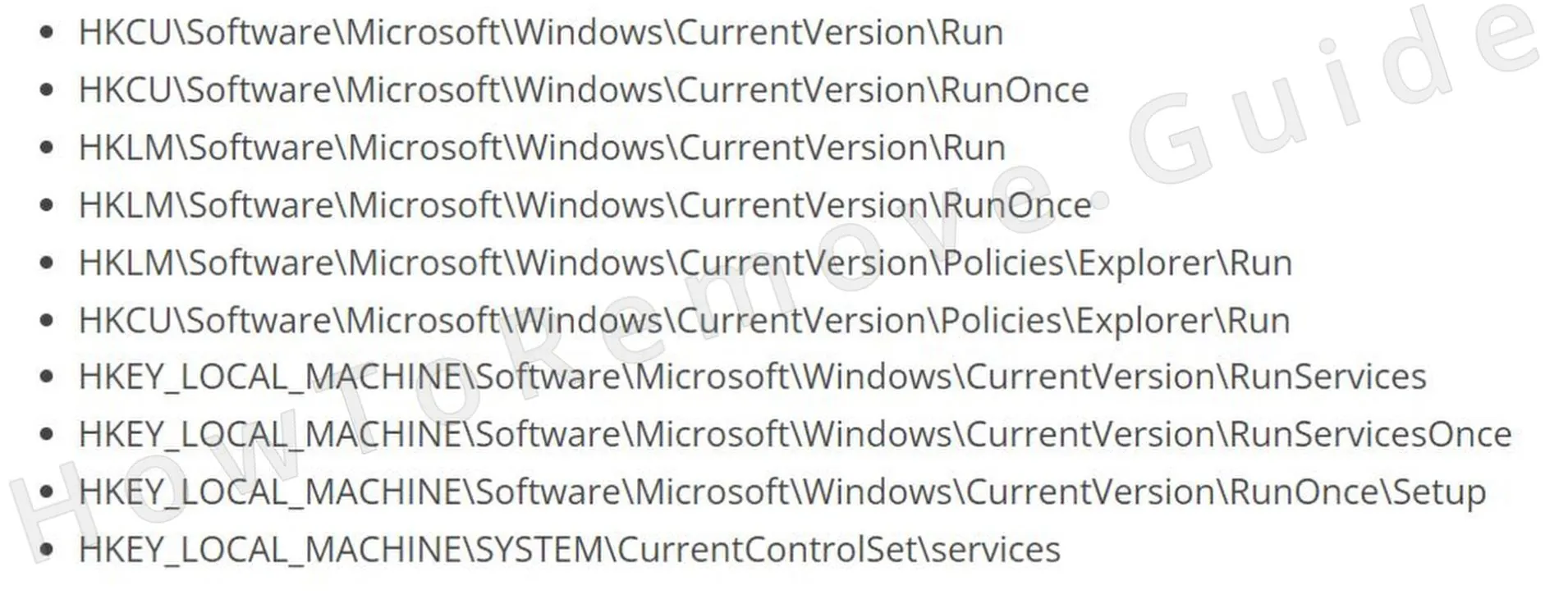 Untersuche diese Registrierungspfade manuell:
 - 4.4Wenn du Einträge findest, die auf PDF Editor verweisen, lösche die Werte im rechten Bereich – aber vermeide es, die Registrierungsschlüssel selbst zu entfernen, um Systeminstabilität zu vermeiden.
PDF Editor-Browserrichtlinien entfernen
Also, folgendes ist los – wenn in deinem Browser „Von Ihrer Organisation verwaltet“ angezeigt wird, dann ist das das Werk von PDF Editor. Es sperrt deine Einstellungen, sodass du weder Startseite noch Suchmaschine ändern kannst. Um das zu beheben, musst du die Richtlinien manuell entfernen. Solange du das nicht tust, hat PDF Editor die Kontrolle über deinen Browser – nicht du.
5. So entfernst du unerwünschte PDF Editor-Richtlinien
- 5.1
 Öffne das Startmenü, gib Gruppenrichtlinie bearbeiten ein und wähle das erste Ergebnis aus. Navigiere zu:
Computerkonfiguration > Administrative Vorlagen, um die Richtlinieneinstellungen zu öffnen. - 5.2
 Klicke mit der rechten Maustaste auf Administrative Vorlagen, wähle Hinzufügen/Entfernen und leere die Liste. Es sollten nur Elemente übrig bleiben, die du selbst hinzugefügt hast – so stellst du sicher, dass keine schädlichen Richtlinien bestehen bleiben.
 - 5.3Für Chrome-Nutzer: Lade das Tool Chrome Policy Remover herunter. Führe es als Administrator aus, um automatisch alle Richtlinien zurückzusetzen und vom Malware auferlegte Einschränkungen zu entfernen.
- 5.4Falls Windows vor dem Tool warnt, klicke auf Weitere Informationen > Trotzdem ausführen. Das Tool ist sicher und hilft dir, die Standard-Einstellungen deines Browsers wiederherzustellen.
PDF Editor aus deinem Browser entfernen
Hör gut zu – es reicht nicht, PDF Editors Richtlinien aus deinem Browser zu entfernen. Das Programm hat heimlich Einstellungen verändert, und wenn du sie nicht rückgängig machst, hat es weiterhin Einfluss. Überprüfe alle Optionen, entferne fragwürdige Berechtigungen und hol dir die Kontrolle zurück. Sonst könnte sich PDF Editor wieder einschleichen – und das willst du sicher nicht.
6. So entfernst du PDF Editor aus deinem Browser
- 6.1Verdächtige Erweiterungen entfernen: Öffne die Seite mit deinen Erweiterungen im Browser und deinstalliere alles Unbekannte oder Unnötige, um potenzielle Bedrohungen zu beseitigen.
- 6.2
 Browserdaten löschen: Gehe zu den Einstellungen für Datenschutz und Sicherheit, wähle Gesamter Zeitraum und lösche alles – außer gespeicherte Passwörter – um alle Spuren der Malware zu entfernen.
 - 6.3
 Website-Berechtigungen prüfen: Entziehe Webseiten den Zugriff, wenn sie verdächtige oder übermäßige Berechtigungen erhalten haben.
 - 6.4
 Suchmaschine zurücksetzen: Wähle eine vertrauenswürdige Suchmaschine aus und entferne verdächtige URLs, die ohne dein Wissen hinzugefügt wurden.
 - 6.5Überprüfe die Einstellungen unter Beim Start und Darstellung: Achte darauf, dass keine unbekannten URLs eingetragen sind, da sie Umleitungen oder unerwünschtes Verhalten verursachen könnten.
Okay, starte jetzt deinen Computer neu und überprüfe, ob PDF Editor vollständig entfernt wurde. Falls du noch Reste findest, kein Grund zur Panik – lade dir einfach ein zuverlässiges Sicherheitstool wie SpyHunter 5 herunter und lass es den Rest übernehmen. Es beseitigt alle Überbleibsel der Malware, damit du wieder beruhigt arbeiten kannst.
