

Si vous avez récemment remarqué un programme appelé PDF Editor sur votre appareil et que tout semble soudainement « bizarre » — navigateur lent, publicités étranges ou page d’accueil modifiée sans raison — alors vous êtes probablement face à un adware. Et voici la partie délicate : cette application tente de se faire passer pour un outil de productivité normal, prétendant même vous aider à gérer des fichiers PDF. En réalité, elle agit sournoisement en arrière-plan. Par exemple, des chercheurs ont trouvé des versions de PDF Editor associées au trojan ManualFinder, qui peut secrètement transformer votre système en proxy résidentiel pour des cybercriminels. Le système est conçu pour échapper à la détection, en utilisant des composants JavaScript en plusieurs phases et des tâches planifiées issues du navigateur OneStart pour survivre aux redémarrages. Ce qui semble être un logiciel utile est en réalité une porte d’entrée persistante pour l’exploitation. D’autres versions, comme PDF Editor par AppSuite, détournent les navigateurs, remplacent votre moteur de recherche par search-redirect.com et ouvrent la voie à des arnaques ou à d’autres téléchargements indésirables. Rien de tout cela n’est évident au premier abord — le programme peut même sembler utile — mais c’est justement le piège. Ce type de programme potentiellement indésirable (PUP) cache ses intentions jusqu’à ce qu’il soit trop tard. Il est donc vivement recommandé de le supprimer.
Nous avons constaté que SpyHunter supprime efficacement PDF Editor* et nous le recommandons. Il empêchera PDF Editor de se réinstaller et garantira que votre appareil reste exempt de tout logiciel malveillant.
 Essai gratuit 7 jours*
Acheter maintenant15% DE RÉDUCTION si vous achetez directement sans essai.
Essai gratuit 7 jours*
Acheter maintenant15% DE RÉDUCTION si vous achetez directement sans essai.
Guide de suppression de PDF Editor
Voici la situation : PDF Editor est un logiciel malveillant, et selon votre chance, le supprimer peut être simple ou un véritable cauchemar. Certaines personnes y parviennent en quelques étapes faciles, mais si cela ne fonctionne pas, préparez-vous à une opération plus complexe. Commencez toujours par les solutions simples, puis passez aux méthodes avancées si PDF Editor refuse de partir.
Étapes rapides pour supprimer PDF Editor
- 1.1Ouvrez le menu Démarrer, recherchez « Applications et fonctionnalités », puis appuyez sur Entrée. Cela affichera la liste complète des programmes installés sur votre système, vous permettant d’identifier et de supprimer les logiciels indésirables.
- 1.2Pour repérer plus facilement le malware, triez la liste par date d’installation. Les programmes indésirables apparaissent souvent comme des ajouts récents, ce qui vous aide à affiner votre recherche.
- 1.3Examinez attentivement la liste des programmes installés. Recherchez des applications inconnues, des noms étranges ou des icônes génériques suspectes. Si un élément vous semble douteux, mettez-le de côté pour enquête approfondie.
- 1.4Si un programme semble suspect, sélectionnez-le et cliquez sur Désinstaller. Faites confiance à votre instinct — s’il y a un doute, mieux vaut le supprimer que de laisser un malware s’installer.
- 1.5Accédez à C:\Program Files et C:\Program Files (x86). Localisez le dossier du programme suspect et supprimez manuellement tous les fichiers restants. Les malwares cachent souvent des composants ici pour se réinstaller, donc un nettoyage approfondi est essentiel.
Redémarrez votre ordinateur et vérifiez si PDF Editor a été supprimé. Si le problème persiste, passez aux étapes suivantes pour un nettoyage plus approfondi.
RÉSUMÉ :
| Nom | PDF Editor |
| Type | Adware |
| Outil de détection | Certaines menaces se réinstallent d'elles-mêmes si vous ne supprimez pas leurs fichiers de base. Nous vous recommandons de télécharger SpyHunter pour supprimer les programmes nuisibles pour vous. Cela peut vous faire gagner des heures et vous éviter de nuire à votre système en supprimant les mauvais fichiers. Télécharger SpyHunter (Suppression Gratuite*)  OFFRE *Suppression gratuite/ vous permet, sous réserve d'une période d'attente de 48 heures, de procéder à une correction et à une suppression pour les résultats trouvés. Le CLUF de SpyHunter, la politique de confidentialité et plus de détails sur Suppression Gratuite. OFFRE *Suppression gratuite/ vous permet, sous réserve d'une période d'attente de 48 heures, de procéder à une correction et à une suppression pour les résultats trouvés. Le CLUF de SpyHunter, la politique de confidentialité et plus de détails sur Suppression Gratuite. |
Comment supprimer le virus PDF Editor
Si les étapes de suppression rapide n’ont pas fonctionné, vous devrez effectuer un nettoyage manuel. Avant de commencer, assurez-vous que les fichiers cachés sont visibles et que vous disposez des autorisations nécessaires pour supprimer les fichiers verrouillés. PDF Editor utilise ces tactiques pour se protéger. Ne pas préparer correctement votre système empêchera la suppression complète.
1. Étapes préparatoires à la suppression de PDF Editor
- 1.1
 Pour afficher les fichiers cachés, ouvrez l’Explorateur de fichiers, cliquez sur l’onglet Affichage, puis sélectionnez Options (ou Options des dossiers dans les anciennes versions de Windows). Dans la nouvelle fenêtre, accédez de nouveau à l’onglet Affichage et cochez l’option Afficher les fichiers, dossiers et lecteurs cachés. Cliquez sur Appliquer puis sur OK pour enregistrer vos modifications.
 - 1.2Les malwares verrouillent souvent leurs fichiers pour empêcher leur suppression. Utilisez un outil appelé LockHunter, un programme gratuit qui permet de supprimer de force les fichiers verrouillés. Téléchargez-le et installez-le maintenant – il sera indispensable pour les prochaines étapes.
Bien que certains utilisateurs évitent les outils tiers, LockHunter est ici indispensable. Il est gratuit, fiable et particulièrement efficace pour cette tâche.
Supprimer les fichiers du virus PDF Editor
Voilà le problème : PDF Editor dissimule ses fichiers à des emplacements stratégiques pour rester actif. Votre mission ? Trouver ces dossiers, les examiner en détail et supprimer tout ce qui est lié au malware. Si vous sautez cette étape, PDF Editor reviendra comme si de rien n’était. Soyez minutieux, sinon vous devrez tout recommencer. Croyez-moi, le jeu n’en vaut pas la chandelle.
2. Comment supprimer les fichiers de PDF Editor
- 2.1Ouvrez l’Explorateur de fichiers et accédez aux répertoires suivants :
C:\Users\YourUsername\AppData\Roaming
C:\ProgramData\Microsoft\Windows\Start Menu\Programs\Startup
C:\Users\YourUsername\AppData\Roaming\Microsoft\Windows\Start Menu\Programs\Startup
Examinez soigneusement le contenu. Supprimez tout fichier au nom inhabituel, à l’icône étrange ou qui semble déplacé. Le malware se cache souvent dans ces emplacements pour rester actif. - 2.2
 Videz votre dossier Temp pour supprimer les fichiers temporaires où des malwares peuvent se cacher :
Rendez-vous sur C:\Users\YourUsername\AppData\Local\Temp.
Appuyez sur Ctrl + A pour tout sélectionner.
Appuyez sur Supprimer pour tout effacer.
Ce dossier contient uniquement des fichiers temporaires ; leur suppression n’endommagera pas votre système. - 2.3Inspectez C:\Program Files et C:\Program Files (x86). La majorité des fichiers ici sont légitimes, mais des malwares peuvent s’y dissimuler. Si un fichier semble douteux, faites une recherche en ligne. S’il est confirmé comme malveillant, supprimez-le pour éviter tout problème.
- 2.4Si un fichier refuse de se supprimer, faites un clic droit dessus, sélectionnez Qu’est-ce qui le verrouille ?, puis utilisez l’option Supprimer dans la fenêtre qui s’ouvre. Cela garantit la suppression complète des fichiers récalcitrants.
Supprimer les tâches malveillantes de PDF Editor dans le Planificateur de tâches
Soyons réalistes — il ne suffit pas de cliquer sur « Désinstaller » pour espérer se débarrasser de PDF Editor. Il enfouit des fichiers profondément dans votre système pour pouvoir se réinstaller à tout moment. Vous devez donc traquer ces fichiers dans des emplacements précis et les supprimer. Sinon, PDF Editor n’est jamais vraiment parti — il attend juste le bon moment pour revenir.
3. Comment supprimer les entrées de PDF Editor dans le Planificateur de tâches
- 3.1
 Ouvrez le menu Démarrer, tapez Planificateur de tâches et appuyez sur Entrée. Naviguez jusqu’à Bibliothèque du Planificateur de tâches pour afficher toutes les tâches planifiées.
 - 3.2Examinez chaque tâche. Dans l’onglet Actions, vérifiez si une tâche exécute un fichier .exe suspect ou un script étrange. Si c’est le cas, notez l’emplacement du fichier et supprimez la tâche pour empêcher le malware de se réactiver.
- 3.3Rendez-vous à l’emplacement du fichier que vous avez noté précédemment et supprimez le fichier associé. Cela garantit que le malware ne pourra pas se restaurer via des tâches planifiées.
Nous avons constaté que SpyHunter supprime efficacement PDF Editor* et nous le recommandons. Il empêchera PDF Editor de se réinstaller et garantira que votre appareil reste exempt de tout logiciel malveillant.
Essai gratuit 7 jours*
Acheter maintenant15% DE RÉDUCTION si vous achetez directement sans essai.
Supprimer PDF Editor via le Registre Système
Attention — PDF Editor modifie le Registre Windows pour s’ancrer durablement. Cela signifie que vous devez le parcourir et supprimer toute trace du logiciel. Mais faites preuve de prudence — une seule erreur peut endommager votre système. Si vous ne vous sentez pas à l’aise avec cette étape, utilisez un outil comme SpyHunter. Si vous êtes sûr de vous, supprimez ces entrées de registre avant que PDF Editor ne s’y installe définitivement.
4. Comment supprimer les éléments de PDF Editor dans le Registre
- 4.1Tapez regedit dans le menu Démarrer et exécutez-le en tant qu’Administrateur pour ouvrir l’Éditeur du Registre avec tous les droits.
- 4.2Appuyez sur Ctrl + F, tapez Koaiw App et lancez la recherche. Supprimez tous les résultats liés au malware. Répétez jusqu’à ce qu’il ne reste plus aucune trace pour garantir une suppression complète.
- 4.3
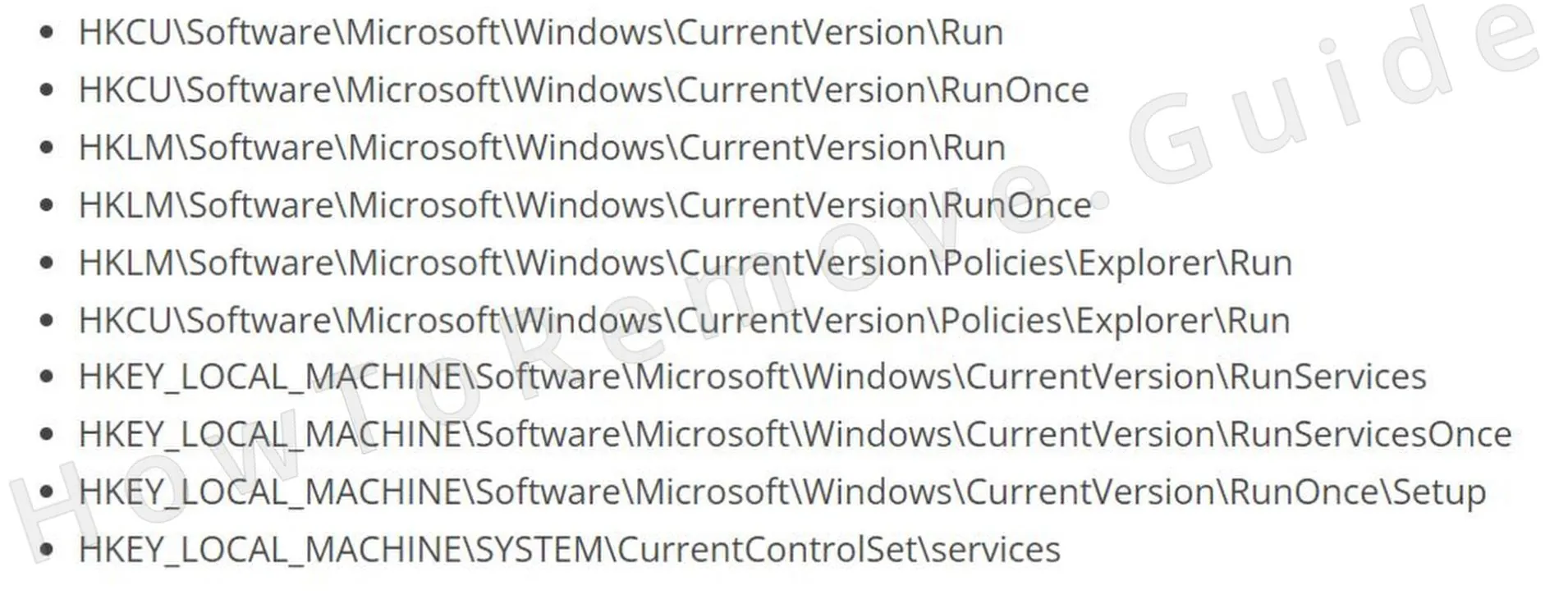 Inspectez manuellement les emplacements suivants dans le registre :
 - 4.4Si vous trouvez des références à PDF Editor, supprimez les valeurs dans le panneau de droite — mais ne supprimez pas les clés elles-mêmes afin d’éviter toute instabilité système.
Supprimer les politiques de PDF Editor dans le navigateur
Voici le problème : si vous voyez “Géré par votre organisation” dans votre navigateur, c’est à cause de PDF Editor. Ce programme prend le contrôle de vos paramètres pour vous empêcher de modifier votre page d’accueil ou votre moteur de recherche. Pour corriger cela, vous devez accéder aux paramètres de stratégie et les supprimer manuellement. Tant que ce n’est pas fait, PDF Editor contrôle votre navigateur — pas vous.
5. Comment supprimer les politiques PDF Editor malveillantes
- 5.1
 Ouvrez le Menu Démarrer, tapez Modifier la stratégie de groupe et sélectionnez le premier résultat. Accédez à :
Configuration de l’ordinateur > Modèles d’administration pour accéder aux paramètres de stratégie. - 5.2
 Faites un clic droit sur Modèles d’administration, choisissez Ajouter/Supprimer et videz la liste. Seuls les éléments que vous avez ajoutés doivent rester, ce qui garantit qu’aucune politique malveillante ne subsiste.
 - 5.3Pour les utilisateurs de Chrome, téléchargez l’outil Chrome Policy Remover. Exécutez-le en tant qu’Administrateur pour réinitialiser toutes les politiques automatiquement et supprimer les restrictions imposées par le logiciel malveillant.
- 5.4Si Windows affiche un avertissement concernant l’outil, cliquez sur Informations supplémentaires > Exécuter quand même. L’outil est sûr à utiliser et permettra de restaurer les paramètres par défaut de votre navigateur.
Désinstaller PDF Editor de votre navigateur
Écoutez bien : supprimer les politiques de PDF Editor ne suffit pas. Il a modifié vos paramètres en douce, et tant que vous ne les rétablissez pas, il conserve une influence. Vérifiez chaque option, supprimez les autorisations douteuses et reprenez le contrôle. Sinon, PDF Editor pourrait bien revenir en douce. Ne le laissez pas faire.
6. Comment supprimer PDF Editor de votre navigateur
- 6.1Supprimez les extensions suspectes : ouvrez la page Extensions de votre navigateur et désinstallez tout ce qui vous semble inconnu ou inutile pour éliminer les menaces potentielles.
- 6.2
 Effacez les données de navigation : allez dans les paramètres Confidentialité et sécurité, sélectionnez Toujours et supprimez tout sauf les mots de passe enregistrés pour éliminer toute trace du logiciel malveillant.
 - 6.3
 Examinez les autorisations des sites : révoquez l’accès à tout site douteux ayant pu obtenir des permissions excessives via le malware.
 - 6.4
 Réinitialisez les paramètres du moteur de recherche : choisissez un moteur fiable et supprimez toute URL suspecte ajoutée à votre insu.
 - 6.5Vérifiez les paramètres Au démarrage et Apparence : assurez-vous qu’aucune URL inconnue ne s’y trouve, car elle pourrait provoquer des redirections ou un comportement indésirable.
Très bien, il est temps de redémarrer votre ordinateur et de vérifier si PDF Editor a bien disparu. Si vous voyez encore des traces, ne paniquez pas – utilisez simplement un outil de sécurité fiable comme SpyHunter 5 pour terminer le nettoyage. Il s’occupera des derniers restes du malware, afin que vous puissiez respirer en toute tranquillité, sachant que votre système est propre.
