

Se di recente hai notato un programma chiamato PDF Editor sul tuo dispositivo e qualcosa sembra “strano” – browser lenti, pubblicità insolite o la homepage che cambia misteriosamente – allora probabilmente stai affrontando un adware. Ed ecco la parte complicata: questa app cerca in tutti i modi di sembrare uno strumento di produttività normale, arrivando persino a sostenere di aiutarti a gestire i file PDF. In realtà, però, compie azioni sospette dietro le quinte. Per cominciare, i ricercatori hanno trovato versioni di PDF Editor collegate al trojan ManualFinder, che può segretamente trasformare il tuo sistema in un proxy residenziale per criminali informatici. Questo schema è progettato per sfuggire al rilevamento, utilizzando componenti JavaScript in più fasi e attività pianificate dal browser OneStart per sopravvivere ai riavvii. Quello che sembra un software di produttività è in realtà una porta persistente per lo sfruttamento. Altre versioni, come PDF Editor di AppSuite, dirottano i browser, sostituiscono il motore di ricerca con search-redirect.com e aprono la porta a truffe o download indesiderati. Nulla di tutto questo è ovvio a prima vista – il programma potrebbe addirittura sembrare utile – ma è proprio questo il punto. I PUP come questo nascondono le loro vere intenzioni finché non sei già esposto, quindi la rimozione è fortemente consigliata.

Guida alla rimozione di PDF Editor
Ok, ecco come stanno le cose – PDF Editor è un software dannoso e, a seconda della tua fortuna, eliminarlo può essere un gioco da ragazzi o un incubo totale. Alcune persone riescono a rimuoverlo in pochi semplici passaggi, ma se questo non funziona, preparati. La pulizia più profonda non è uno scherzo. Prova sempre prima le soluzioni semplici e passa a quelle più drastiche solo se PDF Editor rifiuta di andarsene.
Passaggi rapidi per rimuovere PDF Editor
- 1.1Apri il Menu Start, cerca “App e funzionalità” e premi Invio. Verrà visualizzato un elenco completo di tutti i programmi attualmente installati sul sistema, permettendoti di identificare e rimuovere i software indesiderati.
- 1.2Per facilitare l’individuazione del malware, ordina l’elenco per data di installazione. I programmi indesiderati compaiono spesso come aggiunte recenti, rendendo questo metodo utile per restringere la ricerca.
- 1.3Esamina attentamente l’elenco dei programmi installati. Cerca app sconosciute, nomi strani o icone generiche che sembrano fuori posto. Se qualcosa ti sembra sospetto, segnalalo per ulteriori verifiche per assicurarti che non faccia parte del malware.
- 1.4Se un programma ti sembra sospetto, selezionalo e clicca su Disinstalla. Fidati del tuo istinto – se qualcosa sembra fuori posto, è meglio rimuoverlo piuttosto che rischiare di lasciare il malware attivo.
- 1.5Vai su C:\Program Files e C:\Program Files (x86). Trova la cartella in cui è stato installato il programma sospetto ed elimina manualmente eventuali file residui. Il malware spesso nasconde componenti aggiuntivi qui per reinstallarsi in seguito, quindi è essenziale una pulizia approfondita.
Riavvia il computer e verifica se PDF Editor è stato rimosso. Se persiste, passa ai passaggi successivi per una pulizia più approfondita.
RIASSUNTO:
| Nome | PDF Editor |
| Tipo | Adware |
| Strumento di rilevamento | Per rimuovere PDF Editor da soli, potreste dover toccare I file del sistema e I registri. Se doveste farlo, dovrete essere estremamente attenti perché potreste danneggiare il vostro sistema. Se volete evitare il rischio, raccomandiamo di scaricare SpyHunter, un tool professionale per la rimozione dei malware.
|
Importante! Leggi prima di continuare
Se vuoi rimuovere PDF Editor, la guida seguente ti accompagnerà passo dopo passo. Tuttavia, tieni presente che alcune parti del processo possono essere complicate, specialmente se non hai molta dimestichezza con la risoluzione dei problemi. Se dovessi incontrare difficoltà o sentirti sopraffatto, considera l’uso di SpyHunter 5 – uno strumento progettato per gestire completamente la pulizia. Semplifica la rimozione eseguendo una scansione, rilevando ed eliminando automaticamente PDF Editor, assicurandoti che il tuo sistema sia completamente libero dall’adware senza richiedere competenze tecniche avanzate.
Come rimuovere il virus PDF Editor
Se i passaggi di rimozione rapida non hanno funzionato, sarà necessario procedere con una pulizia manuale. Prima di iniziare, assicurati che i file nascosti siano visibili e di avere le autorizzazioni necessarie per eliminare i file bloccati. PDF Editor utilizza queste tattiche per proteggersi. Saltare questa preparazione impedirà una rimozione completa.
1. Passaggi preparatori per la rimozione di PDF Editor
- 1.1
 Per mostrare i file nascosti, apri Esplora File, clicca sulla scheda Visualizza e seleziona Opzioni (oppure Opzioni cartella nelle versioni più vecchie di Windows). Nella nuova finestra, vai nuovamente alla scheda Visualizza e seleziona la casella Mostra file, cartelle e unità nascoste. Clicca su Applica e OK per salvare le modifiche.
 - 1.2Il malware spesso blocca i propri file per impedirne l’eliminazione. Usa uno strumento chiamato LockHunter, un programma gratuito che rimuove forzatamente i file bloccati. Scaricalo e installalo ora – è essenziale per i passaggi successivi.
Sebbene alcuni utenti evitino strumenti di terze parti, LockHunter in questo caso è necessario. È gratuito, affidabile ed estremamente efficace per questo scopo.
Elimina i file del virus PDF Editor
Ecco la situazione: PDF Editor nasconde file in posizioni chiave per continuare a funzionare. Il tuo compito? Trova quelle cartelle, esamina attentamente il loro contenuto ed elimina qualsiasi elemento collegato al malware. Se salti questo passaggio, PDF Editor riapparirà come se nulla fosse. Sii scrupoloso, altrimenti dovrai affrontarlo di nuovo. Fidati, non ne vale la pena.
2. Come eliminare i file di PDF Editor
- 2.1Apri Esplora File e visita queste directory:
C:\Users\YourUsername\AppData\Roaming
C:\ProgramData\Microsoft\Windows\Start Menu\Programs\Startup
C:\Users\YourUsername\AppData\Roaming\Microsoft\Windows\Start Menu\Programs\Startup
Esamina attentamente i contenuti. Elimina tutti i file con nomi insoliti, icone strane o qualsiasi cosa sembri fuori posto. Il malware spesso si nasconde in queste posizioni per mantenere la persistenza. - 2.2
 Svuota la cartella Temp per eliminare i file temporanei in cui il malware potrebbe nascondersi:
Vai su C:\Users\YourUsername\AppData\Local\Temp.
Premi Ctrl + A per selezionare tutti i file.
Premi Elimina per rimuoverli.
Questa cartella è una discarica di file temporanei, e cancellarne il contenuto non danneggerà il sistema. - 2.3Controlla C:\Program Files e C:\Program Files (x86). Sebbene la maggior parte dei file qui siano legittimi, il malware può camuffarsi. Se qualcosa ti sembra sospetto, cercalo online. Se è confermato come dannoso, eliminalo per evitare ulteriori problemi.
- 2.4Se un file si rifiuta di essere eliminato, cliccaci sopra con il tasto destro, seleziona What’s locking it? e usa l’opzione Delete nella finestra che appare. Questo assicura la rimozione completa dei file ostinati.
Rimuovi le Attività Malware di PDF Editor dal Task Scheduler
Diciamolo chiaramente: non puoi semplicemente cliccare su “Disinstalla” e aspettarti che PDF Editor sparisca. Questo programma nasconde i suoi file in profondità nel sistema per potersi ripristinare quando vuole. Devi andare a cercare quei file in posizioni specifiche ed eliminarli del tutto. Altrimenti, PDF Editor non sarà davvero sparito – sarà solo in attesa di colpire di nuovo.
3. Come rimuovere le voci dell’editor PDF dal pianificatore delle attività
- 3.1
 Aprire il menu Start, digitare Pianificazione attività e premere Invio. Passare alla Libreria di Task Scheduler per visualizzare tutte le attività pianificate.
 - 3.2Esaminare ogni attività. Nella scheda Azioni, verificare la presenza di attività che eseguono file .exe o script sospetti. Se vengono individuati, annotare la posizione del file ed eliminare l’attività per evitare che il malware si riattivi.
- 3.3Andare alla posizione del file indicata in precedenza ed eliminare il file associato. In questo modo si garantisce che il malware non possa ripristinarsi attraverso le attività pianificate.
Elimina PDF Editor tramite il Registro di sistema
Attenzione: PDF Editor modifica il Registro di sistema di Windows per restare attivo. Questo significa che devi entrare manualmente e cancellare ogni traccia. Ma fai attenzione – un solo errore potrebbe compromettere il tuo sistema. Se non sei sicuro di questo passaggio, usa uno strumento come SpyHunter. Se invece ti senti sicuro, rimuovi tutte le voci dal registro prima che PDF Editor si radichi definitivamente.
4. Come rimuovere le voci di PDF Editor dal Registro di sistema
- 4.1Digita regedit nel Menu Start ed eseguilo come Amministratore per aprire l’Editor del Registro di sistema con i permessi completi.
- 4.2Premi Ctrl + F, digita Koaiw App ed esegui la ricerca. Elimina tutti i risultati collegati al malware. Ripeti la ricerca finché non rimane più alcuna traccia per garantire una rimozione completa.
- 4.3
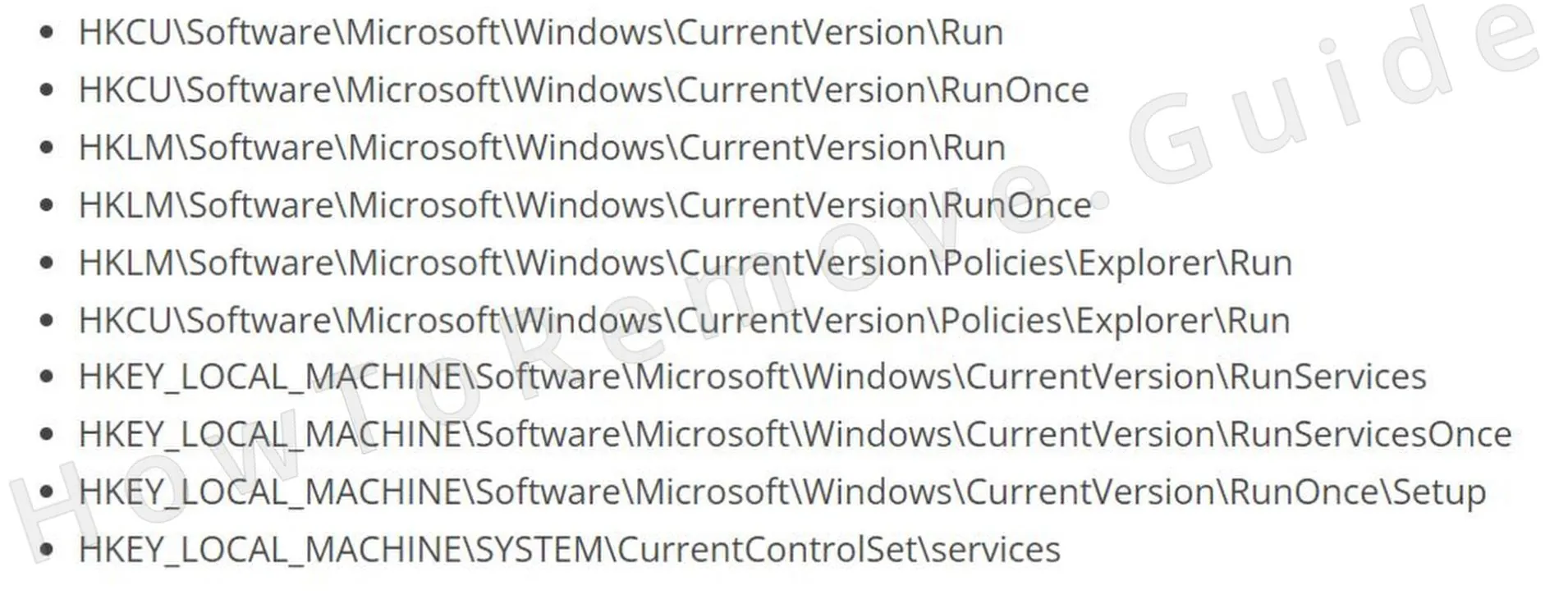 Controlla manualmente queste posizioni nel registro:
 - 4.4Se trovi riferimenti a PDF Editor, elimina i valori nel pannello a destra – ma evita di cancellare le chiavi di registro stesse per non compromettere la stabilità del sistema.
Rimuovi le policy del browser impostate da PDF Editor
Allora, ecco la situazione – se vedi la dicitura “Gestito dalla tua organizzazione” nel browser, è opera di PDF Editor. Blocca le impostazioni in modo che tu non possa cambiare la homepage o il motore di ricerca. Per risolvere il problema, devi entrare nelle policy del sistema e rimuoverle manualmente. Finché non lo fai, è PDF Editor a controllare il tuo browser – non tu.
5. Come rimuovere le policy indesiderate di PDF Editor
- 5.1
 Apri il Menu Start, digita Edit Group Policy e seleziona il primo risultato. Vai su:
Configurazione del computer > Modelli amministrativi per accedere alle impostazioni delle policy. - 5.2
 Fai clic con il tasto destro su Modelli amministrativi, scegli Aggiungi/Rimuovi e svuota l’elenco. Devono restare solo gli elementi aggiunti manualmente, così da assicurarti che non restino policy sospette.
 - 5.3Se usi Chrome, scarica lo strumento Chrome Policy Remover. Eseguilo come Amministratore per reimpostare automaticamente tutte le policy ed eliminare le restrizioni imposte dal malware.
- 5.4Se Windows mostra un avviso relativo allo strumento, clicca su Ulteriori informazioni > Esegui comunque. Lo strumento è sicuro e ti aiuterà a ripristinare le impostazioni predefinite del browser.
Disinstalla PDF Editor dal tuo browser
Ascolta bene – eliminare le policy di PDF Editor dal browser non basta. Ha modificato le impostazioni a tua insaputa, e se non le ripristini, continuerà ad avere influenza. Controlla ogni opzione, rimuovi i permessi sospetti e riprendi il controllo. Altrimenti, PDF Editor potrebbe tornare di nascosto. Non permetterglielo.
6. Come rimuovere PDF Editor dal tuo browser
- 6.1Rimuovi le estensioni sospette: apri la pagina Estensioni del tuo browser e disinstalla tutto ciò che è sconosciuto o non necessario, per eliminare potenziali minacce.
- 6.2
 Cancella i dati di navigazione: vai nelle impostazioni di Privacy e sicurezza, seleziona Tutto il tempo ed elimina tutto tranne le password salvate per rimuovere ogni traccia del malware.
 - 6.3
 Controlla i permessi dei siti: revoca l’accesso a qualsiasi sito sospetto che potrebbe aver ottenuto permessi eccessivi tramite il malware.
 - 6.4
 Reimposta il motore di ricerca: scegli un motore affidabile ed elimina ogni URL sospetto che potrebbe essere stato aggiunto a tua insaputa.
 - 6.5Controlla le impostazioni di All’avvio e Aspetto: assicurati che non siano presenti URL sconosciuti, poiché potrebbero reindirizzare il browser o causare comportamenti indesiderati.
Bene, è il momento di riavviare il computer e verificare se PDF Editor è stato completamente rimosso. Se noti ancora qualche traccia, niente panico – scarica semplicemente un buon strumento di sicurezza come SpyHunter 5 e lascia che si occupi della pulizia. Si occuperà dei residui del malware, così potrai stare tranquillo sapendo che il tuo sistema è pulito.
