
Moo.exe de Cow Virus Link puede parecer un nombre de archivo creado apresuradamente, así que no lo descartaría demasiado rápido. En un equipo que ya se comporta de forma extraña, puede ser la parte visible de un problema de troyano y no todo el problema en sí.
Troyanos como Cow Virus Link, Moo Virus y Alsulics consiguen entrar aprovechándose de la confianza que inspira algo común, a menudo un instalador o un adjunto que parece lo bastante seguro como para abrirlo. Una vez dentro, no necesitan llamar la atención. Un equipo que se ralentiza mientras el navegador empieza a comportarse de forma extraña ya merece precaución. Los archivos que reaparecen o los procesos desconocidos empeoran la situación, porque sugieren que el archivo visible puede no ser todo el problema.
Hemos comprobado que SpyHunter elimina con éxito Cow Virus Link* y recomendamos usarlo. Evitará que Cow Virus Link vuelva a instalarse y se asegurará de que tu dispositivo quede limpio de cualquier malware.
 Prueba gratis 7 días*
Comprar ahora15% DESCUENTO si compras directamente sin prueba.
Prueba gratis 7 días*
Comprar ahora15% DESCUENTO si compras directamente sin prueba.
El problema es que eliminar un solo archivo sospechoso o detener un proceso dudoso rara vez será suficiente. Necesitas un enfoque estructurado para librar tu PC de este malware, por eso hemos preparado la guía detallada que aparece abajo. Recomendamos encarecidamente usarla junto con la potente herramienta de eliminación Spy Hunter 5, que también está disponible en esta página.
Guía de eliminación de Cow Virus Link
Empieza con el método más corto, porque revisa primero los lugares más evidentes. Si Cow Virus Link se limita a una aplicación y una carpeta visibles, esto puede ser suficiente. Si vuelve después de reiniciar, continúa con los pasos avanzados que siguen.
Eliminación manual rápida de Moo.exe: prueba esto primero
- 1.1Primero, ve a la carpeta de descargas (This PC > Downloads), ordena los elementos por fecha y comprueba si se han descargado archivos sospechosos recientemente. ¿Has encontrado algo raro? Elimínalo antes de continuar.
- 1.2A continuación, abre el Start Menu, ve a Settings (el icono de engranaje) y luego a Apps.
- 1.3Verás todos los programas instalados en esa página. Ordénalos por fecha de instalación y busca Moo.exe o cualquier otra cosa que parezca sospechosa, desconocida o no deseada.
- 1.4Si encuentras Cow Virus Link u otra aplicación dudosa, selecciónala e inicia el proceso de desinstalación. Ten cuidado al seguir las indicaciones de desinstalación para no permitir que nada vinculado al programa permanezca en tu PC.
- 1.5Después, busca el directorio de instalación. A menudo lo encontrarás en
C:\UserNames\UserName\AppData\Local\Programs\, aunque también podría estar en otro lugar. - 1.6Si encuentras la carpeta del malware, elimínala junto con cualquier archivo sobrante que todavía pueda estar dentro.
Reinicia el PC cuando termines el método rápido y comprueba si el comportamiento sospechoso se ha detenido. Si Cow Virus Link sigue activo, es probable que el sistema tenga restos adicionales, así que pasa a la limpieza manual completa.
RESUMEN:
| Nombre | Moo.exe |
| Tipo | Troyano |
| Herramienta de detección | Algunas amenazas se reinstalan por sí solas si no eliminas sus archivos principales. Recomendamos descargar SpyHunter para eliminar los programas dañinos para ti. Esto puede ahorrarle horas y asegurar que no dañe su sistema al eliminar los archivos equivocados.  OFERTA * Removedor Gratuito le permite, sujeto a una espera de 48 horas, corregir y eliminar los resultados encontrados. EULA de SpyHunter, Política de Privacidad y más detalles sobre Removedor Gratuito. OFERTA * Removedor Gratuito le permite, sujeto a una espera de 48 horas, corregir y eliminar los resultados encontrados. EULA de SpyHunter, Política de Privacidad y más detalles sobre Removedor Gratuito. |
Si estás en Windows, continúa con los pasos de abajo.
Si estás en Mac, usa nuestra guía para eliminar anuncios en Mac.
Si estás en Android, usa nuestra guía de eliminación de malware en Android.
Si estás en iPhone, usa nuestra guía de eliminación de virus en iPhone.
Cómo deshacerse por completo de Cow Virus Link
SpyHunter 5 aparece antes de las secciones manuales porque puede analizar Cow Virus Link y otros elementos no deseados automáticamente. Es opcional, pero muy recomendable, ya que puede eliminar la infección antes de que tengas que tocar carpetas del sistema o el registro.
Opción de eliminación más rápida: usar SpyHunter 5
- 1.1Haz clic aquí para descargar e instalar la herramienta anti-malware en tu PC.
- 1.2Inicia SpyHunter 5, haz clic en el botón Buy y elige entre empezar tu prueba gratuita de 7 días o comprar directamente la herramienta.
Si decides comprar SpyHunter 5 ahora, puedes usar nuestro código de descuento, “HTRG15”, para obtener un 15% de descuento. - 1.3
 Cuando actives SpyHunter, haz clic en Start Scan Now, selecciona la opción Full Scan y deja que la herramienta haga su trabajo.
 - 1.4
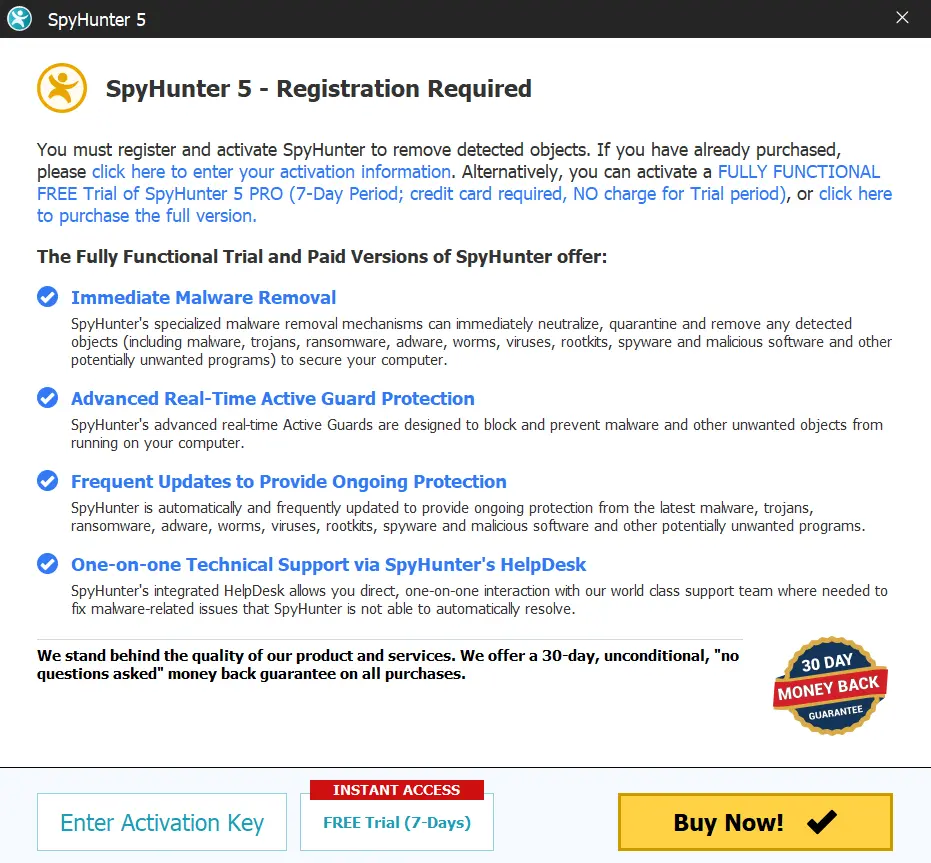 Cuando el análisis termine (puede tardar un poco, así que ten paciencia), verás una lista de todo el malware y otros elementos no deseados.
Haz clic en Next para revisar las detecciones y luego vuelve a hacer clic en Next para eliminar todos los elementos maliciosos.
Pasos preparatorios para eliminar Cow Virus Link
Antes de buscar archivos a mano, haz visibles las carpetas ocultas y prepara una herramienta para los elementos bloqueados. Cow Virus Link puede ocultar o proteger componentes, y estos pasos ayudan a evitar simples errores de acceso de Windows durante la limpieza.
1. Preparación para eliminar Cow Virus Link
- 1.1
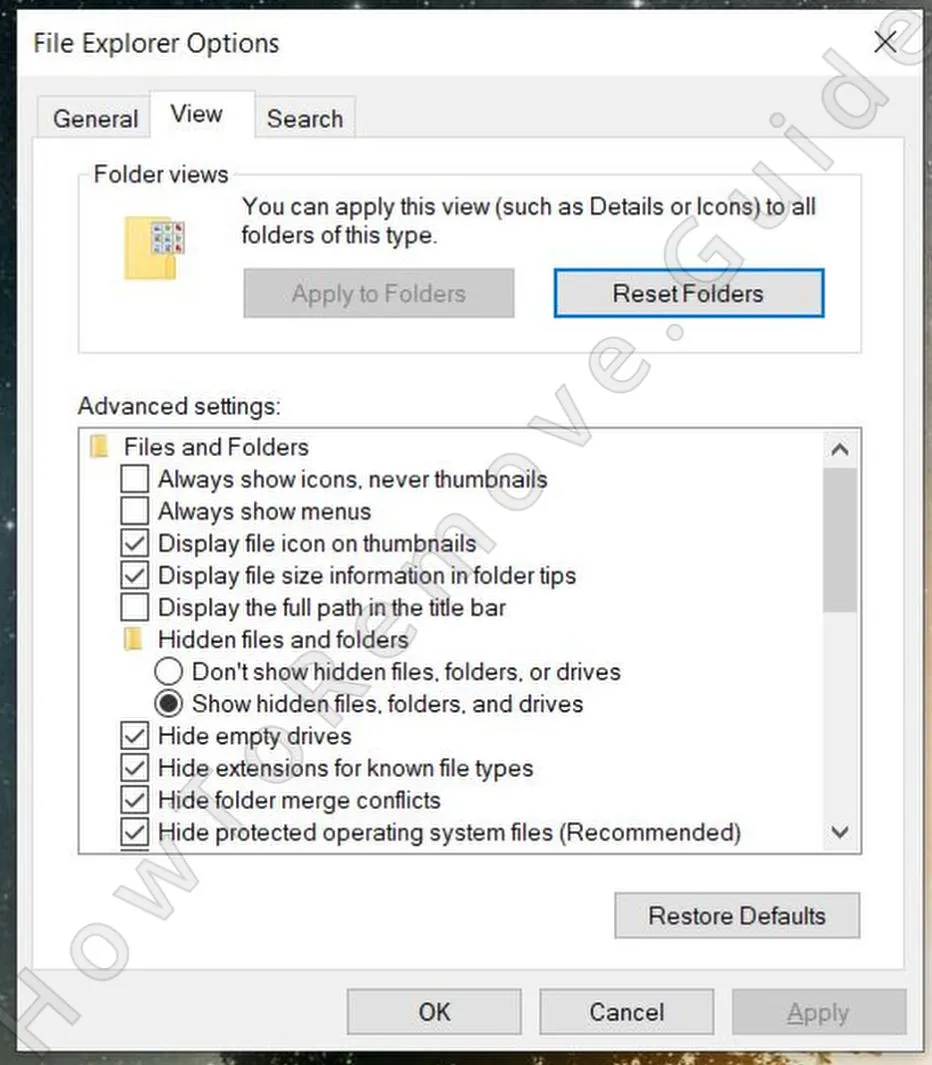 El primer paso preparatorio que debes realizar es activar la visibilidad de archivos y carpetas ocultos.
Hazlo buscando Folder Options en el Start Menu y seleccionando la pestaña View. Luego activa “Show hidden files and folders” y guarda el cambio haciendo clic en Apply y después en OK. - 1.2A continuación, tendrás que descargar e instalar una utilidad gratuita llamada LockHunter. Es crucial porque te permite eliminar archivos bloqueados por procesos maliciosos.
Puedes completar la mayor parte de la guía manualmente, pero los archivos bloqueados son un obstáculo frecuente. La utilidad se recomienda solo cuando Windows impide eliminar carpetas conectadas con Cow Virus Link porque todavía están en uso.
LockHunter es gratuito, se instala rápido y no requiere una cuenta de usuario. Úsalo como solución práctica cuando una carpeta sospechosa se resiste a eliminarse con las opciones estándar de Windows.
Eliminar los procesos de Cow Virus Link desde el Task Manager
El Task Manager puede revelar procesos activos que mantienen el troyano en ejecución. Cow Virus Link puede usar nombres aleatorios o aparentemente inocentes, así que inspecciona las entradas sospechosas por uso de recursos, ubicación del archivo y si pertenecen a software que reconoces.
2. Cómo eliminar procesos de Cow Virus Link en el Task Manager
- 2.1Esto se hace desde el Task Manager, que puedes abrir pulsando
Ctrl + Shift + Esc. - 2.2Si muestra una vista simplificada, haz clic en More Details para ampliarla y ver todos los procesos en ejecución.
- 2.3
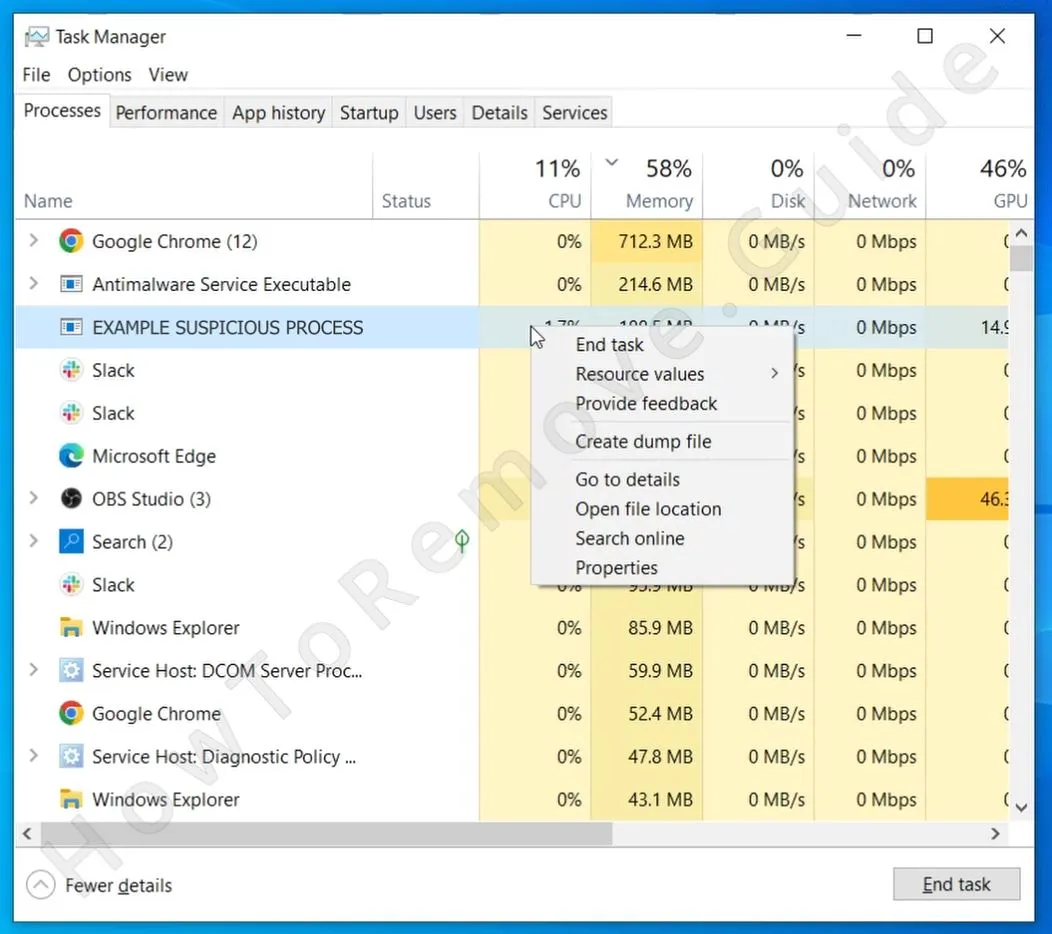 Ordena la lista de procesos según la cantidad de Memory o CPU que utilizan. Luego busca cualquiera que use cantidades inusualmente altas de cualquiera de estos recursos y que no parezca relacionado con programas legítimos que tengas en tu PC.
Nota: No esperes encontrar un proceso malicioso llamado “Cow Virus Link”. La mayoría de formas de malware ocultan sus procesos bajo nombres aparentemente inocentes, similares a Moo.exe. - 2.4Para cada proceso dudoso, haz clic derecho sobre él y selecciona Open file location. Esto te llevará a una carpeta donde se almacenan los datos usados por ese proceso.
- 2.5Debes eliminar toda esa carpeta, pero probablemente recibirás un error al intentarlo porque algunos de sus archivos están siendo usados por el malware. La solución es usar LockHunter: haz clic derecho en la carpeta, selecciona “What’s locking this folder?” en el menú contextual y haz clic en Delete en la siguiente ventana.
- 2.6Después de eliminar los archivos, vuelve al Task Manager, anota el nombre del proceso malicioso (lo necesitarás más tarde), luego haz clic en él y pulsa el botón End Task para cerrarlo.
Hemos comprobado que SpyHunter elimina con éxito Cow Virus Link* y recomendamos usarlo. Evitará que Cow Virus Link vuelva a instalarse y se asegurará de que tu dispositivo quede limpio de cualquier malware.
Prueba gratis 7 días*
Comprar ahora15% DESCUENTO si compras directamente sin prueba.
Eliminar los archivos de Cow Virus Link
La búsqueda de archivos debe cubrir todos los directorios indicados en la guía. Cow Virus Link puede depender de componentes auxiliares en carpetas de inicio, directorios de programas, datos de aplicaciones y almacenamiento temporal, por lo que una revisión cuidadosa es más fiable que eliminar una sola carpeta evidente.
3. Cómo deshacerse de los archivos de Cow Virus Link
- 3.1Empieza examinando las carpetas Startup en:
C:\ProgramData\Microsoft\Windows\Start Menu\Programs\StartupC:\Users\*Your Username*\AppData\Roaming\Microsoft\Windows\Start Menu\Programs\Startup - 3.2Busca archivos sospechosos en ellas, pero si no sabes qué archivos son maliciosos, elimina todo lo que haya en esas carpetas excepto el archivo
desktop.ini, que es un archivo estándar del sistema. - 3.3Después, inspecciona
Program FilesyProgram Files (x86)en la unidadC:. Algunas aplicaciones de malware crean carpetas allí, así que busca cualquier cosa que parezca vinculada con Cow Virus Link o que sea desconocida o esté fuera de lugar. Elimina todo lo sospechoso que encuentres. - 3.4Hay otros tres lugares que debes comprobar:
C:\Users\%user%\AppData\Local\C:\Users\%user%\AppData\Local\Programs\C:\Users\%user%\AppData\Roaming\Microsoft\Windows\Start Menu\Programs\
De nuevo, si notas algo raro en ellos, debes eliminarlo. Y si hay una carpeta sobre la que no estás seguro, probablemente lo mejor sea deshacerte de ella. En el peor de los casos, será algo inofensivo vinculado a un programa legítimo de tu sistema. Sin embargo, si no reconociste su nombre de inmediato, lo más probable es que sea algo que no necesitas o algo directamente no deseado (como Cow Virus Link). - 3.5
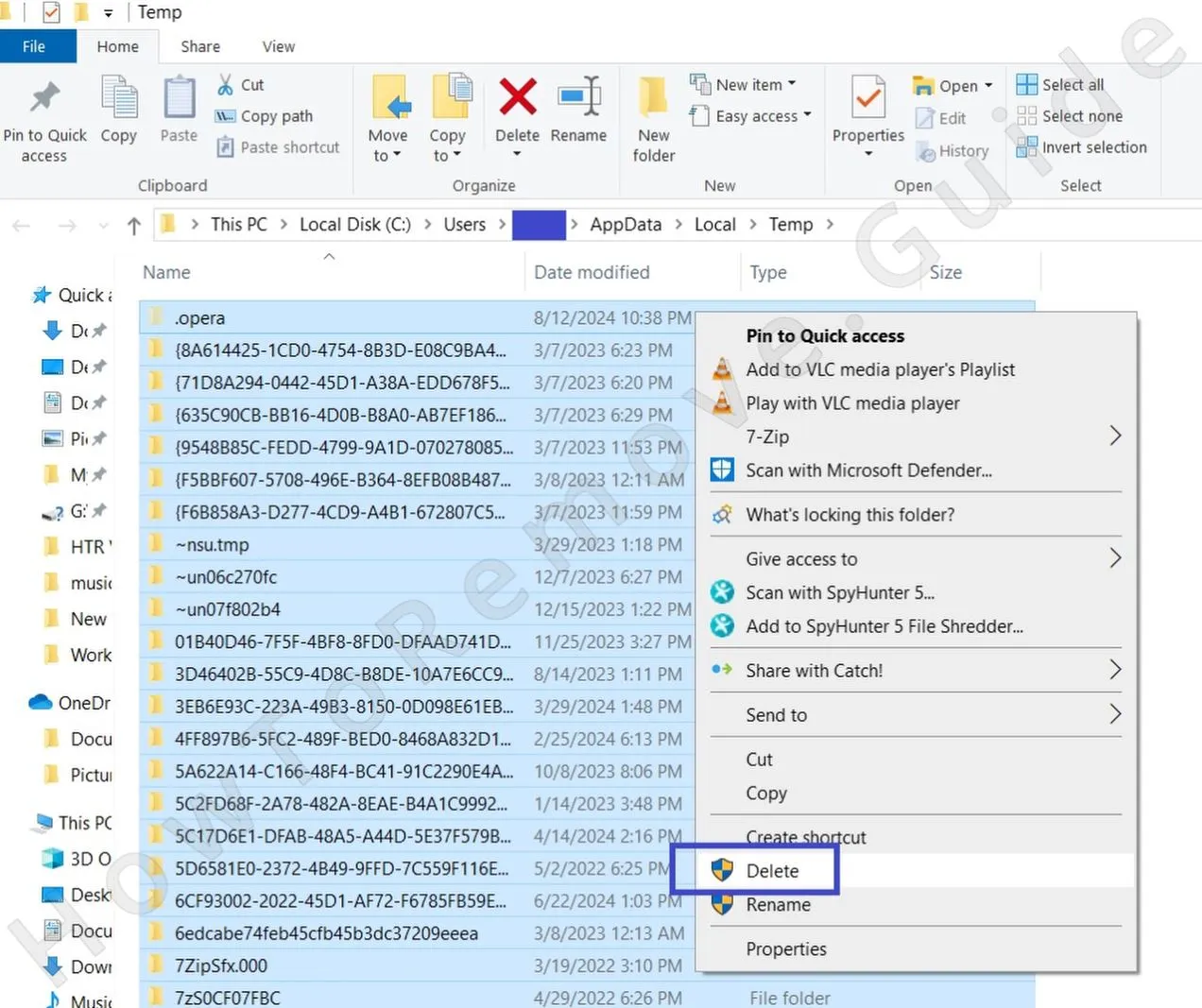 Por último, recuerda vaciar la carpeta Temp. Está ubicada en
C:\Users\YourUsername\AppData\Local\Temp.
Solo almacena archivos temporales, que pueden eliminarse sin problema. Así que, para ahorrar tiempo buscando archivos de malware, simplemente pulsa Ctrl + A para seleccionarlo todo y luego presiona Delete en el teclado para borrar todo el contenido de la carpeta.
Eliminar las tareas programadas de Cow Virus Link
La limpieza del Task Scheduler es importante porque una tarea oculta puede relanzar la amenaza después de eliminarla. Busca entradas que puedan iniciar Cow Virus Link, ejecutar un script desconocido o descargar un archivo de nuevo tras el próximo reinicio.
4. Eliminar las tareas programadas de Cow Virus Link
- 4.1
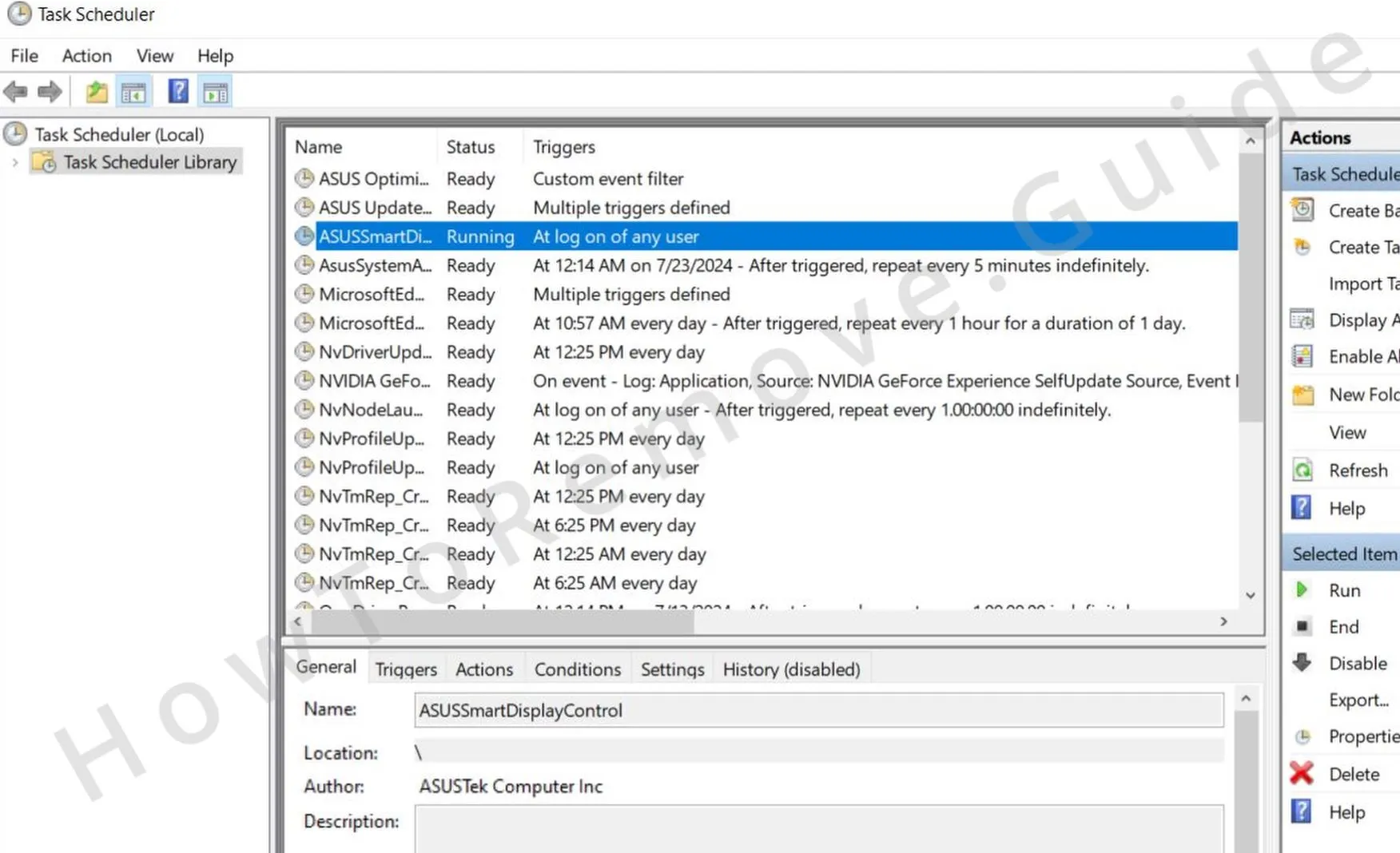 Abre el Task Scheduler buscándolo en la barra de búsqueda del Start Menu. Luego, una por una, revisa las tareas programadas en la Task Scheduler Library.
 - 4.2Para cada tarea, haz doble clic en ella y abre la pestaña Actions, donde puedes ver qué está configurada para hacer. Busca tareas que ejecuten archivos desconocidos, scripts o cualquier cosa ubicada en los directorios
AppDataoRoaming. - 4.3Si encuentras una tarea que ejecuta algo sospechoso, anota su ruta de archivo, luego haz clic derecho en la tarea y selecciona Delete.
- 4.4Después de eso, ve a la ruta de archivo que guardaste y elimina el archivo que la tarea estaba configurada para ejecutar.
Desinstalar la aplicación de malware Cow Virus Link desde el registro de Windows
El registro puede contener entradas que mantienen Cow Virus Link activo al inicio o conservan cambios no deseados del sistema. Elimina solo los valores que puedas vincular con seguridad a la infección. Usa SpyHunter 5 si prefieres una limpieza automatizada del registro más segura.
5. Eliminar Cow Virus Link desde el registro
- 5.1Escribe «regedit» en el Start Menu y pulsa Enter para abrir el Registry Editor.
- 5.2Luego haz clic en Edit > Find para abrir el cuadro de búsqueda y escribe el nombre exacto del programa que intentaste desinstalar durante los pasos rápidos al principio de la guía.
- 5.3Haz clic en Find Next y, si aparece un resultado, haz clic en la clave del registro (carpeta) del panel izquierdo que lo contiene y elimina esa clave. Realiza otra búsqueda después de cada clave eliminada hasta que no haya más resultados para esa consulta.
- 5.4A continuación, busca el nombre de cualquier otro programa que hayas intentado eliminar. Busca también los nombres de los procesos que cerraste antes en el Task Manager durante la guía.
- 5.5Después de eliminar todas las entradas relevantes, navega manualmente hasta estas claves del registro:
HKCU\Software\Microsoft\Windows\CurrentVersion\RunHKCU\Software\Microsoft\Windows\CurrentVersion\RunOnceHKLM\Software\Microsoft\Windows\CurrentVersion\RunHKLM\Software\Microsoft\Windows\CurrentVersion\RunOnceHKLM\Software\Microsoft\Windows\CurrentVersion\Policies\Explorer\RunHKCU\Software\Microsoft\Windows\CurrentVersion\Policies\Explorer\RunHKEY_LOCAL_MACHINE\Software\Microsoft\Windows\CurrentVersion\RunServicesHKEY_LOCAL_MACHINE\Software\Microsoft\Windows\CurrentVersion\RunServicesOnceHKEY_LOCAL_MACHINE\Software\Microsoft\Windows\CurrentVersion\RunOnce\SetupHKEY_LOCAL_MACHINE\SYSTEM\CurrentControlSet\services - 5.6Selecciona cada una de estas claves para mostrar su contenido en el panel derecho. Luego busca valores que hagan referencia a Cow Virus Link o a aplicaciones desconocidas. Elimina solo los valores específicos vinculados al malware y deja intactas las claves que los contienen.
