
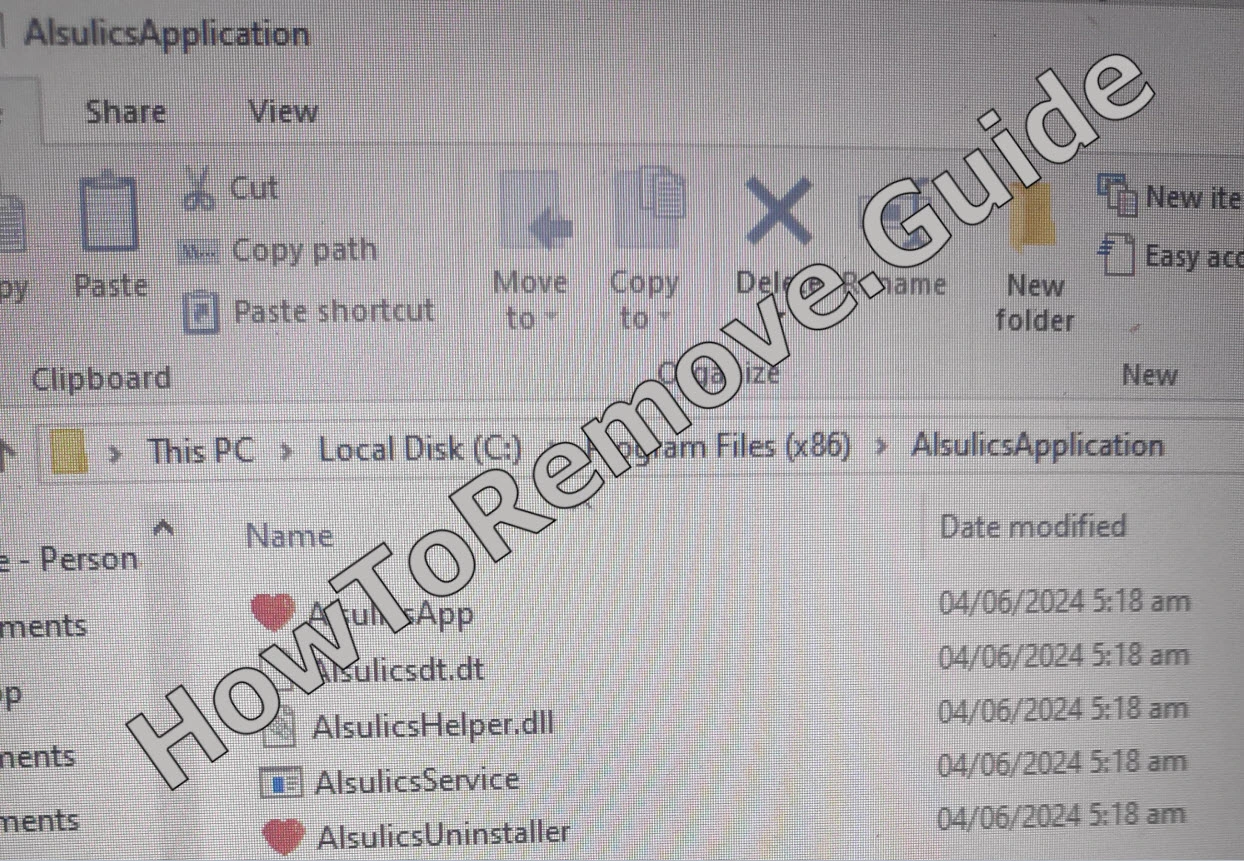
Même si vous pensez n’avoir jamais installé quoi que ce soit de douteux, si vous avez remarqué quelque chose appelé Alsulics Application sur votre PC, vous devez agir maintenant, car ce n’est pas un programme que vous voulez conserver dans le système.
D’après les signalements de la communauté et nos propres recherches, Alsulics semble se comporter comme un cheval de Troie, et la façon dont il se distribue consiste à se greffer sur des téléchargements « normaux » et à se cacher dans les assistants d’installation où le bouton par défaut accepte discrètement des éléments supplémentaires.
Le problème, c’est que même des applications apparemment sûres et légitimes peuvent parfois transporter ce malware, ce qui le rend difficile à éviter. Cependant, maintenant que vous savez à quoi vous avez affaire, vous pouvez prendre les mesures nécessaires pour le supprimer.
Nous avons constaté que SpyHunter supprime efficacement Alsulics* et nous le recommandons. Il empêchera Alsulics de se réinstaller et garantira que votre appareil reste exempt de tout logiciel malveillant.
 Essai gratuit 7 jours*
Acheter maintenant15% DE RÉDUCTION si vous achetez directement sans essai.
Essai gratuit 7 jours*
Acheter maintenant15% DE RÉDUCTION si vous achetez directement sans essai.
La raison pour laquelle vous devez débarrasser votre système de ce malware et d’autres similaires, comme Aluc Service et Altrusica Service, est qu’Alsulics dispose probablement actuellement de privilèges élevés, qui lui permettent de lancer divers processus de niveau administrateur. Il peut lancer un processus qui utilise votre RAM, votre GPU et votre CPU pour du cryptominage, collecter des données personnelles et les vendre à des fins lucratives, ou encore vous rediriger vers des arnaques, des pages de phishing et d’autres contenus douteux.
Les chevaux de Troie sont des outils très polyvalents, il est donc difficile de prédire ce qu’ils feront dans un cas particulier, mais l’important que vous devez comprendre, c’est qu’Alsulics doit être supprimé au plus vite.
Le guide ci-dessous et l’outil de suppression SpyHunter 5 joint — un programme professionnel de protection contre les malwares — vous aideront à le faire.
Guide de suppression d’Alsulics Application
Commencez par la voie de désinstallation standard de Windows avant de passer au nettoyage manuel. Supprimer Alsulics depuis Apps & Features est rapide et peu risqué, et cela peut retirer l’entrée principale du programme s’il s’est correctement enregistré. Même s’il reste des éléments résiduels, ce premier passage réduit l’encombrement et rend les vérifications suivantes plus faciles à confirmer.
Supprimer Alsulics via Apps & Features
- 1.1Commencez par la liste des applications installées si Alsulics y apparaît. Ouvrez le Start Menu, sélectionnez Settings, puis accédez à la zone qui gère les applications installées et les fonctionnalités par défaut.
- 1.2Dans Settings, ouvrez Apps. Utilisez la zone de recherche ou les filtres par nom, taille ou date d’installation pour réduire la liste aux éléments que vous ne reconnaissez pas.
- 1.3Triez par date d’installation afin que les ajouts récents apparaissent en haut. Cela facilite l’inspection des éléments apparus au moment où les problèmes ont commencé.
- 1.4Sélectionnez une entrée suspecte, cliquez sur Uninstall, puis suivez les invites jusqu’au bout. N’ignorez pas les fenêtres de suppression qui mentionnent des modules complémentaires ou des composants associés.
- 1.5Ensuite, ouvrez C:\Users\YourUsername\AppData\Local\Programs. Recherchez les dossiers ou exécutables résiduels liés à l’application supprimée et notez tout nom inhabituel.
- 1.6Si un dossier résiduel est clairement lié à l’application, supprimez-le. Redémarrez ensuite Windows pour libérer les verrous de fichiers et vérifier que rien ne revient au prochain démarrage.
Après le redémarrage, vérifiez qu’Alsulics n’apparaît plus comme entrée et que le système se comporte normalement. Si vous remarquez encore des éléments résiduels ou un comportement suspect, poursuivez avec les vérifications plus approfondies ci-dessous pour supprimer les composants cachés et bloquer les points de redémarrage les plus courants.
RÉSUMÉ :
| Menace | Alsulics |
| Catégorie | Cheval de Troie |
| Outil de détection | Certaines menaces se réinstallent d'elles-mêmes si vous ne supprimez pas leurs fichiers de base. Nous vous recommandons de télécharger SpyHunter pour supprimer les programmes nuisibles pour vous. Cela peut vous faire gagner des heures et vous éviter de nuire à votre système en supprimant les mauvais fichiers. Télécharger SpyHunter (Suppression Gratuite*)  OFFRE *Suppression gratuite/ vous permet, sous réserve d'une période d'attente de 48 heures, de procéder à une correction et à une suppression pour les résultats trouvés. Le CLUF de SpyHunter, la politique de confidentialité et plus de détails sur Suppression Gratuite. OFFRE *Suppression gratuite/ vous permet, sous réserve d'une période d'attente de 48 heures, de procéder à une correction et à une suppression pour les résultats trouvés. Le CLUF de SpyHunter, la politique de confidentialité et plus de détails sur Suppression Gratuite. |
Comment se débarrasser complètement d’Alsulics
Si un processus suspect est encore actif, il est utile d’identifier son empreinte avant de commencer à supprimer des fichiers au hasard. Avec Alsulics en cours d’exécution, vous pouvez inspecter les emplacements des fichiers, les processus parents et les déclencheurs probables, ce qui facilite la suppression de sa persistance. Ce contexte réduit les tâtonnements et aide à confirmer que tous les composants ont bien été traités.
1. Préparer la suppression d’Alsulics
- 1.1
 Affichez les éléments cachés afin de repérer les fichiers laissés derrière par Alsulics. Recherchez Folder Options depuis le Start Menu, ouvrez-le, passez à l’onglet View et activez Show hidden files, folders, and drives. Les dossiers cachés sont des emplacements courants de stockage.
 - 1.2Les fichiers verrouillés peuvent interrompre le nettoyage, alors installez LockHunter pour supprimer les éléments que Windows signale comme étant en cours d’utilisation. Il ajoute une option au clic droit, montre ce qui retient un fichier, et peut supprimer des exécutables ou DLL tenaces après les avoir déverrouillés.
Si vous préférez éviter les utilitaires tiers, la majeure partie du nettoyage d’Alsulics peut quand même être effectuée manuellement. Lorsque Windows signale qu’un fichier est « en cours d’utilisation », un outil de libération de verrou vous fait surtout gagner du temps en évitant les redémarrages répétés ou les tentatives de suppression infructueuses.
LockHunter est gratuit et s’installe généralement en quelques minutes. Une fois installé, vous pouvez l’ouvrir depuis le menu clic droit sur un fichier ou un dossier qui refuse d’être supprimé pendant le nettoyage d’Alsulics.
Supprimer les processus Alsulics depuis le Task Manager
Arrêter un seul exécutable met rarement fin à la persistance, car des composants auxiliaires peuvent créer des entrées de démarrage, des tâches planifiées ou de petits lanceurs qui le ramènent. Les étapes ci-dessous vous aident à localiser le binaire actif d’Alsulics, à supprimer les fichiers depuis lesquels il se lance, puis à arrêter le processus afin qu’il ne puisse pas redémarrer immédiatement pendant la poursuite du nettoyage.
2. Arrêter les processus Alsulics suspects et supprimer leurs fichiers
- 2.1Utilisez les détails des processus pour comprendre ce que fait Alsulics. Appuyez sur Ctrl + Shift + Esc pour ouvrir le Task Manager et examinez les applications en cours d’exécution, les processus en arrière-plan et les pics d’utilisation des ressources.
- 2.2Si la fenêtre simplifiée s’ouvre, cliquez sur More details. La vue développée affiche les éditeurs, les noms de commande et l’impact au démarrage, ce qui permet de mieux juger ce qui a sa place ici.
- 2.3
 Triez par CPU ou Memory et recherchez des noms inconnus ou une utilisation élevée constante. Les malwares se cachent souvent derrière des libellés génériques ou des chaînes aléatoires.
 - 2.4Cliquez avec le bouton droit sur tout élément douteux et choisissez Open file location. Le chemin du dossier et les noms de fichiers indiquent généralement s’il appartient à un logiciel que vous avez volontairement installé.
- 2.5Essayez de supprimer le dossier conteneur. Si Windows bloque l’action, ouvrez LockHunter, sélectionnez What’s locking this file?, libérez le verrou, puis supprimez le fichier et son dossier depuis l’utilitaire.
- 2.6Revenez au Task Manager et utilisez End task sur le même processus. Le terminer après avoir supprimé le fichier réduit les réapparitions immédiates et rend les vérifications suivantes plus stables.
Nous avons constaté que SpyHunter supprime efficacement Alsulics* et nous le recommandons. Il empêchera Alsulics de se réinstaller et garantira que votre appareil reste exempt de tout logiciel malveillant.
Essai gratuit 7 jours*
Acheter maintenant15% DE RÉDUCTION si vous achetez directement sans essai.
Supprimer les fichiers du cheval de Troie Alsulics
De nombreuses menaces restent persistantes en déposant de petits lanceurs et fichiers auxiliaires dans des dossiers système et utilisateur courants, puis en les liant à l’ouverture de session ou à d’autres déclencheurs. À ce stade, l’objectif est de supprimer ces points de lancement et ces restes afin qu’Alsulics ne puisse pas se reconstruire discrètement. Vérifiez les emplacements ci-dessous dans l’ordre et ne supprimez que les éléments que vous ne pouvez pas identifier.
3. Supprimer les éléments de démarrage d’Alsulics et les dossiers restants
- 3.1Commencez par les emplacements de démarrage qui peuvent relancer Alsulics : C:\ProgramData\Microsoft\Windows\Start Menu\Programs\Startup et C:\Users\YourUsername\AppData\Roaming\Microsoft\Windows\Start Menu\Programs\Startup. Supprimez les raccourcis ou exécutables inconnus.
- 3.2À l’intérieur de chaque dossier Startup, laissez desktop.ini en place et supprimez les autres éléments suspects. Si Windows bloque la suppression, utilisez LockHunter pour les déverrouiller et les supprimer.
- 3.3Vérifiez ensuite les répertoires principaux des programmes – C:\Program Files et C:\Program Files (x86). Supprimez les dossiers récemment créés, vides ou aux noms étranges qui ne correspondent pas à un logiciel que vous avez sciemment installé.
- 3.4Examinez aussi les emplacements au niveau utilisateur : C:\Users\YourUsername\AppData\Local\, C:\Users\YourUsername\AppData\Local\Programs, et C:\Users\YourUsername\AppData\Roaming\Microsoft\Windows\Start Menu\Programs. Ces chemins stockent souvent des lanceurs, des modules de mise à jour ou des scripts.
- 3.5
 Effacez les fichiers temporaires : ouvrez C:\Users\YourUsername\AppData\Local\Temp, appuyez sur Ctrl + A pour tout sélectionner, supprimez le contenu, puis videz la Recycle Bin.
Supprimer les tâches planifiées suspectes d’Alsulics
Les tâches planifiées sont une méthode de persistance courante, car elles peuvent s’exécuter selon un minuteur, à l’ouverture de session, ou après des événements système spécifiques sans ouvrir de fenêtre visible. Examiner ce que chaque tâche lance vous aide à identifier le déclencheur exact qui fait revenir Alsulics.
4. Désactiver les tâches planifiées qui relancent Alsulics
- 4.1
 Ouvrez Task Scheduler pour trouver les déclencheurs susceptibles de relancer Alsulics. Recherchez-le depuis le Start Menu, lancez-le, puis développez la Task Scheduler Library afin d’examiner les tâches de votre compte et des dossiers système.
 - 4.2Double-cliquez sur une tâche pour ouvrir Properties. Vérifiez Actions pour voir quelle commande ou quel fichier est lancé et quels paramètres sont fournis.
- 4.3Concentrez-vous sur les tâches qui pointent vers des répertoires utilisateur tels que AppData ou Roaming, surtout lorsque les noms ne vous disent rien. Les tâches légitimes d’éditeurs pointent généralement vers des dossiers de programme normaux.
- 4.4Si une tâche semble illégitime, copiez le chemin complet affiché sous Actions, puis supprimez la tâche dans le Task Scheduler afin d’arrêter son exécution automatique.
- 4.5Accédez au chemin copié et supprimez l’exécutable ou le script référencé. Supprimer la tâche sans supprimer sa charge utile peut laisser un point de redémarrage derrière elle.
- 4.6Répétez cette vérification pour chaque dossier sous la Task Scheduler Library, y compris les sous-dossiers créés par des installateurs. La persistance se cache souvent derrière des noms de tâches génériques.
Supprimer les entrées de persistance d’Alsulics Application dans le registre Windows
Même après un nettoyage visible, des valeurs du registre peuvent encore pointer vers des exécutables manquants, imposer des politiques indésirables ou ajouter des entrées de démarrage automatique qui recréent des composants. Travaillez avec prudence et ne supprimez que les entrées dont vous confirmez qu’elles sont indésirables. L’objectif est de supprimer les hooks de démarrage liés à Alsulics sans endommager les clés Windows normales.
5. Supprimer les traces d’Alsulics Application avec Registry Editor
- 5.1Ouvrez Registry Editor pour examiner les données de démarrage automatique qui peuvent maintenir Alsulics actif : appuyez sur Win + R, tapez regedit, puis appuyez sur Enter.
- 5.2Appuyez sur Ctrl + F et recherchez le nom exact que vous avez identifié et supprimé plus tôt. Cela révèle souvent des clés orphelines telles que des services ou des extensions de shell.
- 5.3Lorsqu’une correspondance apparaît, sélectionnez la clé dans le volet gauche et supprimez-la. Continuez avec F3 jusqu’à ce qu’il n’y ait plus d’entrées dans toutes les ruches.
- 5.4Répétez le cycle recherche-suppression pour tout autre nom d’application suspect trouvé plus tôt. Supprimer ces traces aide à empêcher les composants auxiliaires de restaurer les fichiers supprimés.
- 5.5Effectuez une dernière recherche du même nom pour vérifier qu’aucune entrée ne reste. Une valeur persistante pointant vers un ancien chemin peut parfois recréer des fichiers au démarrage.
- 5.6Examinez aussi ces emplacements courants de démarrage automatique et de politique :
HKEY_CURRENT_USER\Software\Microsoft\Windows\CurrentVersion\Run
HKEY_CURRENT_USER\Software\Microsoft\Windows\CurrentVersion\RunOnce
HKEY_CURRENT_USER\Software\Microsoft\Windows\CurrentVersion\Policies\Explorer\Run
HKEY_LOCAL_MACHINE\Software\Microsoft\Windows\CurrentVersion\Run
HKEY_LOCAL_MACHINE\Software\Microsoft\Windows\CurrentVersion\RunOnce
HKEY_LOCAL_MACHINE\Software\Microsoft\Windows\CurrentVersion\Policies\Explorer\Run
HKEY_LOCAL_MACHINE\Software\Microsoft\Windows\CurrentVersion\RunServices
HKEY_LOCAL_MACHINE\Software\Microsoft\Windows\CurrentVersion\RunServicesOnce
HKEY_LOCAL_MACHINE\Software\Microsoft\Windows\CurrentVersion\RunOnce\Setup
HKEY_LOCAL_MACHINE\SYSTEM\CurrentControlSet\Services - 5.7Dans chaque chemin, examinez le volet droit à la recherche de valeurs pointant vers des exécutables inconnus ou des répertoires suspects. Supprimez uniquement la valeur concernée afin de préserver les composants valides.
Redémarrez Windows et confirmez que le démarrage se déroule normalement, puis vérifiez qu’aucun relancement, pop-up ou pic inexpliqué de consommation des ressources ne réapparaît. Assurez-vous que les navigateurs et les applications principales se comportent normalement. Si les problèmes persistent, exécutez un scanner hors ligne pour rechercher des pilotes cachés, réparer les paramètres modifiés et vous assurer qu’aucune tâche ni aucune entrée de démarrage ne peut faire revenir Alsulics.
