
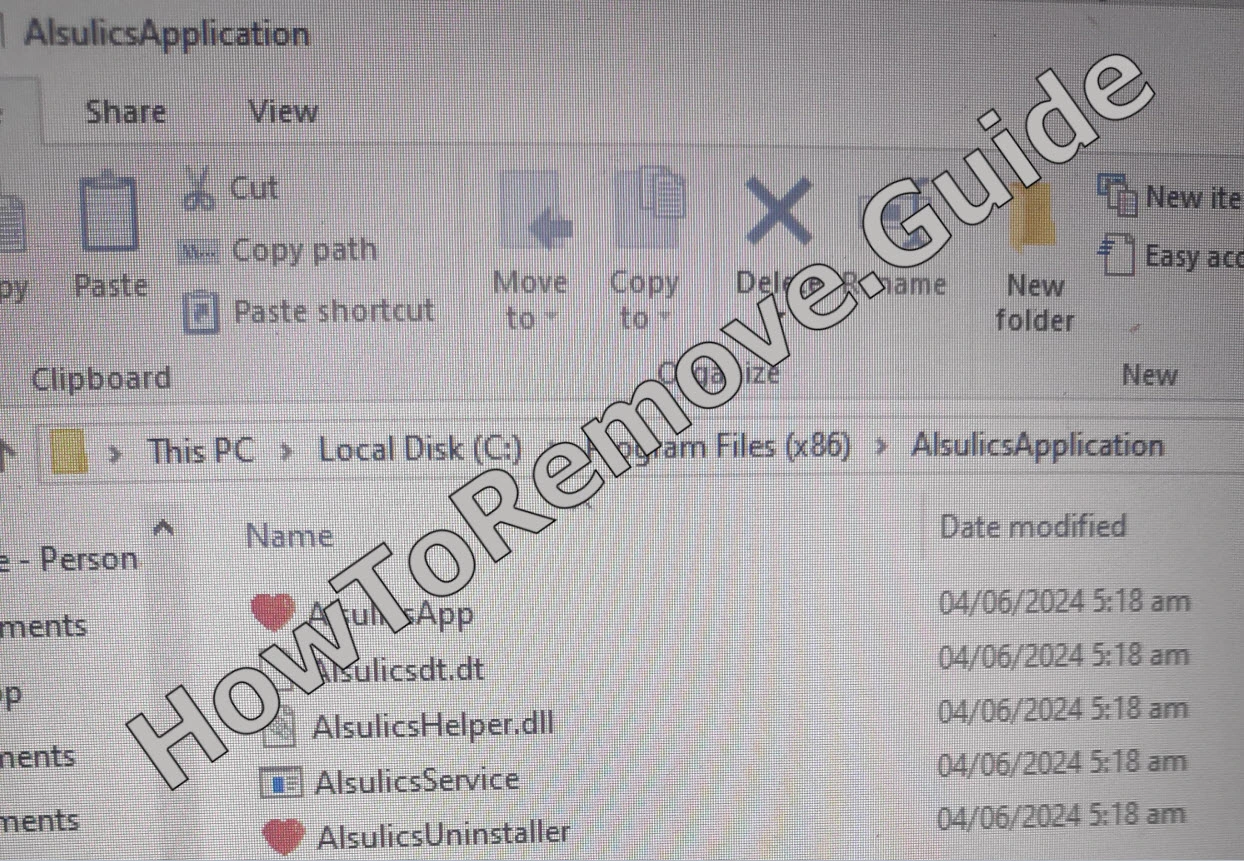
Anche se pensi di non aver mai installato nulla di sospetto, se hai notato qualcosa chiamato Alsulics Application sul tuo PC, devi agire subito, perché questo non è un programma che vuoi tenere nel sistema.
Secondo le segnalazioni della community e le nostre ricerche, Alsulics sembra comportarsi come un cavallo di Troia, e il modo in cui si distribuisce è sfruttando i download “normali” e nascondendosi nelle procedure guidate di installazione, dove il pulsante predefinito accetta silenziosamente componenti extra.
Il problema è che anche app apparentemente sicure e legittime a volte possono trasportare questo malware, il che rende difficile evitarlo. Tuttavia, ora che sai con cosa hai a che fare, puoi adottare i passaggi necessari per rimuoverlo.

Il motivo per cui devi liberare il sistema da questo e da malware simili, come Aluc Service e Altrusica Service, è che probabilmente Alsulics ha attualmente privilegi elevati, che gli consentono di avviare vari processi a livello amministratore. Può avviare un processo che usa la tua RAM, GPU e CPU per il cryptomining, può raccogliere dati personali e venderli a scopo di lucro, oppure può reindirizzarti verso truffe, pagine di phishing e altri contenuti loschi.
I Trojan sono strumenti molto versatili, quindi è difficile prevedere cosa faranno in un caso specifico, ma la cosa importante che devi capire è che Alsulics deve essere rimosso il prima possibile.
La guida qui sotto e lo strumento di rimozione SpyHunter 5 allegato – un programma professionale per la protezione contro il malware – ti aiuteranno in questo.
Guida alla rimozione di Alsulics Application
Inizia con il normale percorso di disinstallazione di Windows prima di passare alla pulizia manuale. Rimuovere Alsulics da Apps & Features è rapido e a basso rischio, e può eliminare la voce principale del programma se è stata registrata correttamente. Anche se restano residui, questo primo passaggio riduce il disordine e rende più facili da verificare i controlli successivi.
Rimuovi Alsulics tramite Apps & Features
- 1.1Inizia dall’elenco delle app installate se Alsulics compare lì. Apri il Start Menu, seleziona Settings e vai alla sezione che gestisce le app installate e le funzionalità predefinite.
- 1.2In Settings, apri Apps. Usa la casella di ricerca o i filtri per nome, dimensione o data di installazione per restringere l’elenco alle voci che non riconosci.
- 1.3Ordina per Installation date in modo che le aggiunte più recenti finiscano in cima. In questo modo è più facile controllare gli elementi comparsi nel periodo in cui sono iniziati i problemi.
- 1.4Seleziona una voce sospetta, fai clic su Uninstall e completa le richieste. Non saltare le finestre di rimozione che menzionano componenti aggiuntivi o elementi associati.
- 1.5Poi apri C:\Users\YourUsername\AppData\Local\Programs. Cerca cartelle o eseguibili residui collegati all’app rimossa e annota eventuali nomi insoliti.
- 1.6Se una cartella residua è chiaramente correlata, eliminala. Riavvia poi Windows per liberare i blocchi dei file e verificare che nulla torni al successivo avvio.
Dopo il riavvio, verifica che Alsulics non compaia più come voce e che il sistema si comporti normalmente. Se noti ancora residui o comportamenti sospetti, continua con i controlli più approfonditi qui sotto per rimuovere i componenti nascosti e bloccare i comuni punti di riavvio.
RIEPILOGO:
| Minaccia | Alsulics |
| Categoria | Trojan |
| Strumento di rilevamento | Per rimuovere Alsulics da soli, potreste dover toccare I file del sistema e I registri. Se doveste farlo, dovrete essere estremamente attenti perché potreste danneggiare il vostro sistema. Se volete evitare il rischio, raccomandiamo di scaricare SpyHunter, un tool professionale per la rimozione dei malware.
|
Come eliminare completamente Alsulics
Se è ancora attivo un processo sospetto, è utile identificarne le tracce prima di iniziare a eliminare file a caso. Con Alsulics in esecuzione, puoi controllare le posizioni dei file, i processi padre e i probabili trigger, il che rende più facile rimuovere la persistenza. Questo contesto riduce i tentativi alla cieca e aiuta a confermare che tutti i componenti siano stati gestiti.
1. Preparazione per la rimozione di Alsulics
- 1.1
 Mostra gli elementi nascosti così puoi individuare i file lasciati da Alsulics. Cerca Folder Options dallo Start Menu, aprilo, passa alla scheda View e attiva Show hidden files, folders, and drives. Le cartelle nascoste sono nascondigli comuni.
 - 1.2I file bloccati possono interrompere la pulizia, quindi installa LockHunter per rimuovere gli elementi che Windows segnala come in uso. Aggiunge un’opzione al clic destro, mostra che cosa sta bloccando un file e può eliminare eseguibili o DLL ostinati dopo averli sbloccati.
Se preferisci evitare utility di terze parti, la maggior parte della pulizia di Alsulics può comunque essere eseguita manualmente. Quando Windows segnala che un file è “in uso”, uno strumento di sblocco fa risparmiare soprattutto tempo, evitando riavvii ripetuti o tentativi di eliminazione non riusciti.
LockHunter è gratuito e di solito si installa in un paio di minuti. Una volta installato, puoi aprirlo dal menu del clic destro su un file o una cartella che si rifiuta di essere eliminata durante la pulizia di Alsulics.
Rimuovi i processi di Alsulics dal Task Manager
Arrestare un solo eseguibile raramente elimina la persistenza, perché i componenti di supporto possono creare voci di avvio, attività pianificate o piccoli launcher che lo riportano in esecuzione. I passaggi qui sotto ti aiutano a individuare il binario in esecuzione di Alsulics, rimuovere i file da cui si avvia e poi fermare il processo, in modo che non possa riavviarsi immediatamente mentre la pulizia continua.
2. Ferma i processi sospetti di Alsulics ed elimina i relativi file
- 2.1Usa i dettagli del processo per capire cosa sta facendo Alsulics. Premi Ctrl + Shift + Esc per aprire Task Manager e controllare app in esecuzione, processi in background e picchi di utilizzo delle risorse.
- 2.2Se si apre la finestra semplificata, fai clic su More details. La vista estesa mostra editori, nomi dei comandi e impatto all’avvio, rendendo più facile capire cosa è legittimo.
- 2.3
 Ordina per CPU o Memory e cerca nomi sconosciuti o un uso costantemente elevato. Il malware spesso si nasconde dietro etichette generiche o stringhe casuali.
 - 2.4Fai clic destro su qualsiasi elemento dubbio e scegli Open file location. Il percorso della cartella e i nomi dei file di solito mostrano se appartiene a un software che hai installato intenzionalmente.
- 2.5Prova a eliminare la cartella che lo contiene. Se Windows blocca l’azione, apri LockHunter, seleziona What’s locking this file?, rilascia il blocco e rimuovi il file e la sua cartella dall’interno dell’utility.
- 2.6Torna in Task Manager e usa End task sullo stesso processo. Terminarlo dopo aver rimosso il file riduce le riattivazioni immediate e rende più stabili i controlli successivi.
Elimina i file trojan di Alsulics
Molte minacce mantengono la persistenza inserendo piccoli launcher e file di supporto nelle comuni cartelle di sistema e utente, collegandoli poi all’accesso o ad altri trigger. In questa fase, l’obiettivo è rimuovere quei punti di avvio e i residui in modo che Alsulics non possa ricostruirsi silenziosamente. Controlla le posizioni qui sotto nell’ordine indicato ed elimina solo gli elementi che non riesci a identificare.
3. Rimuovi le voci di avvio di Alsulics e le cartelle residue
- 3.1Inizia dalle posizioni di avvio che possono riattivare Alsulics: C:\ProgramData\Microsoft\Windows\Start Menu\Programs\Startup e C:\Users\YourUsername\AppData\Roaming\Microsoft\Windows\Start Menu\Programs\Startup. Elimina collegamenti o eseguibili sconosciuti.
- 3.2All’interno di ogni cartella Startup, lascia desktop.ini al suo posto e rimuovi gli altri elementi sospetti. Se Windows blocca l’eliminazione, usa LockHunter per sbloccarli e rimuoverli.
- 3.3Controlla poi le principali directory dei programmi – C:\Program Files e C:\Program Files (x86). Elimina le cartelle create di recente, vuote o con nomi strani che non corrispondono a software che hai installato consapevolmente.
- 3.4Controlla anche le posizioni a livello utente: C:\Users\YourUsername\AppData\Local\, C:\Users\YourUsername\AppData\Local\Programs e C:\Users\YourUsername\AppData\Roaming\Microsoft\Windows\Start Menu\Programs. Questi percorsi spesso memorizzano launcher, stub di aggiornamento o script.
- 3.5
 Cancella i file temporanei: apri C:\Users\YourUsername\AppData\Local\Temp, premi Ctrl + A per selezionare tutto, elimina il contenuto e svuota il Recycle Bin.
Rimuovi le attività pianificate sospette di Alsulics
Le attività pianificate sono un metodo comune di persistenza perché possono essere eseguite a intervalli, all’accesso o dopo specifici eventi di sistema senza aprire una finestra visibile. Controllare cosa avvia ciascuna attività ti aiuta a identificare il trigger esatto che riporta in esecuzione Alsulics.
4. Disattiva le attività pianificate che riavviano Alsulics
- 4.1
 Apri Task Scheduler per trovare i trigger che possono riavviare Alsulics. Cercalo dallo Start Menu, avvialo ed espandi Task Scheduler Library per controllare le attività del tuo account e delle cartelle di sistema.
 - 4.2Fai doppio clic su un’attività per aprire Properties. Controlla Actions per vedere quale comando o file viene avviato e quali parametri vengono forniti.
- 4.3Concentrati sulle attività che puntano a directory utente come AppData o Roaming, soprattutto quando i nomi non ti sono familiari. Le attività legittime dei produttori di solito puntano a normali cartelle di programma.
- 4.4Se un’attività sembra illegittima, copia il percorso completo mostrato sotto Actions, quindi elimina l’attività in Task Scheduler per interromperne l’esecuzione automatica.
- 4.5Vai al percorso copiato e rimuovi l’eseguibile o lo script indicato. Eliminare l’attività senza rimuovere il relativo payload può lasciare dietro di sé un punto di riavvio.
- 4.6Ripeti questo controllo per ogni cartella sotto Task Scheduler Library, incluse le sottocartelle create dagli installer. La persistenza spesso si nasconde dietro nomi di attività generici.
Rimuovi le voci di persistenza di Alsulics Application nel Registro di Windows
Anche dopo la pulizia visibile, i valori del Registro possono ancora puntare a eseguibili mancanti, imporre policy indesiderate o aggiungere voci di avvio automatico che ricreano i componenti. Lavora con attenzione e rimuovi solo le voci che confermi come indesiderate. L’obiettivo è eliminare gli hook di avvio collegati a Alsulics senza danneggiare le normali chiavi di Windows.
5. Rimuovi le tracce di Alsulics Application con Registry Editor
- 5.1Apri Registry Editor per controllare i dati di avvio automatico che possono mantenere attivo Alsulics: premi Win + R, digita regedit e premi Enter.
- 5.2Premi Ctrl + F e cerca il nome esatto che hai identificato e rimosso in precedenza. Questo spesso rivela chiavi orfane come servizi o estensioni della shell.
- 5.3Quando compare una corrispondenza, seleziona la chiave nel pannello sinistro ed eliminala. Continua con F3 finché non compaiono più voci in tutti gli hive.
- 5.4Ripeti il ciclo di ricerca ed eliminazione per eventuali altri nomi di app sospetti che hai trovato in precedenza. Rimuovere queste tracce aiuta a impedire ai componenti di supporto di ripristinare i file eliminati.
- 5.5Esegui una ricerca finale dello stesso nome per verificare che non restino voci. Un valore residuo che punta a un vecchio percorso può talvolta ricreare i file all’avvio.
- 5.6Controlla anche queste comuni posizioni di avvio automatico e policy:
HKEY_CURRENT_USER\Software\Microsoft\Windows\CurrentVersion\Run
HKEY_CURRENT_USER\Software\Microsoft\Windows\CurrentVersion\RunOnce
HKEY_CURRENT_USER\Software\Microsoft\Windows\CurrentVersion\Policies\Explorer\Run
HKEY_LOCAL_MACHINE\Software\Microsoft\Windows\CurrentVersion\Run
HKEY_LOCAL_MACHINE\Software\Microsoft\Windows\CurrentVersion\RunOnce
HKEY_LOCAL_MACHINE\Software\Microsoft\Windows\CurrentVersion\Policies\Explorer\Run
HKEY_LOCAL_MACHINE\Software\Microsoft\Windows\CurrentVersion\RunServices
HKEY_LOCAL_MACHINE\Software\Microsoft\Windows\CurrentVersion\RunServicesOnce
HKEY_LOCAL_MACHINE\Software\Microsoft\Windows\CurrentVersion\RunOnce\Setup
HKEY_LOCAL_MACHINE\SYSTEM\CurrentControlSet\Services - 5.7In ogni percorso, controlla nel pannello destro i valori che puntano a eseguibili sconosciuti o directory sospette. Elimina solo il valore specifico in modo che i componenti validi restino intatti.
Riavvia Windows e conferma che l’avvio avvenga normalmente, quindi verifica che non tornino riattivazioni, popup o picchi inspiegabili di utilizzo delle risorse. Verifica che browser e app principali si comportino normalmente. Se i problemi continuano, esegui uno scanner offline per cercare driver nascosti, ripristinare le impostazioni modificate e assicurarti che nessuna attività o voce di avvio possa riportare Alsulics in esecuzione.
